


Adobe Illustrator memiliki berbagai alat dan fitur untuk meningkatkan visual konten Anda dan mendapatkan hasil yang diinginkan. Misalnya, Anda dapat dengan mudah membuat ilusi objek 3D, membuat kreasi 2D Anda terlihat serealitis mungkin.
Baca terus jika Anda ingin mempelajari lebih lanjut tentang efek Bevel Illustrator. Kami telah menyiapkan semua yang perlu Anda ketahui untuk memulai perjalanan Anda dan mencapai hasil yang diinginkan.
Dalam artikel ini
-
- Panduan video tentang Cara Menggunakan Opsi Effect 3D Extrude dan Bevel di Adobe Illustrator
- Menggunakan panel Appearance
- Bagaimana cara menyempurnakan pengaturan bevel di panel Appearance
- Menggunakan efek 3D and Materials
- Apa perbedaan utama antara menggunakan alat 3D dan panel Appearance untuk efek bevel?
- Apakah ada pintasan untuk menerapkan efek Bevel & Emboss dengan cepat di Illustrator
- Tips Tambahan

Apa itu efek Bevel dan Emboss?
Efek Bevel dan Emboss di Illustrator adalah pilihan populer bagi desainer karena dapat membuat objek 2D yang datar terlihat lebih realistis. Efek ini membuat tepi elemen Anda tampak terangkat. Untuk hasil terbaik, efek tersebut akan menambahkan kedalaman, bayangan, dan elemen realistis lainnya pada objek yang diinginkan.
Efek Bevel menaikkan atau menurunkan tepi sementara embossing membuatnya terlihat lebih realistis. Misalnya, Anda dapat menggunakan efek Emboss untuk menambahkan sorotan, menyesuaikan kedalaman tepi, dan lainnya, menghasilkan hasil terbaik.
Bagian terbaik dari solusi ini adalah bahwa mereka sepenuhnya dapat disesuaikan, sehingga Anda dapat membuat desain sesuai preferensi Anda dan mencapai kualitas konten yang diinginkan.

Fungsionalitas extrude dan bevel di Adobe Illustrator
Efek Bevel tidak akan mungkin tanpa Extrude. Fitur ini akan mendeteksi semua tepi dan menambahkan kedalaman pada mereka, memungkinkan Anda untuk menyesuaikan pengalaman Bevel Anda. Selain itu, Extrude akan memungkinkan Anda untuk bereksperimen dengan objek Anda terkait posisi, kedalaman, dan lainnya, sehingga Anda bisa mendapatkan hasil yang disesuaikan.
Di sisi lain, Bevel memungkinkan Anda untuk mengedit pengalaman dan menangani detail. Misalnya, Anda dapat memilih bayangan, sorotan, pencahayaan, dan lainnya untuk melengkapi pengalaman dan menambahkan dimensi pada karya Anda.
Pendekatan berbeda untuk efek bevel Illustrator
Platform Adobe Illustrator menyediakan beberapa metode untuk mencapai hasil Bevel yang diinginkan. Kami akan menyebutkan beberapa yang paling umum di bawah ini untuk membantu Anda menavigasi pengalaman tersebut.
Panduan video tentang Cara Menggunakan Opsi Effect 3D Extrude dan Bevel di Adobe Illustrator
Periksa panduan video ini jika Anda menginginkan pengalaman tanpa kerumitan dan melacak kemajuan Anda. Ini akan membantu Anda dengan panduan langkah demi langkah sehingga Anda dapat dengan mudah menavigasi pengalaman Bevel.
Menggunakan panel Appearance
Metode pertama yang dapat Anda coba untuk perjalanan Bevel Anda adalah menggunakan panel Appearance. Kami akan mengajari Anda cara mengakses fitur di bawah ini dan menavigasi pengalaman tersebut.
Langkah 1: Aktifkan Type Tool dengan menekan T pada keyboard Anda. Ketik teks yang diinginkan dan pilih font.

Langkah 2: Buka Window > Appearance.

Langkah 3: Ketuk opsi Add New Fill seperti yang ditampilkan pada gambar di bawah ini.

Langkah 4: Buka Opacity dan pilih Screen dari menu drop-down.

Langkah 5: Sekarang, buka Effect > Blur > Gaussian Blur, dan atur Radius menjadi 2 atau 3 piksel.

Langkah 6: Pilih layer fill dan klik Duplicate Selected Item dari bilah bawah.

Langkah 7: Pilih Multiply di bawah blending mode.

Setelah ini, Anda akan membuat layer yang dapat Anda edit untuk mendapatkan hasil Bevel yang diinginkan.
Bagaimana cara menyempurnakan pengaturan bevel di panel Appearance
Meskipun langkah-langkah di atas akan membuat efek Bevel, Anda perlu menyesuaikannya lebih lanjut untuk mendapatkan hasil yang diinginkan. Berikut adalah beberapa metode penyempurnaan yang harus Anda coba.
Langkah 1: Buka Effect > Distort & Transform > Transform untuk mengubah nilai move. Anda dapat mengetuk kotak Preview untuk melihat perubahan yang Anda buat. Itu akan menambahkan bayangan pada proyek.

Langkah 2: Pilih layer fill pertama dan buka Effect > Distort & Transform > Transform. Ubah nilai menjadi negatif, dan pastikan sesuai dengan nilai bayangan yang disebutkan di atas.

Langkah 3: Sekarang, pilih layer bayangan dan klik opsi Add New Fill. Pilih warna latar belakang yang diinginkan.

Menggunakan efek 3D and Materials
Cara lain adalah menggunakan efek 3D and Materials, dan kami akan mengajari Anda cara melakukannya di bawah ini.
Langkah 1: Pilih elemen yang ingin Anda bevel dan buka Effect > 3D and Materials > Extrude & Bevel.

Langkah 2: Ketuk Rotation dan ubah Presets to Front.

Langkah 3: Aktifkan Bevel opsi dari menu.

Langkah 4: Sesuaikan pengaturan yang tersedia.
Setelah Anda menyelesaikan langkah-langkah ini, Anda akan mendapatkan hasil yang diinginkan.
Apa perbedaan utama antara menggunakan alat 3D dan panel Appearance untuk efek bevel?
Seperti yang Anda lihat, Illustrator menyediakan dua opsi Bevel yang dapat Anda coba. Namun, sebelum Anda terjun ke pengalaman tersebut, sangat penting untuk menentukan mana yang paling sesuai dengan kebutuhan Anda. Anda dapat melihat perbedaan utama di bawah ini.
- Kemudahan penggunaan – Opsi Appearance mungkin lebih menantang daripada alat 3D. Anda harus menghabiskan lebih banyak waktu untuk menyesuaikan pengalaman.
- Kedalaman – Alat 3D berfokus pada penyediaan kedalaman untuk proyek Anda, sementara Appearance tidak akan memungkinkan Anda menambahkan kedalaman pada objek 2D.
- Tujuan – Panel Appearance digunakan untuk solusi dan kebutuhan pengeditan yang lebih sederhana, sementara alat 3D memberikan hasil yang lebih profesional.
- Realisme – Karena panel Appearance tidak akan memungkinkan Anda menambahkan kedalaman, itu secara otomatis berarti bahwa hasil dari alat 3D akan lebih realistis.
Apakah ada pintasan untuk menerapkan efek Bevel & Emboss dengan cepat di Illustrator
Sayangnya, platform Illustrator tidak menyediakan pintasan yang langsung terkait dengan efek Bevel dan Emboss. Satu-satunya hal yang mungkin berguna adalah menekan Ctrl + Alt + E pada keyboard Anda untuk mengakses menu 3D Extrude and Bevel.
Tips Tambahan
Karena pengalaman Bevel terkadang bisa terasa membingungkan, kami telah menyiapkan beberapa tips untuk memandu Anda dan mempersingkat waktu produksi. Lihat daftar di bawah ini untuk informasi lebih lanjut.
- Setelah Anda menerapkan efek bevel, buka Object > Expand > Appearance. Ini akan membantu Anda mendapatkan kontrol lebih besar atas proyek Anda.
- Illustrator menyediakan panduan pintar yang dapat membantu Anda menyelaraskan bentuk bevel dengan presisi dan mendapatkan hasil terbaik.
- Buka Object > Path > Offset Path dan tambahkan transisi khusus untuk pengalaman yang lancar. Ini akan membantu Anda beralih dari satu bevel ke bevel lainnya dengan mulus.
- Untuk mendapatkan efek bevel yang paling menonjol, gunakan font teks tebal. Ini akan membantu Anda mendapatkan tepi yang lebih baik dan kedalaman yang lebih besar.
Semuanya akan berubah setelah Anda menerapkan tips ini ke dalam pengalaman Anda, dan Anda akan menjadi profesional bevel.

Apa saja kesalahan umum yang harus dihindari saat menggunakan efek Bevel & Emboss
Anda harus berhati-hati dengan pengalaman Bevel dan Emboss karena Anda mungkin menemui masalah di sepanjang jalan. Kami akan menyebutkan beberapa masalah umum yang harus Anda hindari untuk memastikan transisi yang lancar.
- Jangan terlalu sering menggunakan efek – Masalah ini dapat menyebabkan konten yang berlebihan dan rumit. Sebaliknya, Anda hanya harus menerapkan efek pada elemen yang ingin Anda tekankan dalam proyek Anda.
- Pengaturan yang tidak konsisten – Berikan perhatian khusus pada pengaturan saat menyesuaikan bevel Anda. Semua pengaturan harus sinkron agar Anda dapat memberikan hasil yang profesional.
- Tidak mempratinjau konten – Anda harus mempratinjau perubahan yang Anda buat sesegera mungkin untuk memastikan Anda berada di jalur yang benar. Jika satu elemen sia-sia, seluruh proyek kemungkinan akan terpengaruh oleh kesalahan tersebut.
Setelah Anda memulai pengalaman, Anda akan tahu apa yang harus dihindari untuk memastikan Anda mendapatkan hasil terbaik dan menjadi profesional bevel.
Cara lebih mudah untuk membuat efek 3d extrude dan bevel
Meskipun Illustrator adalah solusi pengeditan canggih untuk membuat berbagai desain, ini mungkin bukan pilihan terbaik jika Anda menginginkan kenyamanan dan kemudahan penggunaan. Platform ini dipenuhi dengan alat-alat, dan Anda mungkin merasa kewalahan setelah memulai pengalaman bevel Anda.
Oleh karena itu, Anda harus memeriksa opsi yang lebih ramah pengguna dengan kemampuan yang sama: Wondershare Filmora. Solusi ini menyediakan alat bertenaga AI dan canggih untuk mempersingkat waktu produksi dan membantu Anda membuat desain impian Anda.
- Sesuaikan warna bevel agar sesuai dengan teks dan gaya video Anda.
- Gabungkan bevel dengan kustomisasi teks lainnya seperti isian, garis luar, dan bayangan.
- Animasikan efek bevel menggunakan keyframe untuk tampilan teks yang dinamis dan bergerak.
- Bereksperimen dengan preset bevel yang berbeda untuk percobaan cepat.



Misalnya, Anda tidak perlu menyesuaikan semua aspek secara manual karena Wondershare Filmora menyediakan cukup template untuk mendukung perjalanan unik Anda. Ketika membandingkan Illustrator dan Wondershare Filmora, kami dapat mengatakan bahwa yang terakhir jauh lebih mudah dan lebih efisien sambil memberikan hasil yang sama.
Anda dapat sepenuhnya menyesuaikan elemen Anda dan membuat konten unik, menjadikan Wondershare Filmora sebagai alternatif Illustrator yang lebih baik.
Konversi 2D ke 3D di Filmora – Tutorial Mudah untuk Pemula
Cara membuat efek teks bevel di Filmora
Menambahkan elemen teks 3D ke proyek Anda dengan Wondershare Filmora sangat mudah. Ikuti panduan di bawah ini untuk mempelajari lebih lanjut.
Langkah 1: Buka platform Wondershare Filmora dan klik opsi New Project dari menu utama.
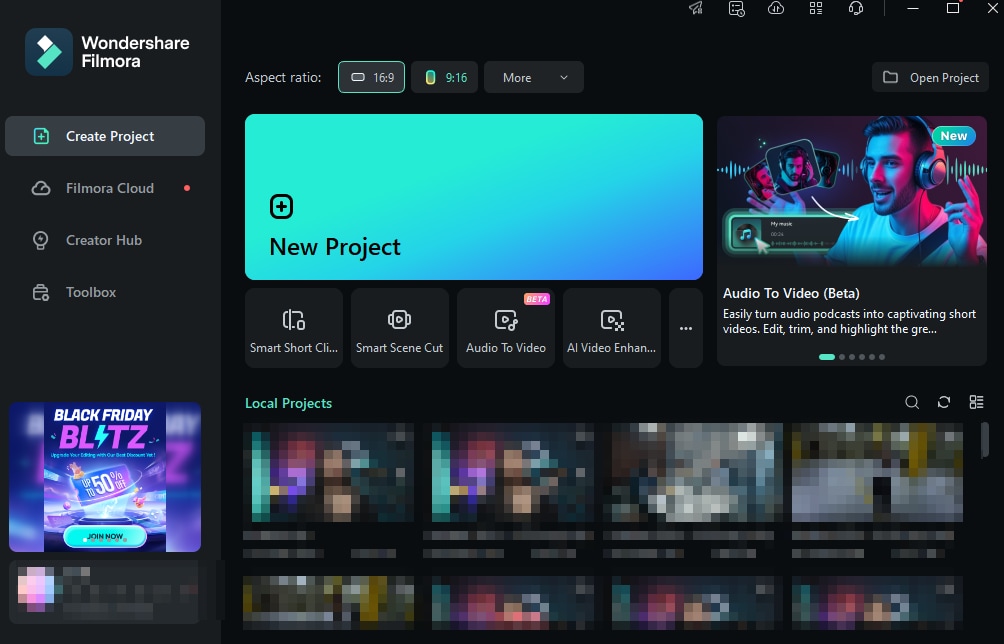
Langkah 2: Impor proyek Anda dan seret ke timeline.
Langkah 3: Buka tab Titles dari bilah atas.

Langkah 4: Pilih 3D Titles dari opsi yang tersedia dan pilih desain yang paling Anda sukai.

Langkah 5: Klik dua kali pada teks untuk membuka panel pengeditan. Di sini, Anda dapat mengubah font, ukuran, warna, dan hal-hal penting lainnya.
Dan begitu saja, Anda akan memiliki elemen teks 3D yang siap digunakan.
Tabel perbandingan untuk Filmora dan Adobe Illustrator dalam membuat efek bevel
| Fitur | Filmora | Adobe Illustrator |
| Pembuatan Teks 3D | Ya, dengan opsi judul 3D bawaan | Ya, menggunakan efek Extrude & Bevel |
| Opsi Kustomisasi | Pengaturan font, warna, dan animasi yang ekstensif | Kontrol lanjutan atas kedalaman, ukuran, dan pencahayaan bevel |
| Antarmuka Pengguna | Intuitif dan ramah pengguna | Memerlukan pengetahuan teknis lebih banyak |
| Alur Kerja | Seret dan lepas teks ke timeline | Terapkan efek ke teks, sesuaikan pengaturan |
| Efek Animasi | Berbagai animasi siap pakai tersedia | Terbatas pada teknik animasi manual |
| Format Ekspor | Berbagai format termasuk file video | Format vektor seperti AI, EPS, SVG |
| Ketersediaan Platform | Windows, macOS, iOS, Android, dan iPadOS | Windows, macOS |
- Filmora: Menawarkan pendekatan yang lebih ramah pemula untuk membuat teks 3D dengan efek bevel. Ini menyediakan berbagai animasi siap pakai dan template untuk hasil cepat. Namun, opsi kustomisasi mungkin lebih terbatas dibandingkan dengan Illustrator.
- Adobe Illustrator: Memungkinkan kontrol yang lebih canggih atas efek bevel, termasuk menyesuaikan kedalaman, ukuran, dan pencahayaan. Ini memberikan kontrol presisi atas tampilan akhir tetapi memerlukan pengetahuan teknis lebih banyak dan kurva pembelajaran yang lebih curam dibandingkan dengan Filmora.
Pilihan antara Filmora dan Illustrator untuk membuat efek bevel tergantung pada tingkat keterampilan Anda, tingkat kustomisasi yang diperlukan, dan format output yang dimaksudkan. Filmora adalah pilihan yang baik untuk pemula atau mereka yang mencari cara cepat untuk menambahkan teks 3D dengan efek bevel ke video, sedangkan Illustrator menawarkan fitur yang lebih canggih untuk membuat grafik vektor berkualitas tinggi dengan efek bevel.
Kesimpulan
Efek bevel dapat secara signifikan memengaruhi pengalaman visual dan menghasilkan hasil yang lebih profesional. Salah satu platform paling populer untuk eksperimen semacam itu adalah Adobe Illustrator, dan kami di sini untuk memberi tahu Anda tentang pengalaman ini. Kami telah menyajikan dua metode yang dapat Anda gunakan untuk mencapai tujuan Anda di platform ini dan mulai menguasai keterampilan Anda.
Namun, jika konsep ini tampak membingungkan, hubungi Wondershare Filmora untuk bantuan. Solusi yang mudah digunakan namun lugas ini akan membuat perjalanan menjadi lancar dan lebih efisien. Jika Anda memilih solusi ini, Anda akan menghemat waktu dan tenaga.

