

Dalam artikel ini
Anda tahu grafis kecil atau bilah teks yang muncul di bagian bawah video untuk menampilkan nama seseorang, jabatan, atau informasi tambahan? Itu disebut lower thirds.
Dan untuk membuatnya dengan mudah, Anda memerlukan generator lower third: alat yang dirancang untuk membantu Anda menambahkan teks dan grafis animasi yang stylish tanpa harus membuat semuanya dari awal. Lower thirds sangat bagus untuk membantu pemirsa mengikuti konten dengan mudah dan memberikan video Anda tampilan profesional.
Jadi, membuat lower thirds itu sederhana jika Anda menggunakan alat yang tepat. Kami akan memandu Anda melalui rekomendasi generator lower third kami, Wondershare Filmora, dan menunjukkan cara membuat grafik lower third Anda sendiri untuk video Anda.
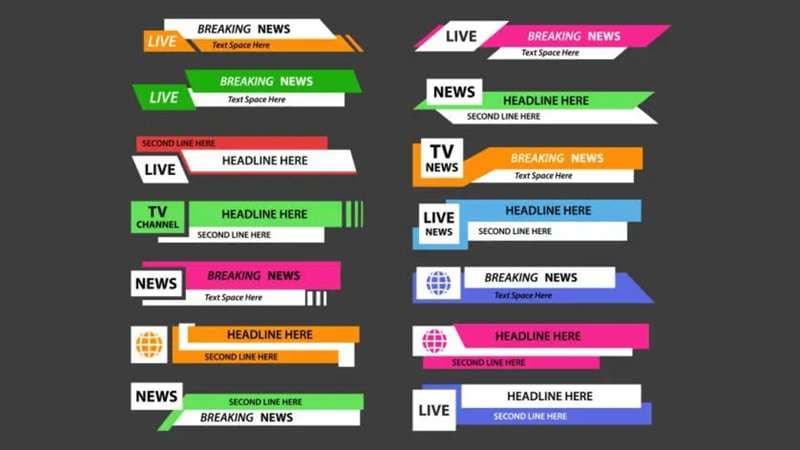
Bagian 1. Unduh Gratis Paket Lower Thirds Filmora
Jika Anda menginginkan cara mudah untuk menambahkan grafis lower third profesional ke video Anda, kami merekomendasikan menggunakan Wondershare Filmora karena sudah menyertakan berbagai template yang sepenuhnya dapat disesuaikan yang dirancang untuk berbagai gaya dan tujuan.
Anda dapat menelusuri, melihat pratinjau, dan mengunduh lower thirds animasi ini langsung dari perpustakaan Filmora tanpa memerlukan plugin pihak ketiga. Beberapa jenis populer yang tersedia dalam paket lower thirds Filmora unduh gratis adalah:
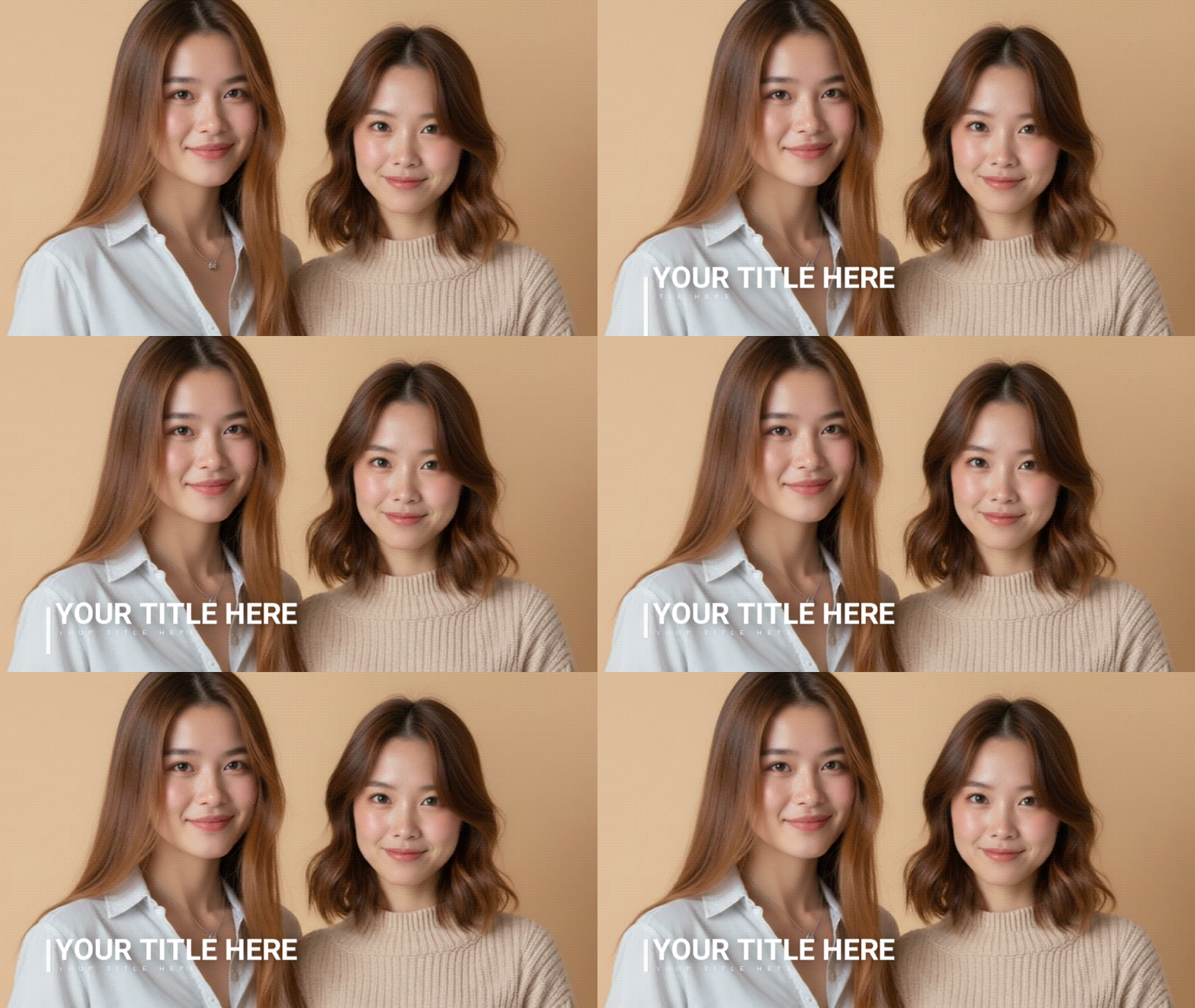
- Judul Minimalis: Animasi teks bersih dengan gerakan halus, sempurna untuk tutorial, wawancara, atau vlog di mana kejelasan adalah kunci.
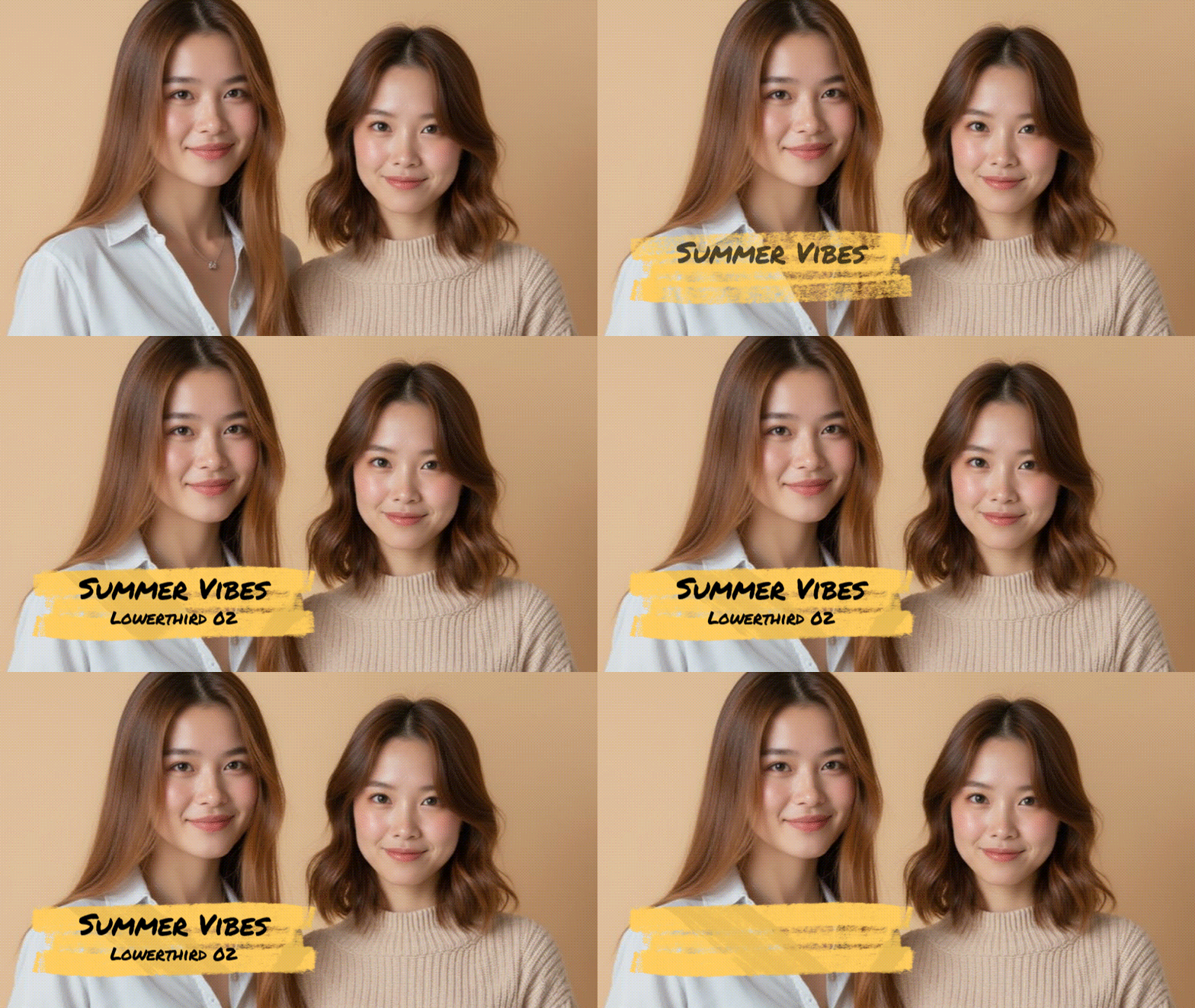
- Judul Tulisan Tangan: Teks yang bergaya, alami, dan mengalir yang terlihat seperti digambar tangan, ideal untuk proyek pribadi, video perjalanan, atau konten storytelling.
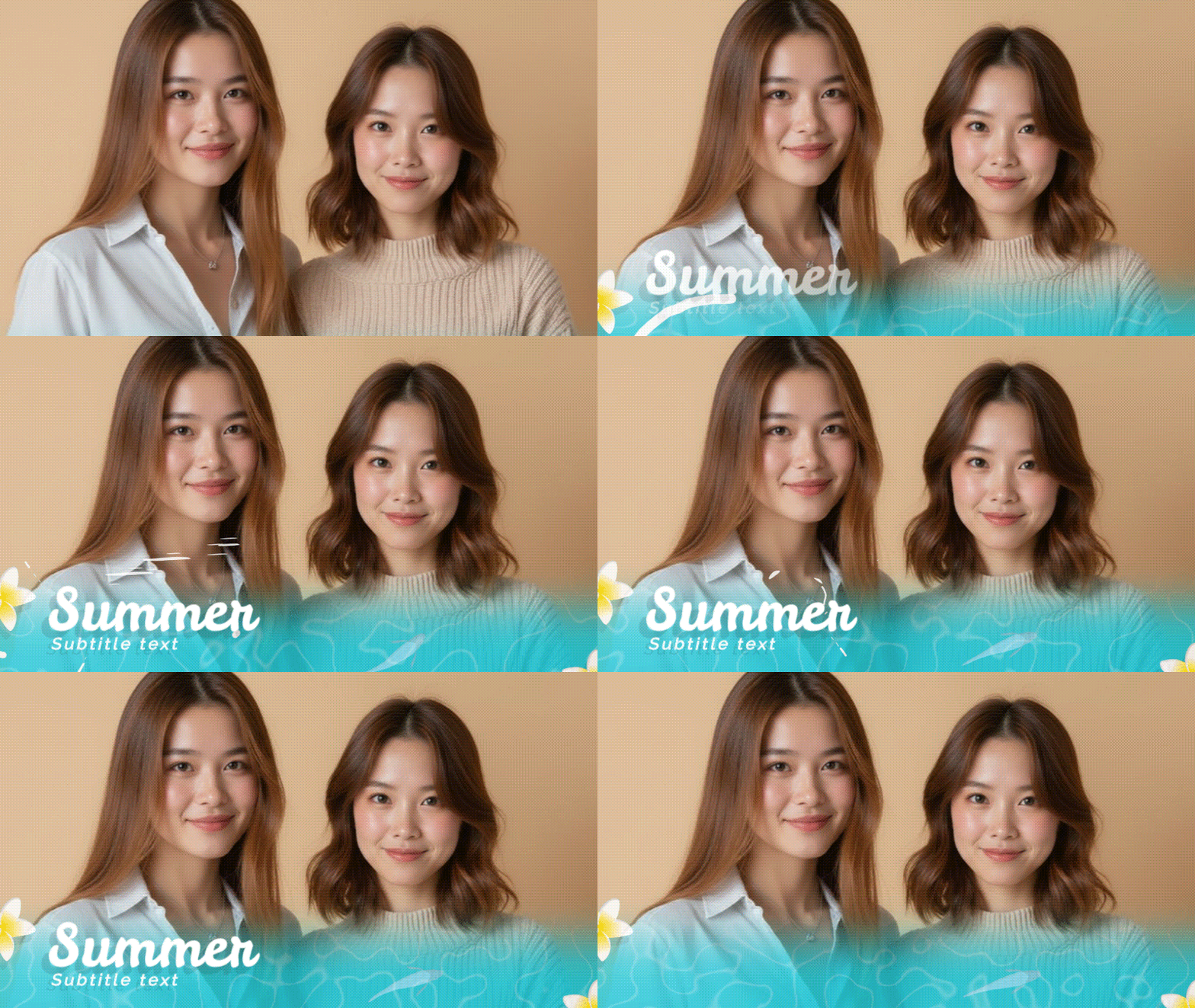
- Lower Thirds Bertema: Desain berwarna-warni yang dibuat untuk acara, liburan, dan konten gaya hidup, menambahkan karakter tanpa mengganggu rekaman Anda.
- Tag Media Sosial: Template siap pakai untuk YouTube, TikTok, dan Instagram, membantu Anda menampilkan nama pengguna, hashtag, atau ajakan bertindak dengan rapi.
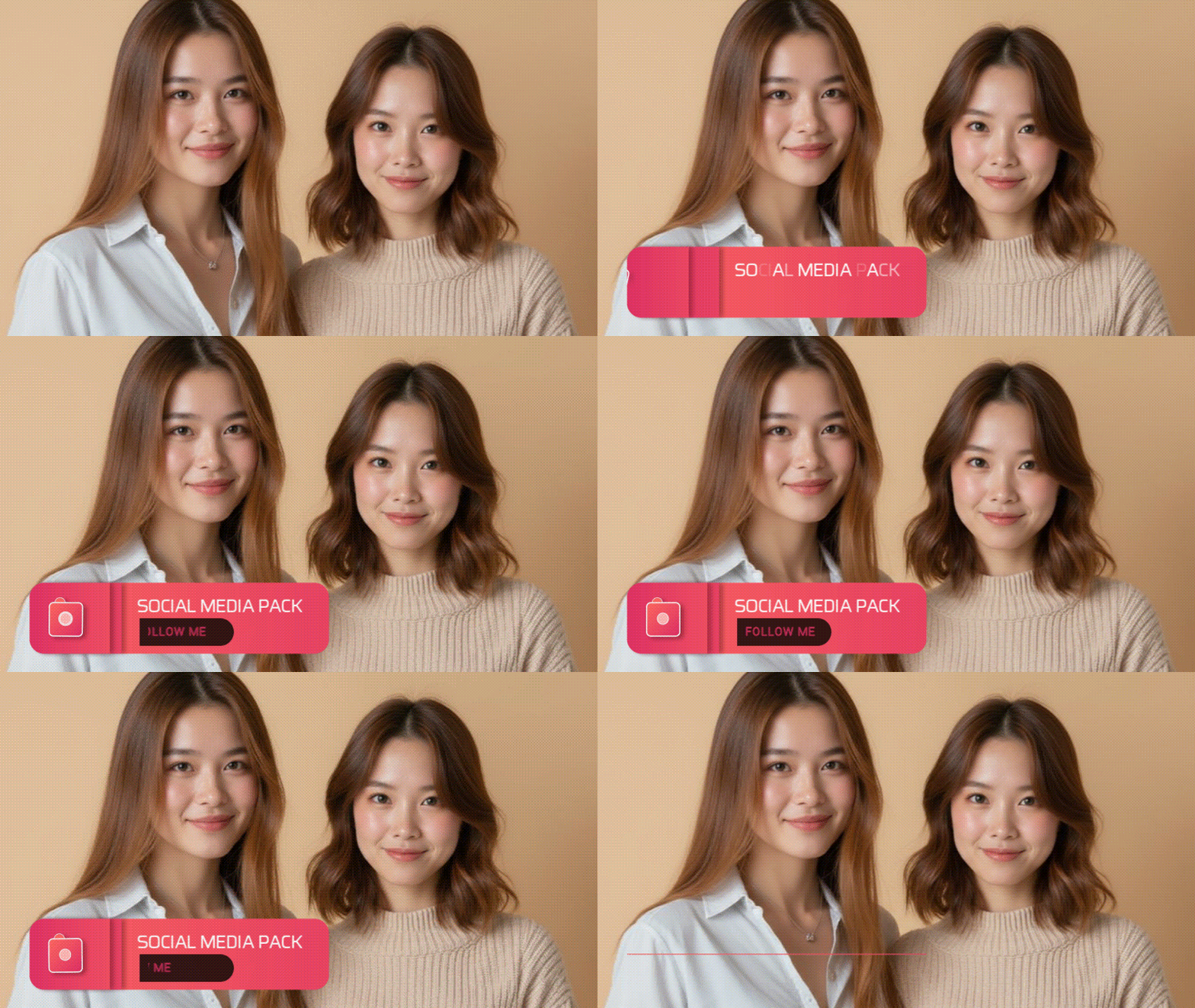
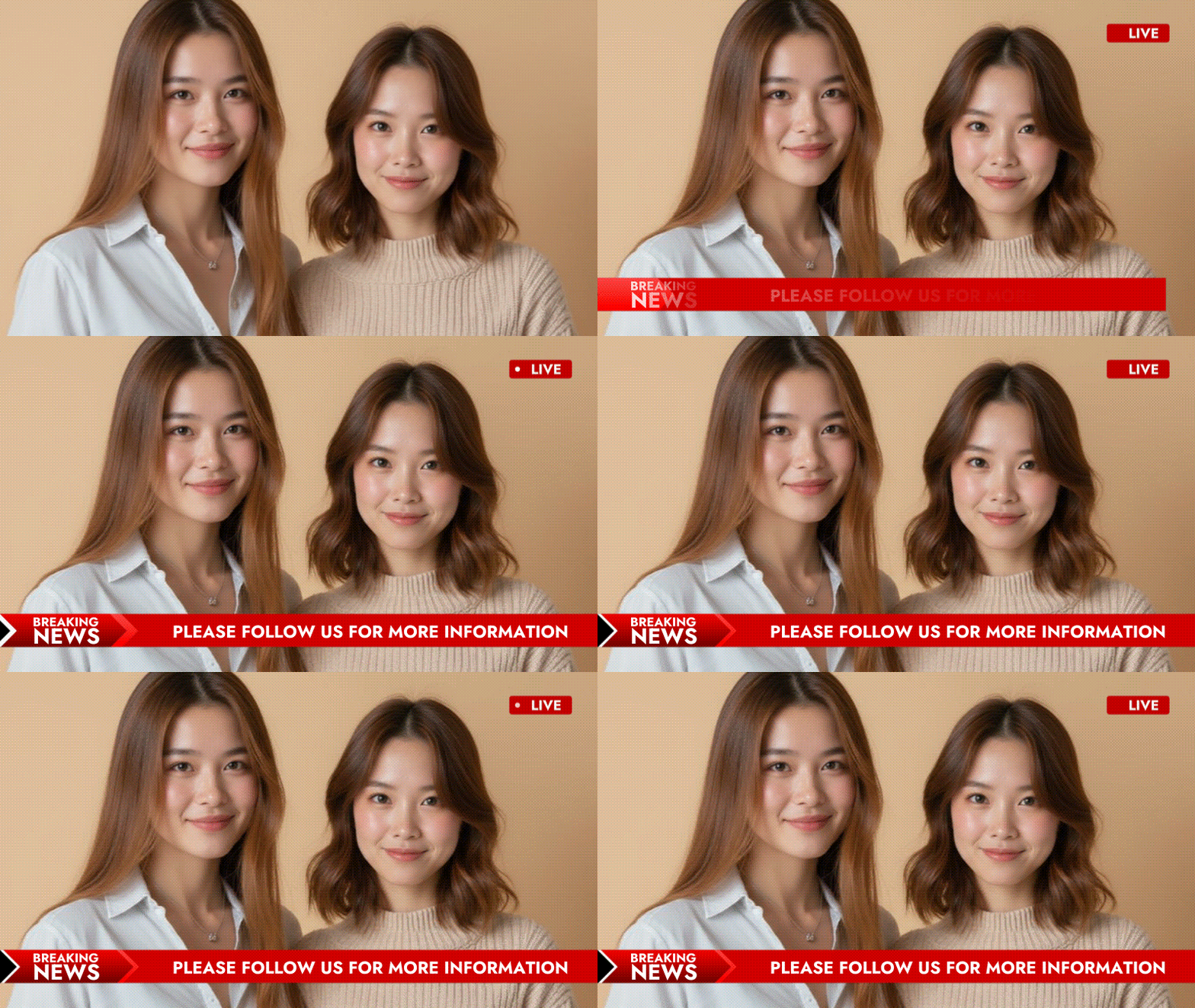
- Gaya Berita & Siaran: Bilah profesional dan lower thirds animasi gaya ticker, umumnya digunakan dalam wawancara, laporan, dan siaran langsung.
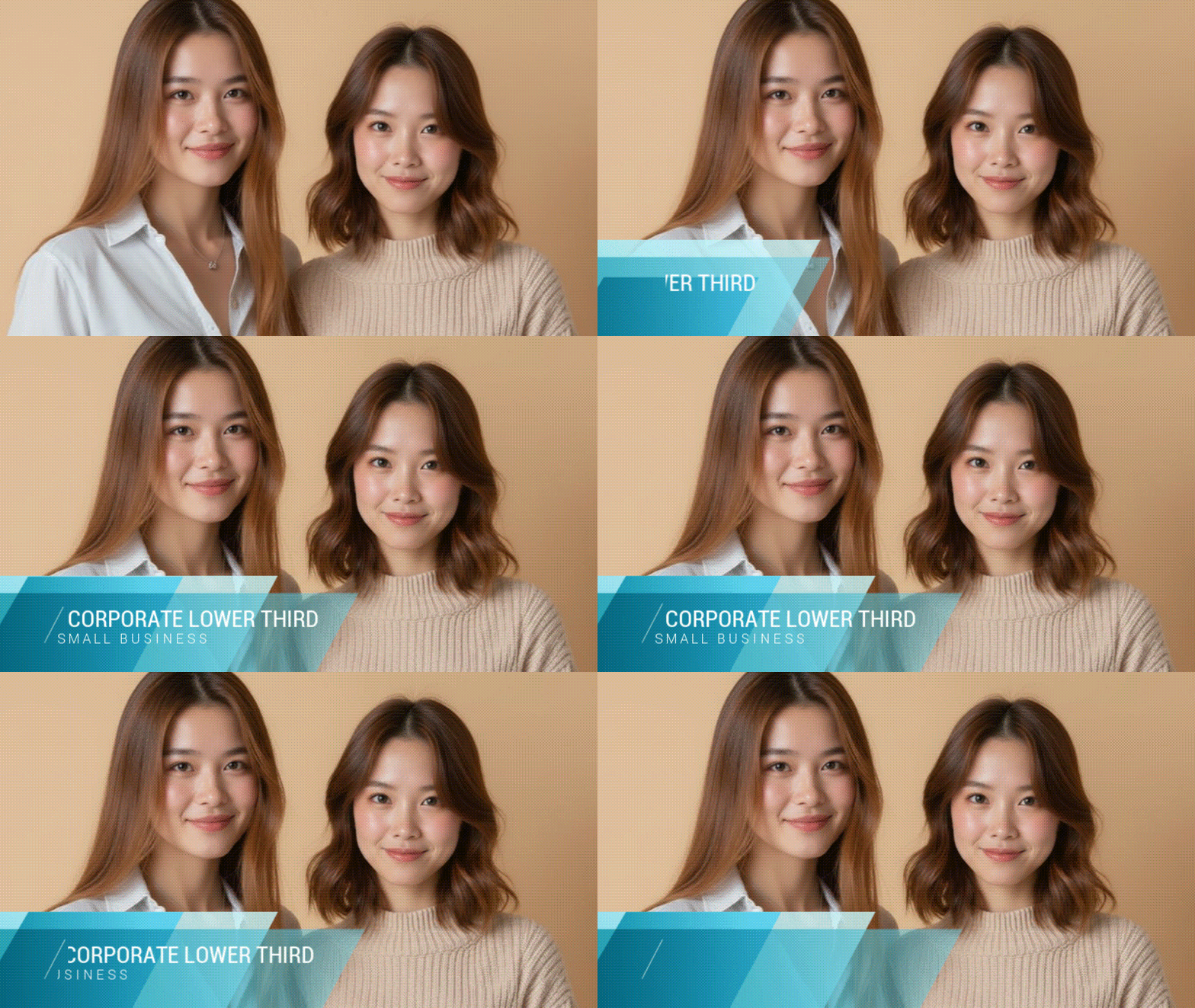
- Korporat & Bisnis: Tata letak geometris bersih dengan warna netral, cocok untuk profil perusahaan, presentasi, atau video pemasaran.
- Teks VFX & Sinematik: Judul tebal dengan motion blur, goresan cahaya, atau efek sinematik untuk pengeditan bergaya film.

Setiap template di Filmora dapat disesuaikan untuk font, warna, kecepatan gerakan, dan penempatan. Template ini memungkinkan Anda menyelaraskan desain dengan identitas pribadi atau merek Anda. Lower thirds gratis ini memudahkan untuk menghasilkan video yang menarik tanpa keterampilan pengeditan tingkat lanjut.
Bagian 2. Cara Mengunduh dan Menerapkan Lower Third di Filmora
Mengunduh dan menggunakan lower thirds animasi di Filmora itu sederhana, bahkan untuk pemula. Ikuti langkah-langkah di bawah ini untuk memulai.
Langkah 1. Buka Filmora dan Buka Tab Judul
Luncurkan Filmora dan klik tab Titles di menu atas. Di sini Anda akan melihat berbagai efek teks, termasuk grafis lower third yang dikategorikan berdasarkan gaya, tema, dan jenis animasi.

 unduhan aman

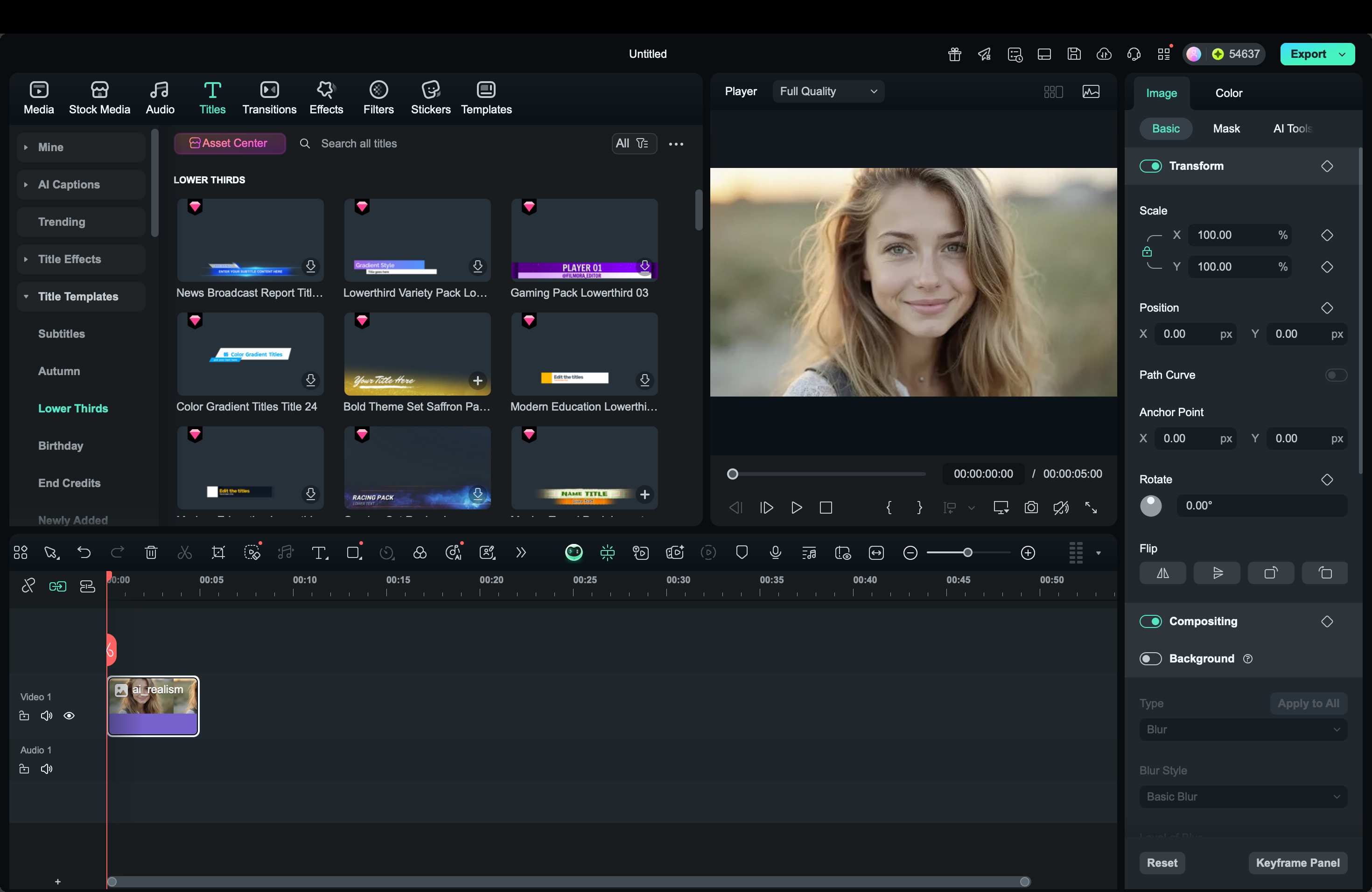
Langkah 2. Cari dan Unduh Paket Lower Third
Ketik "lower third" di bilah pencarian. Anda akan menemukan berbagai template di bawah paket lower thirds Filmora unduh gratis, serta lower thirds gratis lainnya. Klik ikon unduh di samping template untuk menambahkannya ke perpustakaan Anda.
Langkah 3. Tambahkan Lower Third ke Timeline
Seret template yang diunduh ke timeline dan tempatkan di atas track video utama Anda. Sesuaikan panjangnya agar sesuai dengan durasi klip atau waktu ketika Anda ingin teks muncul.
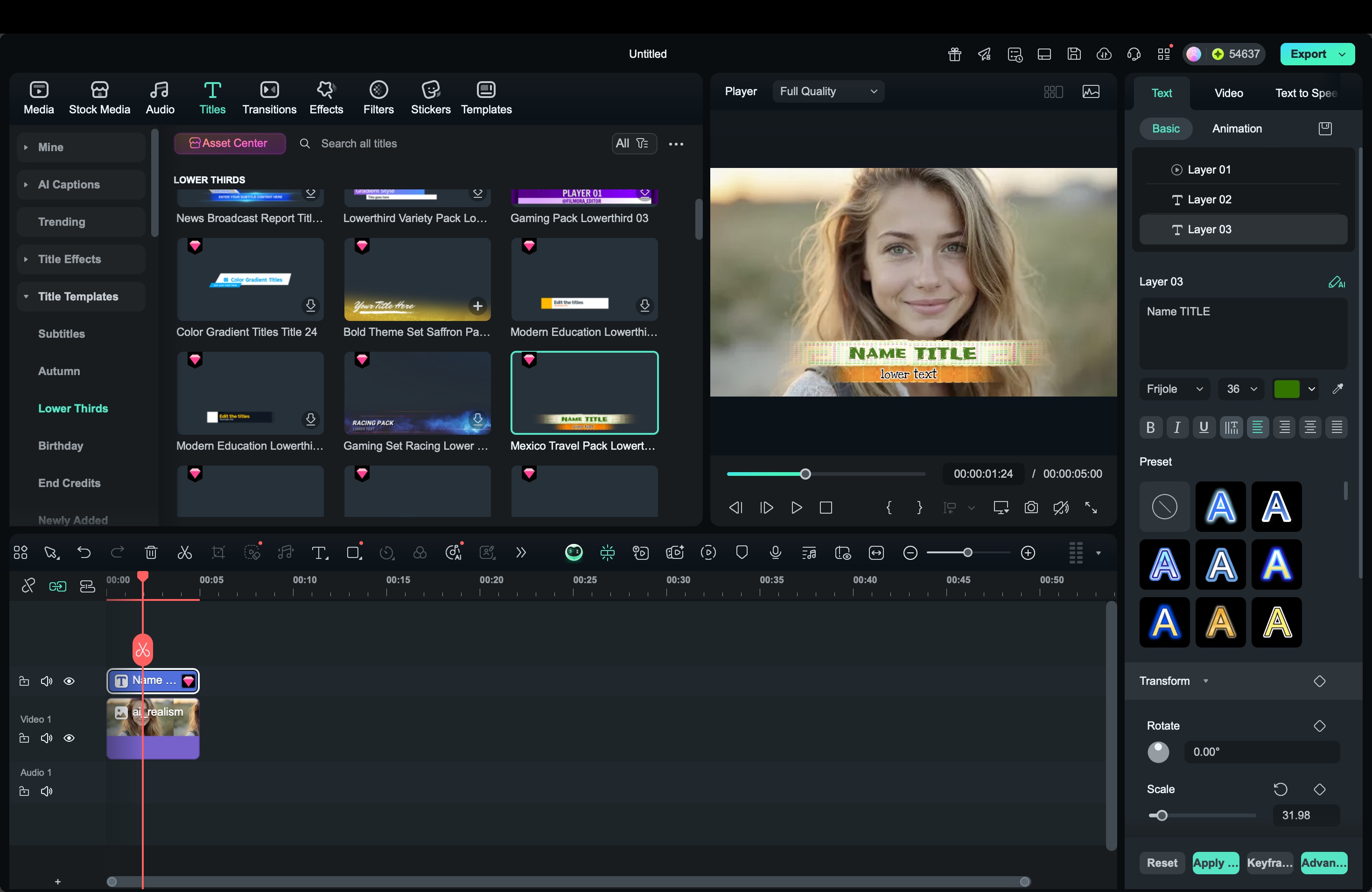
Langkah 4. Sesuaikan Desain dan Animasi
Pilih template lower third untuk membuka panel pengeditan. Di sini, Anda dapat mengubah teks, gaya font, ukuran, dan posisi. Anda juga dapat mengubah kecepatan animasi, skema warna, dan opasitas latar belakang agar selaras dengan branding Anda.
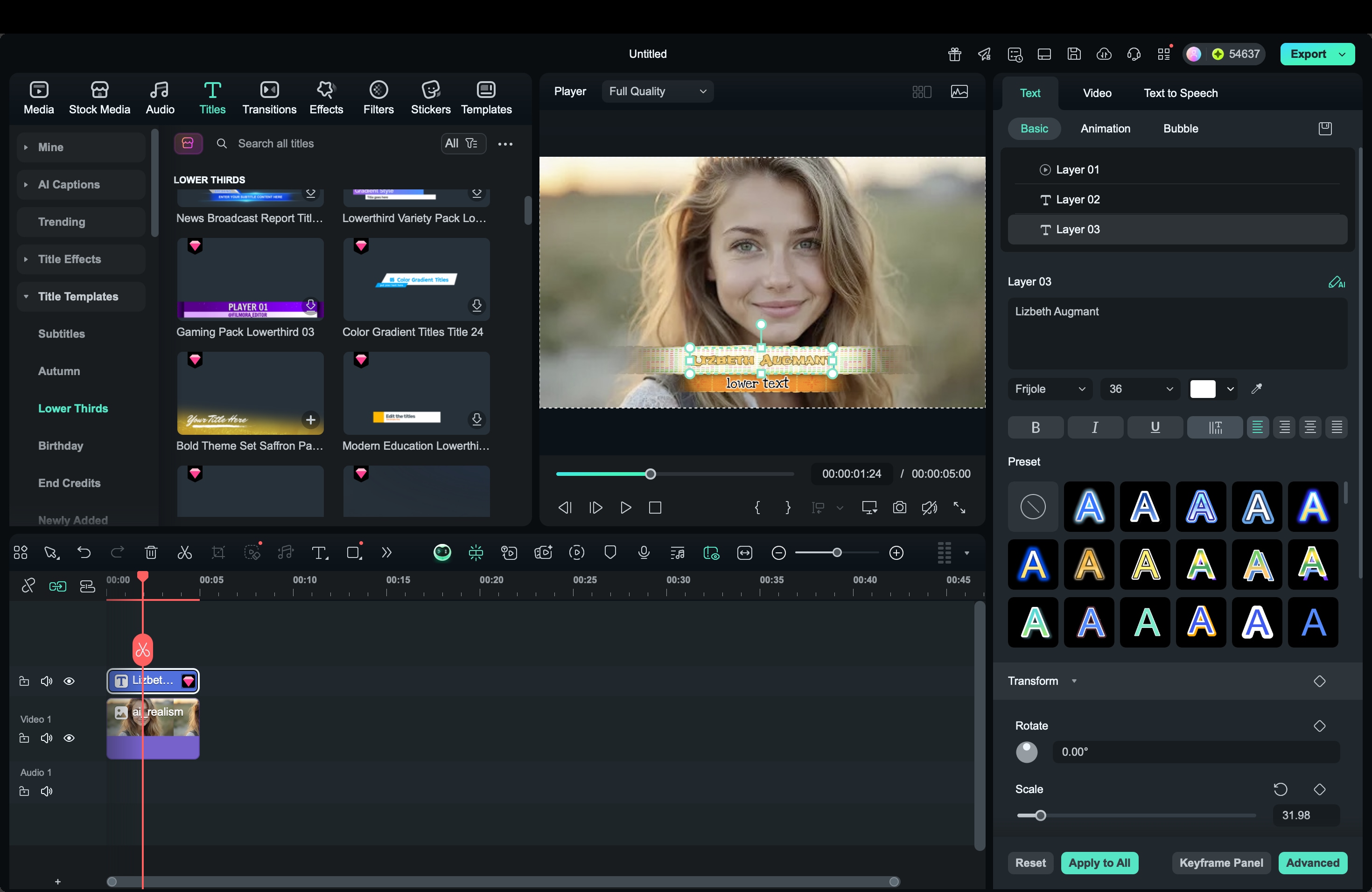
Langkah 5. Pratinjau dan Ekspor Video Anda
Tekan tombol Putar untuk melihat pratinjau bagaimana lower thirds animasi Anda muncul di layar. Pastikan waktu, gerakan, dan tata letak terlihat seimbang. Setelah selesai, ekspor video Anda dalam resolusi dan format pilihan Anda.
Bagian 3. Cara Membuat Lower Thirds Anda Sendiri Secara Manual di Filmora
Jika Anda menginginkan sentuhan personal, Filmora memungkinkan Anda membuat lower thirds animasi profesional dari awal. Anda dapat menggabungkan bentuk, teks, dan animasi untuk mendesain grafis lower third kustom yang sesuai dengan tema video Anda.
unduhan aman
Langkah 1. Buat latar belakang
Dari Solid Color, seret klip putih atau berwarna ke track di atas video Anda. Klik dua kali klip, perkecil ke sekitar 30%, dan pindahkan ke posisi yang Anda inginkan.
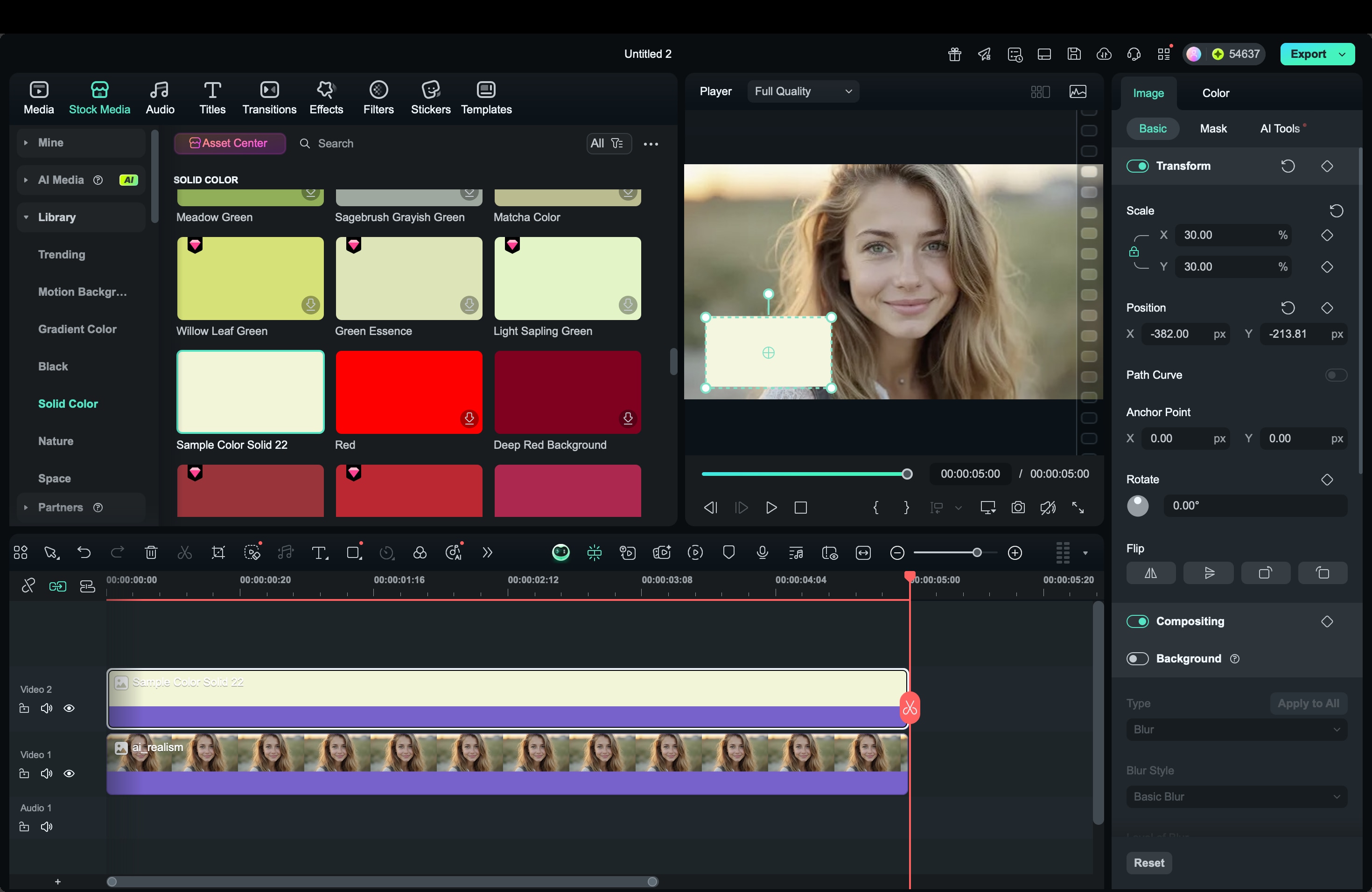
Langkah 2. Desain latar belakang
Buka Effects > Video Effects > Border dan letakkan di klip warna. Di sisi kanan, Anda dapat menyesuaikan warna dan opasitas border di bawah panel Effects.
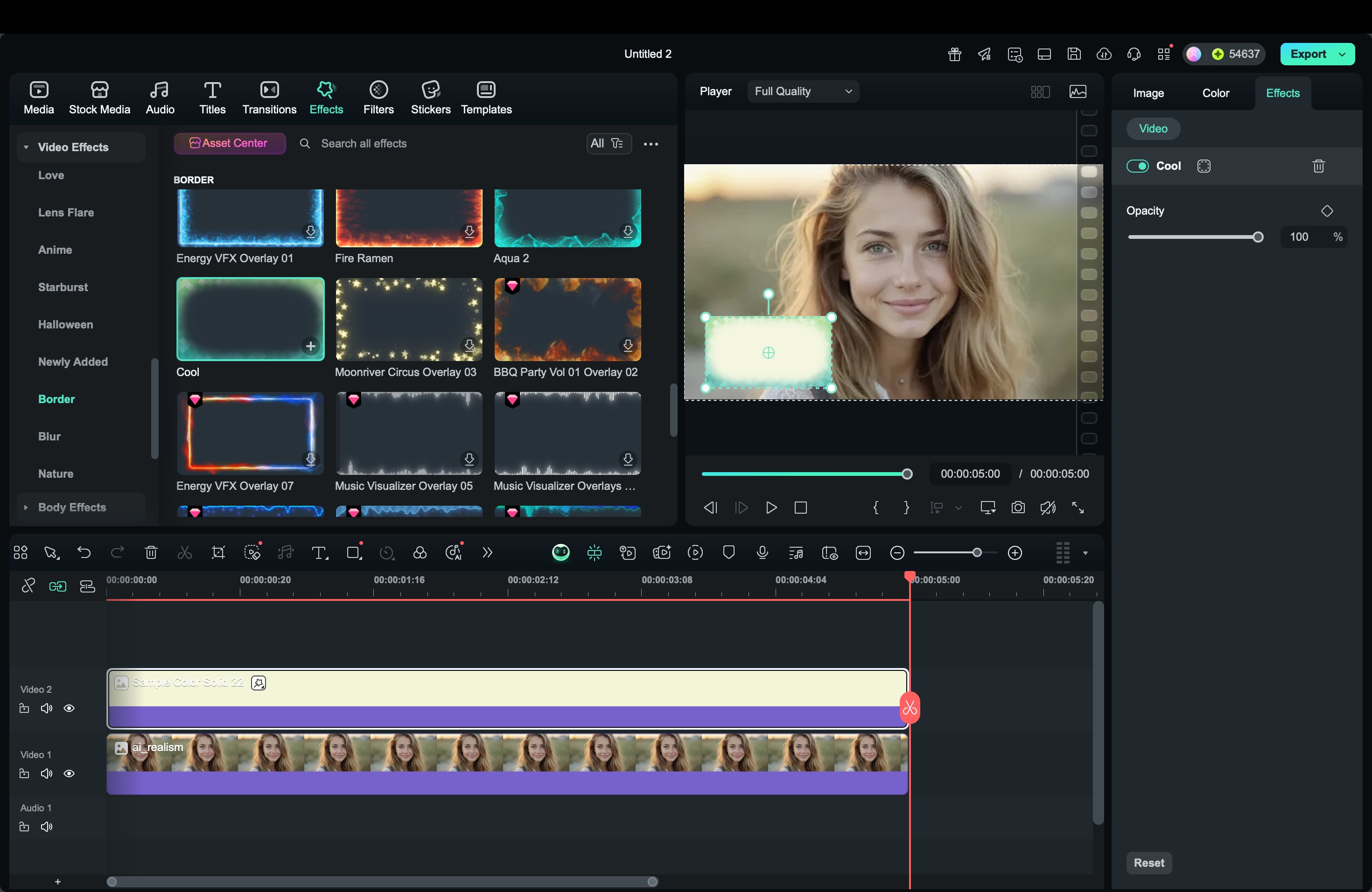
Langkah 3. Tambahkan teks Anda
Buka tab Titles dan pilih template teks yang Anda suka. Kemudian, seret di atas klip latar belakang. Edit teks dengan nama, jabatan, atau deskripsi. Sesuaikan perataan dan font agar teks pas dengan rapi di bilah.
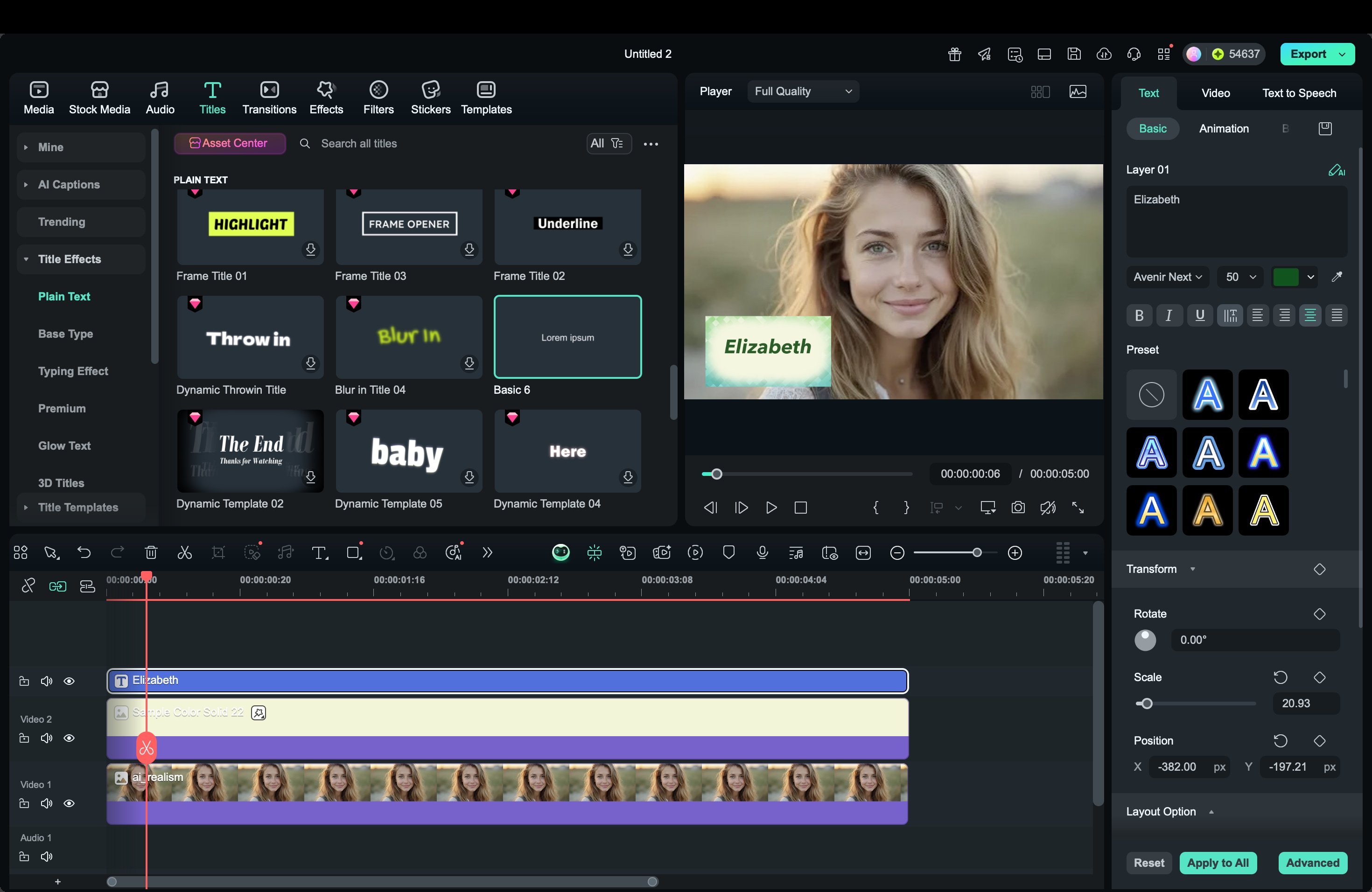
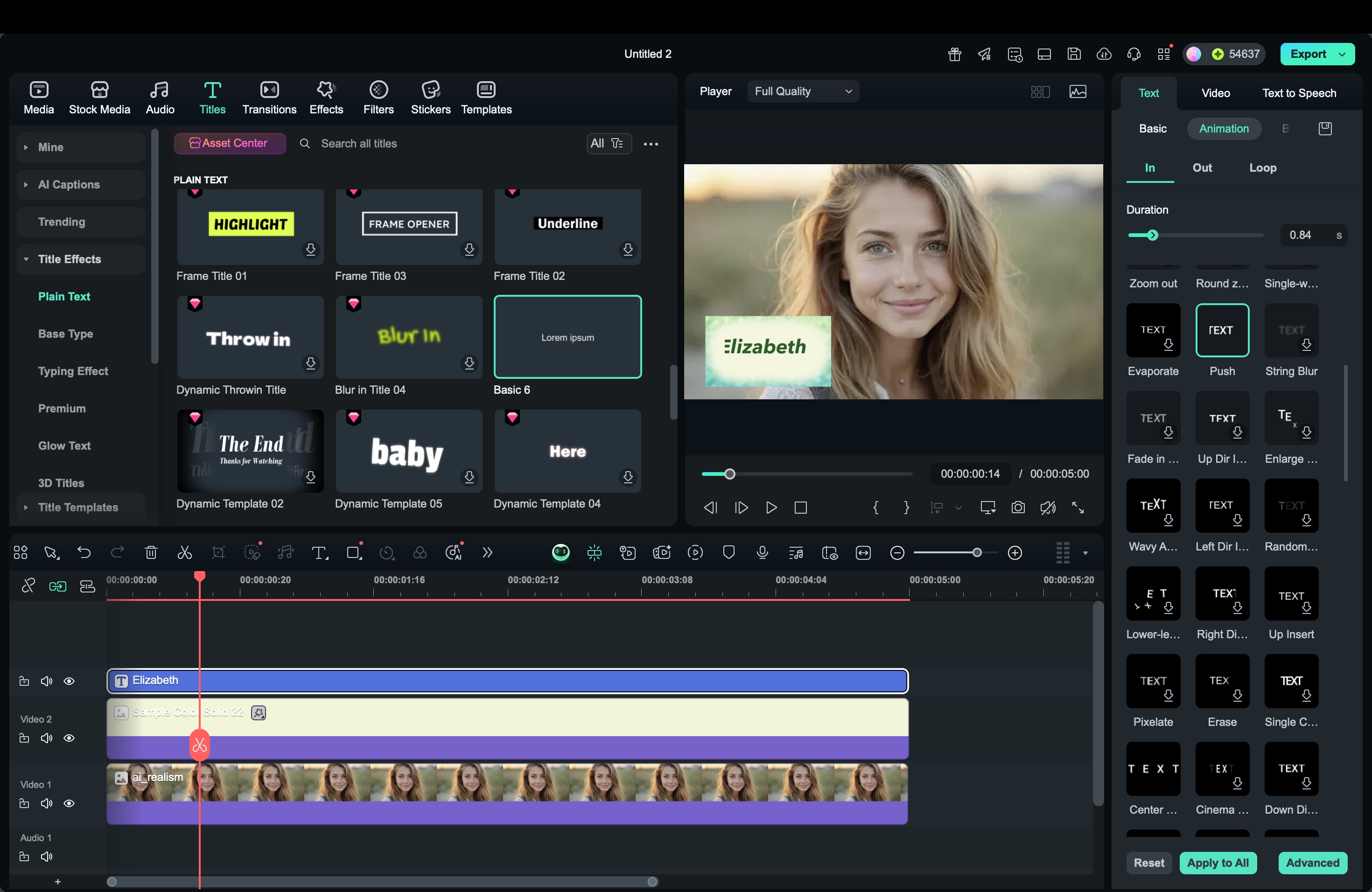
Langkah 4. Animasikan teks dan latar belakang
Untuk teks, buka panel Animation dan pilih Push untuk efek slide yang mulus.
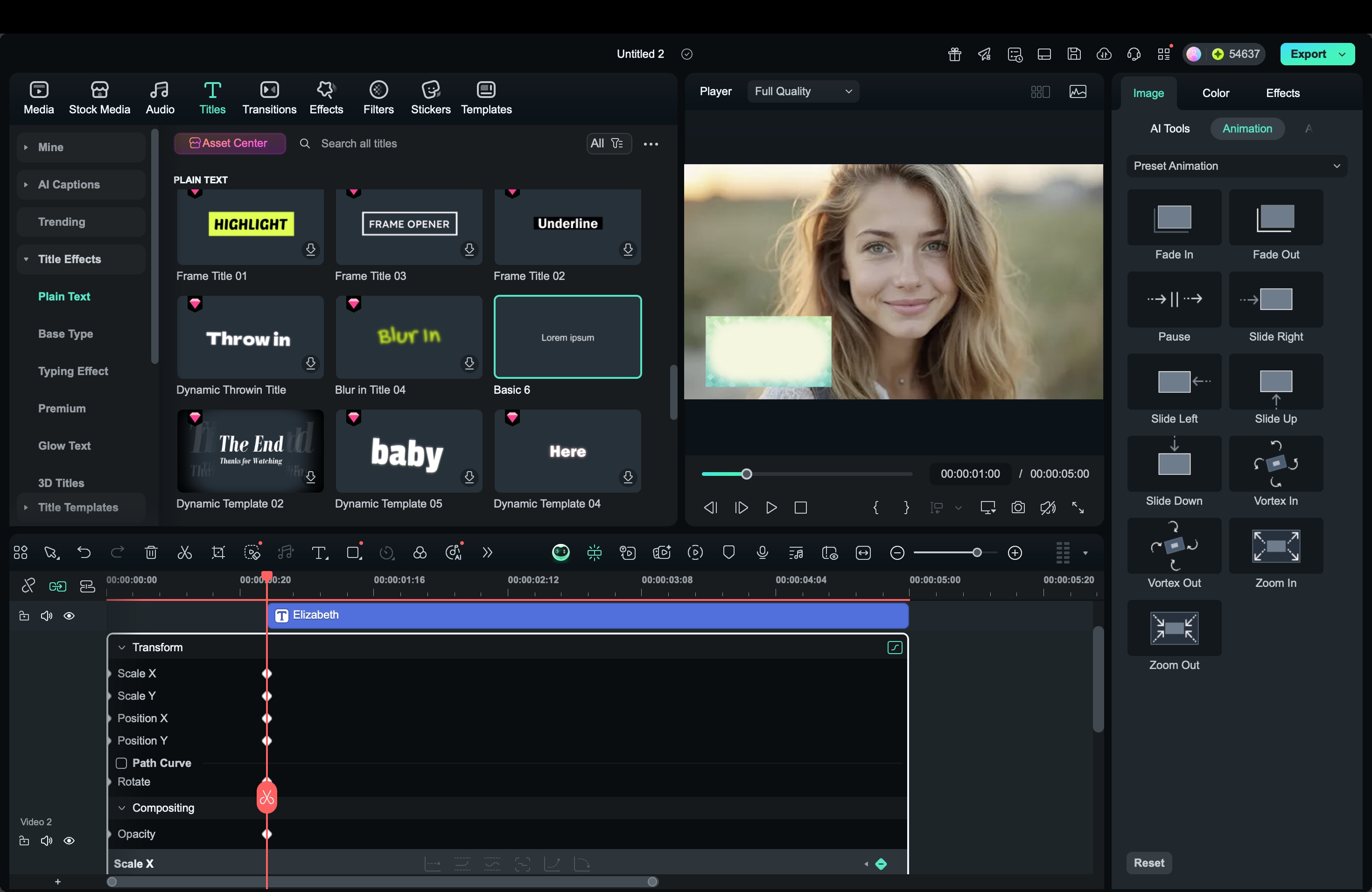
Untuk latar belakang, buka pengaturan keyframe. Tambahkan satu keyframe beberapa frame sebelum teks masuk, atur opasitas ke 0, dan sesuaikan sumbu X atau skala ke 0. Kemudian tambahkan keyframe lain di mana kartu terlihat sepenuhnya (opasitas 100).
Langkah 5. Animasikan keluar
Setelah teks selesai, tambahkan dua keyframe keluar ke kartu latar belakang. Biarkan yang pertama tidak berubah, lalu gerakkan beberapa frame ke depan, kurangi opasitas ke 0, dan gerakkan sumbu Y untuk membuat kartu meluncur keluar layar.
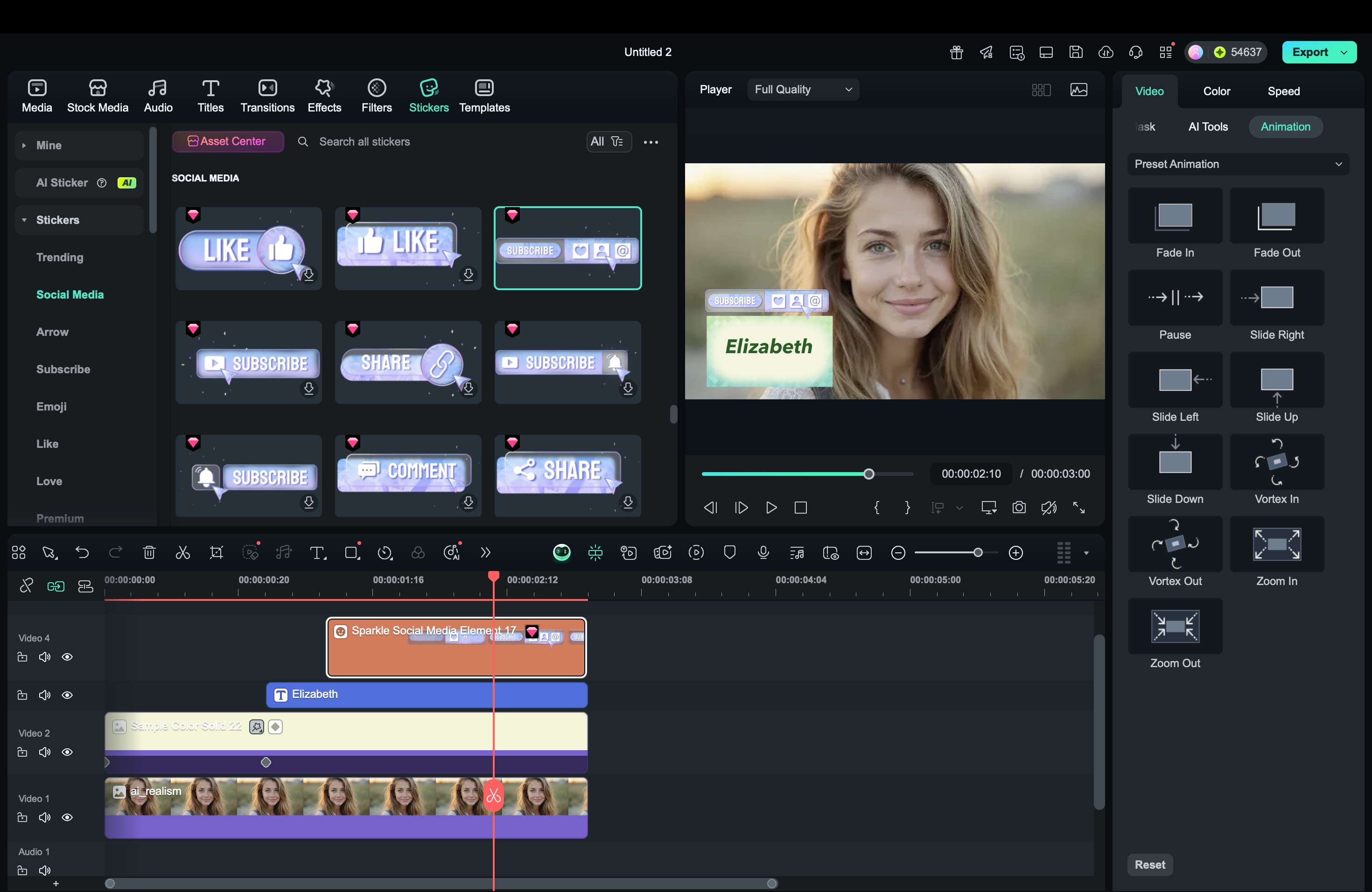
Putar animasi dan sesuaikan waktunya sampai teks dan latar belakang bergerak dengan mulus. Terakhir, Anda dapat menyempurnakan lower thirds animasi Anda dengan menambahkan ikon atau elemen media sosial dari paket Media Sosial Filmora.
Kesimpulan
Lower thirds memainkan peran penting dalam memberikan video Anda tampilan yang halus dan profesional. Lower thirds membantu memperkenalkan pembicara, menekankan detail penting, dan memperkuat branding visual Anda. Dengan Filmora, Anda dapat dengan mudah membuat dan menyesuaikan lower thirds animasi menggunakan generator lower third bawaannya dan berbagai pilihan template.
Jika Anda lebih suka sentuhan yang lebih personal, alat Filmora memungkinkan Anda mendesain grafis lower third Anda sendiri dari awal menggunakan bentuk, teks, dan keyframe. Jelajahi lower thirds gratis dan preset kreatifnya untuk membuat proyek Anda selanjutnya terlihat bersih dan benar-benar profesional!

