

Dalam konten visual apa pun, kecerahan adalah pahlawan tanpa tanda jasa. Bayangkan Anda ingin menonton video, tetapi Anda frustrasi dengan rekaman tersebut karena terlalu gelap untuk melihat detail atau terlalu terang sehingga menghilangkan setiap elemen.
Tanpa pencahayaan yang tepat, pesannya menjadi kabur. Tetapi merekam video tentu bisa menjadi tantangan dalam kondisi pencahayaan apa pun. Ruangan yang remang-remang atau sinar matahari tengah hari yang menyilaukan bukan lagi masalah. Berkat editor kecerahan video, Anda dapat menyesuaikan tingkat cahaya dengan tepat, memulihkan detail yang hilang, dan memastikan rekaman Anda terlihat terbaik.
Dalam panduan ini, kami akan menjelajahi editor kecerahan video terbaik di tahun 2025, dari pengeditan berfitur lengkap hingga opsi pencerah video online yang cepat. Kami juga akan menjelajahi setiap fitur spesifik untuk membantu Anda menemukan solusi sempurna untuk kebutuhan Anda.
3 Pilihan Editor Kecerahan Video Teratas Kami
Memilih alat untuk meningkatkan kecerahan video bukan hanya tentang cahaya. Ini tentang kontrol, kualitas, dan kecepatan. Dalam hal meningkatkan pencahayaan video Anda, beberapa alat benar-benar menonjol karena spesifikasinya. Berikut adalah tiga teratas kami untuk tahun 2025:


Bagian 1. Bagan Perbandingan Editor Kecerahan Video
Sebelum kita menyelami rincian detail setiap editor, mari kita lihat sekilas bagaimana alat-alat kuat ini dibandingkan secara langsung satu sama lain. Daftar ini mencakup opsi dari aplikasi berbasis browser dan yang dapat diunduh.
kategori, memberi Anda gambaran beragam tentang pasar di tahun 2025.
| Nama Editor | Tipe | Kontrol Kecerahan | Pengeditan Lain | Paket Gratis | Tingkat Pengguna |
| Wondershare Filmora | Offline (Win/Mac) | Kecerahan, Kontras, Exposure, HSL, Kurva, AI Auto Enhance | Suite lengkap: potong, audio, efek, alat AI | Uji Coba Gratis | Pemula hingga Pro |
| Flixier | Online | Kecerahan, Kontras, Saturasi, Hue, Gamma | Potong, pangkas, teks, audio, filter | Gratis (terbatas) | Pemula |
| Descript | Offline | Exposure, Kontras, Highlights, Shadows, Temp, AI Fix | Pengeditan teks, transkripsi, rekam layar | Uji Coba Gratis | Pemula hingga Menengah |
| Clideo | Online | Kecerahan, Kontras, Saturasi, Vignette | Potong, gabung, konversi | Gratis (terbatas) | Pemula |
| iMovie | Offline (Mac) | Kecerahan, Kontras, Highlights, Shadows, Saturasi | Edit dasar, transisi, judul | Gratis (Apple) | Pemula |
| DaVinci Resolve | Offline | Lift, Gamma, Gain, Kurva, Roda, Scope | Grading pro, VFX, audio | Gratis (inti penuh) | Lanjutan hingga Pro |
| Lightworks | Offline | Warna dasar, alur kerja HDR | Pengeditan pro, VFX, audio | Gratis (terbatas) | Menengah hingga Pro |
| Animotica | Offline | Kecerahan, Kontras, Exposure, HUE, Clarity | Edit dasar, efek, judul | Gratis (terbatas) | Pemula hingga Menengah |
| Clipchamp | Online | Exposure, Kontras, Saturasi, Temp | Edit dasar, template | Gratis (terbatas) | Pemula |
| InVideo | Online | Kecerahan, Kontras, Exposure, Hue, Ketajaman | Template, stok, teks, audio | Gratis (terbatas) | Pemula |
|
Tampilkan lebih banyak
Tampilkan lebih sedikit
|
|||||
Bagian 2. 10 Editor Kecerahan Video Teratas di Tahun 2025
Saatnya menguraikan editor-editor ini satu per satu. Kami akan melihat lebih dekat untuk menemukan editor kecerahan video yang sempurna untuk Anda.
1. Wondershare Filmora: Editor Kecerahan & Exposure Video AI
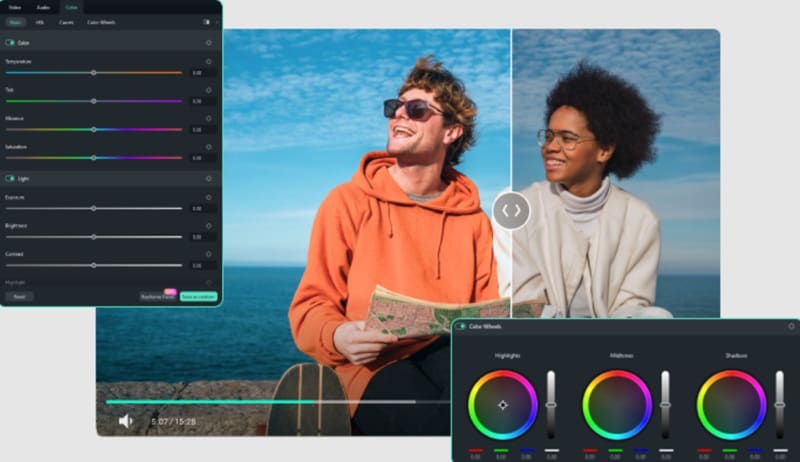
Wondershare Filmora bukan hanya editor video—ini adalah solusi bertenaga AI yang membuat pengeditan kecerahan video menjadi mudah. Dengan Auto Enhance satu klik, alat grading warna canggih, dan pratinjau waktu nyata, Filmora membantu Anda memperbaiki video gelap atau terlalu terang secara instan. Baik Anda YouTuber pemula, pelajar, atau pembuat konten profesional, Filmora adalah editor kecerahan video gratis terbaik di tahun 2025.
 Unduhan Aman
- Intuitif untuk dinavigasi, bahkan untuk pemula.
- Set lengkap alat warna dan grading.
- Rendering cepat dan dukungan format luas.
- Memerlukan instalasi perangkat lunak.
- Versi gratis mengekspor dengan watermark.
- Auto Enhance: Solusi satu klik untuk menyesuaikan kecerahan dan ketajaman secara otomatis.
- Penyesuaian Manual namun Mudah: Penggeser untuk semua fitur kecerahan.
- Koreksi Warna Lanjutan: Penyesuaian HSL, roda warna, kurva, dan 3D LUT untuk grading profesional.
- Pratinjau Waktu Nyata: Lihat perubahan saat Anda menyesuaikan.
- Pembuat Konten: Video YouTube, vlog, film pendek.
- Pelajar: Proyek sekolah.
- Profesional: Video pemasaran, tutorial, konten korporat.
4.5/5 di G2 – "Yang paling saya sukai dari Filmora adalah keseimbangan sempurnanya antara kekuatan profesional dan kemudahan penggunaan. Anda tidak perlu menjadi editor untuk membuat video yang terlihat berkualitas studio." (Manu O.)
- Paket Gratis tersedia
- Periksa halaman pembelian untuk harga langganan lengkap
2. Flixier
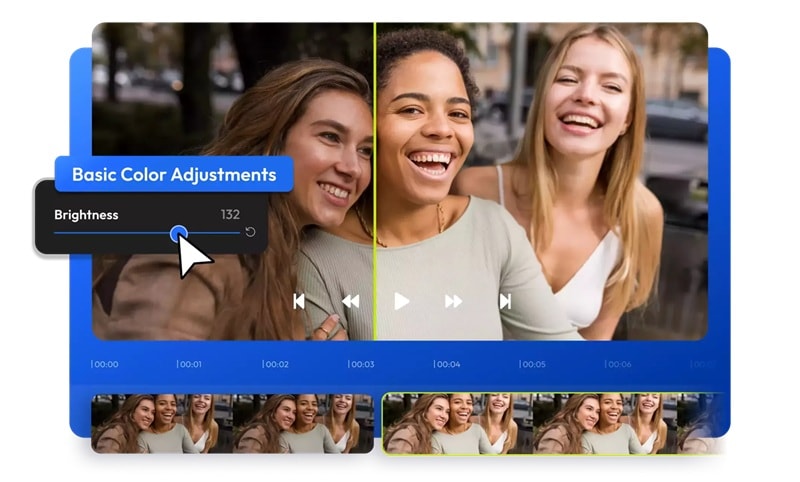
Flixier adalah alat online yang nyaman untuk pengeditan cepat. Namun, untuk solusi yang lebih komprehensif dan kuat tanpa bergantung pada koneksi internet yang kuat, Filmora menawarkan kinerja desktop yang superior.
- Tidak perlu unduhan atau instalasi.
- Rendering cepat bahkan di berbasis browser.
- Versi gratis memiliki keterbatasan (watermark, resolusi/panjang ekspor).
- Memerlukan internet untuk berjalan.
- Bertenaga Cloud: Semua pemrosesan terjadi secara online.
- Pratinjau Instan: Lihat semua penyesuaian kecerahan secara real time.
- Penyesuaian Dasar hingga Lanjutan: Slider untuk kecerahan, kontras, saturasi, hue, dan gamma.
- Editor Kasual: Postingan media sosial yang mudah, video pribadi.
- Pelajar: Proyek studi sederhana.
- Pembuat Konten: Penyesuaian saat bepergian untuk blog atau vlog.
4.5/5 di G2 – "Saya sangat menghargai cara Flixer membantu saya dalam proses pengeditan video. Antarmuka yang ramah pengguna memberikan saya berbagai opsi pengeditan, memungkinkan saya bereksperimen dan menemukan gaya sempurna untuk proyek saya." (N/A)
- Gratis: Watermark, fitur/ekspor terbatas.
- Creator: $10/bulan (ditagih tahunan) untuk lebih banyak fitur.
3. Descript
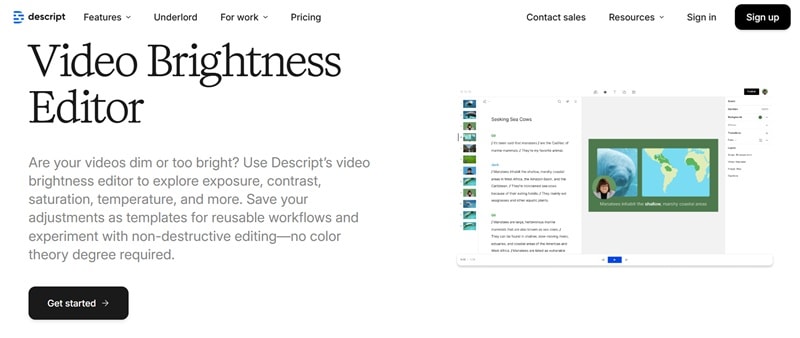
Descript bukan hanya editor biasa. Ini adalah editor unik yang memanfaatkan AI untuk pengeditan video dengan fokus pada alur kerja berbasis teks. Anda mengedit video Anda dengan mengedit teks transkripnya, dan alat pencahayaan bawaannya, termasuk editor eksposur video yang kuat, terintegrasi dengan mulus.
- Pendekatan pengeditan berbasis teks yang revolusioner.
- Sangat baik untuk memperbaiki pencahayaan dalam wawancara dan rekaman layar.
- Fitur AI dapat menyederhanakan penyesuaian kompleks.
- Alur kerja unik
- Terutama fokus pada konten lisan.
- Penyesuaian Warna Bertenaga AI: Termasuk slider untuk eksposur, kontras, sorotan, bayangan, dan suhu.
- Pengeditan Non-Destruktif: Bereksperimen dengan penyesuaian tanpa mengubah footage asli.
- Pengeditan Berbasis Teks: Edit video dengan mengedit transkrip yang dibuat secara otomatis.
- Podcaster: Mengedit podcast video.
- Pendidik: Membuat kursus online.
- Pemasar: Memproduksi video penjelasan, testimoni.
4.6/5 di G2 – "Saya sangat terkesan dengan kualitas platform dan semua yang dilakukannya … Ada beberapa kesalahan yang ada, tetapi tim dukungan sangat membantu dan tim pengembangan selalu bekerja keras untuk meningkatkan sistem." (Daniel M.)
- Gratis: Jam transkripsi terbatas, watermark.
- Creator: $12/bulan (ditagih tahunan).
- Pro: $24/bulan (ditagih tahunan) untuk fitur lanjutan.
4. Clideo
Fitur "Adjust Video" di Clideo berfungsi sebagai solusi editor kecerahan video online gratis yang bersih. Ini dirancang untuk penyesuaian sederhana terhadap kecerahan dan parameter cahaya dasar lainnya. Jika Anda perlu membuatnya cepat, koreksi pencahayaan kecil, Clideo adalah pilihan yang nyaman.
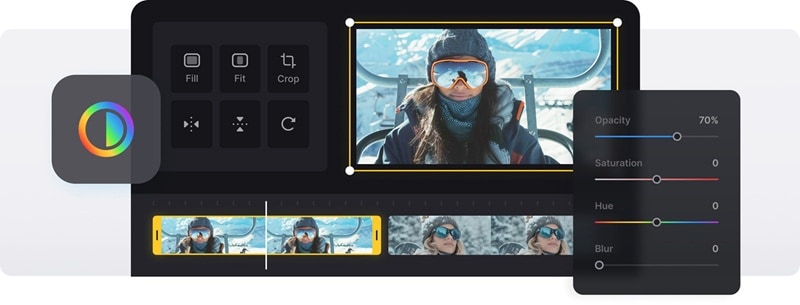
- Sangat mudah digunakan.
- Tidak perlu unduhan atau instalasi perangkat lunak.
- Gratis untuk file di bawah 500MB.
- Fitur color grading lanjutan terbatas.
- Batas ukuran file pada versi gratis.
- Watermark pada beberapa ekspor gratis.
- Slider Intuitif: Slider yang mudah digunakan untuk fitur-fiturnya.
- Berbasis Browser: Bekerja sepenuhnya secara online.
- Dukungan Format Luas: Kompatibel dengan MP4, WMV, MOV, dan format populer lainnya.
- Pengguna Kasual: Penyesuaian video cepat, klip media sosial.
- Pelajar: Peningkatan video sederhana.
3.3/5 di G2 – "Efek video, opsi, dan opsi edit sangat menakjubkan dan dapat digunakan kembali untuk proyek dan video baru. Tetapi watermark video sangat besar dan tidak dapat dihapus di versi gratis atau diedit untuk dipindahkan ke posisi berbeda." (Kamakshi S.)
- Gratis: Ukuran file terbatas (500MB).
- Premium: Mulai sekitar $9/bulan untuk ukuran file tak terbatas dan lebih banyak fitur.
5. iMovie
iMovie adalah perangkat lunak pengeditan video asli Apple. Ini tersedia gratis di perangkat macOS dan iOS. Meskipun ini adalah editor komprehensif untuk proyek video dasar, ini juga berfungsi sebagai editor kecerahan video yang sangat baik. Pilihan ideal untuk pengguna Apple yang mencari solusi gratis dan terintegrasi untuk meningkatkan footage mereka.
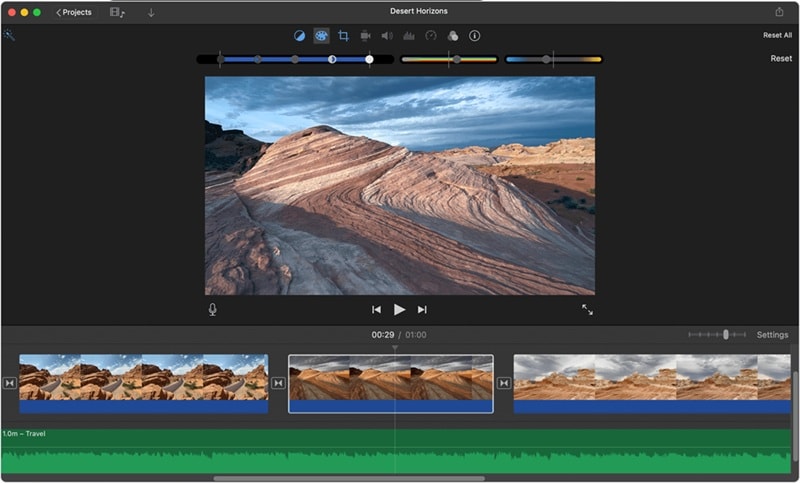
- Gratis untuk pengguna Apple.
- Antarmuka ramah pengguna, mudah dipelajari.
- Hanya tersedia di perangkat Apple (Mac, iPhone, iPad).
- Kurang canggih dibandingkan perangkat lunak pengeditan profesional.
- Penyesuaian Warna Otomatis: Peningkatan satu klik untuk kecerahan dan keseimbangan warna.
- Koreksi White Balance: Perbaiki color cast dengan mudah.
- Ekosistem Terintegrasi: Bekerja mulus dengan perangkat Apple lainnya.
- Pengguna Apple: Siapa saja yang memiliki Mac, iPhone, atau iPad.
- Pemula: Editor video pemula, proyek pribadi.
- Pelajar: Proyek sekolah, tugas video cepat.
4.3/5 di G2 – "Sangat mudah dan memiliki alat-alat penting untuk membuat video yang bagus. Saya suka efeknya dan saya dapat dengan mudah menggunakannya di komputer, iPad atau iPhone saya." (N/A)
Gratis untuk pemilik perangkat Apple.
6. DaVinci Resolve
Blackmagic Design menjadikan DaVinci sebagai perangkat lunak editing video standar Hollywood. Sekarang dikenal sebagai kemampuan koreksi warna terkemuka di industri. DaVinci Resolve adalah alat standar industri dengan kurva pembelajaran yang curam. Untuk kreator yang membutuhkan hasil powerful tingkat profesional tanpa alur kerja yang rumit, antarmuka intuitif Filmora dan alat-alat canggih memberikan keseimbangan sempurna.
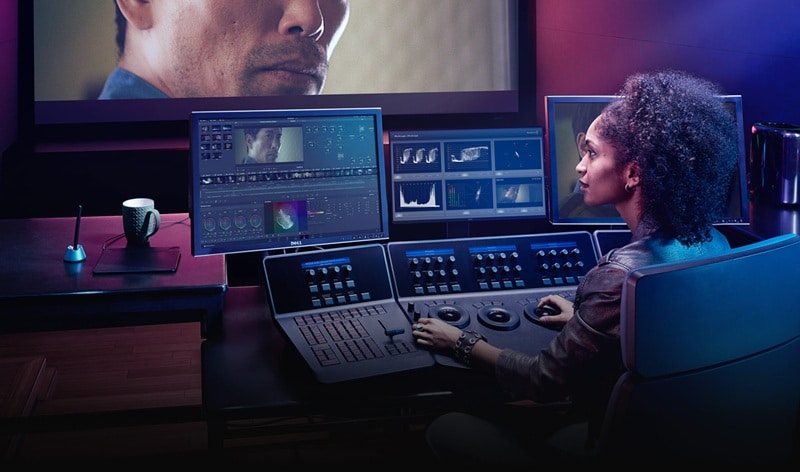
- Koreksi warna standar industri.
- Versi gratis yang powerful dengan hampir semua fitur.
- Output tingkat profesional.
- Kurva pembelajaran yang sangat curam untuk pemula.
- Memerlukan perangkat keras yang powerful.
- Halaman Warna Berbasis Node: Kontrol tak tertandingi atas setiap aspek warna.
- Alat HDR Grading: Alat canggih untuk footage High Dynamic Range.
- Alur Kerja Terintegrasi: Menggabungkan editing, color grading, VFX (Fusion), dan pasca-produksi audio (Fairlight).
- Colorist Profesional: Proyek film, TV, komersial kelas atas.
- Editor Tingkat Lanjut: Film fitur, dokumenter, video musik.
- Hobi Serius: Mereka yang bersedia menginvestasikan waktu untuk mempelajari alat yang powerful.
4.7/5 di G2 – "Saya suka color grading yang tersedia untuk membuat semuanya rata bahkan di versi gratis. Tetapi jika Anda termasuk orang yang suka mencoba sendiri, saya sarankan Anda memakai sepatu kesabaran karena Anda akan merasakan perjalanan yang panjang." (Kesiah K.)
- Gratis: Versi lengkap dengan sebagian besar kemampuan.
- DaVinci Resolve Studio: Pembelian satu kali seharga $295.
7. Lightworks
Sesuai namanya, Lightworks adalah perangkat lunak NLE profesional yang telah digunakan dalam film-film Hollywood. Menawarkan seperangkat alat powerful untuk editing video, termasuk kemampuan koreksi warna.
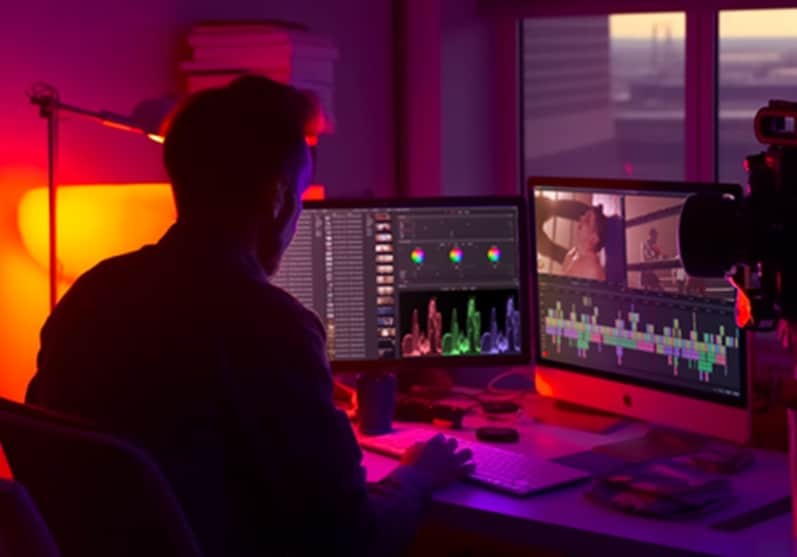
- Fitur editing tingkat profesional.
- Digunakan dalam produksi Hollywood.
- Versi gratis yang bagus untuk editing dasar.
- Kurva pembelajaran yang lebih curam.
- Versi gratis memiliki batasan ekspor.
- Koreksi Warna Komprehensif: Alat untuk menyesuaikan kecerahan, kontras, saturasi, dan lainnya.
- Alur Kerja HDR: Mendukung footage High Dynamic Range untuk visual yang lebih kaya.
- Alur Kerja Proxy: Edit dengan lancar menggunakan file proxy resolusi rendah untuk performa.
- Pembuat Film: Film independen, dokumenter pendek.
- Profesional Video: Pembuatan konten, video online.
- Pelajar: Belajar editing video profesional.
3.5/5 di G2 – "Cocok untuk tugas editing menengah, meskipun berpotensi terbatas saat menangani efek visual kompleks atau memerlukan alat canggih untuk koreksi warna profesional." (N/A)
- Gratis: Opsi ekspor terbatas (maksimal 720p).
- Create: $9.99/bulan (ditagih tahunan) untuk fitur canggih dan ekspor lebih tinggi.
- Pro: $23.99/bulan (ditagih tahunan) untuk kemampuan profesional penuh.
8. Animotica
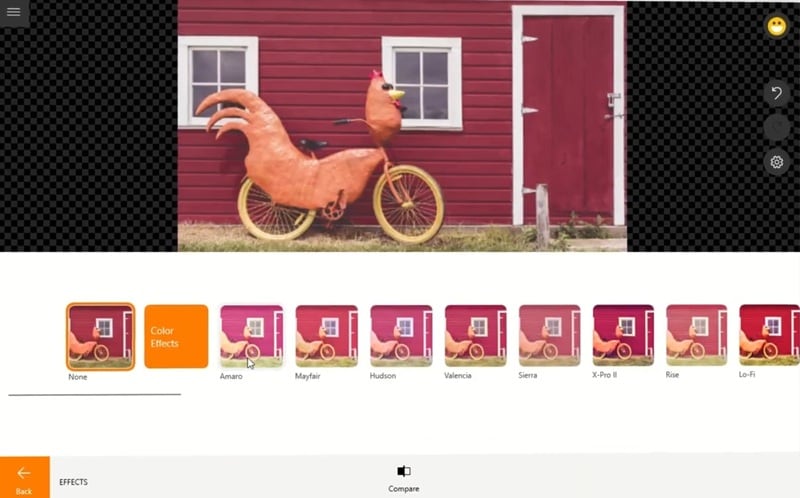
Animotica adalah editor video yang ramah pengguna terutama untuk Windows. Sangat mudah diakses untuk pemula dan pengguna menengah yang ingin dengan cepat meningkatkan tampilan video mereka.
- Antarmuka mudah dipelajari.
- Tersedia untuk pengguna Windows.
- Menawarkan berbagai fitur editing dasar dan beberapa fitur canggih yang bagus.
- Khusus Windows.
- Kurang powerful dibanding NLE profesional.
- Panel Penyesuaian Warna: Slider untuk kecerahan dan koreksi warna.
- Pratinjau Waktu Nyata: Lihat dampak penyesuaian Anda secara instan.
- Alat Editing Dasar: Potong, pisahkan, gabungkan, putar video.
- Pemula: Editing video sehari-hari, peningkatan video dasar.
- Hobi: Membuat video pribadi dengan peningkatan cepat.
4.3/5 di G2 – "Saya pikir ini adalah alat yang sangat baik untuk mulai mengedit video. Tetapi opsi untuk menyematkan teks ke dalam video, efek dan transisi bisa mengecewakan dibandingkan dengan alat gratis lainnya." (Ricardo José Ochoa R.)
- Gratis: Fitur dasar dengan watermark.
- Pembelian satu kali: Biasanya sekitar $15-$20 untuk fitur lengkap.
9. Clipchamp
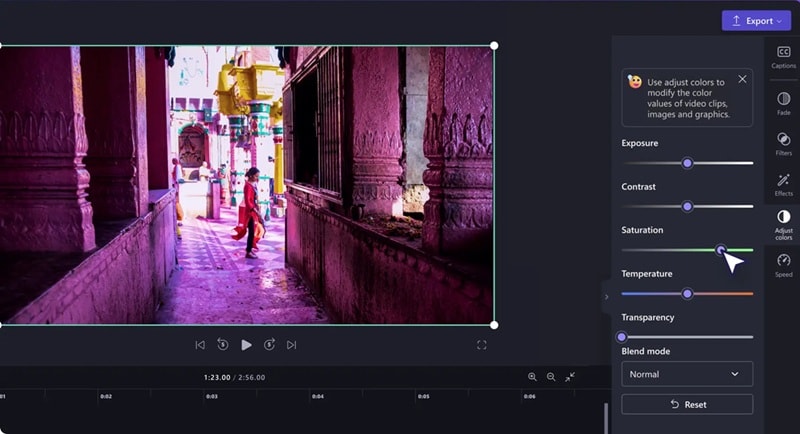
Clipchamp menawarkan pengalaman dasar dan gratis. Untuk kreator yang siap melampaui editing sederhana dan mengakses fitur canggih seperti alat AI, mask, dan efek profesional, Filmora menyediakan peningkatan yang mulus dan powerful tanpa kurva pembelajaran yang curam.
- Sepenuhnya online.
- Versi gratis menawarkan fungsionalitas yang layak.
- Tidak se-powerful editor desktop untuk proyek kompleks.
- Bisa lebih lambat karena pemrosesan cloud.
- Slider Exposure dan Brightness: Penyesuaian mudah untuk pencahayaan video.
- Koreksi Warna Dasar: Kontrol untuk kontras, saturasi, dan temperatur.
- Alur Kerja Terintegrasi: Rekam webcam, layar, dan edit semuanya dalam satu tempat.
- Pemula: Proyek video pertama kali, pembuatan konten santai.
- Manajer Media Sosial: Edit cepat untuk platform online.
4.2/5 di G2 – "Secara keseluruhan, ini memberi kami pengalaman editing yang layak karena sangat sulit untuk merender file besar dan resolusi tinggi karena memakan banyak waktu dan terkadang crash saat export." (Pratush R.)
Gratis. Pro dimulai sekitar $11.99/bulan.
10. InVideo
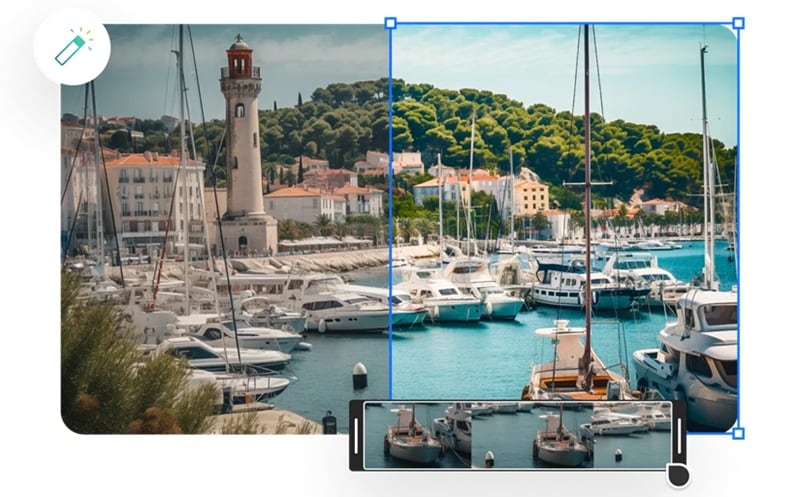
Berfokus pada pembuatan video yang efisien, InVideo adalah editor kecerahan video online yang gratis dan powerful. Ini memungkinkan pengguna untuk dengan cepat menyesuaikan kecerahan untuk memperbaiki masalah pencahayaan dan meningkatkan daya tarik visual. Ini adalah pilihan yang bagus untuk pengguna yang ingin membuat video yang dipoles dengan usaha minimal.
- Sangat ramah pengguna, bahkan untuk non-editor.
- Pembuatan yang sangat baik dengan template siap pakai.
- Berbasis cloud, dapat diakses dari mana saja.
- Versi gratis memiliki keterbatasan.
- Ketergantungan pada template dapat membatasi ekspresi kreatif yang unik.
- Editing Berbasis Browser: Tidak perlu unduh.
- Slider Kecerahan Video: Kontrol sederhana dan efektif untuk kecerahan keseluruhan.
- Penyesuaian Tone: Kontrol lebih lanjut untuk kontras, eksposur, hue, dan ketajaman.
- Pemasar: Membuat video promosi, iklan.
- Bisnis Kecil: Konten media sosial, video produk.
4.5/5 di G2 – "Pengalaman pengguna yang sangat baik, setiap bagian dari proses direncanakan dengan hati-hati. (Tapi) pemilih warna hanya dalam RGB, yang agak aneh." (Felipe M.)
- Gratis: Watermark, ekspor terbatas.
- Bisnis: $15/bulan (ditagih tahunan).
- Unlimited: $30/bulan (ditagih tahunan).
Bagian 3. Apa yang Perlu Dipertimbangkan Saat Memilih Editor Kecerahan Video
Sebelum Anda mencerahkan dan mulai mengedit, memilih editor kecerahan video yang tepat itu penting. Tidak semua alat dibuat sama, dan yang berhasil untuk satu proyek mungkin tidak ideal untuk yang lain. Berikut yang perlu dicari:
1. Preview Real-Time
Bisakah Anda melihat perubahan saat Anda menyesuaikannya? Ini tidak bisa ditawar. Sebuah peningkat kecerahan video yang baik akan memberikan umpan balik visual instan. Dengan fitur itu, Anda dapat menyesuaikan tanpa harus merender berulang kali.
2. Penyesuaian Detail vs. Preset
Apakah Anda menginginkan kontrol penuh dan detail atas setiap aspek kecerahan? Atau perbaikan satu klik? Pahami kebutuhan Anda sendiri akan kontrol versus kecepatan; beberapa alat menawarkan fitur detail, beberapa menyediakan fitur sederhana.
3. Dukungan Format
Apakah ini menangani format video yang paling sering Anda gunakan? Kompatibilitas adalah kunci. Pastikan editor kontras video yang Anda pilih dapat mengimpor rekaman mentah Anda dan mengekspornya dalam format yang diperlukan.
4. Online atau Offline
Ini adalah keputusan mendasar. Jika Anda lebih seperti kreator nomaden dan perlu mengunggah pada waktu itu, Anda mungkin memerlukan aplikasi online. Namun, mereka bisa dibatasi oleh kecepatan internet, batasan ukuran file, dan mungkin kekurangan fitur canggih.
Sementara itu, alat offline seperti Filmora menyediakan pemrosesan lebih cepat untuk file besar dan serangkaian kemampuan editing yang lebih kaya, tetapi memerlukan instalasi dan komputer yang mumpuni.
5. Kebutuhan Editing Lainnya
Apakah Anda perlu melakukan lebih dari sekadar mencerahkan video Anda? Pertimbangkan apakah Anda juga perlu melakukan editing lanjutan.
Memilih editor video komprehensif yang mencakup berbagai alat untuk seluruh alur kerja pasca-produksi Anda. Jika kecerahan hanya bagian kecil dari proses editing Anda, solusi all-in-one sering kali lebih efisien.
Kesimpulan
Menguasai kecerahan sangat penting, dan fitur bertenaga AI Filmora membuatnya mudah. Meskipun ada banyak editor yang tersedia, Filmora menonjol sebagai solusi all-in-one terbaik yang menggabungkan alat AI tingkat profesional dengan antarmuka yang intuitif. Baik Anda pemula atau profesional berpengalaman, Filmora menyediakan kontrol presisi dan kekuatan kreatif yang Anda butuhkan untuk mengubah rekaman Anda dari kusam menjadi memukau. Untuk pengalaman komprehensif tanpa watermark, mulai perjalanan Filmora Anda hari ini.

Pertanyaan yang Sering Diajukan
-
Apakah meningkatkan kecerahan akan merusak kualitas video saya?
Meningkatkan kecerahan secara agresif dapat memengaruhi kualitas video Anda. Anda berisiko kehilangan noise atau detail hitam dalam video Anda. Saat Anda menyesuaikan kecerahan, tujuannya adalah menemukan keseimbangan antara visibilitas dan kualitas. -
Bisakah saya mencerahkan hanya satu bagian dari video (seperti wajah seseorang)?
Ya, tentu saja bisa! Sebagian besar editor video canggih menawarkan alat masking atau seleksi. Alat seleksi akan sempurna ketika Anda hanya fokus pada elemen tertentu yang membutuhkan peningkatan pencahayaan. -
Apa perbedaan antara eksposur dan kecerahan?
Eksposur mengacu pada jumlah cahaya yang mengenai sensor kamera saat merekam. Sedangkan kecerahan adalah penyesuaian umum yang mengatur terang atau gelapnya. -
Apakah ada editor kecerahan video AI gratis online?
Ya. Filmora menawarkan uji coba gratis dengan penyesuaian kecerahan bertenaga AI, koreksi kontras otomatis, dan peningkatan satu klik, menjadikannya alternatif terbaik untuk alat khusus online. -
Mana yang lebih baik untuk pemula: Filmora atau Adobe Premiere?
Untuk editing kecerahan video cepat, Filmora jauh lebih ramah pemula daripada Adobe Premiere. Ini menyediakan alat AI satu klik, sedangkan Premiere memerlukan pengetahuan lanjutan.