

Mengetahui cara melakukan beberapa pengeditan video dasar selalu merupakan keterampilan yang baik untuk dimiliki. Anda mungkin ingin memposting video ke akun media sosial Anda, tetapi terlalu panjang dan dipotong secara tidak tepat oleh platform. Anda mungkin perlu membagikan bagian tertentu dari rekaman rapat dengan anggota tim Anda. Anda mungkin hanya memerlukan ruang penyimpanan tambahan tetapi tidak ingin menghapus semua file Anda.
Mengetahui cara memotong video Anda akan sangat bermanfaat dalam semua kasus ini. Untungnya untuk Anda, Windows 11 menawarkan beberapa metode berbeda untuk ini.
Pelajari tentang tiga metode teratas untuk mengedit video di Windows 11 Anda.
Daftar Isi
Bisakah Anda Menggunakan Movie Maker untuk Mengedit Video di Windows 11?
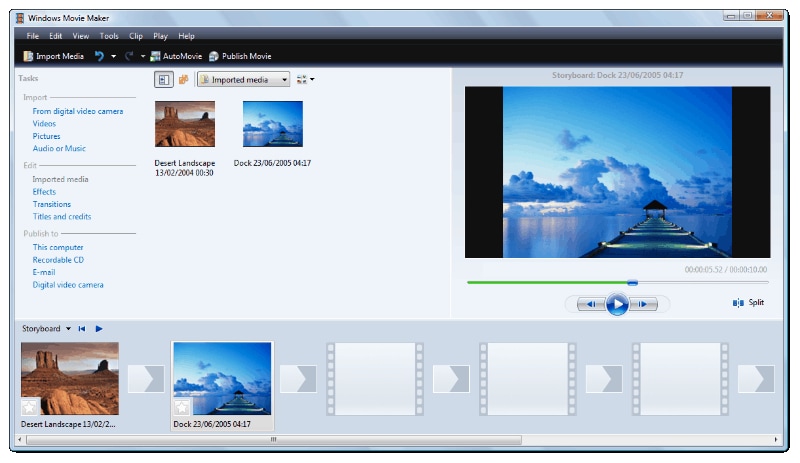
Windows Movie Maker mungkin adalah perangkat lunak pengeditan video yang paling terkenal untuk PC. Diluncurkan pada tahun 2001, ini adalah aplikasi pokok yang hadir gratis dan sudah terpasang dengan semua sistem operasi sejak XP.
Meskipun bukan solusi yang paling kuat, ini dilengkapi dengan semua fitur dasar yang Anda butuhkan - efek visual, transisi, judul, efek audio, dan bahkan stabilisasi video. Ini mendukung berbagai format file audio, gambar, dan video dan sempurna untuk melakukan pengeditan dasar.
Sayangnya, ini dihentikan pada tahun 2017. Jadi, jika Anda ingin mengedit video di Windows 11 (tersedia sejak 2021), Anda tidak beruntung jika berharap melakukannya dengan Movie Maker.
Namun, ada cara lain untuk mengedit video di perangkat Win 11.
Tiga Metode untuk Mengedit Video di Windows 11
Meskipun Movie Maker menyerah, Anda masih dapat mengakses metode pengeditan video yang nyaman. Windows masih memiliki alat bawaan yang berguna yang dirancang untuk ini, dan Anda juga dapat mengandalkan berbagai solusi pihak ketiga online dan yang dapat diunduh. Periksa mereka.
Metode 1. Cara Memangkas/Memotong Video di Windows 11 Menggunakan Alat Bawaan
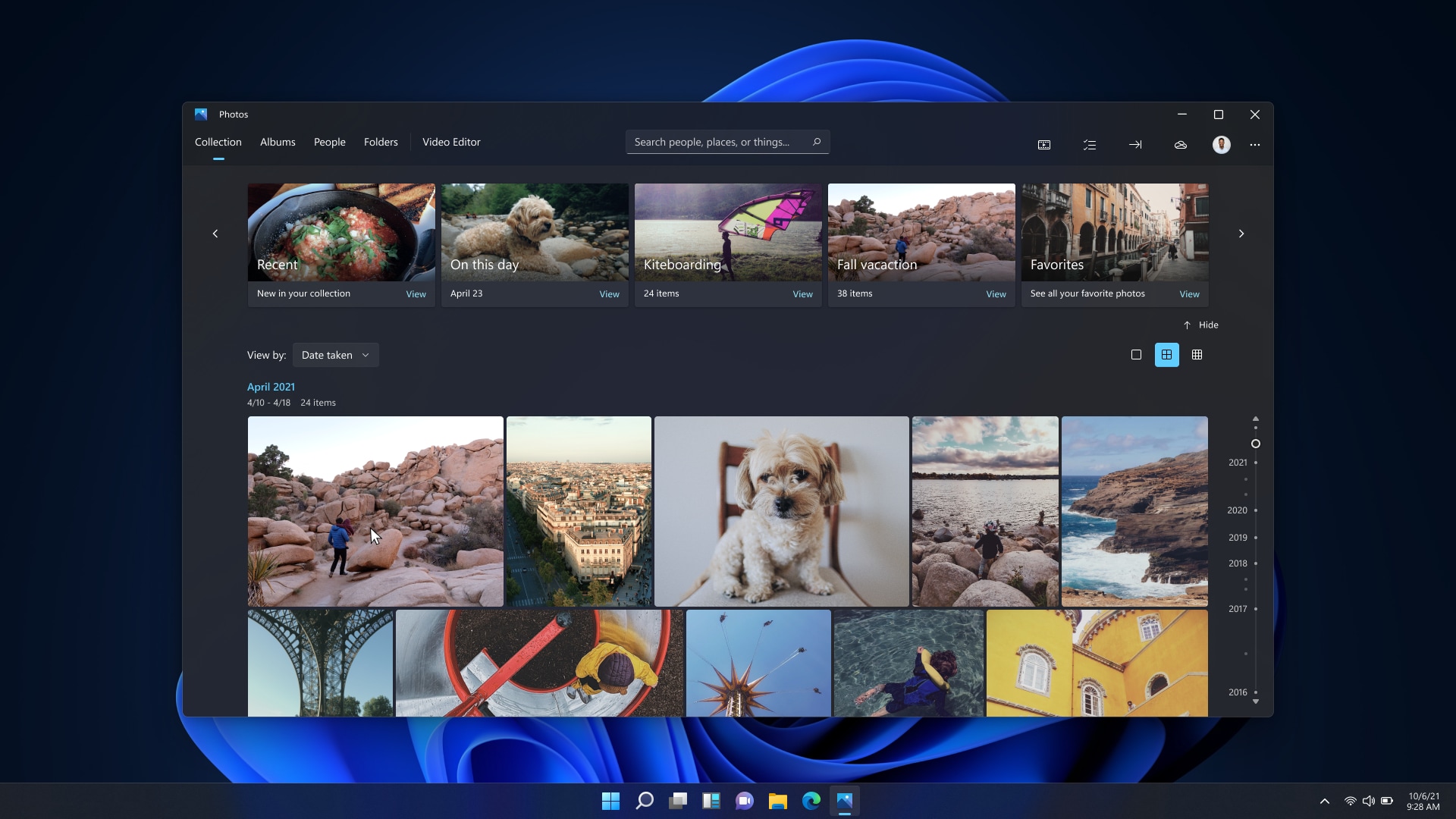
Windows tidak hanya meninggalkan penggunanya begitu saja dengan menghentikan Movie Maker. Itu menggantinya dengan Aplikasi Microsoft Photos.
Meskipun namanya, Aplikasi Photos tidak hanya bekerja dengan gambar. Ini adalah aplikasi gratis yang sudah terpasang di Win 10 dan 11 untuk melihat semua file media Anda - foto dan video. Selain itu, ini memungkinkan Anda melakukan pengeditan dasar pada keduanya, jadi ini adalah alat yang bagus jika Anda ingin melakukan tugas sederhana seperti memangkas video di Windows 11.
Anda dapat menggunakannya untuk menjaga media Anda tetap terorganisir dengan baik dan mudah dibagikan dari PC, OneDrive, atau akun iCloud Anda.
Meskipun tidak sekaya fitur seperti editor yang dapat diunduh atau bahkan freeware sebelumnya seperti Movie Maker, ini menyelesaikan pekerjaan ketika Anda perlu memangkas klip dengan cepat.
Berikut cara memotong video di Windows 11 dengan Aplikasi Photos:
- Buka File Explorer dan temukan video yang ingin Anda pangkas;
- Klik kanan pada video dan buka Buka dengan > Photos;

- Klik ikon Video Trim di bagian atas layar;
- Seret Slider di awal dan akhir bilah pencarian untuk memangkas video Anda;

- Klik Simpan as, pilih lokasi penyimpanan Anda, dan klik Simpan.
Metode 2. Cara Memangkas/Memotong Video di Windows 11 Menggunakan Alat Online
Dalam beberapa kasus, alat bawaan di Windows 11 tidak akan mampu menyelesaikannya. Format file Anda mungkin tidak didukung atau memerlukan akses ke beberapa fitur tambahan. Hal terbaik berikutnya yang dapat Anda lakukan adalah menggunakan alat online.
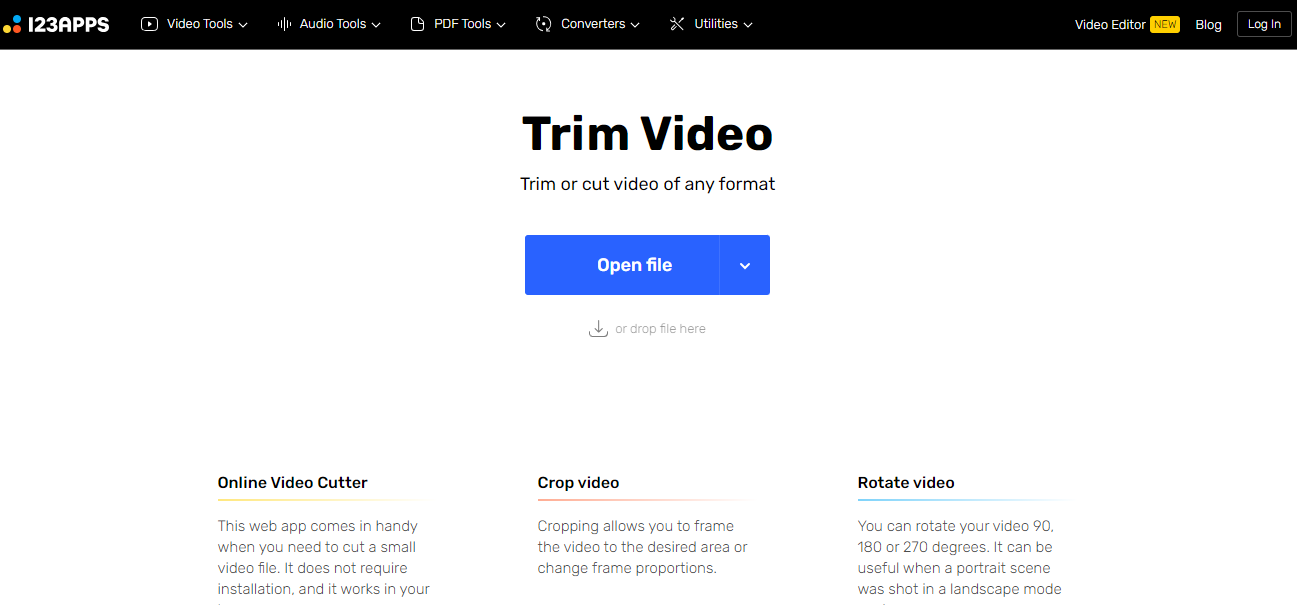
Alat-alat ini hadir dalam berbagai bentuk dan ukuran - beberapa adalah pemotong video gratis dasar, sementara yang lain adalah editor online berbasis cloud yang komprehensif. Jika Anda ingin menjaga hal-hal tetap sederhana dan hanya perlu memangkas video dengan cepat, Anda dapat menggunakan alat seperti Online Video Cutter.
Dikembangkan oleh 123apps, ini adalah solusi sederhana. Gratis untuk digunakan dan tidak memerlukan unduhan atau login. Cukup kunjungi situs web dan pangkas video Anda.
Anda juga akan memiliki akses ke beberapa fitur tambahan secara gratis:
- Potong video
- Putar video ke kiri atau kanan
- Balik secara vertikal atau horizontal
- Ubah resolusi
- Sesuaikan volume
- Ubah kecepatan video
- Loop video
- Tambahkan gambar
- Tambahkan teks
Berikut cara memotong video Anda di Windows 11 menggunakan Online Video Cutter:
- Buka browser Anda dan akses situs web Online Video Cutter;
- Klik Buka File atau seret dan lepas video Anda;

- Setelah video Anda diunggah, klik ikon Trim;
- Seret Slider pada bilah pencarian di awal dan akhir video Anda untuk memotongnya;

- Klik Simpan > Simpan;
- Temukan video Anda di folder Unduhan Anda.
Metode 3. Cara Memangkas/Memotong Video di Windows 11 Menggunakan Perangkat Lunak Pengeditan Video
Alat bawaan dan online dapat cukup untuk memangkas video dengan cepat dan membagikan versi yang diperpendek di media sosial, misalnya. Tetapi bagaimana jika Anda ingin memotong beberapa klip, menggabungkannya, mempersonalisasi video yang dipangkas dengan efek atau stiker, dan melakukan pengeditan lebih lanjut di Windows 11?
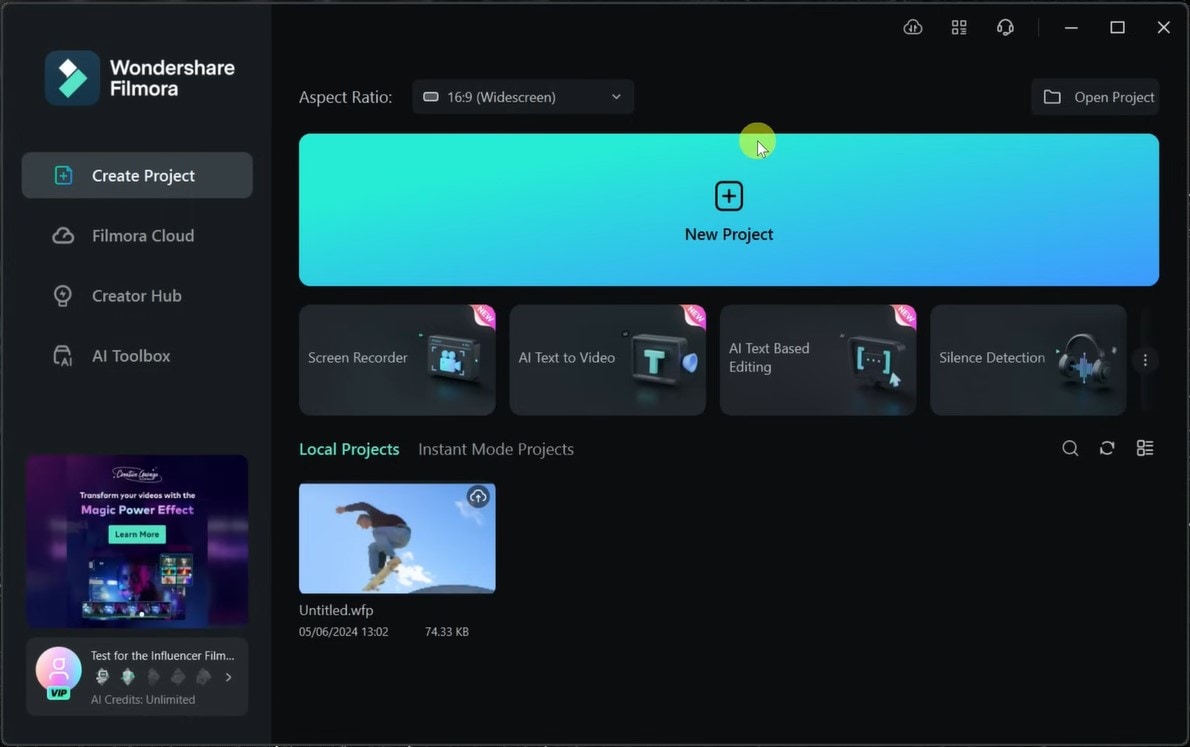
Dalam kasus tersebut, Anda memerlukan editor video profesional seperti Wondershare Filmora.
Alat canggih bertenaga AI, Filmora adalah editor all-in-one dengan kemampuan luar biasa. Anda dapat mengandalkannya untuk memotong dan memangkas video dengan cepat tetapi juga untuk membuat konten menarik yang cocok untuk penggunaan pribadi dan profesional.
Apakah Anda hanya ingin meningkatkan kualitas posting media sosial Anda atau membuat konten pemasaran, video edukasi, tutorial, dan lainnya, Filmora akan mendukung Anda.
Berikut cara memotong video di Windows 11 menggunakan Wondershare Filmora:
- Instal dan luncurkan Filmora, lalu klik tombol Login untuk mendaftarkan akun Anda;
- Klik Proyek Baru, buka File > Impor Media, dan unggah video Anda;

- Seret video Anda ke timeline di bawah;
- Di timeline, arahkan kursor Anda ke klip hingga ikon Trim muncul;
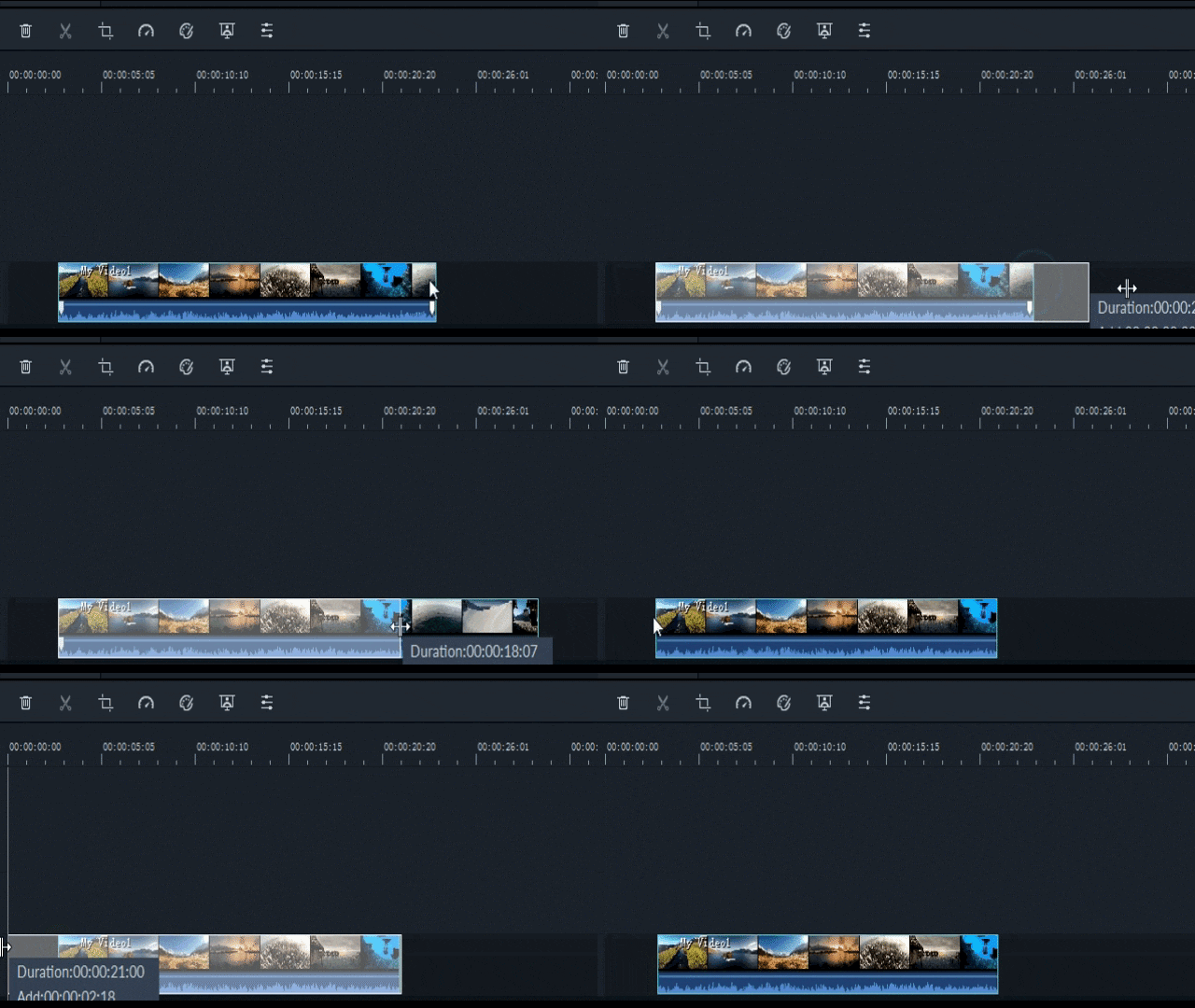
- Seret Trim ikon di awal klip Anda ke frame di mana Anda ingin video yang dipotong dimulai;
- Seret Trim ikon di akhir klip Anda ke frame di mana Anda ingin video yang dipotong berakhir.
Jika Anda mau, Anda dapat terus mengedit video Anda menggunakan teknik yang lebih canggih. Jika hanya pemotongan video yang Anda inginkan, klik tombol Ekspor untuk menyimpan video yang dipangkas atau membagikannya ke platform pilihan Anda.
Tips untuk Mengedit Video di Windows 11
Melakukan pengeditan dasar relatif mudah di Windows 11. Inilah yang dapat Anda lakukan untuk memastikan bahwa pengeditan Anda selalu terlihat bagus:
- Gunakan alat yang tepat - tidak semua editor sama. Jika Anda perlu melakukan pengeditan sederhana, alat dasar seperti aplikasi Photos atau solusi online bisa cukup. Jika Anda memerlukan pengeditan yang lebih canggih, Anda akan menginginkan solusi seperti Filmora;
- Gunakan video berkualitas tinggi - video dengan resolusi rendah, goyang, dan syuting yang buruk akan selalu meninggalkan sesuatu yang diinginkan. Anda memerlukan rekaman berkualitas tinggi jika Anda ingin pengeditan Anda terlihat profesional;
- Hapus kelebihan - jeda di awal atau akhir video Anda, tembakan yang tidak perlu, dan keheningan yang canggung di tengah video Anda harus selalu dihapus;
- Mulai dari kecil - jika Anda tidak berpengalaman dengan pengeditan, mulai dari kecil dan pertama kerjakan proyek yang tidak penting;
- Biasakan diri Anda dengan editor - bahkan editor paling sederhana memerlukan waktu untuk terbiasa. Luangkan waktu untuk membiasakan diri dengannya sebelum Anda mulai mengedit proyek penting.
Ada banyak aplikasi pengeditan video hebat yang dirancang untuk sistem operasi Windows 11. Apakah Anda menggunakan alat bawaan, solusi online, atau editor pihak ketiga yang komprehensif, Anda seharusnya dapat menemukan alat yang Anda butuhkan dengan sangat mudah.
Kesimpulan
Memotong video Anda menjadi lebih pendek di Windows 11 adalah tugas pengeditan yang sederhana. Jika Anda hanya ingin menghapus rekaman yang berlebih, alat bawaan seperti aplikasi Photos atau solusi online gratis seperti Online Video Cutter dapat melakukan pekerjaan tersebut dengan baik. Namun, jika Anda menginginkan lebih dari editor video Anda, cobalah Wondershare Filmora. Dengan Filmora, satu-satunya batasan Anda adalah imajinasi Anda.

