



Apakah ada video yang membuat Anda bertanya-tanya bagaimana para profesional menciptakan perubahan kecepatan yang dramatis?
Speed ramp untuk audio mengacu pada teknik penyesuaian kecepatan klip audio bersamaan dengan rekaman video untuk menciptakan transisi yang mulus antara kecepatan pemutaran yang berbeda. Teknik ini umumnya digunakan dalam pengeditan video untuk meningkatkan aspek penceritaan dengan menyinkronkan perubahan audio dengan perubahan kecepatan visual, seperti efek gerakan lambat atau gerakan cepat.
Dalam panduan ini, kita akan menemukan keajaiban speed ramp untuk audio di Adobe Premier Pro/Adobe Rush. Anda juga akan belajar cara membuat efek menakjubkan ini, dari ramp sederhana hingga teknik lanjutan. Apakah Anda siap untuk meningkatkan keterampilan pengeditan video Anda? mari kita mulai!
Dalam artikel ini
Cara Membuat Audio Speed Ramp Sederhana di Premiere Pro/Adobe Rush
Membuat speed ramp yang mulus di Premiere Pro dapat meningkatkan video Anda. Teknik ini melibatkan perubahan kecepatan dalam satu klip. Ini menyoroti momen penting dan menambah kegembiraan. Premiere Pro menawarkan alat untuk membuat proses ini mudah dan tepat.
Speed ramping ideal untuk adegan aksi atau menekankan momen kunci. Ini adalah teknik sederhana namun kuat untuk meningkatkan keterampilan pengeditan video Anda dan menciptakan konten yang menarik.
Langkah-langkah Membuat Speed Ramp Sederhana di Premier Pro
Berikut adalah langkah-langkah untuk membuat speed ramp yang mulus untuk audio di Premiere Pro.
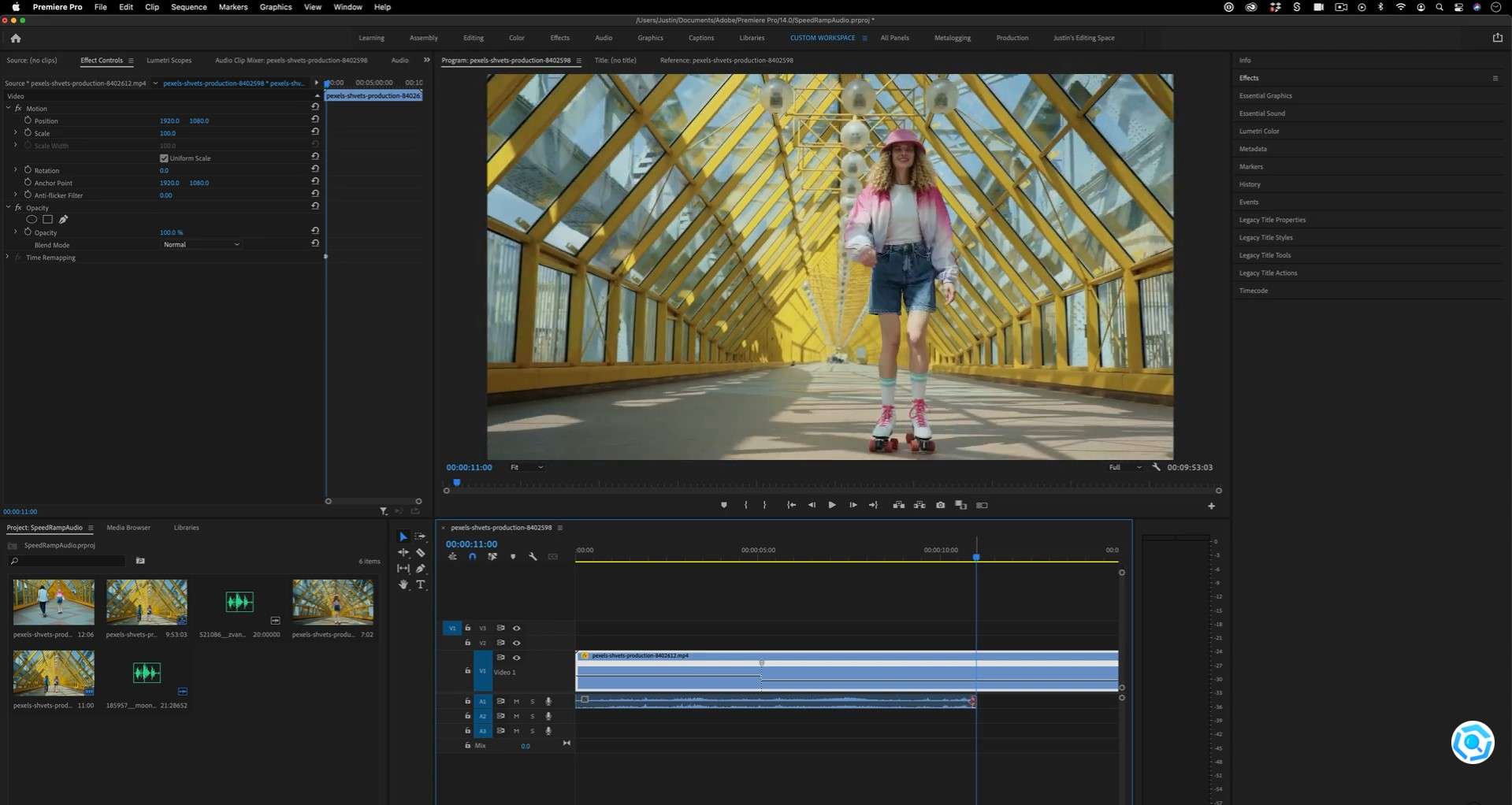
Langkah 1. Impor Rekaman Anda
Mulailah dengan mengimpor file video dan audio Anda ke Premiere Pro. Seret klip video Anda ke timeline.
Langkah 2. Pisahkan Audio dari Video
Klik kanan pada klip video di timeline dan pilih Unlink. Ini memungkinkan Anda mengedit audio dan video secara terpisah.
Langkah 3. Tambahkan Time Remapping
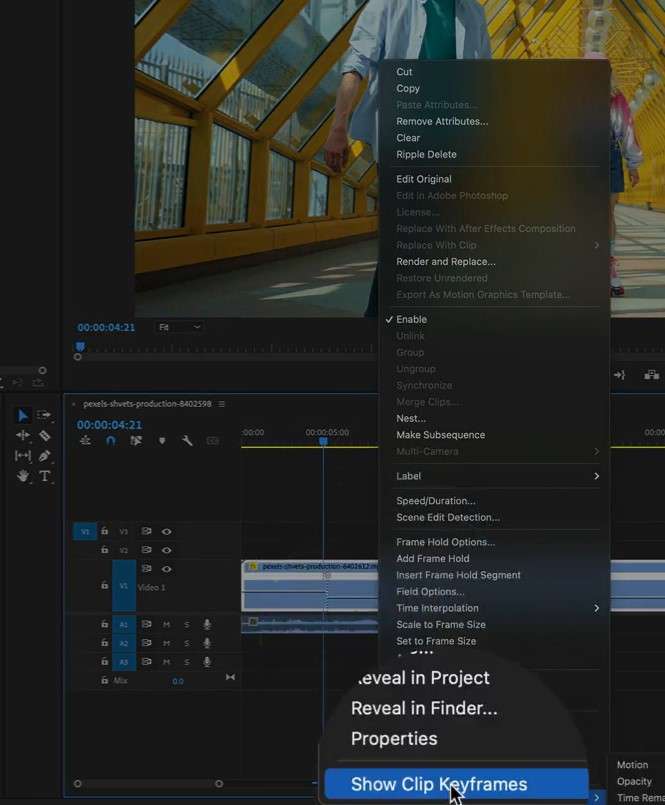
Klik kanan pada klip video lagi, buka Show Clip Keyframes, dan pilih Time Remapping dan Speed. Ini akan menampilkan garis kecepatan di seluruh klip.
Langkah 4. Buat Keyframe
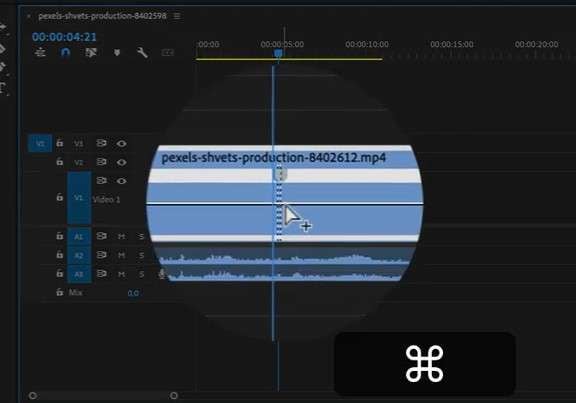
Dengan menggunakan Tombol Command, Anda dapat menambahkan titik pada garis kecepatan di mana Anda ingin speed ramp dimulai dan berakhir, dan cukup dengan menyeret garis.
Langkah 5. Sesuaikan Kecepatan
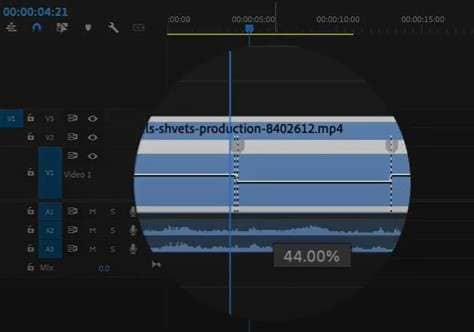
Klik dan seret garis antara keyframe ke atas untuk meningkatkan kecepatan (gerakan cepat) atau ke bawah untuk mengurangi persentase menjadi sekitar 50% kecepatan (gerakan lambat). Namun, setiap kali Anda menyesuaikan kecepatan klip, durasi klip berubah, karena kecepatan lima puluh persen akan membutuhkan waktu dua kali lebih lama untuk diputar. Namun, audio tetap sama, tidak diramp bersama video di Premiere Pro.
Langkah 6. Transisi yang Mulus
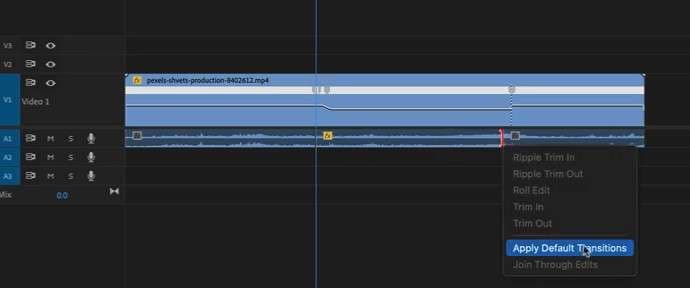
Untuk membuat transisi yang lebih mulus, klik dan seret tepi keyframe untuk menyesuaikan posisinya. Ini akan menciptakan efek ramp bertahap daripada perubahan mendadak. Juga, jika Anda ingin membuatnya lebih mulus lagi, Anda dapat memastikan alat seleksi Anda aktif dan klik kanan "Apply Default Transition" pada klip audio ini, sehingga akan melakukan cross-dissolve dari pitch normal ke pitch gerakan lambat.
Langkah 7. Sesuaikan Audio
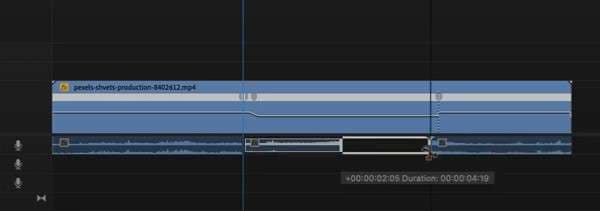
Karena audio tidak otomatis menyesuaikan dengan perubahan kecepatan, Anda mungkin perlu memotong track audio pada titik yang sama dengan keyframe video Anda. Gunakan Razor Tool (C) untuk membuat potongan.
Langkah 8. Regangkan Audio
Pilih segmen audio di antara potongan, kemudian tahan Alt (atau Option pada Mac) dan seret tepi klip audio untuk meregangkannya agar sesuai dengan durasi speed ramp. Ini akan membantu menjaga audio tetap sinkron dengan video.
Langkah 9. Pratinjau Perubahan Anda
Putar ulang timeline Anda untuk melihat bagaimana speed ramp dan penyesuaian audio bekerja bersama. Lakukan penyesuaian yang diperlukan untuk memastikan sinkronisasi.
Langkah 10. Ekspor Proyek Anda
Setelah Anda puas dengan speed ramp dan audio, buka File > Export > Media untuk mengekspor proyek Anda.
Langkah-langkah Membuat Audio Speed Ramp Sederhana di Adobe Rush
- Langkah 1. Impor Klip Anda: Buka Adobe Rush dan impor file video dan audio Anda.
- Langkah 2. Tempatkan Klip di Timeline: Seret klip video Anda ke timeline.
- Langkah 3. Penyesuaian Kecepatan: Pilih klip video, lalu buka pengaturan Speed di panel kanan. Di sini, Anda dapat menyesuaikan kecepatan klip Anda.
- Langkah 4. Buat Perubahan Kecepatan: Rush memiliki kemampuan speed ramping yang terbatas dibandingkan dengan Premiere Pro. Anda dapat mengatur kecepatan menjadi lambat atau cepat tetapi mungkin tidak memiliki fleksibilitas keyframe yang sama.
- Langkah 5. Penyesuaian Audio: Untuk audio, mirip dengan Premiere Pro, Anda mungkin perlu memotong dan meregangkan segmen audio agar sesuai dengan perubahan kecepatan. Gunakan Razor Tool untuk memotong audio dan kemudian regangkan sesuai kebutuhan.
- Langkah 6. Pratinjau dan Ekspor: Pratinjau hasil edit Anda untuk memastikan semuanya sinkron dengan baik, kemudian ekspor proyek Anda dengan mengklik tombol Share.
Tips Tambahan untuk Membuat Time Remapping di Premiere Pro:
Ikuti tips di bawah ini untuk hasil yang menakjubkan saat membuat time remapping di Premier Pro.
- Gunakan untuk Gerakan Lambat atau Cepat: Terapkan time remapping untuk gerakan lambat, gerakan cepat, atau keduanya. Ini dapat menambahkan efek dramatis dan meningkatkan penceritaan.
- Eksperimen dengan Kecepatan: Coba nilai kecepatan dan panjang transisi yang berbeda. Ini membantu Anda menemukan efek terbaik untuk video Anda.
- Tambahkan Efek Suara: Gunakan efek suara untuk mencocokkan perubahan kecepatan. Ini meningkatkan dampak keseluruhan dan membuat transisi lebih mulus.
- Hindari Perubahan Ekstrem: Berhati-hatilah dengan perubahan kecepatan yang ekstrem. Mereka dapat mempengaruhi kualitas video dan audio, yang mengarah pada hasil yang kurang profesional.
- Latihan Membuat Sempurna: Berlatih untuk membuat speed ramp yang mulus dan efektif. Semakin banyak Anda bereksperimen, semakin baik hasil Anda.
Kami telah membahas semua hal tentang speed ramp Adobe Premiere Pro/Adobe Rush. Mari beralih ke bagian berikutnya dari diskusi kami.
Bagian 2. Memahami Frame Rate Saat Bekerja Dengan Kecepatan
Saat bekerja dengan kecepatan video, pahami frame rate. Video biasanya direkam pada 24 atau 30 fps. Gerakan lambat dibuat dengan merekam pada frame rate yang lebih tinggi, seperti 60 fps, dan memutarnya kembali pada 24 fps.
Time Remapping memutar rekaman pada frame rate yang berbeda dari saat direkam. Tetapi bagaimana jika Anda ingin gerakan lambat atau speed ramp dan tidak merekam pada frame rate tinggi?
Adobe Premiere mencoba mengisi frame yang hilang, tetapi gerakan lambat buatan bisa terlihat terputus-putus. Jika Anda berencana menggunakan speed ramp untuk menyoroti aksi, mulailah dengan rekaman gerakan lambat untuk hasil terbaik.
Apakah Anda mengalami kesulitan menggunakan time remapping Premiere? Mari bagikan beberapa teknik speed ramping lanjutan.
Bagian 3. Teknik Speed Ramping Lanjutan
Speed ramping menambahkan ketegangan, emosi, atau drama pada sebuah adegan. Mari jelajahi teknik lanjutan untuk menarik lebih banyak audiens.
-
Transisi Speed Ramp
Transisi speed ramp beralih dengan mulus antara dua shot dengan kecepatan pemutaran yang berbeda. Perangkat lunak pengeditan video seperti Final Cut memungkinkan Anda menyesuaikan kecepatan klip individual. Gunakan transisi ini untuk menciptakan kontinuitas atau menyoroti momen tertentu.
Mulai dengan shot pada kecepatan biasa, kemudian secara bertahap kurangi kecepatannya saat Anda beralih ke shot berikutnya. Secara bertahap ubah kecepatan shot pertama dari waktu ke waktu, lalu cocokkan kecepatan shot kedua dengan yang pertama. Ini menghasilkan transisi yang mulus antara dua shot.
Atau, mulai dengan shot pada kecepatan normal dan perlahan tingkatkan kecepatannya saat Anda bertransisi ke shot berikutnya. Ini menciptakan rasa urgensi atau kegembiraan dalam adegan.
-
Cara Freeze Frame Dengan Speed Ramp
Teknik freeze-frame menghentikan video Anda selama beberapa detik, menciptakan efek dramatis. Berikut cara melakukannya:
- Impor video Anda ke dalam perangkat lunak pengeditan.
- Seret video ke timeline utama.
- Pilih menu "Tools".
- Pilih "Action Camera Center."
- Pilih "Freeze Frame" di sisi kiri.
- Tempatkan playhead di mana Anda ingin freeze-frame muncul.
Cara Membuat Video Gerakan Lambat Dengan Speed Ramp?
Gerakan lambat meregangkan waktu dalam sebuah shot, membuatnya tampak lebih lambat. Ini menambahkan intensitas dan membuat penonton tetap terlibat. Berikut cara membuat gerakan lambat:
- Impor rekaman Anda dan pindahkan ke track pengeditan.
- Dari menu "Tools", pilih "Action Camera Center.
- Klik "Create Time Shift" di bawah opsi "Effect".
- Di bagian atas timeline, batas time shift akan muncul.
- Pindahkan untuk menutupi bagian klip yang ingin Anda perlambat.
Sudahkah Anda mencoba Adobe Premiere Pro dan Adobe Rush? Jika Anda tidak puas dengan hasilnya, mari bagikan alternatif terbaik untuk time remapping di bagian berikutnya.
Bagian 4. Bisakah Anda Mencapai Efek Time Ramping yang Mudah di Perangkat Lunak Lain?
Mencari cara yang lebih mudah untuk time remap video Anda?
Wondershare Filmora adalah solusi yang sempurna. Filmora adalah perangkat lunak pengeditan video yang ramah pengguna dengan fitur yang kuat. Oleh karena itu, menjadikannya alternatif yang bagus untuk Premiere Pro.
Dengan Filmora, Anda dapat dengan mudah membuat efek gerakan lambat dan gerakan cepat yang menakjubkan. Antarmukanya yang intuitif memungkinkan pemula dan profesional mengedit video dengan mudah. Dan Anda tidak memerlukan pelatihan ekstensif untuk menggunakan Filmora.
Filmora menawarkan berbagai alat pengeditan. Anda dapat menambahkan transisi, efek, dan musik untuk meningkatkan video Anda. Perangkat lunak ini juga mendukung pengeditan 4K, memastikan output berkualitas tinggi.
Fitur Utama Speed Ramping Filmora
Berikut adalah fitur utama speed ramping Filmora.
- Penyesuaian Kecepatan yang Mudah: Speed ramping memungkinkan Anda menyesuaikan kecepatan klip video dengan mudah. Anda dapat membuat efek gerakan lambat dan gerakan cepat hanya dengan beberapa klik.
- Transisi Masking: Filmora menyertakan fitur transisi masking. Ini memungkinkan transisi yang mulus antar klip. Ini menambahkan sentuhan unik pada video Anda.
- Dukungan Frame Rate Tinggi: Untuk hasil terbaik, gunakan rekaman dengan lebih dari 50 frame per detik (FPS). Frame rate yang lebih tinggi membuat video Anda terlihat lebih halus dan profesional.
- Preset yang Mudah Digunakan: Filmora menawarkan beberapa preset speed ramping. Preset ini membantu Anda menerapkan efek kecepatan yang berbeda dengan cepat. Anda juga dapat menyesuaikan speed ramp Anda untuk efek yang unik.
- Kustomisasi Mudah: Buat speed ramp khusus dengan menyeret titik pada timeline speed ramping. Menyesuaikan kecepatan sangat sederhana dan intuitif.
- Efek Freeze Frame: Filmora memungkinkan Anda menambahkan efek freeze-frame. Klik ikon salju untuk membekukan momen dalam klip Anda. Sesuaikan waktu freeze sesuai kebutuhan Anda.
Panduan Langkah-demi-Langkah Time Remapping Dengan Filmora
Ikuti langkah-langkah di bawah ini untuk speed ramp menggunakan Wondershare Filmora.
Langkah 1: Temukan Panel Speed Ramping
Berikut adalah tiga cara untuk mengakses tab speed ramping.
- Klik dua kali klip video atau audio. Di jendela pop-up, pilih Speed > Speed Ramping.
- Klik kanan klip video atau audio. Pilih Speed Ramping.
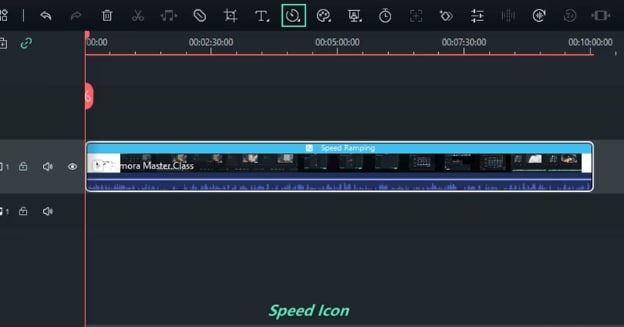
- Klik ikon Speed pada toolbar. Pilih Speed Ramping.
Langkah 2: Sesuaikan Speed Ramp
Di panel Speed Ramping, Anda dapat mengubah kecepatan atau memilih preset. Opsi termasuk Montage, Hero Moment, Bullet Time, Jumper, Flash In, dan Flash Out. Pilih preset speed ramp atau buat kecepatan khusus Anda sendiri.
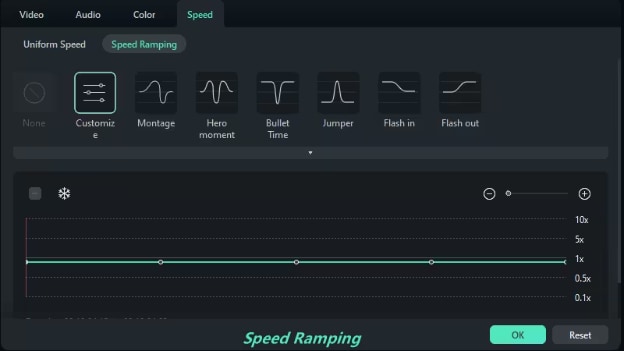
Tempatkan playhead di tempat Anda ingin mengubah kecepatan. Klik ikon Add untuk menambahkan keyframe kecepatan. Filmora akan menandai Speed Ramping pada klip. Untuk menyesuaikan kecepatan, seret titik keyframe ke atas atau ke bawah. Anda juga dapat mempertahankan pitch audio tetap sama saat kecepatan video berubah.
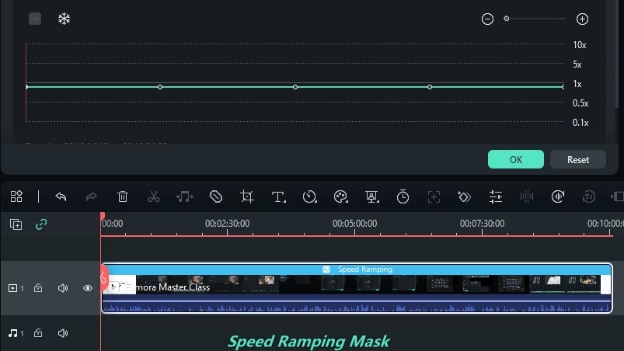
Jika Anda puas dengan penyesuaian, klik OK untuk menyimpan. Jika tidak, klik Reset untuk mengembalikan pengaturan sebelumnya.
Sekarang Anda tahu betapa mudahnya speed ramp menggunakan Filmora. Selanjutnya, lihat cara terbaik untuk menyesuaikan speed ramp agar sesuai dengan tempo musik yang berbeda.
Buat Speed Ramp yang Mulus Setiap Saat!
Cara Terbaik Untuk Menyesuaikan Speed Ramp Agar Sesuai Dengan Tempo Musik yang Berbeda
Ingin mencocokkan kecepatan video Anda dengan tempo musik? Fitur Auto Beat Sync Filmora dapat membantu. Ini secara otomatis menyinkronkan potongan video Anda dengan ketukan musik. Ini membuat video Anda halus dan menarik. Ideal untuk video musik atau proyek apa pun yang memerlukan timing sempurna, Auto Beat Sync menyederhanakan proses editing.
Panduan Langkah demi Langkah untuk Auto Beat Sync
Langkah 1: Buka Auto Beat Sync
Untuk membuka panel Auto Beat Sync, ikuti langkah-langkah berikut:
- Buka perangkat lunak editing video Filmora dan temukan opsi Auto Beat Sync di jendela startup.

- Jika Anda berada di antarmuka editing, klik kanan file yang diimpor di Project Media, lalu pilih Auto Beat Sync.

- Pilih file yang diimpor di Project Media. Kemudian, klik Tools > Auto Beat Sync di bilah navigasi.

Langkah 2: Sesuaikan Pengaturan
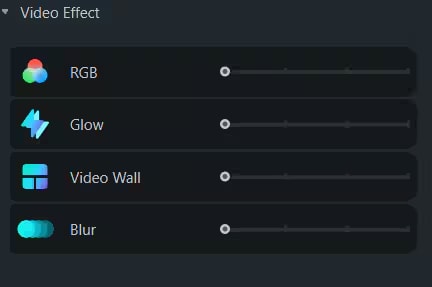
Di Panel Auto Montage, Anda akan melihat tiga parameter utama yang dapat disesuaikan: Auto Highlight, Auto Beat Sync, dan Video Effect.
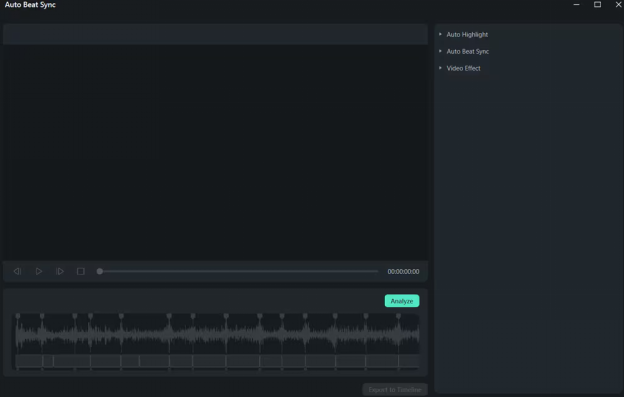
Auto Highlight
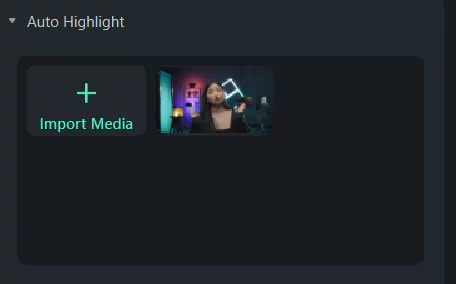
Anda dapat menambahkan lebih banyak klip video atau audio di bagian Auto Highlight. Sesuaikan urutan atau hapus klip yang diimpor. Anda juga dapat mengubah panjang klip video atau audio yang dihasilkan.
Auto Beat Sync
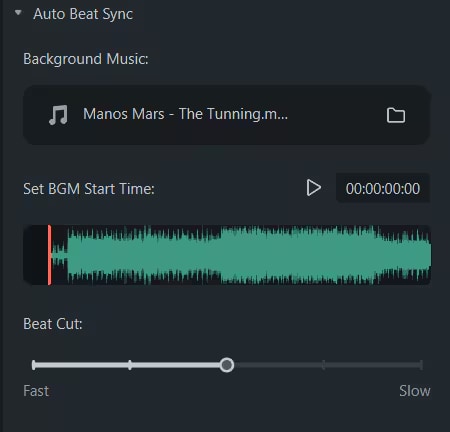
Di antarmuka Auto Beat Sync, impor musik latar dan atur waktu mulai BGM. Preview musik untuk memilih waktu mulai. Anda juga dapat memilih kecepatan pemotongan ketukan, baik cepat atau lambat.
Video Effect
Di bagian Video Effect, atur seberapa sering efek RGB, Glow, Video Wall, dan Blur muncul.
Langkah 3: Analisis
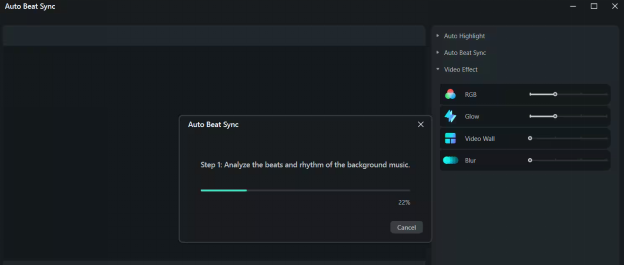
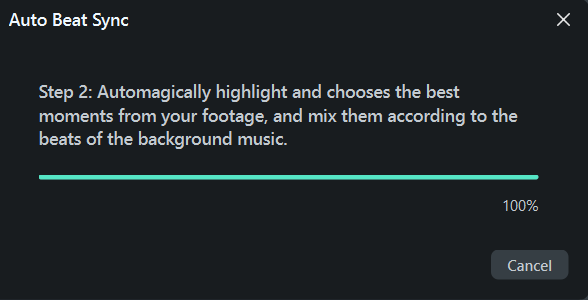
Setelah menyelesaikan semua pengaturan, klik tombol Analyze untuk memulai analisis otomatis. Prosesnya biasanya memakan dua langkah. Harap tunggu dengan sabar.
- Menganalisis ritme dan ketukan musik latar.
- Secara otomatis menyoroti dan memilih momen terbaik dari rekaman. Campurkan untuk mencocokkan ketukan musik latar.
Langkah 4: Preview Video yang Dihasilkan
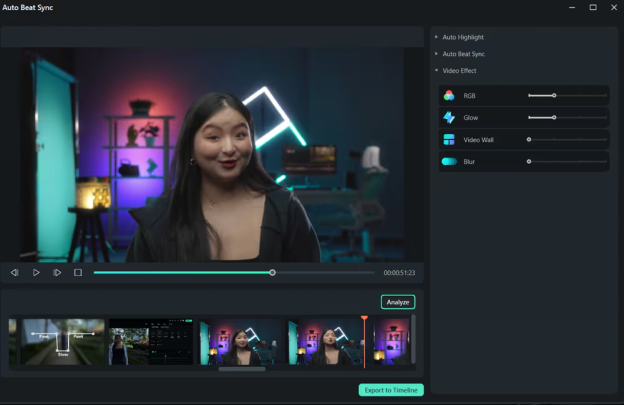
Klik tombol Blank atau ikon Play untuk melihat preview video. Jika puas, klik Export to Timeline. Jika tidak, sesuaikan pengaturan dan klik Analyze lagi.
Kami telah membahas semua hal tentang fitur auto-beta sync Filmora.
Masih ada beberapa pertanyaan yang mengganjal di pikiran Anda tentang speed ramp Premiere Pro? Mari kita jawab!
Kesimpulan
Menguasai speed ramp Adobe Premiere Pro/Adobe Rush dapat mengubah video Anda. Teknik ini menambahkan drama dan penekanan. Ini membuat konten Anda lebih menarik. Speed ramping sangat bagus untuk adegan aksi dan momen penting. Ini dapat meningkatkan keterampilan editing video Anda.
Bereksperimenlah dengan kecepatan yang berbeda. Tambahkan efek suara. Berlatih untuk hasil terbaik. Untuk transisi yang lebih halus dan efek canggih, coba editor video Filmora untuk semua perangkat. Ini memiliki fitur yang kuat dan antarmuka yang ramah pengguna.
Preset Filmora, dan Auto Beat Sync memudahkan mencocokkan video Anda dengan tempo yang sempurna. Ini menciptakan tampilan profesional dengan mudah. Mulai tingkatkan video Anda hari ini dengan Wondershare Filmora!

