

Banyak dari Anda mungkin bertanya-tanya cara fade out musik di Premiere Rush dan kesulitan menemukan alat dan langkah yang tepat. Bagaimanapun juga, audio adalah jiwa dari setiap video.
Sebuah cerita yang berdampak akan kehilangan minat jika musik tiba-tiba berhenti, meninggalkan audiens dan tidak dalam momen cerita tersebut. Transisi yang lebih halus seperti fade-in atau fade-out membantu trek suara dan musik Anda mengalir secara natural, menggerakkan Anda secara emosional dan mencegah audiens Anda keluar masuk perhatian.
Artikel ini mengeksplorasi metode Premiere Pro dan Rush sambil membandingkan kekuatan mereka. Tujuannya adalah membantu Anda tidak hanya menguasai teknik fade audio Adobe Premiere tetapi juga menemukan opsi yang lebih sederhana untuk mencapai suara profesional dan sinematik dalam proyek Anda.
Bagian 1: Mengapa Menggunakan Audio Fade In dan Fade Out?
Transisi suara itu penting. Pendengar akan terkejut ketika audio terpotong secara tiba-tiba. Fade-in dan fade-out yang halus antar klip membuat video Anda lebih menarik dan menakjubkan!
1.1 Peran Musik Latar dalam Video
Musik latar seperti narator tersembunyi. Ini mengatur nada, membangun suasana, dan membawa ritme antar adegan. Alat sederhana dalam program editing Adobe memungkinkan Anda mempelajari cara fade audio di Adobe Premiere sehingga trek masuk dengan nada rendah dan secara bertahap meningkat.
Fade-out yang lembut dapat mengakhiri adegan dengan sempurna, juga mencegah keheningan mendadak di mana penghentian terasa keras. Digunakan secara efektif, fade membuat musik latar terasa integral dengan narasi daripada sekadar lapisan tambahan.
1.2 Bagaimana Audio Fade Meningkatkan Penceritaan
Fade membantu menghubungkan suara dan visual dengan cara yang terasa natural. Mereka membuat penonton tetap fokus dan menjadikan setiap transisi bagian dari cerita:
- Transisi adegan yang halus: Teknik untuk cross-fading audio di Adobe Premiere Pro mencegah adanya potongan yang mengganggu yang mungkin mengalihkan perhatian dari imersi ketika terputus.
- Pacing emosional: Fade-in dapat membuat sesuatu menegangkan, sementara fade-out menenangkan Anda.
- Opsi editing yang lebih bersih: Fade pendek yang diterapkan menghilangkan bunyi klik dan pop yang terjadi saat klip bertemu.
- Alur narasi: Pergeseran volume bertahap memandu perhatian tanpa mengalihkan dari dialog atau visual.
1.3 Kasus Penggunaan Umum (YouTube, Vlog, Media Sosial)
Fade audio ada di mana-mana dalam editing modern. Kreator menggunakannya untuk menghaluskan musik latar, memandu emosi, dan menjaga proyek tetap rapi. Berikut beberapa contoh sehari-hari:
- Tutorial YouTube: Banyak yang bertanya cara fade out musik di Premiere untuk menghindari trek latar yang berakhir terlalu tajam.
- Vlog: A premiere rush fade audio membantu mencampur musik latar di bawah voiceover, menjaga ucapan tetap jelas tanpa kehilangan energi.
- Klip media sosial: Editor mengandalkan cara fade out audio di Premiere Rush untuk mencegah penghentian mendadak dalam video pendek.
- Produksi musik dan mix DJ: Fade yang halus memadukan trek secara mulus tanpa memutus alur.
Bagian 2: Cara Fade Out Audio di Adobe Premiere Rush
Fading audio adalah salah satu edit suara paling umum dalam produksi video. Ini bekerja dengan mengubah volume secara bertahap daripada memotongnya secara tajam.
- Fade-in menaikkan audio dari keheningan ke level yang dipilih, sering kali memperkenalkan musik di awal adegan.
- Fade-out menurunkan volume secara bertahap, biasanya sebelum akhir klip, memberikan penutupan tanpa keheningan yang mengganggu
Berikut adalah langkah-langkah yang menunjukkan cara fade out audio di Premiere Rush tanpa kerumitan.
- Pilih klip audio di Timeline.
- Buka Edit dan pilih Audio. Aktifkan Fade Out (atau Fade In jika diperlukan). Atur durasi (misalnya, 0.5–2.0 detik).
- Butuh ramp yang lebih panjang atau melengkung? Tambahkan Audio Cross Dissolve ke tepi klip, lalu seret panjangnya sesuai selera.
- Jika dialog dan musik tumpang tindih, aktifkan Auto Duck. Tandai trek dialog sebagai Voice dan trek musik sebagai Music untuk penyeimbangan yang tepat.
Bagian 3: Cara Fade Musik di Adobe Premiere Pro vs Premiere Rush
Editing Audio di Premiere Pro (Alat Lanjutan)
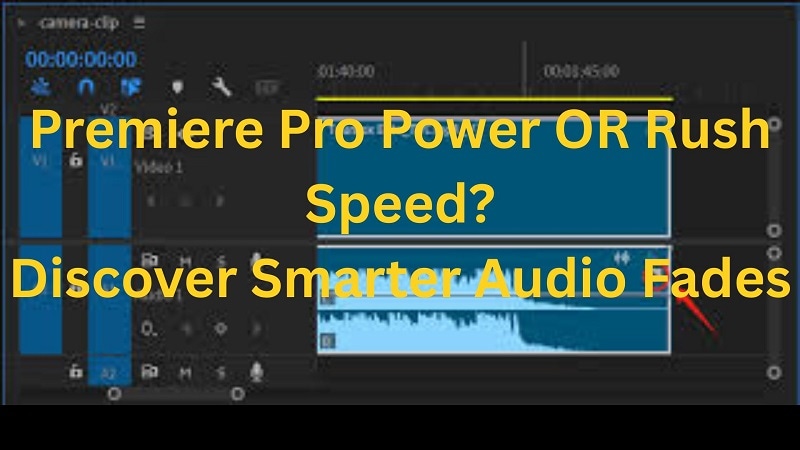
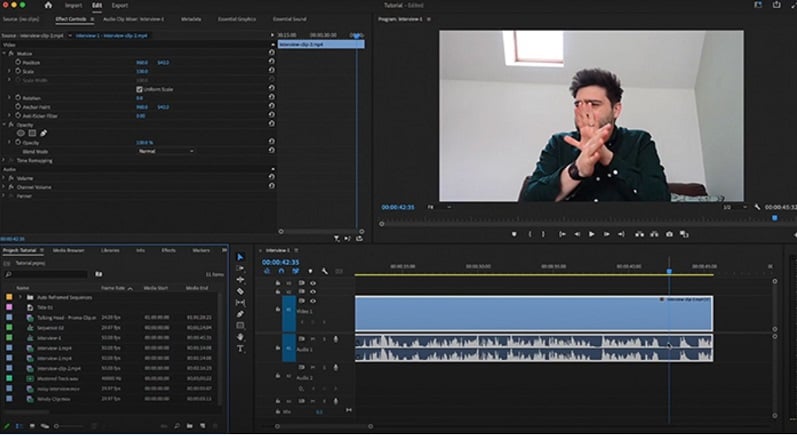
Premiere Pro menawarkan dua metode utama: transisi audio dan fade handle langsung. Keduanya mudah setelah Anda mengetahui alur kerjanya.
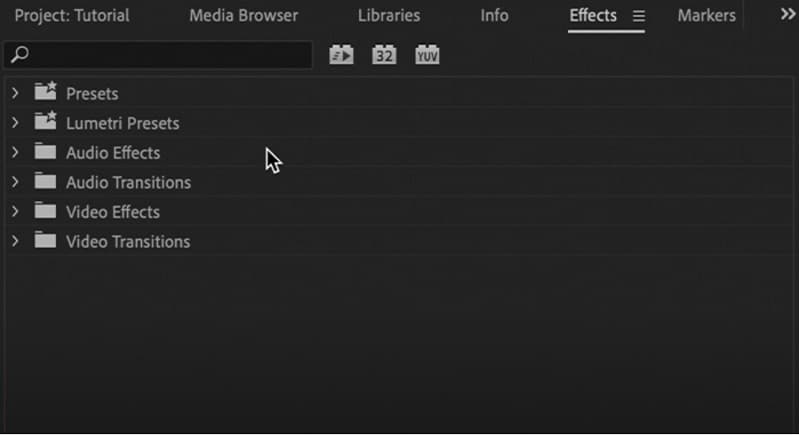
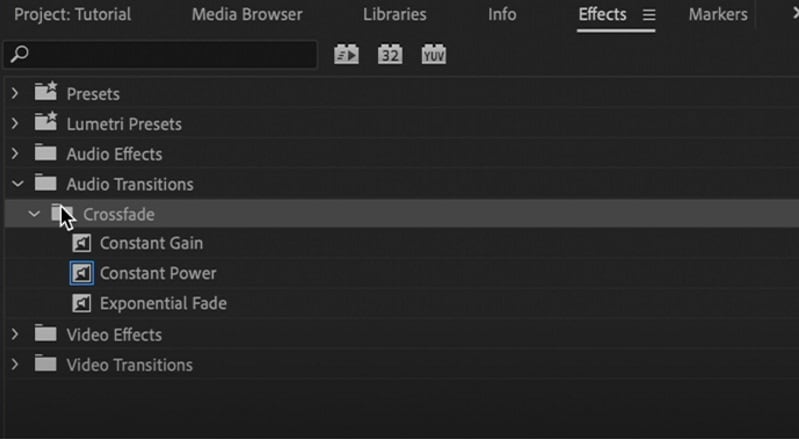
- Constant Gain: Perubahan linear, bisa terdengar tiba-tiba.
- Constant Power: Kurva halus, terbaik untuk sebagian besar edit.
- Exponential Fade: Kurva lembut untuk fade yang natural.
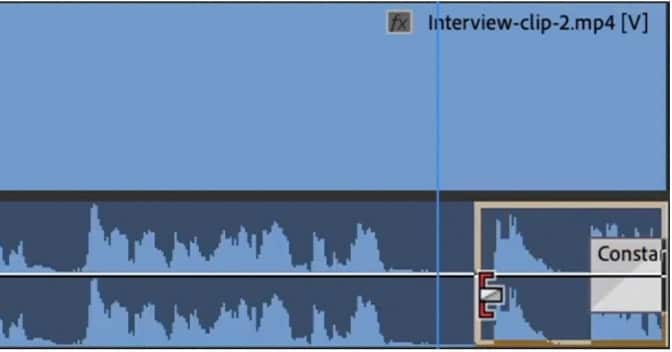
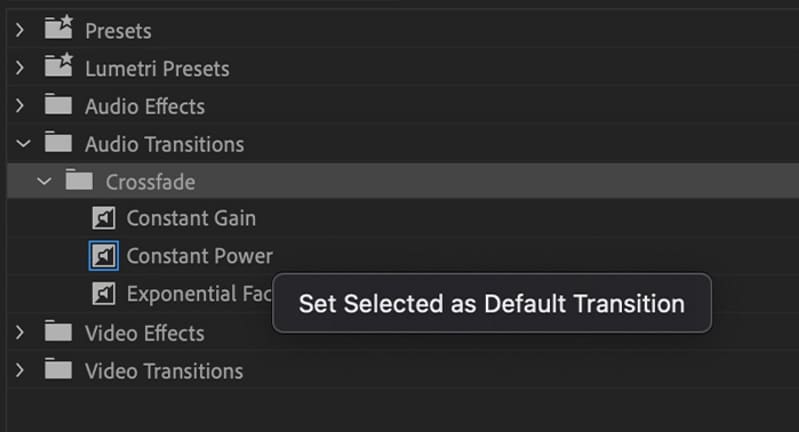
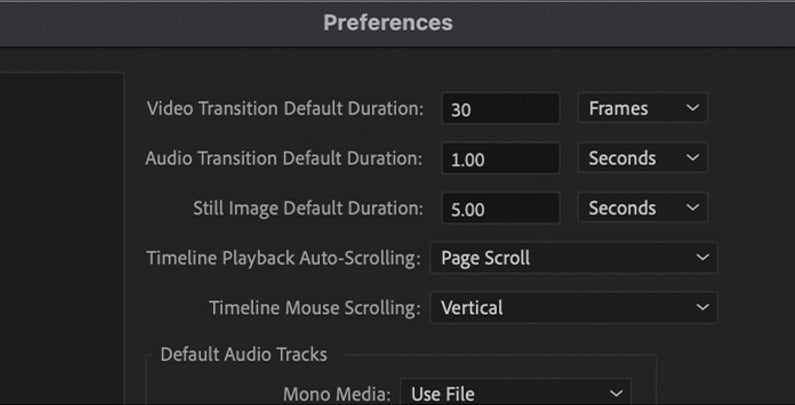
Tips: Gunakan pintasan untuk kecepatan
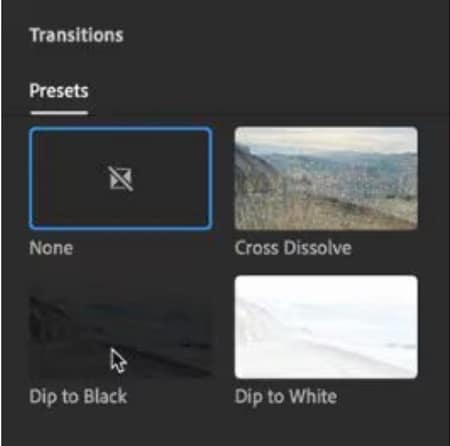
Gunakan pintasan keyboard untuk menerapkan efek transisi default di Premiere Rush: Shift+Ctrl+D (Windows). Satu fade akan diterapkan ke semua klip yang dipilih.
3.2 Opsi Fade In/Out di Premiere Rush (Alat Dasar)
Premiere Rush menawarkan alat fade audio dasar yang cocok untuk pengeditan cepat. Tidak sekuat Pro, tetapi memberikan kontrol dasar.
3.3 Kapan Menggunakan Premiere Pro Daripada Rush
Premiere Pro dan Rush keduanya melayani editor dengan baik, tetapi kekuatan mereka tidak sama.
- Premiere Pro adalah program unggulan Adobe, dirancang dengan fitur profesional untuk pekerjaan lanjutan. Ini unggul dalam proyek yang memerlukan koreksi warna detail, grafik khusus, dan keyframe.
- Rush, sebaliknya, dibuat untuk kecepatan dan kesederhanaan. Mengedit klip pendek untuk media sosial dapat dilakukan di dalam Premiere Pro, tetapi biasanya memakan waktu lebih lama daripada di Rush. Untuk pemotongan cepat dan fade audio dasar, Rush adalah pilihan yang lebih praktis.
3.4 Tabel perbandingan: Premiere Rush vs Premiere Pro
Anda telah melihat bagaimana masing-masing menangani fade, tetapi fitur jauh melampaui audio. Perbandingan langsung sekarang mengungkapkan kapan Rush menjaga hal-hal tetap ringan dan kapan Pro menjadi editor heavyweight pilihan.
| Faktor | Premiere Rush | Premiere Pro |
| Kurva Pembelajaran | Dirancang untuk pemula: antarmuka intuitif, lebih sedikit alat, pengaturan minimal. | Alat profesional dengan banyak fitur. Membutuhkan lebih banyak waktu untuk menguasai. |
| Mobilitas & Alur Kerja | Pengeditan lintas perangkat (desktop + mobile). Tetapi catatan: sinkronisasi cloud telah dihentikan, membatasi transfer yang mulus. | Dibuat untuk alur kerja desktop/studio. Dioptimalkan untuk pengeditan berat dan media besar. |
| Skalabilitas Proyek | Terbaik untuk video pendek hingga menengah; tidak ideal untuk proyek multi-track yang sangat besar. | Dapat menangani proyek multi-track kompleks, aset video besar, dan pengeditan berat tanpa masalah. |
| Kustomisasi | Kontrol terbatas: transisi dasar, preset, slider fade; tidak ada kurva lanjutan atau alat mendalam. | Kustomisasi mendalam melalui efek, keyframe, transisi, plugin. |
| Kolaborasi | Fitur kolaborasi minimal. Sebagian besar fokus pengguna tunggal. | Mendukung alur kerja kolaboratif melalui Team Projects, Productions, pengeditan jarak jauh, kontrol versi. |
| Integrasi | Integrasi bagus di dalam ekosistem Adobe untuk tugas dasar, tetapi terbatas dalam menghubungkan ke aplikasi lanjutan. | Integrasi mendalam dengan After Effects, Audition, Photoshop, Frame.io, dan plugin. |
| Output & Format | Dioptimalkan untuk ekspor media sosial. Mendukung hingga 4K. | Dukungan format luas, codec pro, kontrol ekspor, bitrate tinggi. |
Bagian 4: Cara Fade Audio di Filmora (Alternatif Premiere Rush yang Lebih Mudah & Cepat)
Premiere Pro menawarkan kontrol lanjutan, tetapi kurva pembelajaran dan biayanya adalah hambatan. Rush sederhana tetapi kurang alat canggih. Wondershare Filmora menjembatani kesenjangan ini, menawarkan fade satu klik dan kontrol keyframe lanjutan. Ini adalah alternatif yang kuat dan hemat biaya untuk Premiere Pro, menyederhanakan penguasaan audio fade tanpa kesulitan.
Wondershare Filmora menjawab kesenjangan itu secara berbeda. Ini menggabungkan kemudahan fade cepat dengan kecanggihan alat audio lanjutan, semua di dalam satu editor. Anda dapat membuat fade dalam satu klik; menyempurnakannya dengan kurva keyframe; dan menyeimbangkan track menggunakan AI ducking dan denoise.
 Unduhan Aman
Filmora juga menyertakan perpustakaan musik bebas royalti bawaan yang menawarkan akses instan ke soundtrack Anda (Anda juga dapat mengimpor musik berlisensi komersial dengan sekali klik). Dan untuk editor yang ingin tahu cara fade audio di Adobe Premiere, Filmora menawarkan kilau yang sama tanpa kesulitan.
Langkah demi Langkah: Fade Audio di Filmora
Unduhan Aman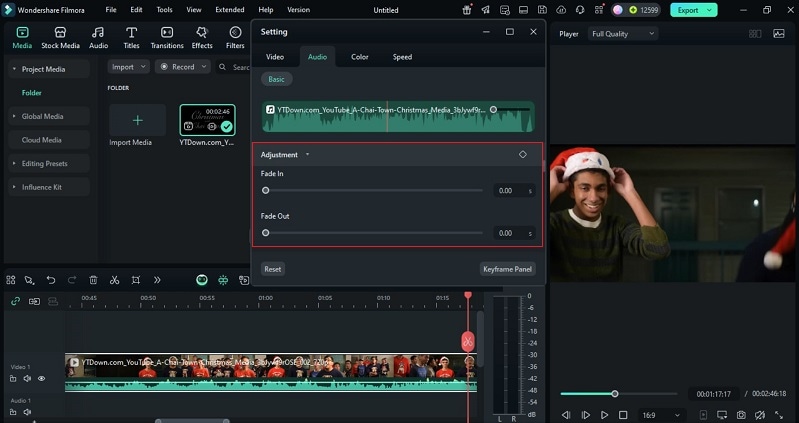
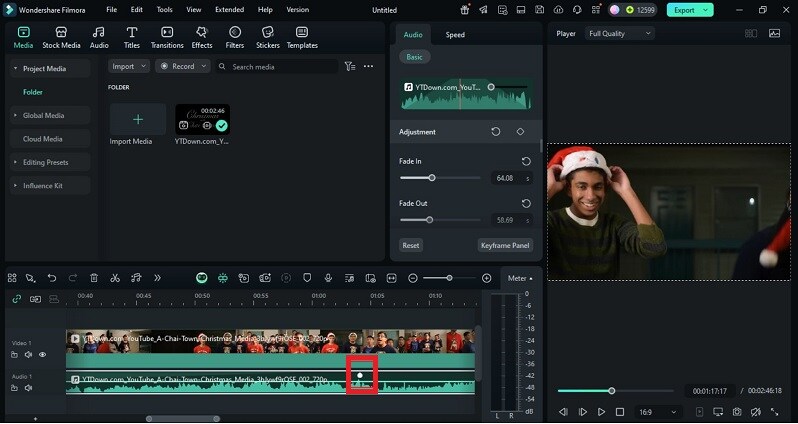
Bagian 5: Premiere Rush vs Filmora: Perbandingan Fitur Audio Fade
| Faktor | Premiere Rush | Filmora |
| Kemudahan Penggunaan | Dibuat untuk pemula. Fade diterapkan dengan slider toggle sederhana di panel Audio. Kustomisasi sangat terbatas. | Juga ramah pemula. Mendukung slider fade, pegangan timeline, dan penanda untuk penyesuaian cepat. Menawarkan lebih banyak fleksibilitas sambil tetap mudah digunakan. |
| Fitur Pengeditan Audio | Set dasar: kontrol volume, slider fade in/out, auto ducking untuk suara, dan pengurangan noise/echo sederhana. | Alat canggih: fade satu klik, pengurangan noise AI, auto ducking, preset EQ, kurva keyframe, dan perpustakaan musik dan efek suara bebas royalti. |
| Fleksibilitas Ekspor | Dioptimalkan untuk platform media sosial. Mendukung ekspor HD dan 4K tetapi kustomisasi terbatas untuk pengiriman profesional. | Mendukung beberapa resolusi, rentang format yang luas, dan ekspor khusus audio (MP3). Memberikan kontrol lebih atas kualitas dan format output. |
| Biaya & Aksesibilitas | Versi pemula gratis. Termasuk dalam paket Adobe Creative Cloud. | Harga fleksibel: lisensi bulanan, tahunan, atau seumur hidup. Tetap tersedia sebagai editor mandiri dengan biaya lebih rendah untuk individu dan kreator kecil. |
Kesimpulan
Suara yang baik menjaga cerita tetap hidup. Ketika audio terpotong tiba-tiba, audiens merasa tersesat. Mempelajari cara fade audio di Adobe Premiere mengajarkan presisi, sementara Premiere Rush fade audio membuat pengeditan sederhana menjadi cepat. Keduanya memiliki nilai, tetapi masing-masing meninggalkan sesuatu yang kurang.
Filmora membentuk kembali kesenjangan itu dengan fade satu klik, kontrol kurva, dan alat audio bawaan. Anda dapat membersihkan suara, menyeimbangkan musik, dan menambahkan efek tanpa meninggalkan editor. Prosesnya cepat, tetapi hasilnya terasa halus. Fade yang kuat melakukan lebih dari sekadar menyembunyikan keheningan; mereka memandu emosi dan memberikan setiap video hasil akhir yang terasa disengaja.
