

 100% Keamanan Terverifikasi | Tidak Perlu Berlangganan | Tanpa Malware
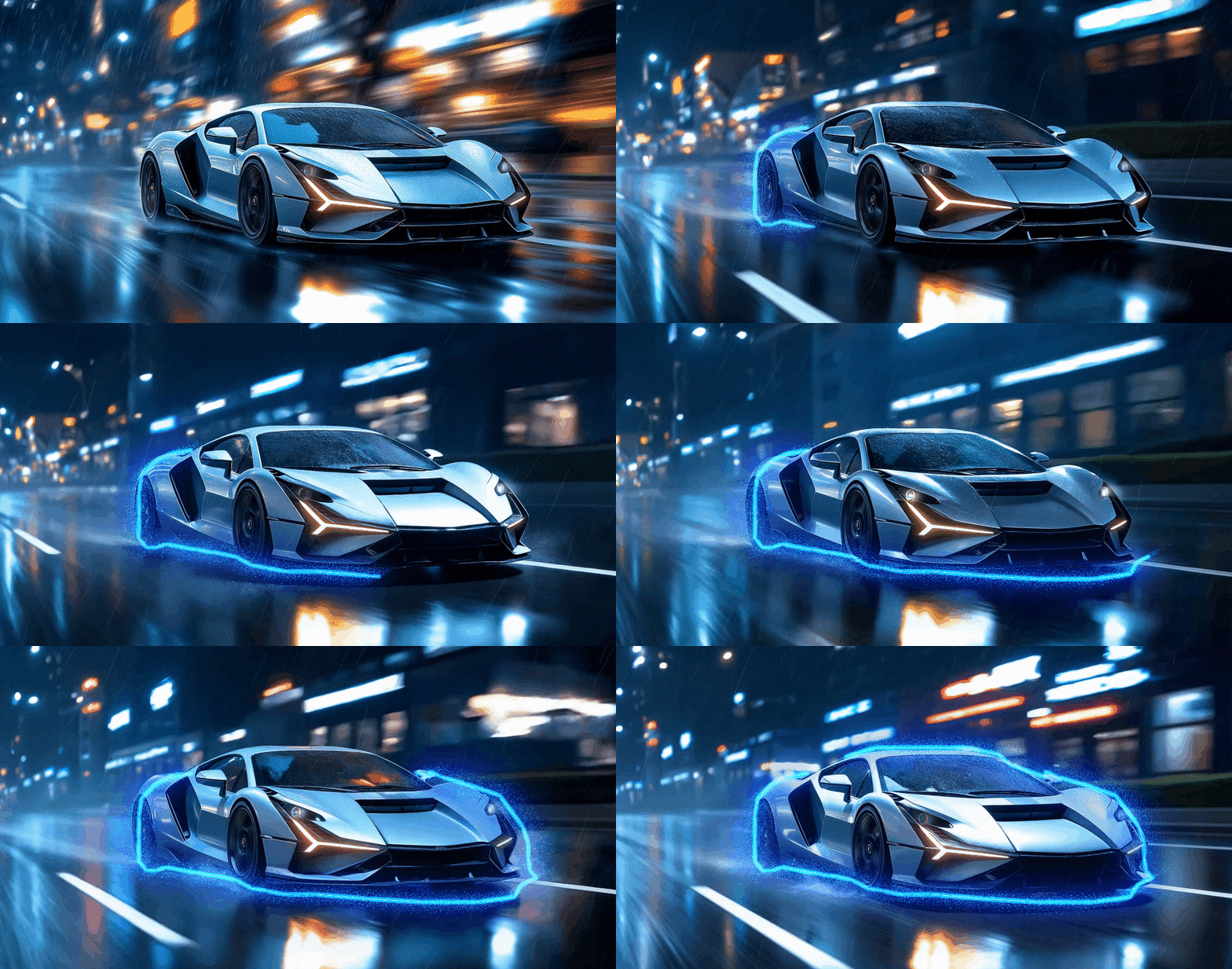
Tambahkan garis cahaya. Efek sederhana namun kuat ini menciptakan tepi yang cerah dan bercahaya di sekeliling subjek Anda—langsung menarik perhatian dan menambahkan sentuhan modern yang elegan pada gambar apa pun. Ini adalah senjata rahasia di balik thumbnail YouTube berkinerja tinggi, iklan produk yang mendorong konversi, dan grafis media sosial yang viral. Kreator dan pemasar sama-sama menggunakan garis cahaya untuk menonjolkan hal yang paling penting, mengubah foto biasa menjadi desain yang menarik perhatian dengan nuansa futuristik.
Bagian terbaiknya? Anda tidak memerlukan keterampilan desain profesional. Panduan ini menguraikan 2 metode untuk membantu Anda membuat efek yang sedang tren ini dengan cepat dan mudah.
Dalam artikel ini
Bagian 1. Cara Menambahkan Garis Cahaya pada Gambar Menggunakan Canva
Canva adalah alat desain gratis berbasis web yang membuat pembuatan grafis dengan tampilan profesional menjadi mudah, bahkan untuk pemula. Dengan antarmuka intuitif dan efek bawaan, Anda dapat menambahkan garis cahaya pada gambar tanpa memerlukan Photoshop atau After Effects.
Kapan dan Mengapa Menggunakan Efek Ini
- Tujuan: Menonjolkan seseorang, produk, atau objek agar menonjol.
- Platform: Ideal untuk YouTube, Instagram, TikTok, dan visual media sosial lainnya.
- Gaya: Cocok untuk estetika neon, cyber, atau modern untuk memberikan tampilan yang bercahaya dan menarik perhatian pada konten Anda.
- Terbaik Untuk: Pemula, pembuat konten, dan siapa pun yang ingin meningkatkan gambar dengan cepat tanpa keterampilan desain tingkat lanjut.
Panduan Lengkap Langkah demi Langkah Menambahkan Efek Garis Gambar Bercahaya Menggunakan Canva
Situs web ini menawarkan metode sederhana untuk membuat gambar Anda bersinar. Ikuti petunjuk ini untuk mempelajari cara menambahkan efek garis cahaya di Canva:
Langkah 1Mulai Menambahkan Efek di Canva
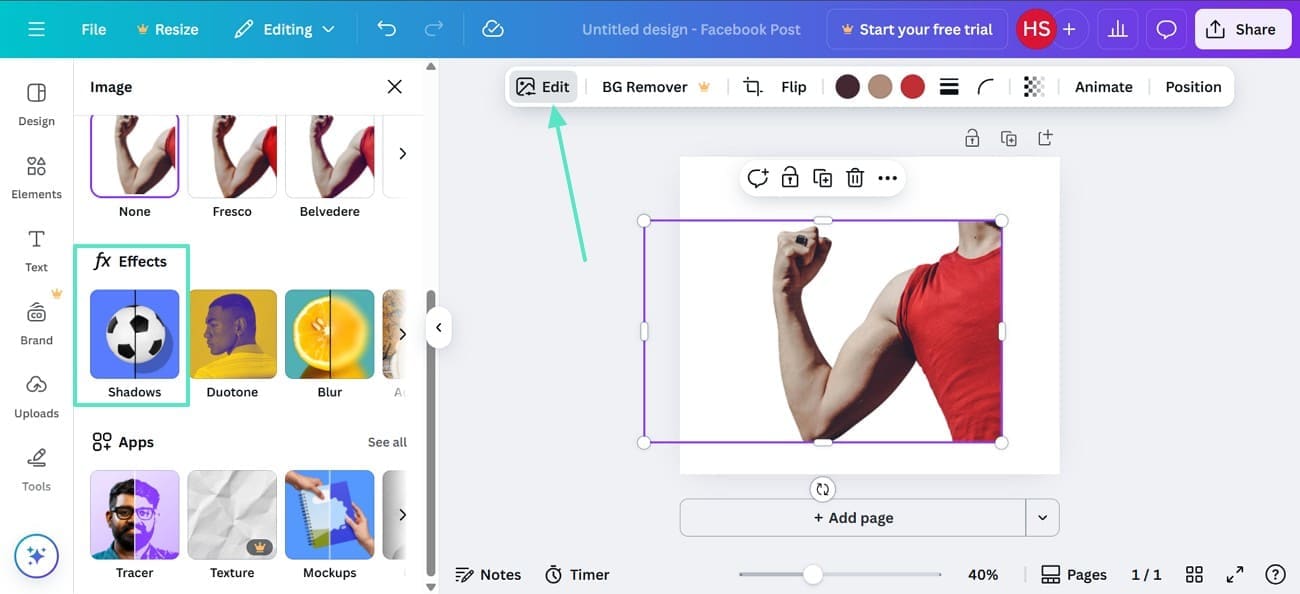
- Setelah Anda mengunggah gambar ke Canva, pilih tombol "Edit" dari toolbar mengambang.
- Masuk ke bagian "Effects" dan klik tab "Shadows".
Langkah 2Pilih Garis Cahaya Canva
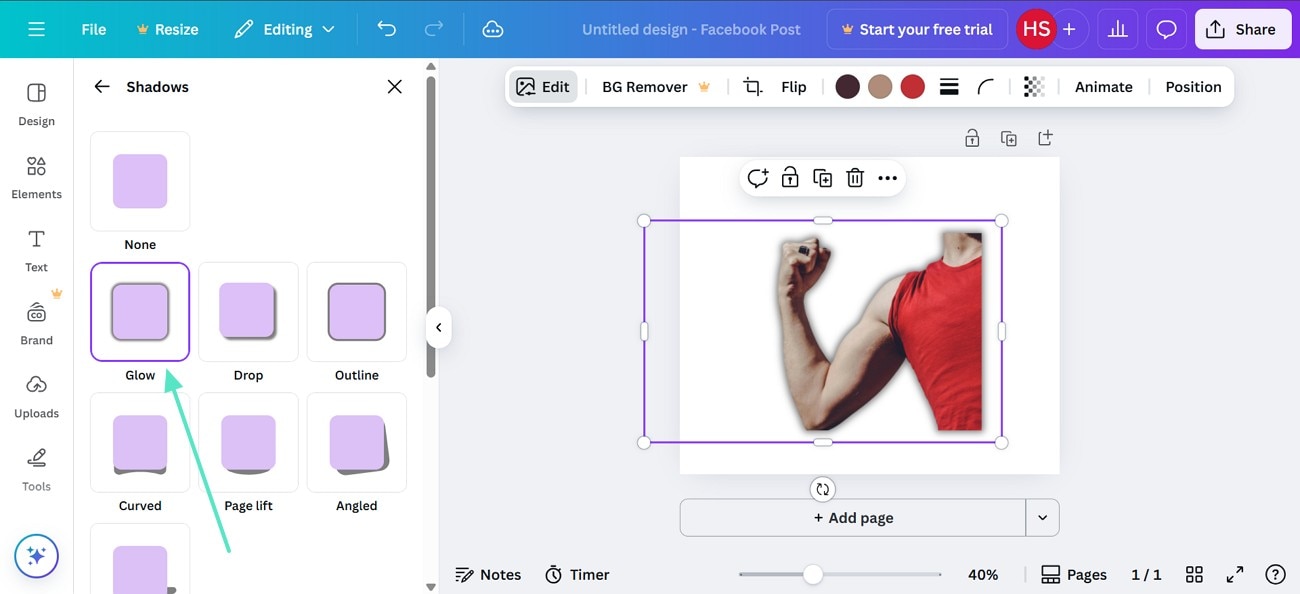
- Di menu "Shadows", pilih efek "Glow" dan lanjutkan ke langkah berikutnya.
Langkah 3Sesuaikan Efek Cahaya di Canva
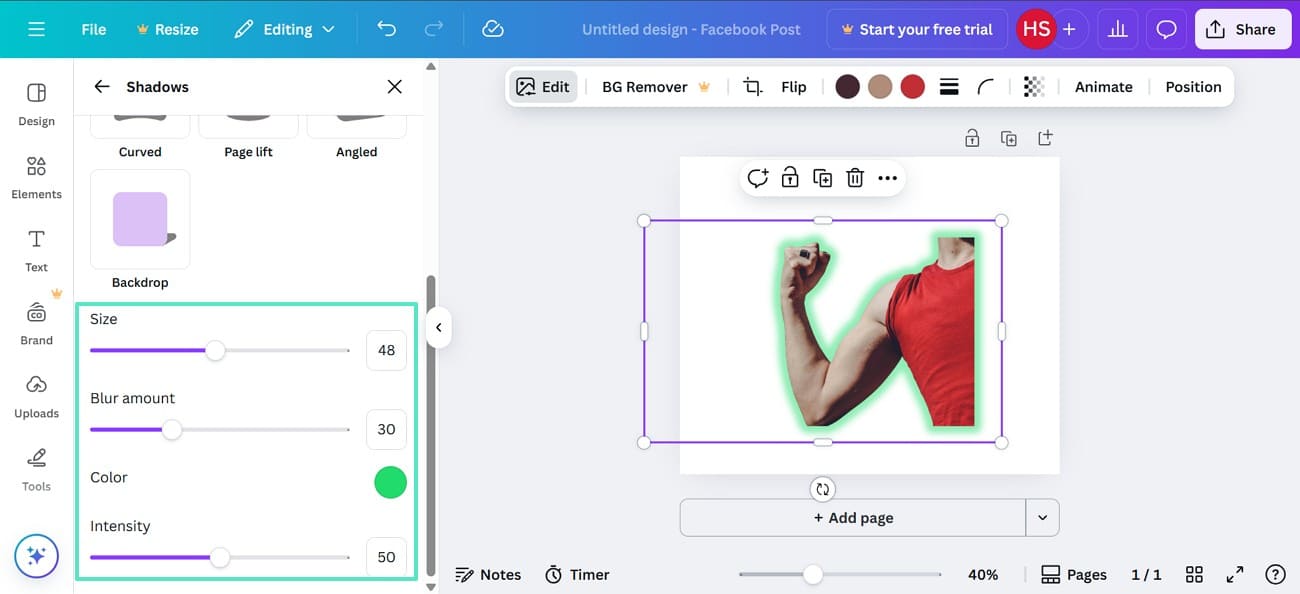
- Setelah efek dipilih, gulir ke bawah dan sesuaikan.
- Sesuaikan "Size", "Blur Amount", "Color," dan "Intensity" gambar untuk visual yang dipersonalisasi.
Tips Pro untuk Hasil Terbaik
- Untuk garis neon yang lebih tajam, tingkatkan Size dan Intensity sambil menjaga Blur tetap moderat.
- Pilih warna cahaya yang kontras dengan latar belakang untuk membuat subjek menonjol.
- Gabungkan garis cahaya dengan Efek Teks Canva atau Sticker untuk dampak visual yang lebih baik.
- Akun Canva gratis dapat mencapai efek ini, tetapi akun Pro membuka preset cahaya dan warna tambahan.
Bagian 2. Cara Menambahkan Efek Garis Cahaya di Filmora — Pilihan Lebih Baik untuk Video
Mengapa Memilih Filmora untuk Efek Garis Cahaya
Meskipun Canva bagus untuk pengeditan gambar cepat, Wondershare Filmora memberi Anda kontrol kreatif penuh saat bekerja dengan gerakan, pencahayaan, dan detail sinematik. Ini dirancang untuk kreator yang menginginkan lebih dari sekadar efek statis — menawarkan animasi cahaya real-time dan penyesuaian yang presisi.


Inilah mengapa Filmora adalah pilihan yang sangat baik:
- Kontrol Presisi: Filmora memungkinkan penyesuaian detail pada intensitas efek garis neon, warna, dan blur untuk keseimbangan visual yang sempurna.
- Efek Animasi: Terapkan garis yang bergerak dinamis dengan subjek Anda, ideal untuk video musik, vlog, dan reel media sosial.
- Opsi Pencampuran Lanjutan: Menawarkan berbagai mode campuran untuk membuat cahaya tampak lebih alami dan terintegrasi dengan mulus.
- Kualitas Profesional: Menghasilkan hasil sinematik resolusi tinggi yang cocok untuk YouTube, iklan, atau film pendek.
- Pratinjau Real-Time: Memungkinkan Anda langsung melihat bagaimana efek neon berinteraksi dengan pencahayaan dan gerakan dalam klip Anda.
Terbaik untuk: Editor video, pembuat konten profesional, dan siapa pun yang memproduksi visual berbasis gerakan.
Dua Cara Membuat Garis Cahaya di Filmora
Filmora menyediakan dua metode mudah untuk menambahkan garis cahaya.
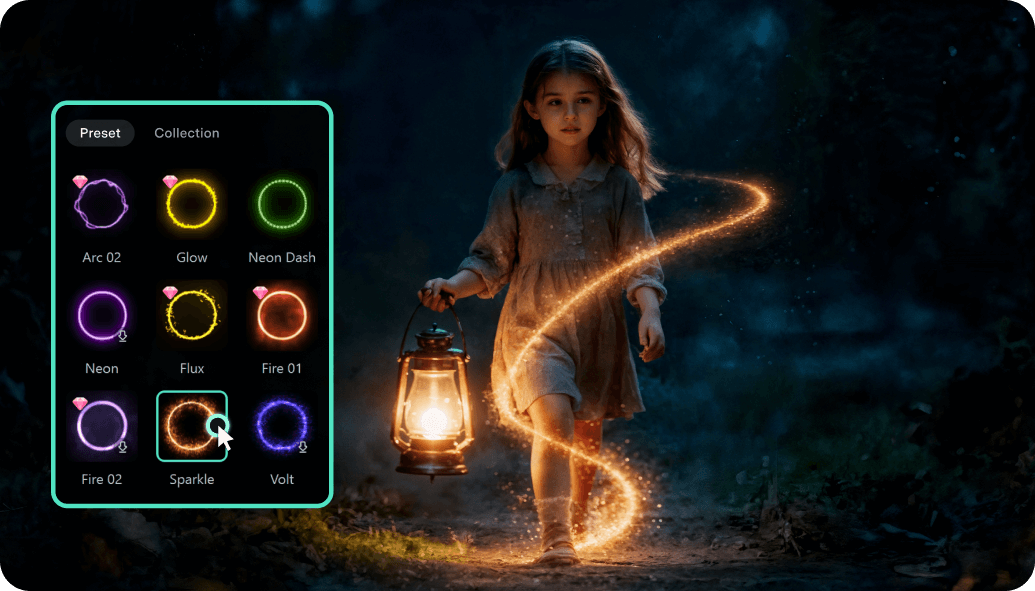
- Metode 1: Menggunakan Pen Tool — Terbaik untuk objek atau karakter yang bergerak.
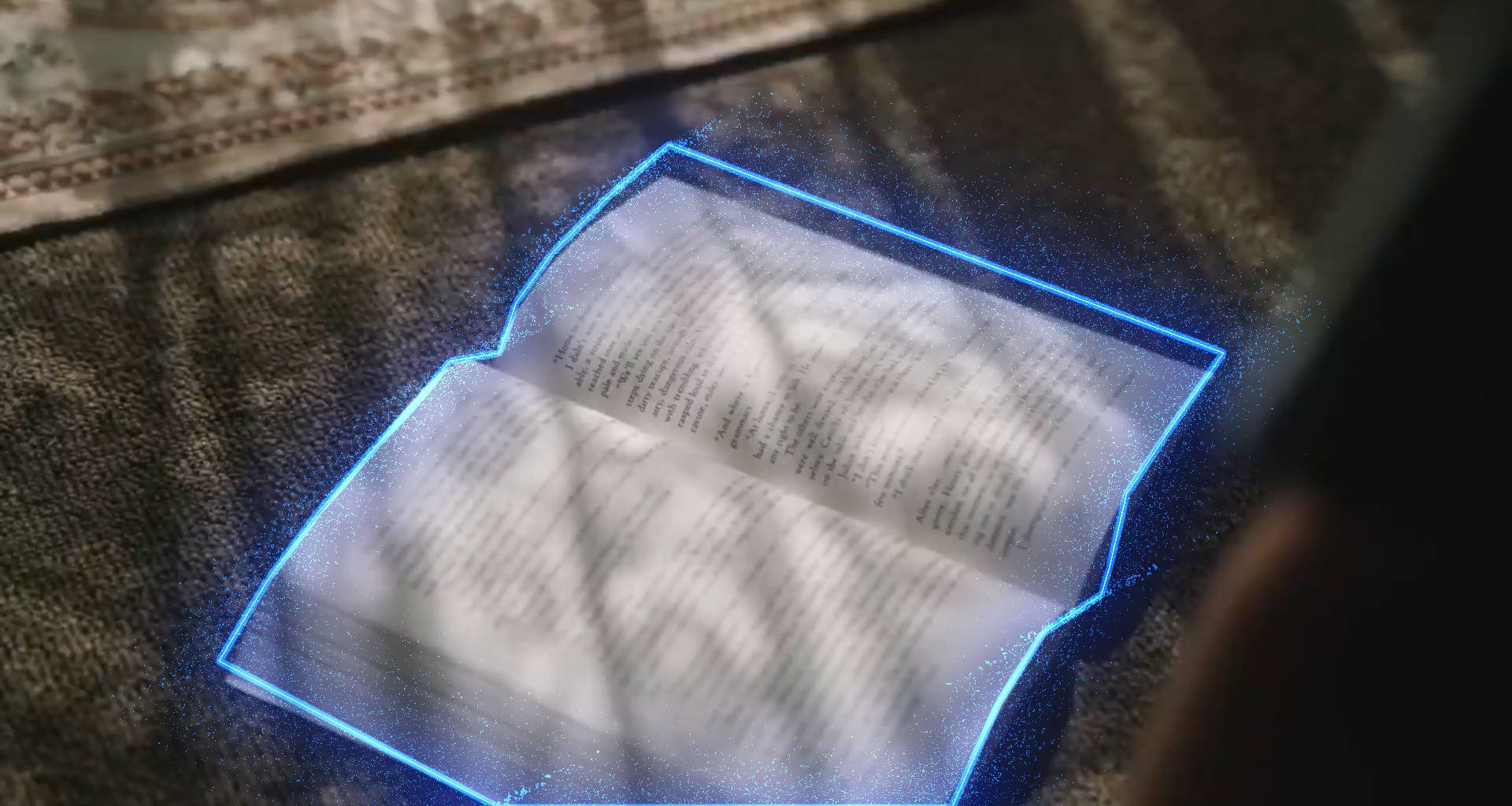
- Metode 2: Menggunakan Mask dan Efek Cahaya — Bagus untuk objek statis, logo, atau visual berbentuk.
Setiap pendekatan menghasilkan visual bercahaya yang bersih — pilih salah satu berdasarkan kebutuhan proyek Anda.
 unduhan aman
 Metode 1. Menggunakan Pen Tool dan Trim Path
Versi terbaru Filmora memperkenalkan Pen Tool keren yang memungkinkan Anda membuat bentuk di atas elemen dalam video. Bentuk-bentuk ini kemudian akan membantu Anda melacak gerakan elemen tersebut di sepanjang video. Setelah Anda menguraikan objek yang diinginkan, Anda dapat menyesuaikan cahaya dengan memasukkan warna, ketebalan, dan opacity pilihan Anda.
Langkah-langkah berikut menampilkan panduan terperinci tentang penggunaan Pen Tool untuk membuat efek outline:
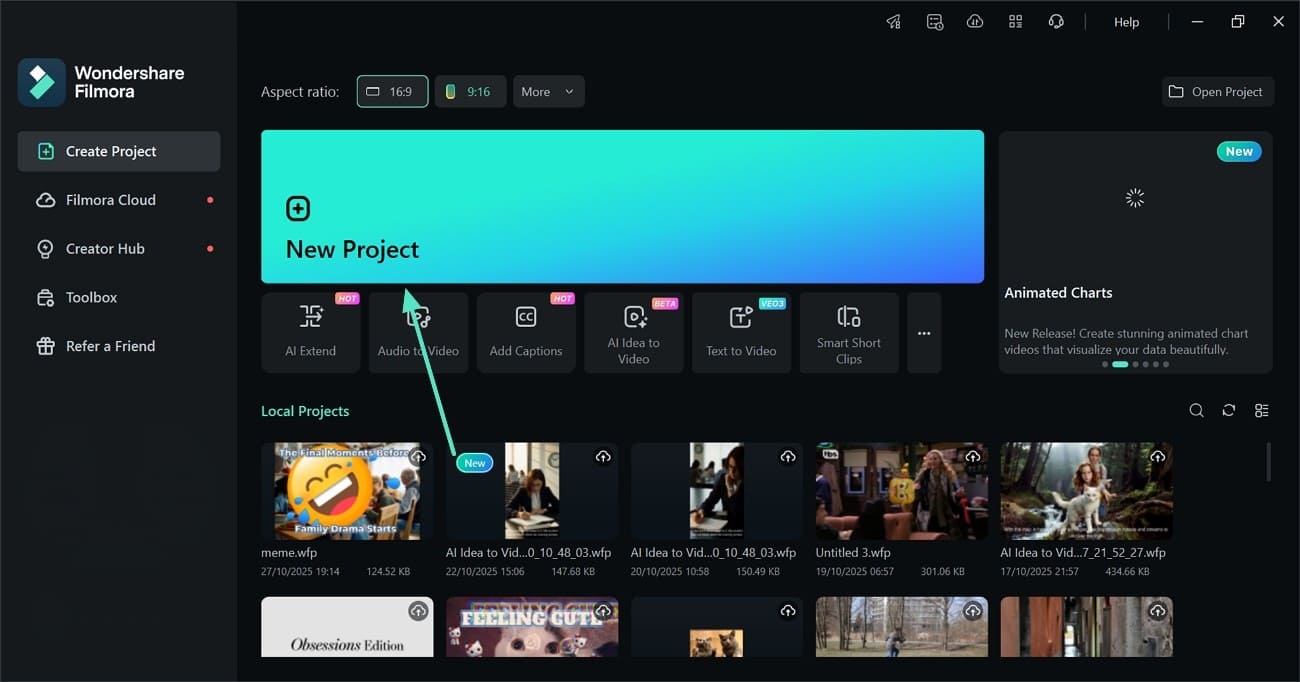
Langkah 1Masuk ke New Project
- Untuk memulai, pilih tombol "New Project" dan masuk ke antarmuka pengeditan.
- Di sini, klik tombol "Import" untuk mengambil video dari perangkat Anda.
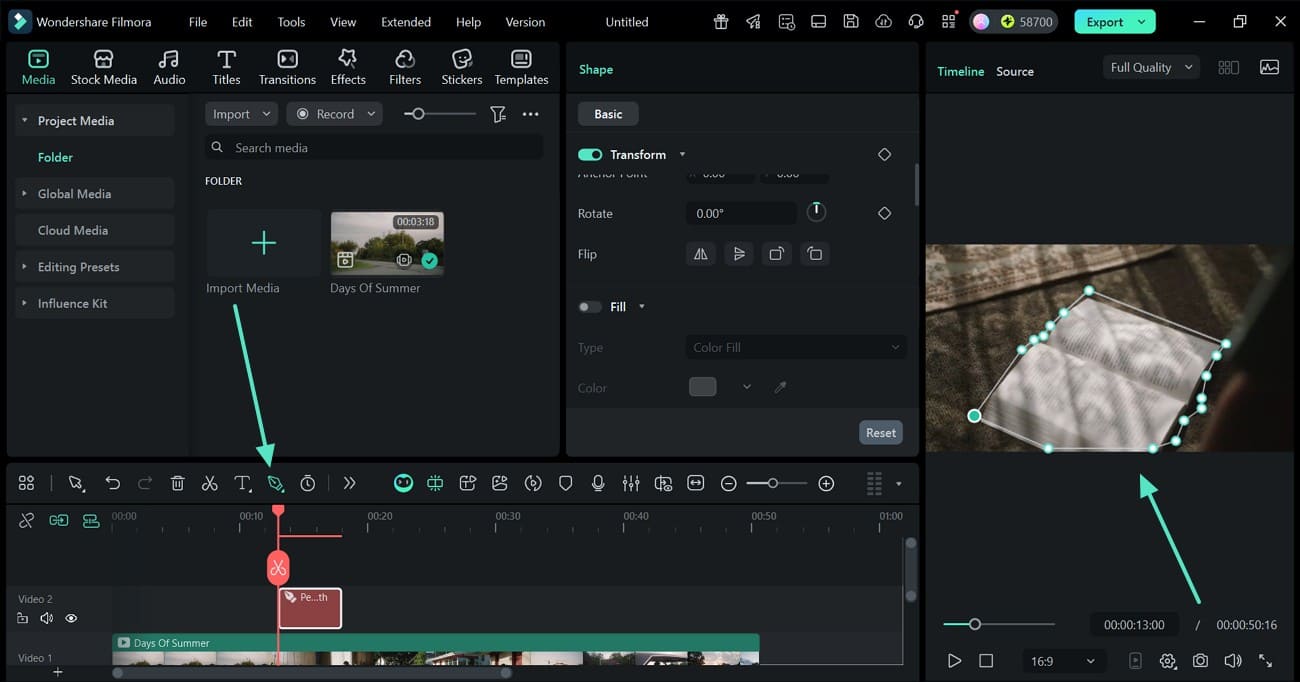
Langkah 2Pilih Pen Tool dan Gambar Outline
- Dari menu "Drawing Tools" di kiri bawah halaman, pilih "Pen Tool."
- Menggunakan alat ini, buat outline khusus di atas elemen yang diinginkan dalam rekaman.
Langkah 3Sesuaikan Outline
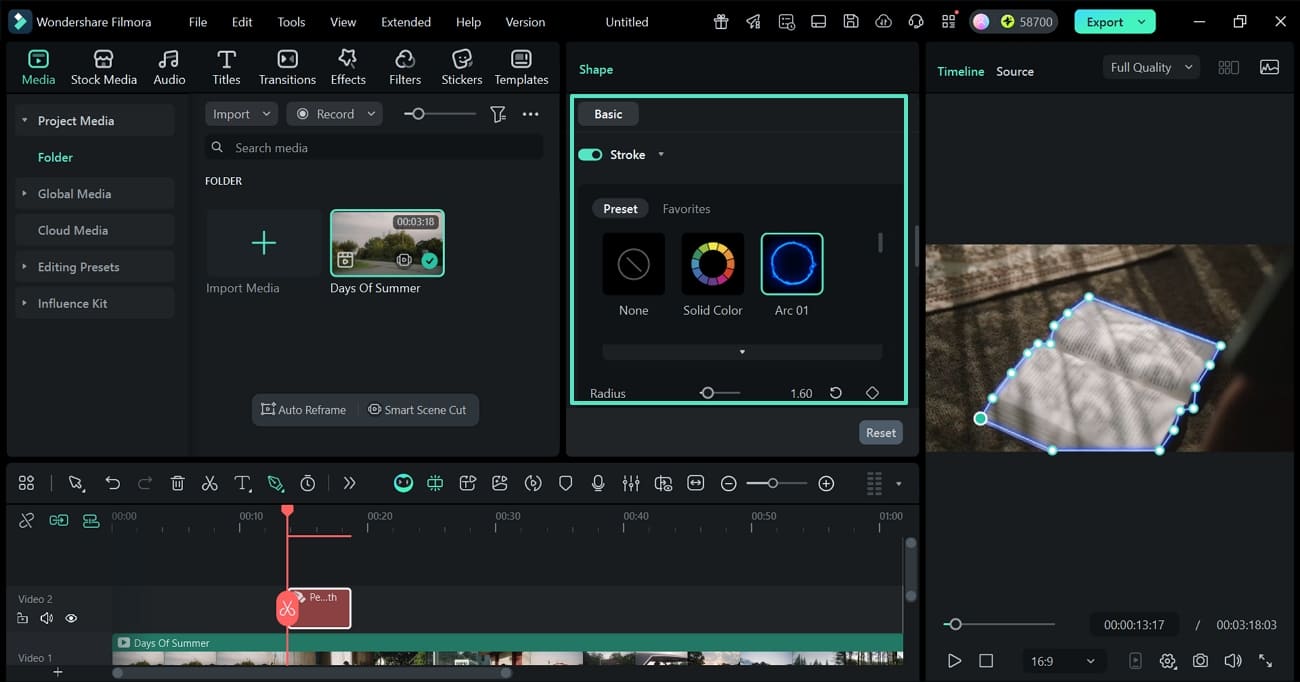
- Masuk ke panel "Basic" dan aktifkan toggle "Stroke" untuk memilih preset warna neon.
Langkah 4Sesuaikan Efek Glow Sesuai Kebutuhan
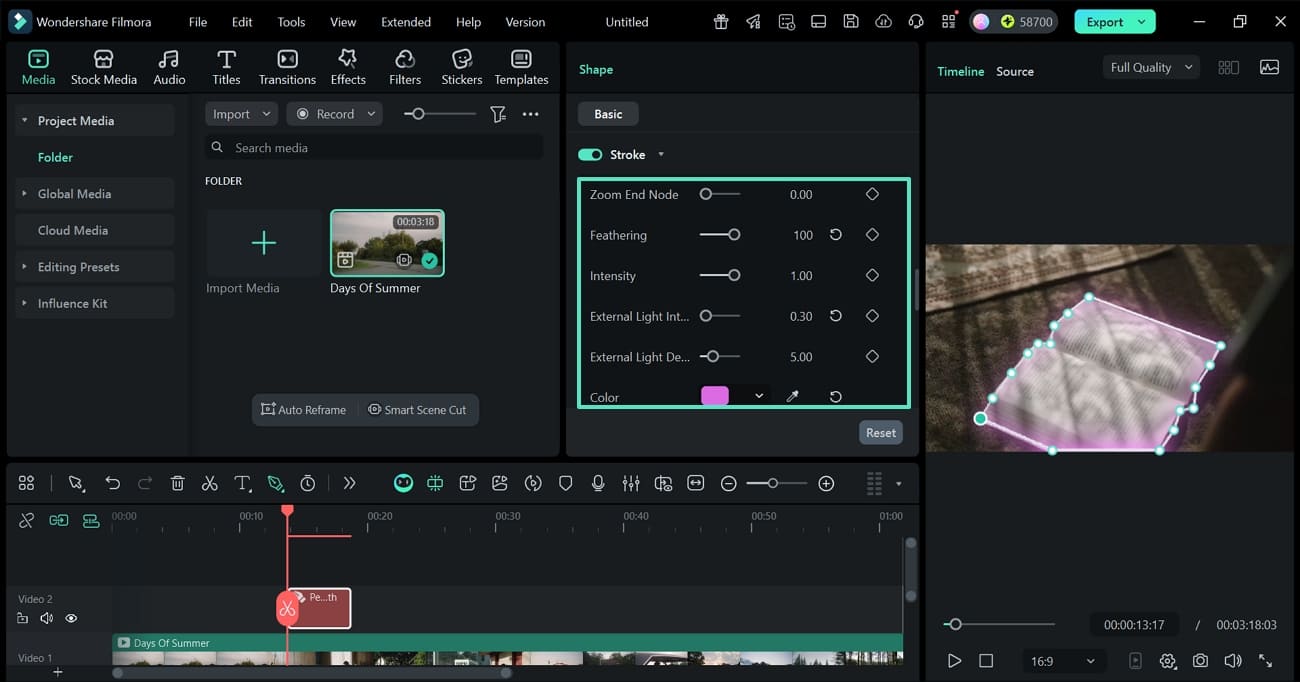
- Gulir ke bawah panel "Stroke" untuk mengubah tampilan outline.
- Di sini, Anda dapat menyesuaikan efek "Feathering" untuk mengubah keburaman garis.
- Sekarang, buka menu "Color" untuk mengubah pigmen efek bercahaya.
Metode 2. Menggunakan Quick Mask dan Fitur Glow
Jika Anda menginginkan pendekatan berbeda untuk menambahkan efek outline neon pada objek dalam rekaman Anda, teknik masking adalah pilihan yang tepat. Teknik ini memungkinkan pengguna menggunakan bentuk preset untuk masking objek. Mereka juga dapat menggambar bentuk khusus di sekitar elemen yang diinginkan dalam rekaman. Instruksi berikut harus diikuti untuk menggambar outline dalam video dengan masking:
Langkah 1Mask Objek yang Diinginkan
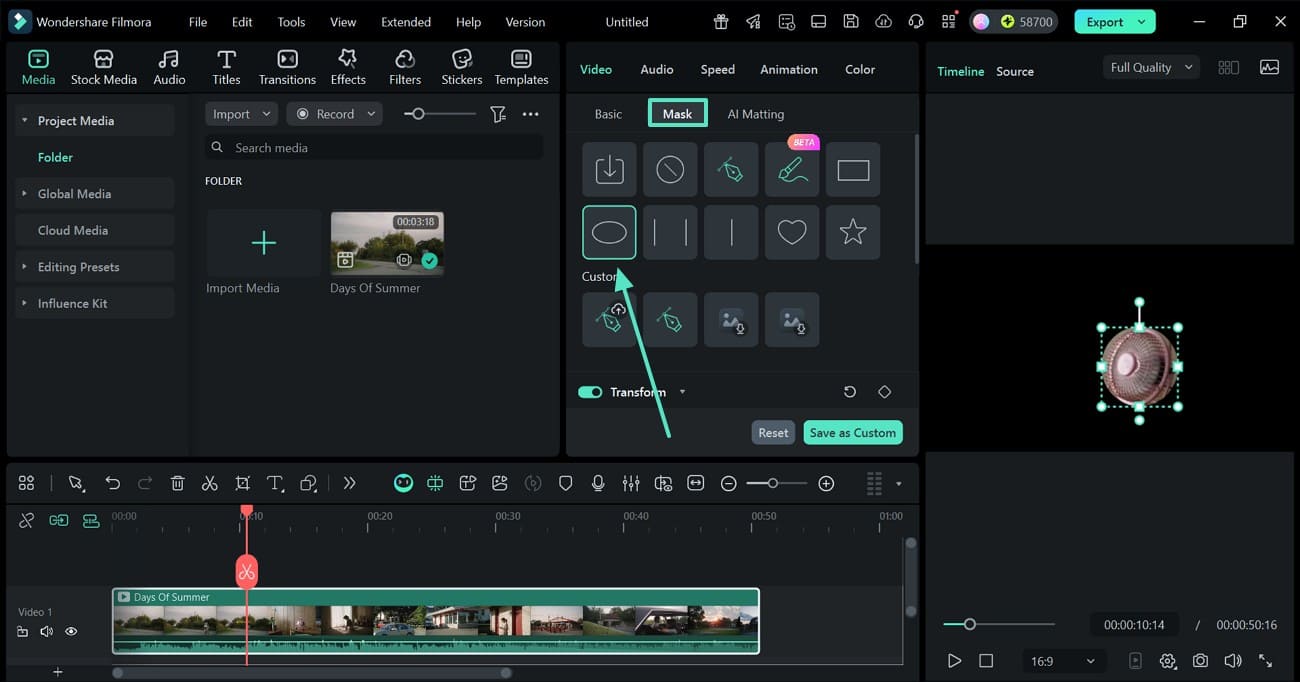
- Untuk memulai, masuk ke bagian "Mask" dan pilih bentuk masking pilihan Anda.
- Sekarang, sesuaikan bentuk mask dengan menarik tepinya.
- Gulir ke bawah panel dan atur jumlah blur dan spesifikasi lain dari efek tersebut.
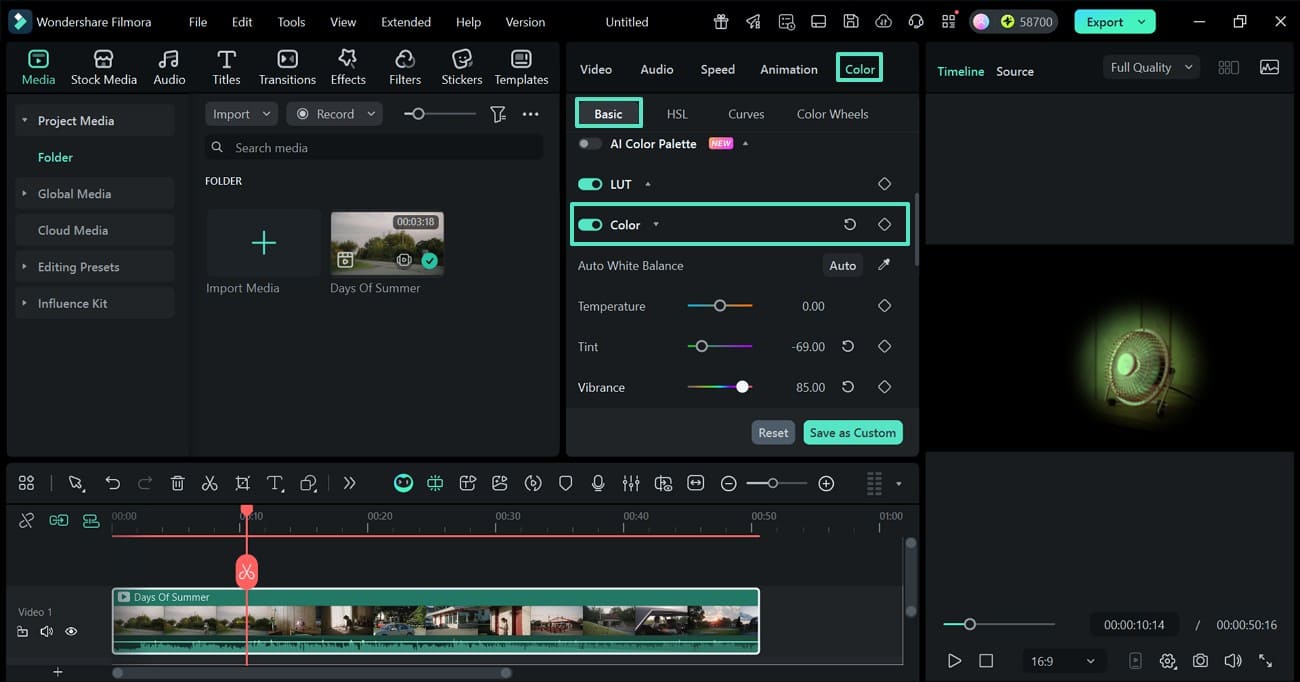
Langkah 2Gunakan Fitur Color Correction untuk Menambahkan Efek Neon
- Untuk memberikan efek neon pada mask, masuk ke panel "Color" dari kanan.
- Di bagian "Basic", aktifkan toggle "Color" dan terapkan perubahan warna yang diinginkan.
Langkah 3Ekspor Video yang Sudah Di-mask ke Perangkat Anda
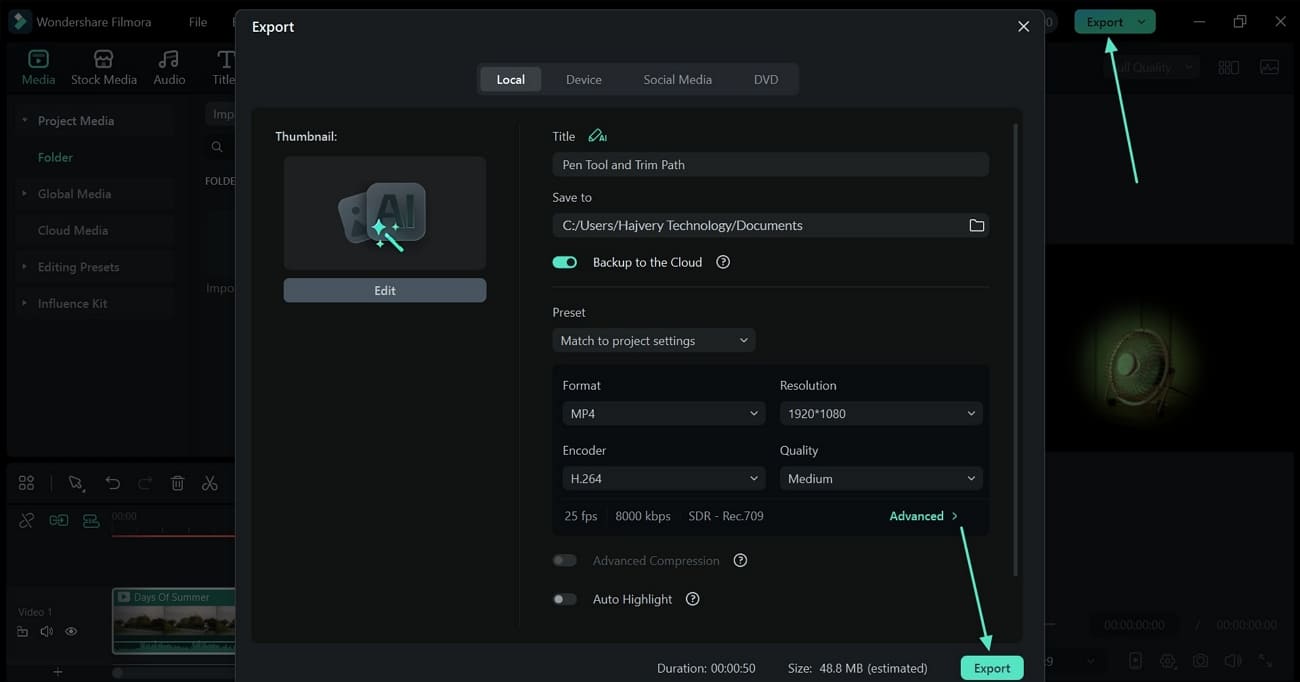
- Setelah video siap, pilih tombol "Export" di kanan atas layar.
- Masukkan pengaturan video dan klik tombol "Export" untuk menyimpan file.
Bagian 3. Kesalahan Umum Saat Mempelajari Cara Menambahkan Efek Glowing Outline
Sebelum menambahkan efek outline neon pada objek video Anda, Anda harus menghindari kesalahan yang paling umum. Bagian berikut menjelaskan kesalahan yang dibuat selama proses ini dan perbaikannya:
Kesalahan 1. Cahaya Berlebihan
Menerapkan glow yang terlalu kuat membuat subjek terlihat tidak alami atau pucat. Ini dapat mengalihkan perhatian penonton dan mengurangi fokus pada elemen kunci.
Cara Memperbaiki: Pertahankan opacity glow pada tingkat sedang (sekitar 40–60%) dan pratinjau di bawah pengaturan kecerahan berbeda untuk memastikan keseimbangan visual dan kejelasan.
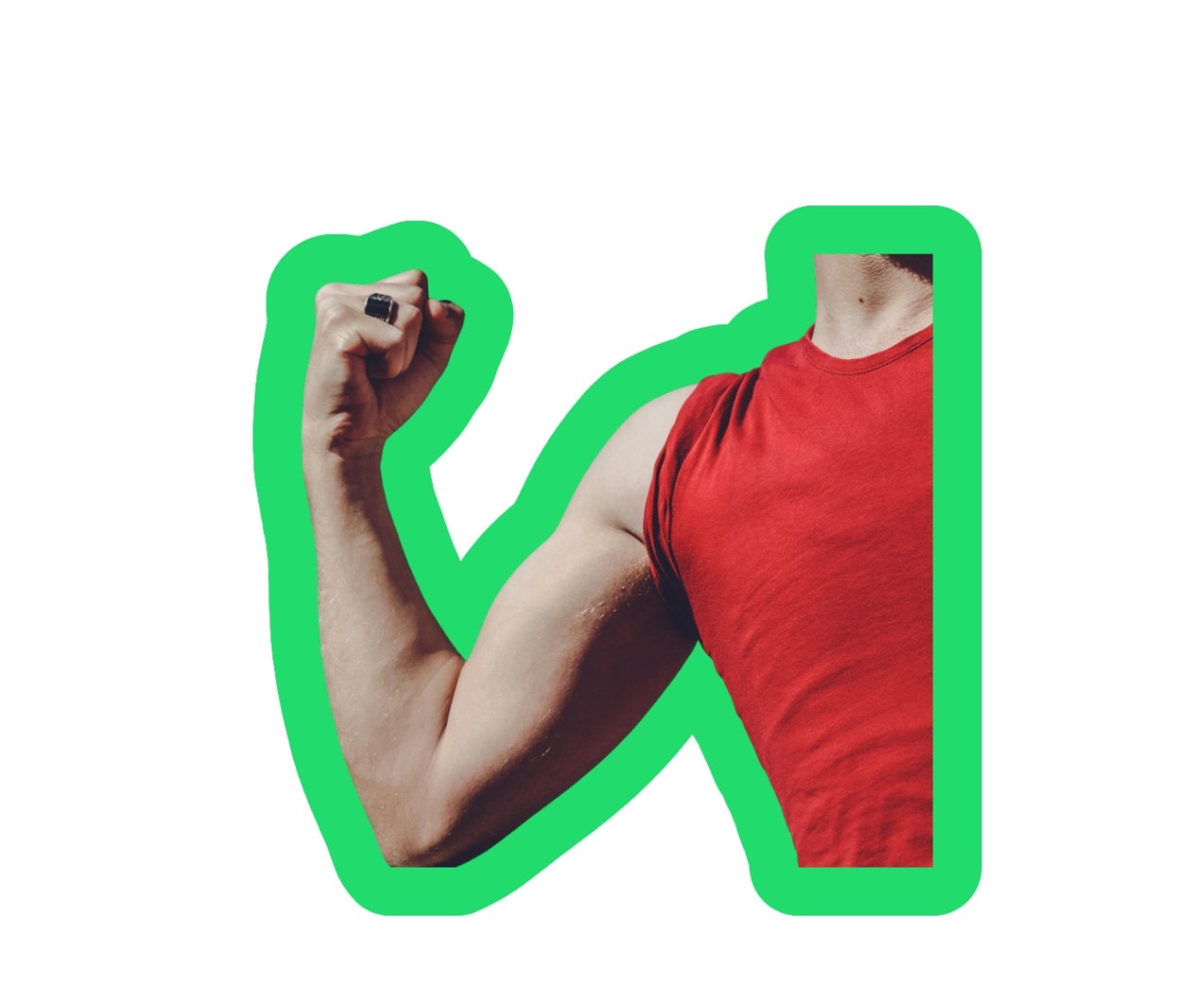
Kesalahan 2. Benturan Warna
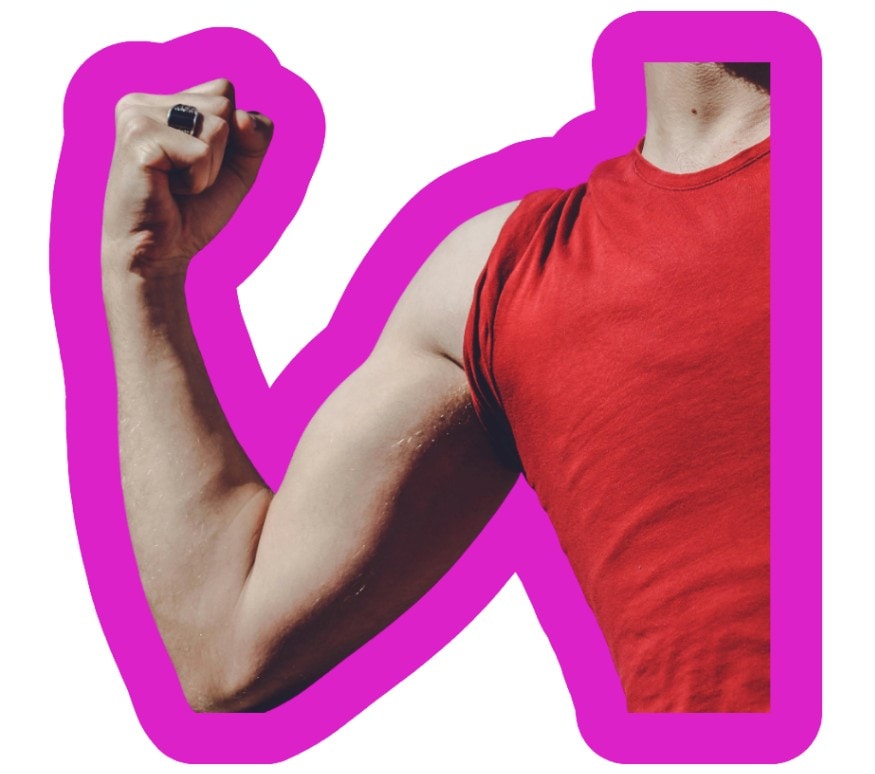
Menggunakan warna glow yang tidak harmonis dengan latar belakang atau tema video menciptakan kekacauan visual. Ini sering terjadi ketika warna neon terang tumpang tindih dengan warna yang bertabrakan.
Cara Memperbaiki: Pilih warna komplementer yang meningkatkan palet warna keseluruhan video Anda. Misalnya, glow bernada dingin (biru atau cyan) paling cocok pada latar belakang gelap, sedangkan warna hangat (oranye atau pink) cocok untuk rekaman yang lebih cerah.
Kesalahan 3. Mengabaikan Mode Pencampuran Layer
Lupa menyesuaikan blending mode dapat membuat glow tampak datar atau kasar terhadap rekaman. Hasilnya adalah outline yang tidak realistis, seperti stiker.
Cara Memperbaiki: Bereksperimenlah dengan blend mode seperti Screen, Overlay, atau Add. Mode ini membantu glow berinteraksi lebih alami dengan pencahayaan dan kedalaman video, menciptakan tampilan yang lebih halus dan sinematik.
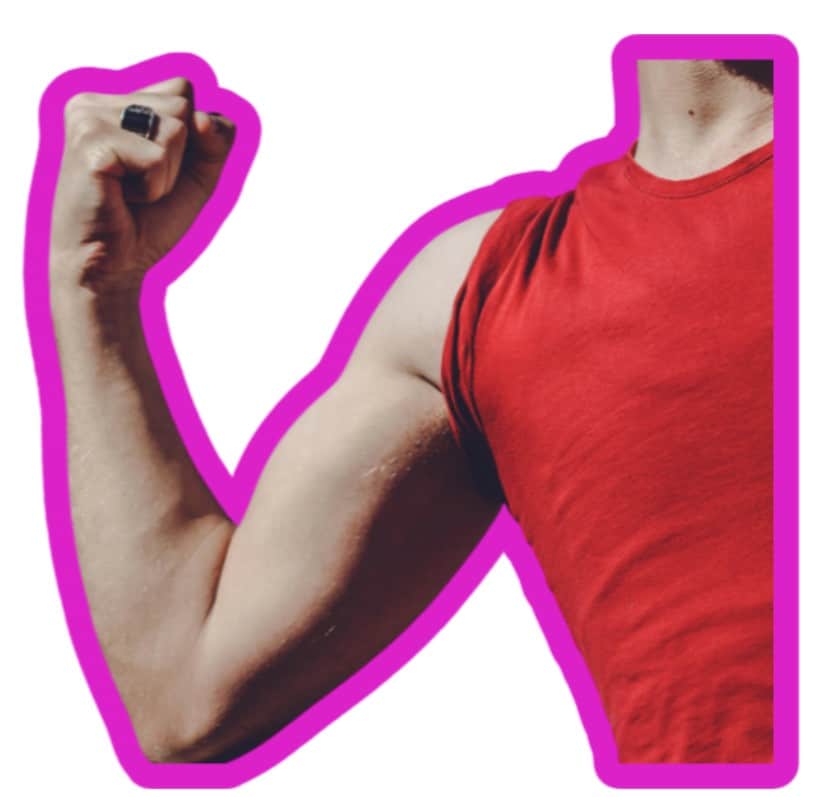
Kesalahan 4. Cahaya Statis pada Video Dinamis
Mempertahankan glow tetap saat subjek bergerak merusak konsistensi visual dan realisme. Glow mungkin tertinggal atau gagal mengikuti gerakan.
Cara Memperbaiki: Gunakan Motion Tracking or keyframe untuk menyinkronkan outline bercahaya dengan gerakan subjek. Ini memastikan glow mengikuti secara alami dan meningkatkan gerakan daripada mengalihkan perhatian darinya.
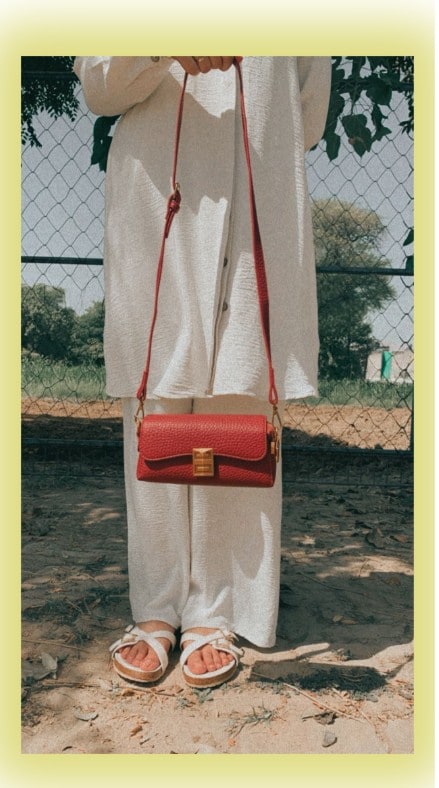
Kesalahan 5. Logika Pencahayaan Tidak Konsisten
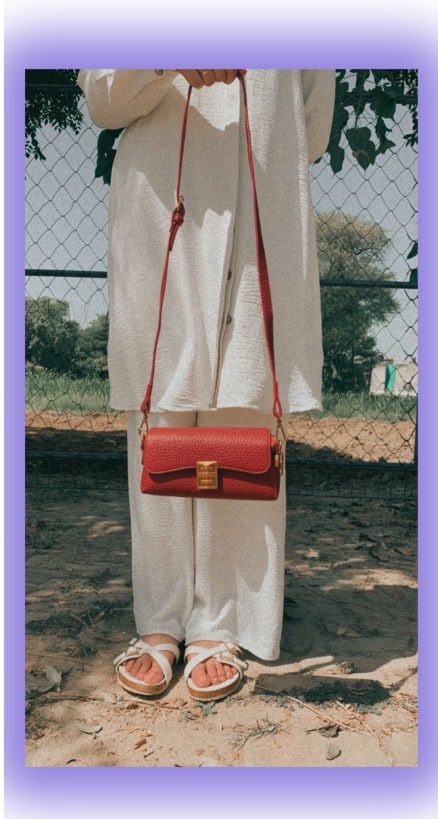
Menambahkan glow yang tidak sesuai dengan arah atau intensitas cahaya video membingungkan mata penonton. Ini mengganggu kedalaman dan realisme gambar, memengaruhi pengalaman menonton.
Cara Memperbaiki: Sesuaikan kecerahan dan sudut glow dengan sumber cahaya utama dalam rekaman Anda. Ini menjaga logika pencahayaan tetap koheren dan mempertahankan ruang 3D yang dapat dipercaya.
Kesimpulan
Kesimpulannya, menambahkan glow outline pada objek video atau gambar menciptakan dampak dinamis. Artikel ini mengeksplorasi penggunaan fasilitas online untuk melakukan pekerjaan ini. Setelah menemukan kekurangan platform berbasis browser, kami menyarankan Filmora. Alat ini menawarkan fungsionalitas canggih untuk menguraikan elemen dengan glow dalam warna yang Anda inginkan. Anda dapat menggunakan berbagai metode untuk menambahkan batas pada objek dalam visual Anda.
 unduhan aman
