

 100% Keamanan Terverifikasi | Tidak Perlu Berlangganan | Tanpa Malware
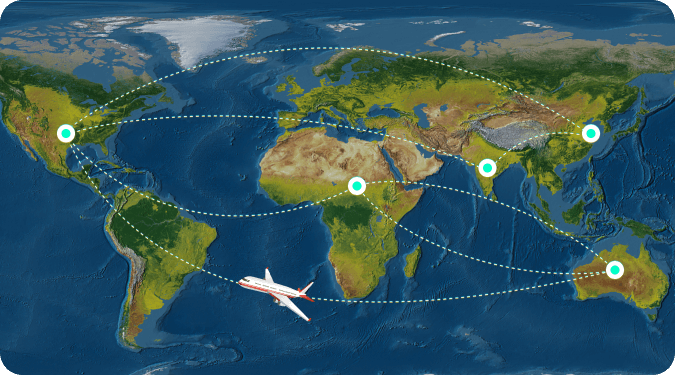
Pernahkah Anda menonton vlog perjalanan atau dokumenter yang dimulai dengan animasi rute penerbangan? Efek ini memvisualisasikan perjalanan dengan indah dan membuatnya terasa sinematik. Dari satu destinasi ke destinasi lainnya, peta penerbangan animasi telah menjadi elemen favorit dalam video perjalanan.
Banyak kreator berasumsi bahwa membuat animasi pesawat terbang di atas peta memerlukan perangkat lunak yang rumit. Namun dengan Wondershare Filmora's alat bawaan dan aset siap pakai, Anda dapat dengan mudah membuatnya sendiri.
Mari kita jelajahi bagaimana Anda dapat membuat animasi pesawat terbang di atas peta menggunakan alat bawaan Filmora.
Dalam artikel ini
Bagian 1. Temukan Semua yang Anda Butuhkan untuk Animasi Rute Penerbangan di Filmora
Ucapkan Selamat Tinggal pada Alur Kerja Multi-Perangkat Lunak yang Rumit!
Membuat rute penerbangan animasi dulu terasa seperti berlari maraton:

- Mencari berbagai perpustakaan stok untuk menemukan peta dan ikon pesawat yang sempurna
- Beralih ke After Effects atau alat grafis gerak lainnya untuk membuat animasi
- Mengekspor dan mengimpor berulang kali ke editor video Anda untuk penyesuaian akhir
Semua bolak-balik itu memakan waktu dan rawan kesalahan.
Dengan Filmora, semuanya terjadi dalam satu ruang kerja.
Sekarang Anda dapat melewati proses rumit sepenuhnya. Wondershare Filmora menggabungkan desain kreatif, animasi, dan pengeditan video dengan mulus:
- ✈️ Aset Bawaan - Akses perpustakaan besar peta, ikon pesawat, dan elemen perjalanan lainnya tanpa meninggalkan perangkat lunak.
- 🎨 Pengeditan Animasi Real-Time - Sesuaikan keyframe dan jalur penerbangan dengan alur kerja drag-and-drop sederhana; lihat perubahan secara instan.
- ⚡ Tidak Memerlukan Plugin - Desain, animasi, dan ekspor video Anda semua dalam Filmora, menghilangkan kerumitan konversi format.
Hasilnya? Apa yang dulu memakan waktu berjam-jam sekarang dapat diselesaikan hanya dalam 30 menit. Habiskan lebih banyak waktu untuk fokus pada visi kreatif Anda, dan lebih sedikit waktu berpindah antar program.
 unduhan aman

Apa yang Filmora Sediakan untuk Anda
1. Perpustakaan Media Stok (Aset Kreatif)
Filmora menyertakan hub Aset Kreatif bawaan yang memberi Anda akses instan ke ribuan visual dan suara siap pakai. Anda dapat menemukan apa yang Anda butuhkan langsung di dalam editor, tidak perlu menjelajahi sumber eksternal.
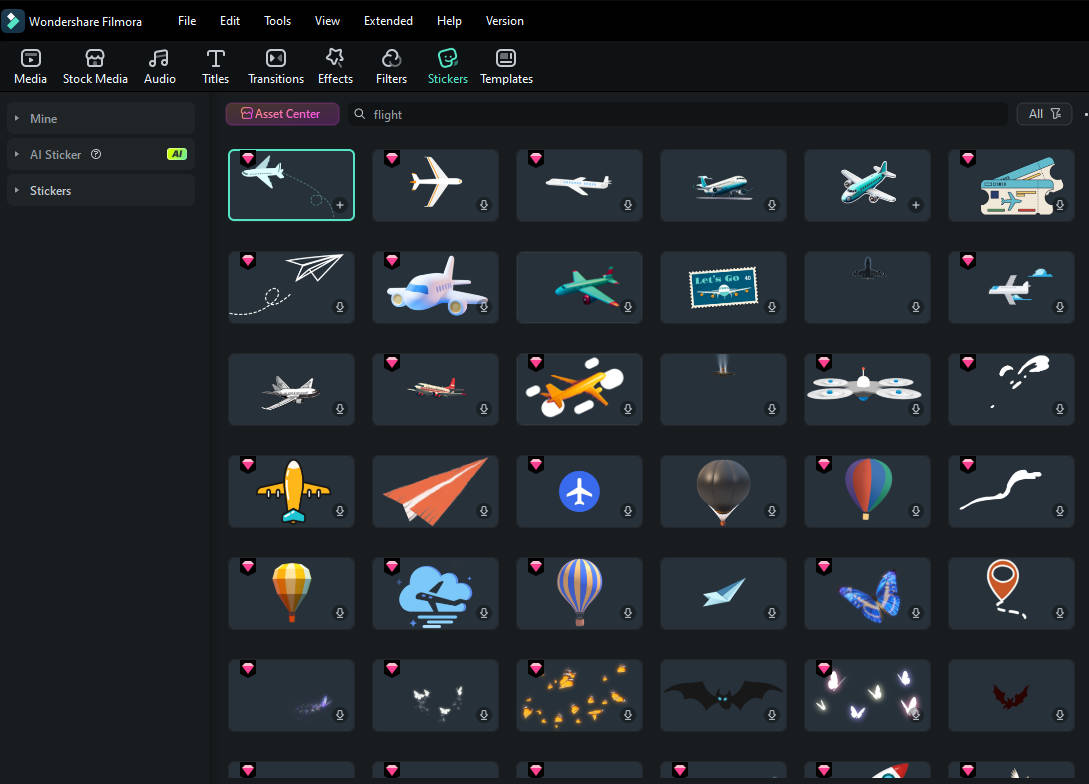
Berikut adalah apa yang dapat Anda gunakan untuk animasi pesawat terbang di atas peta Anda:
- Peta dan Latar Belakang: Pilih dari berbagai peta statis atau animasi, lanskap, dan tekstur.
- Stiker dan Ikon: Akses grafis pesawat, pin lokasi, panah, dan simbol bertema perjalanan lainnya untuk membangun rute Anda secara visual.
- Musik dan Efek Suara: Tambahkan soundtrack bebas royalti atau suara perjalanan ambient yang meningkatkan adegan dan transisi perjalanan Anda.
2. Alat Pena dan Animasi Jalur
Filmora menambahkan Alat Pena baru, yang memungkinkan Anda menggambar dan menganimasikan jalur langsung pada kanvas video Anda. Anda dapat membuat animasi pesawat terbang di atas peta yang halus menggunakan efek Stroke atau Trim Path. Alat-alat ini membantu Anda mensimulasikan perasaan pesawat yang melacak perjalanannya, tanpa perlu keyframe yang rumit atau perangkat lunak pihak ketiga.

Bagian 2. Cara Membuat Animasi Rute Penerbangan (Langkah demi Langkah)
Sekarang Anda tahu apa yang ditawarkan Filmora, mari buat animasi penerbangan Anda di peta. Gunakan Alat Pena dengan efek Trim Path dan Stroke untuk menggambar rute Anda dan tambahkan ikon pesawat bergerak. Langkah-langkah di bawah ini menunjukkan cara menyelesaikannya dari awal hingga akhir, semua dalam Filmora.
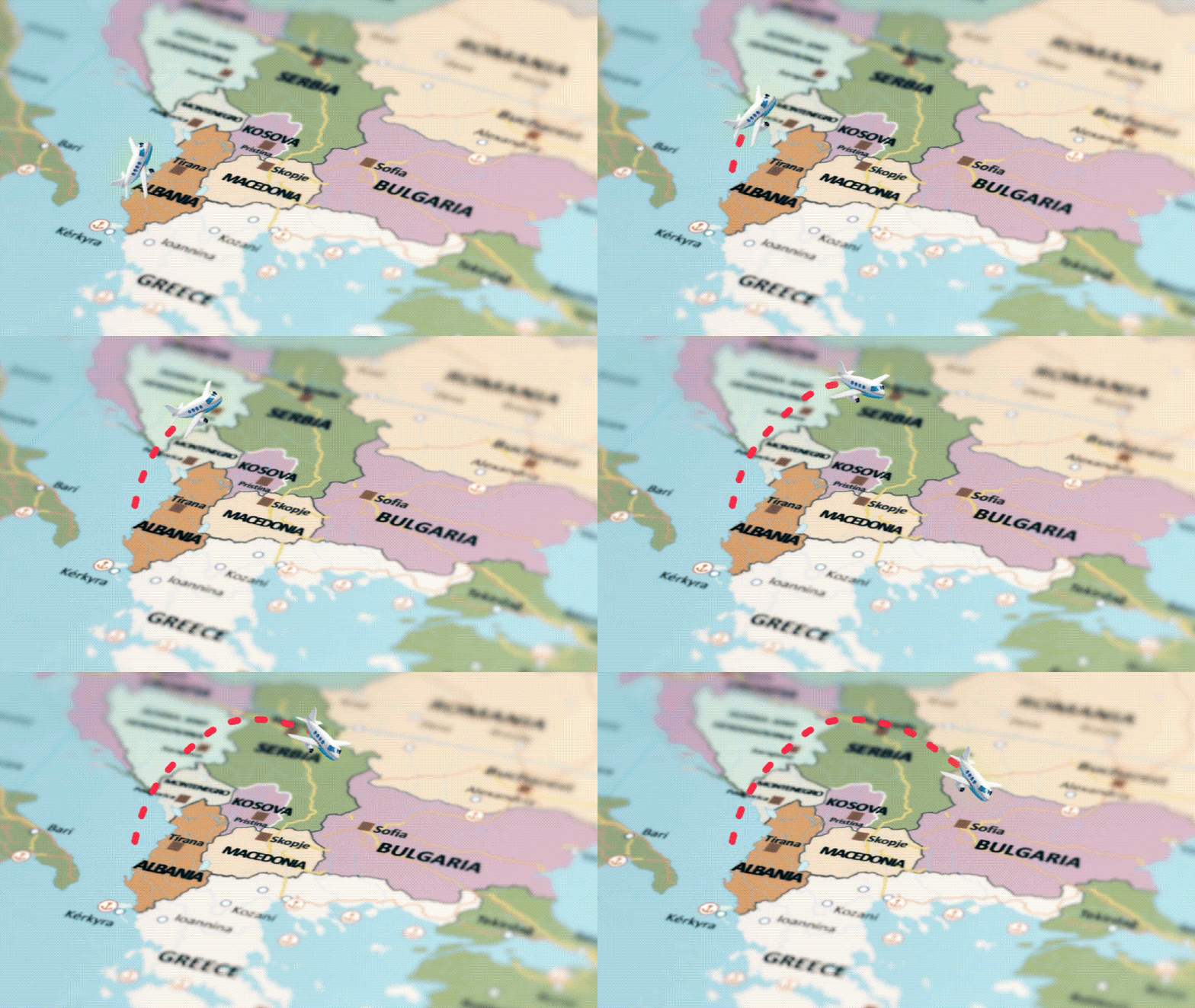
Ikuti panduan di bawah ini untuk mempelajari cara membuat animasi peta penerbangan:
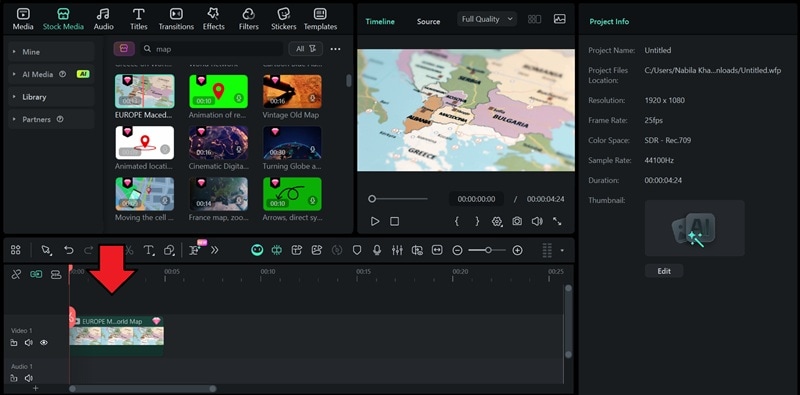
Langkah 1Tambahkan Latar Belakang Peta
Impor gambar peta Anda atau pilih satu dari Perpustakaan Media Stok Filmora. Tempatkan di track video utama untuk mengatur adegan.
 unduhan aman
 Langkah 2Gambar Jalur Penerbangan
Gunakan Alat Pena untuk melacak jalur perjalanan Anda di peta. Pada toolbar di atas timeline, klik ikon Shape > pilih Alat Pena.
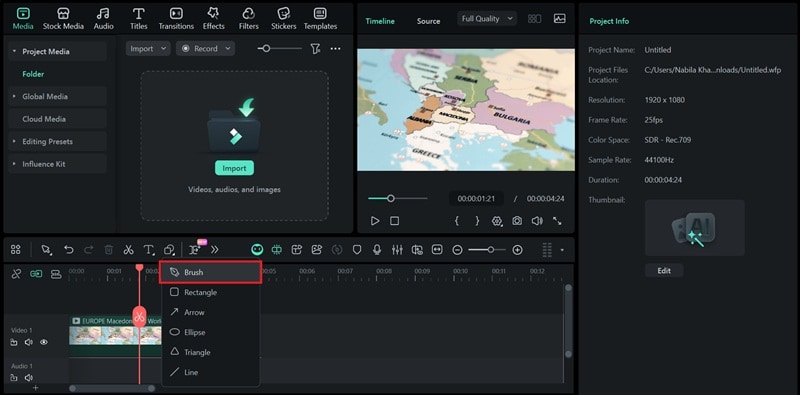
Klik pada kanvas untuk membuat titik. Anda dapat menggambar garis lurus untuk rute sederhana atau yang melengkung untuk jalur penerbangan alami.
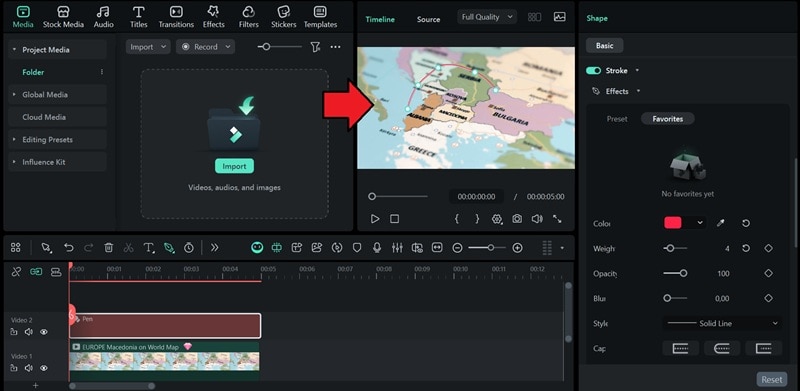
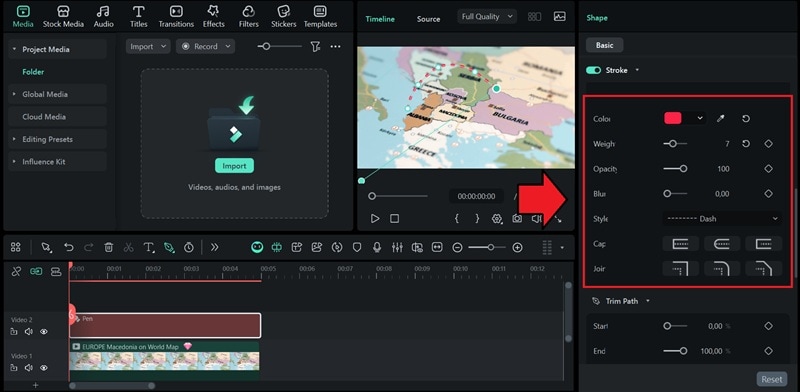
Langkah 3Sesuaikan dan Kustomisasi Jalur
Pada panel Property di sisi kanan layar Anda, buka Shape > Basic > Stroke.
Di bawah Effects, Anda dapat menerapkan preset, menyesuaikan warna, ketebalan, dan opacity.
Langkah 4Animasikan dengan Trim Path
Buka kontrol Trim Path di panel Properties untuk mulai menganimasikan garis Anda.
Pindahkan playhead ke awal timeline, atur nilai Start dan End ke 0%, dan tempatkan keyframe untuk properti End.
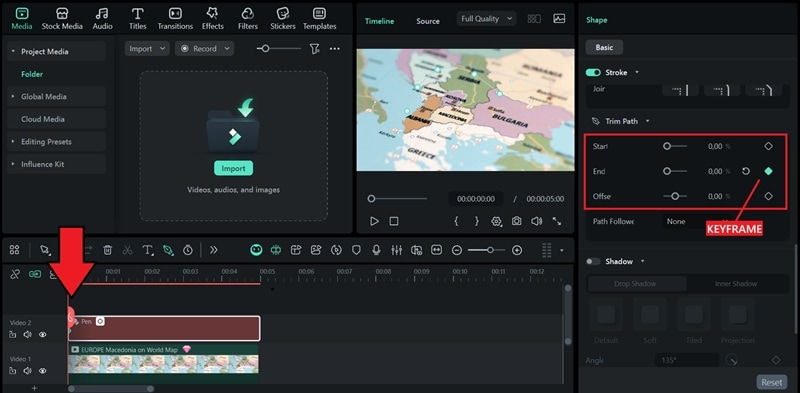
Kemudian, seret playhead ke tempat Anda ingin animasi selesai, dan atur nilai End ke 100%. Jika tidak secara otomatis menambahkan keyframe, Anda perlu menambahkannya secara manual seperti sebelumnya.
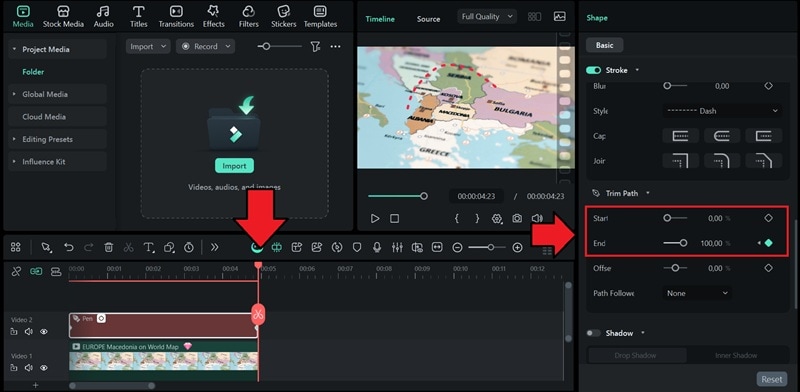
Anda juga dapat menyesuaikan nilai Offset untuk menggeser di mana animasi dimulai sepanjang jalur.
Langkah 5Tambahkan Ikon Pesawat
Buka menu Path Follower. Kemudian, pilih Preset dan pilih stiker atau ikon pesawat. Anda juga dapat menggunakan grafis pesawat Anda sendiri dengan mengimpornya dari komputer Anda atau memilih salah satu yang sudah ada di timeline.
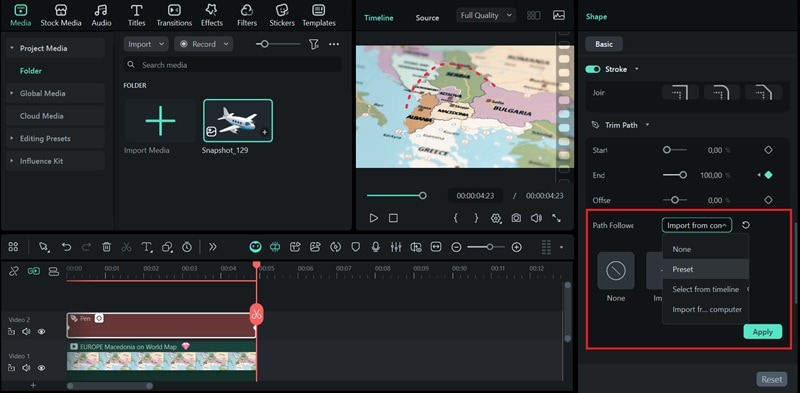
Klik Apply, dan track pesawat akan muncul di timeline.
Langkah 6Tambahkan Efek Suara dan Sentuhan Akhir
Buka tab Audio > Efek Suara.
Temukan efek suara bertema pesawat atau perjalanan dari perpustakaan bawaan. Kemudian, seret dan jatuhkan ke timeline.efek suara dari perpustakaan bawaan. Kemudian, seret dan jatuhkan ke timeline.
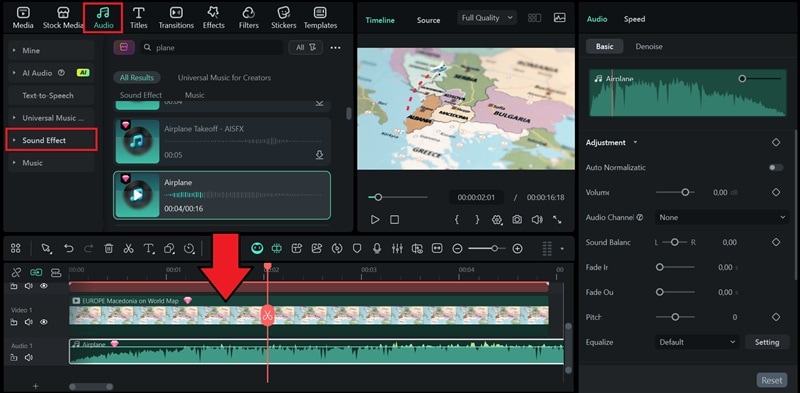
Setelah semuanya sesuai dengan waktu Anda, pratinjau proyek Anda untuk memastikan gerakan yang mulus sebelum mengekspor.
Filmora memberi Anda kontrol penuh atas proses animasi tanpa membuatnya rumit. Dengan langkah-langkah ini, Anda dapat membuat animasi pesawat yang mulus di peta yang cocok untuk video perjalanan apa pun. Di bagian selanjutnya, mari kita lihat cara meningkatkan visual agar rute Anda terlihat lebih dinamis.
Bagian 3. Tingkatkan Animasi Rute Penerbangan Anda
Setelah rute dan gerakan pesawat Anda siap, saatnya menyempurnakan detailnya. Beberapa sentuhan dapat membuat animasi jalur pesawat Anda terlihat lebih alami dan seimbang secara visual. Di bagian ini, Anda akan belajar cara meningkatkan hasil akhir tanpa memperumit alur kerja.

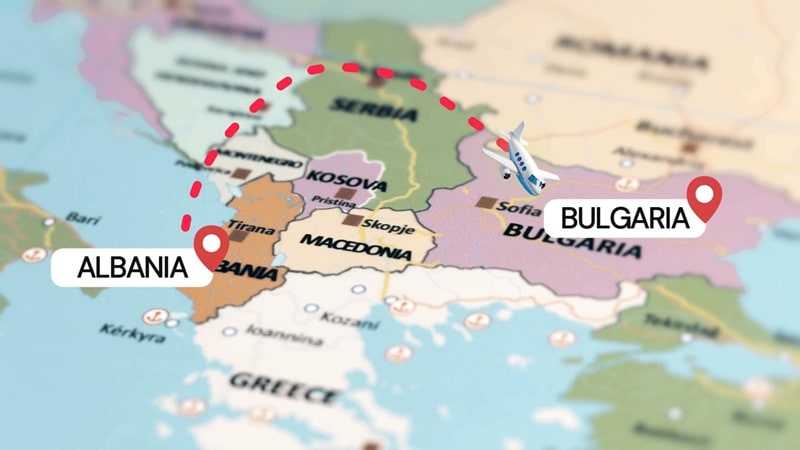
Tips 1. Tambahkan Teks atau Label Lokasi
Tempatkan elemen teks atau judul yang muncul saat pesawat mencapai setiap pemberhentian. Gunakan preset fade atau motion dari tab Animation. Pilih font yang jelas agar nama tetap terlihat tanpa mengalihkan perhatian dari peta.
Tips 2. Tambahkan Transisi Peta Antar Adegan
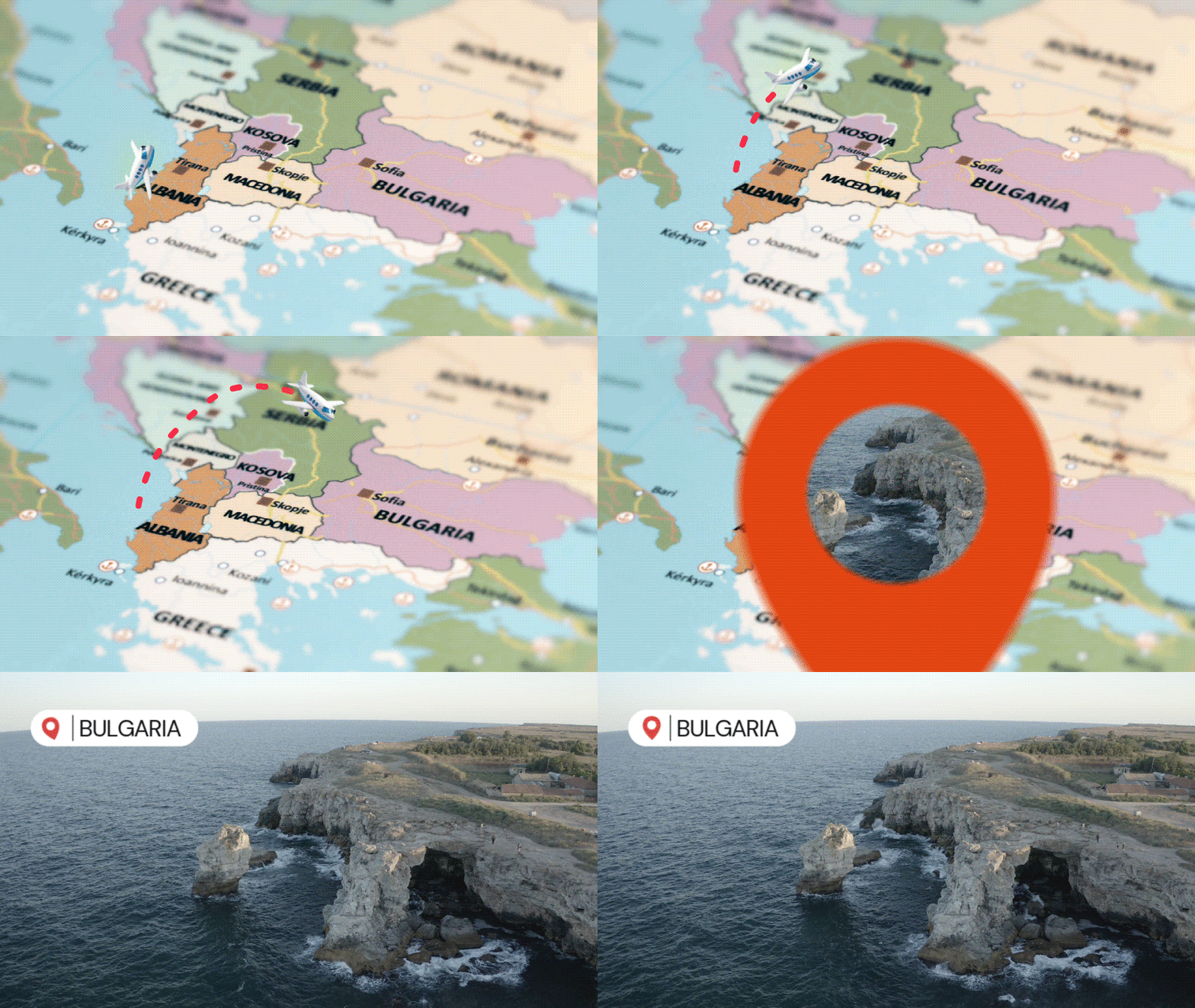
Saat beralih dari satu rute ke rute lain, gunakan tab Transitions Filmora untuk menerapkan potongan gaya peta seperti efek zoom-in atau slide. Zoom cepat antar benua atau fade mulus antar wilayah membantu menjaga kesinambungan cerita Anda.
Tips 3. Sinkronkan Gerakan Pesawat dengan Musik
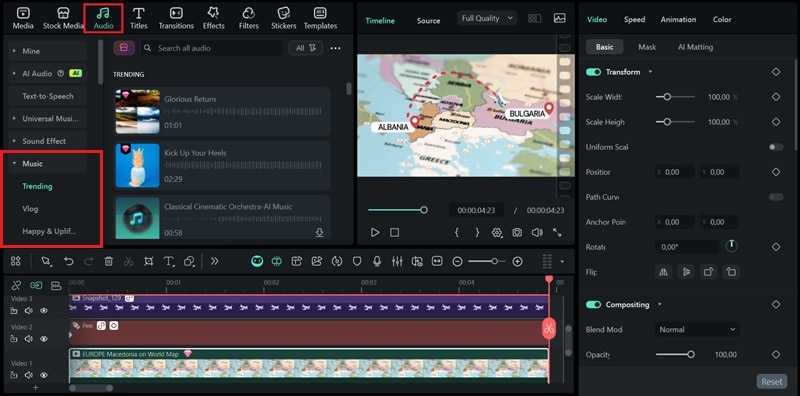
Putar timeline Anda dengan musik latar, lalu sesuaikan kecepatan pesawat atau keyframe agar sesuai dengan irama. Momen lambat dapat menandai lepas landas atau mendarat, sedangkan ketukan lebih cepat dapat menyoroti rute panjang. Peningkatan ini dapat membuat animasi rute penerbangan memiliki kecepatan yang alami.
Kesimpulan
Membuat animasi rute penerbangan dapat membuat video perjalanan apa pun terasa lebih kohesif dan didorong oleh cerita. Ini membantu pemirsa mengikuti perjalanan Anda dari satu tujuan ke tujuan lain dengan cara sinematik.
Dengan Filmora, Anda dapat mendesain peta penerbangan animasi menggunakan Pen Tool. Tidak perlu perangkat lunak atau plugin tambahan; semuanya sudah ada di dalam editor.
Mulai gunakan Filmora hari ini dan buat animasi pesawat Anda sendiri yang terbang di atas peta. Buat video perjalanan Anda berikutnya terlihat lebih mulus dan dinamis!
 unduhan aman
