

Pernahkah postingan Instagram Anda dibagikan ulang tanpa kredit, Stories direkam layar, atau Reels di-remix tanpa tag? Pelajari cara memberi watermark pada foto Instagram, Stories, Reels, dan video dengan tanda halus dan profesional—menggunakan aplikasi ponsel yang mudah digunakan dan metode langkah demi langkah yang melindungi merek Anda tanpa mengorbankan estetika.
Dalam artikel ini
Bagaimana Cara Memberi Watermark pada Foto Instagram?
Jika Anda seorang fotografer dan ingin membagikan karya Anda di Instagram tetapi ingin menghindari foto Anda dicuri atau digunakan kembali, menambahkan watermark ke foto Instagram Anda memastikan karya Anda selalu mengarah kembali kepada Anda.
Anda dapat menggunakan fitur bawaan Instagram untuk menambahkan tanda tangan ke foto, menambahkan watermark teks, atau melapisi gambar watermark ke foto. Berikut adalah langkah-langkah untuk memberi watermark pada foto Instagram dengan watermark teks.
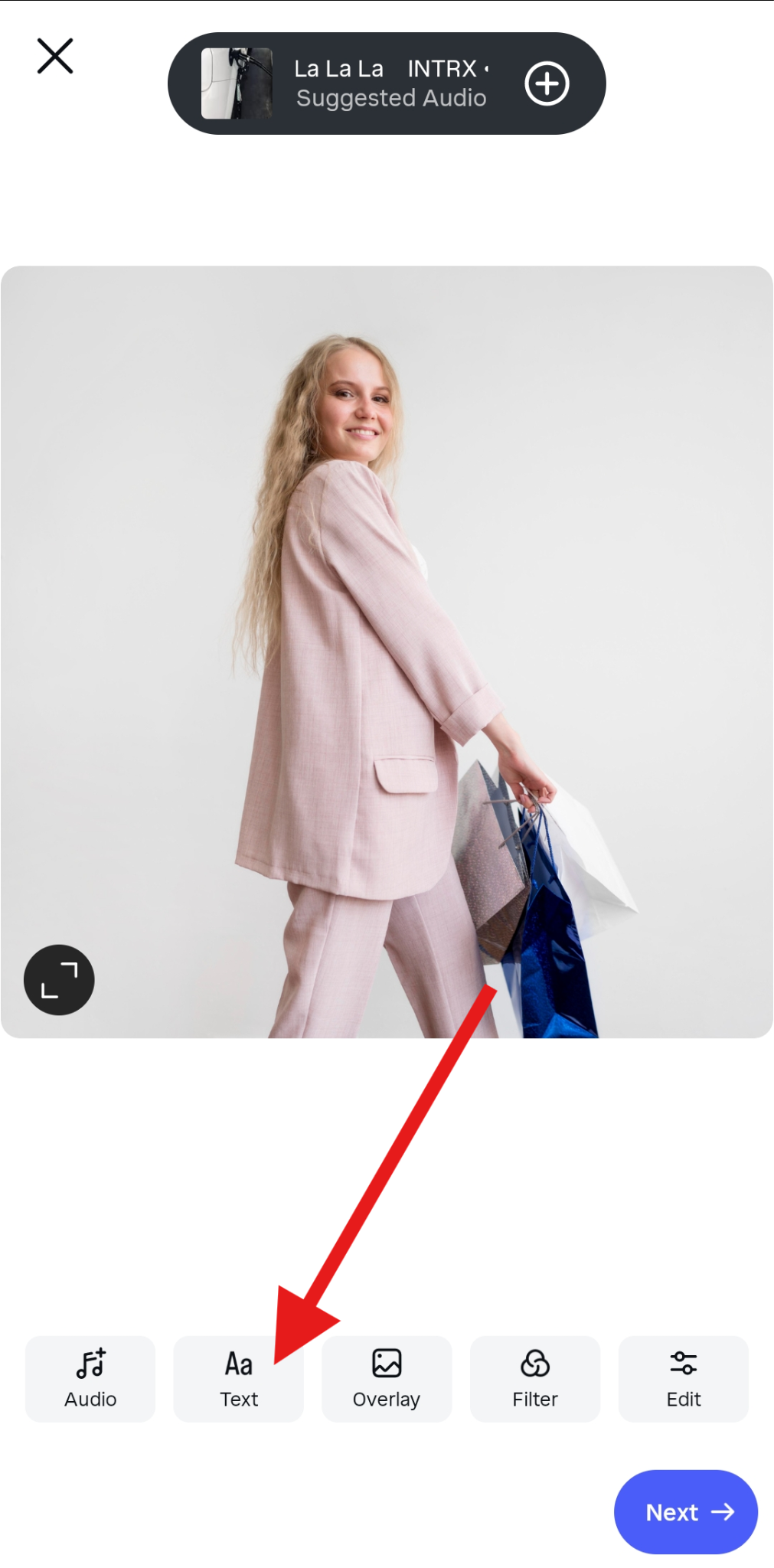
- Buka aplikasi Instagram di ponsel Anda, pilih untuk membuat POST baru, pilih foto dari perangkat Anda, lalu ketuk ikon Teks Aa.
- Tulis tanda tangan Anda dan posisikan di tempat yang Anda inginkan. Kemudian, ketuk Next dan lanjutkan ke posting.
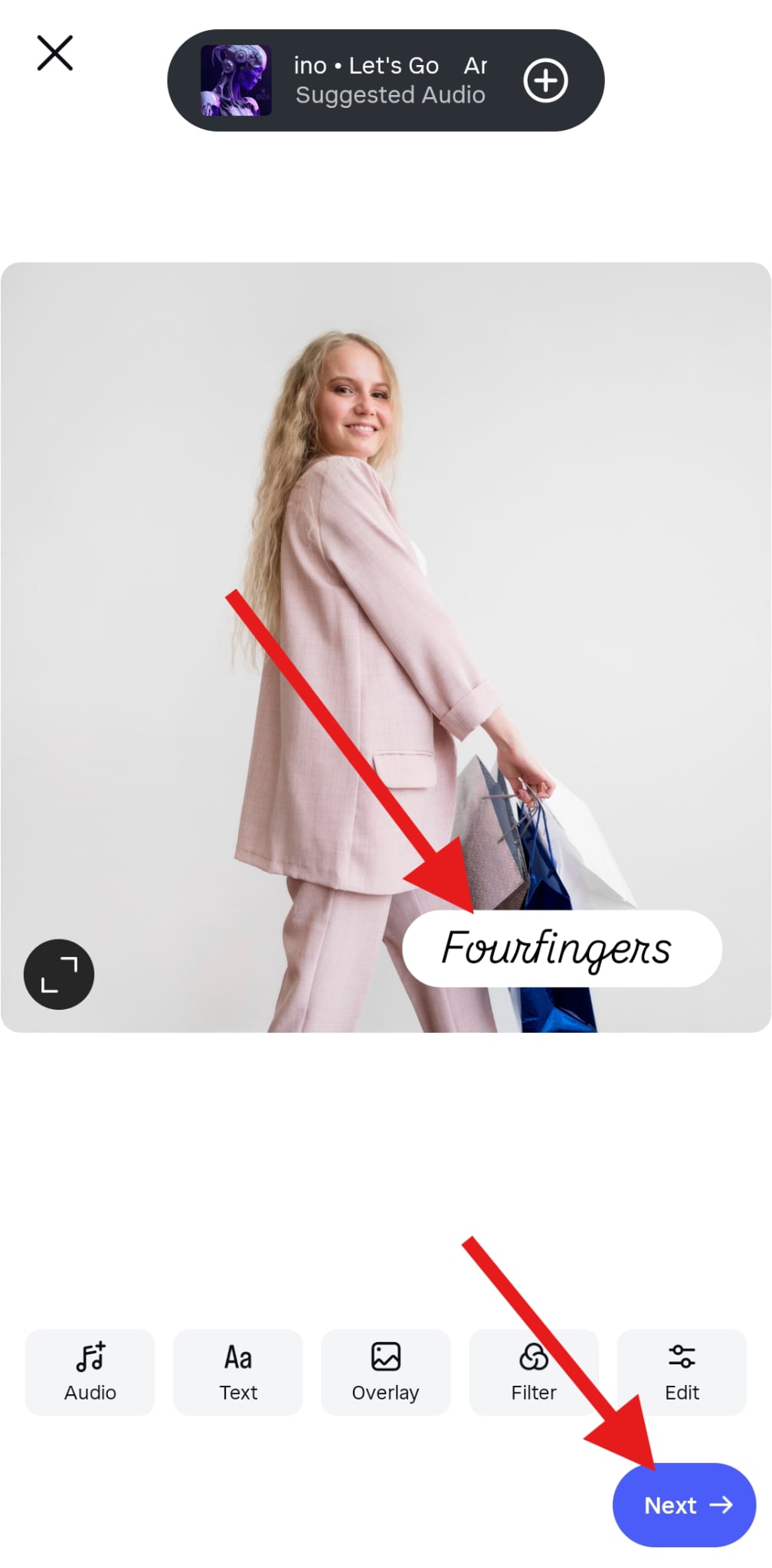
Itu saja untuk menambahkan watermark teks ke foto Instagram; Namun, jika Anda lebih menyukai kustomisasi lebih untuk watermark, seperti opasitas, lokasi, animasi, dan lainnya, Anda dapat menggunakan aplikasi pihak ketiga yang lebih kuat. Kami akan memperkenalkan Wondershare Filmora hari ini, yang tidak hanya memungkinkan Anda memberi watermark pada foto untuk postingan Instagram tetapi juga memungkinkan pengeditan foto, mengubah foto menjadi reels viral, dan banyak lagi.

 unduhan aman

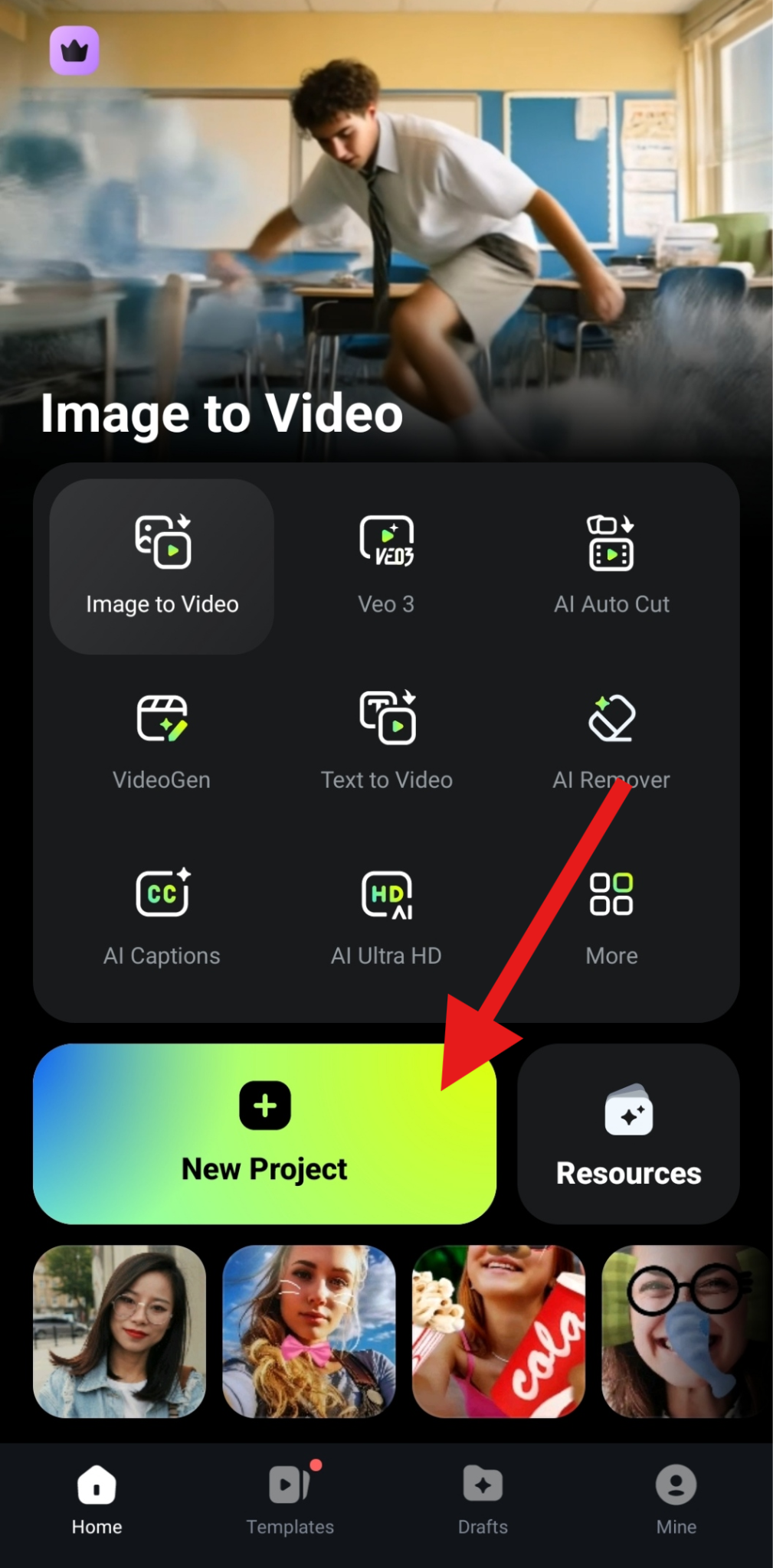
- Buka Filmora di iPhone Anda, buat Proyek Baru, dan impor foto yang ingin Anda tambahkan watermark.
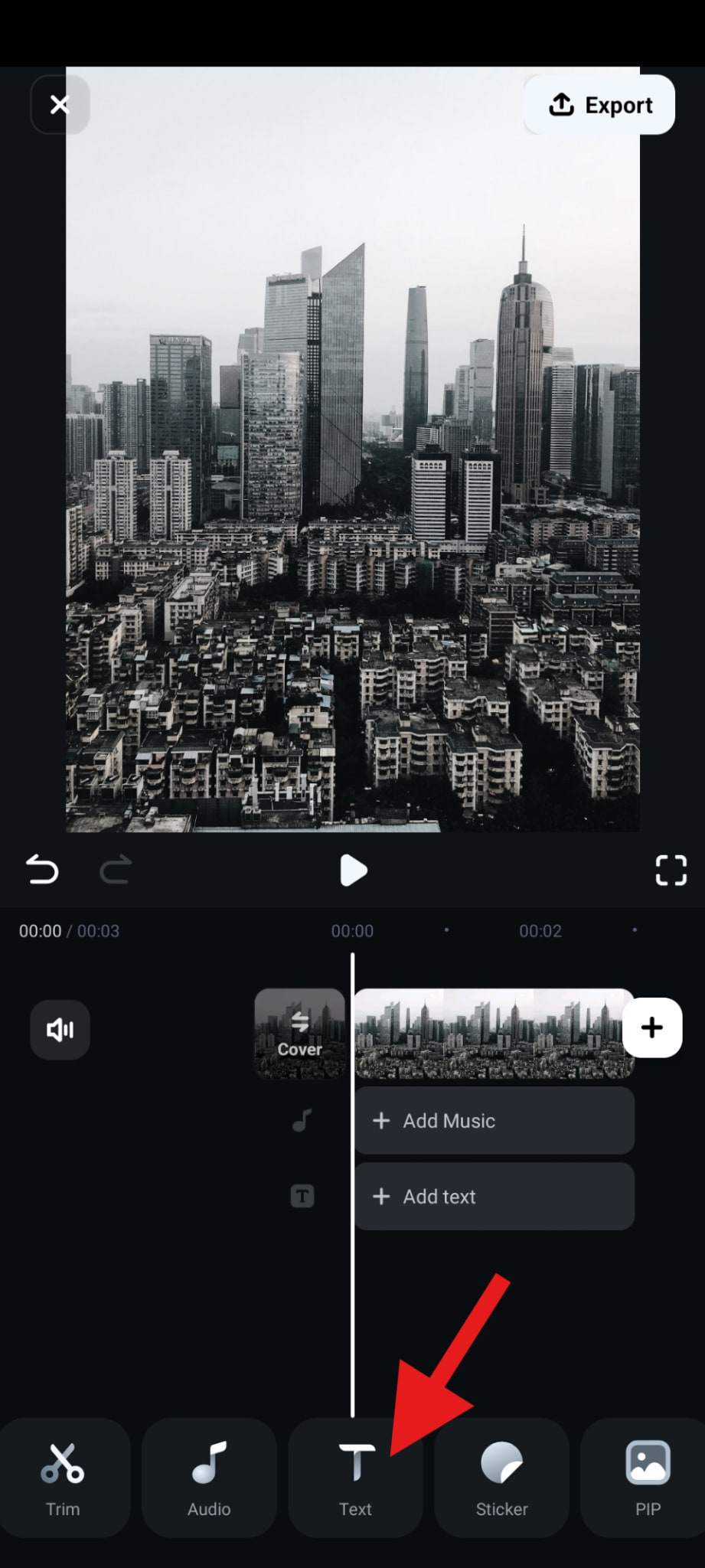
- Temukan fitur Text di menu bawah.
- Buka bagian Font dan pilih sesuatu yang cocok dengan Anda. Ketik nama pengguna Instagram Anda dan terima perubahannya.
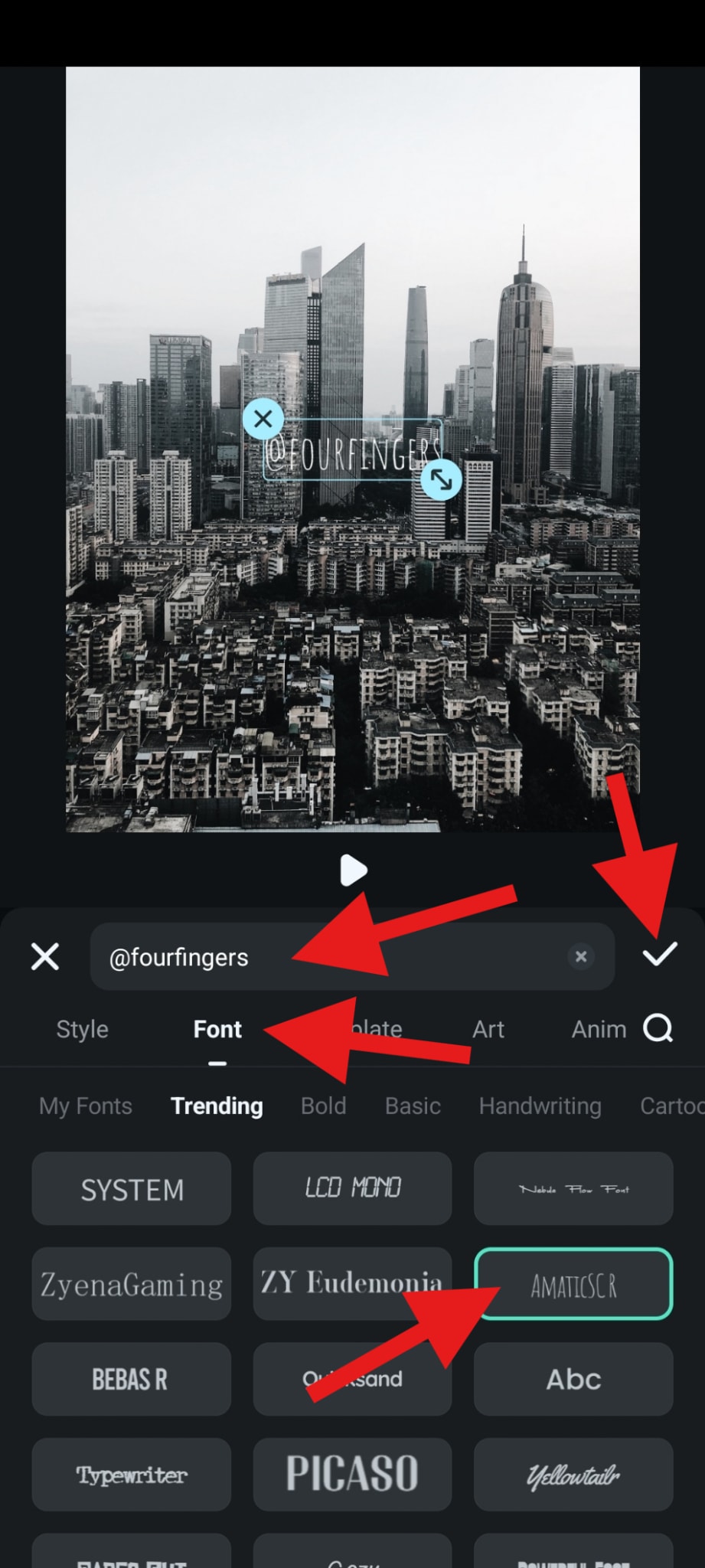
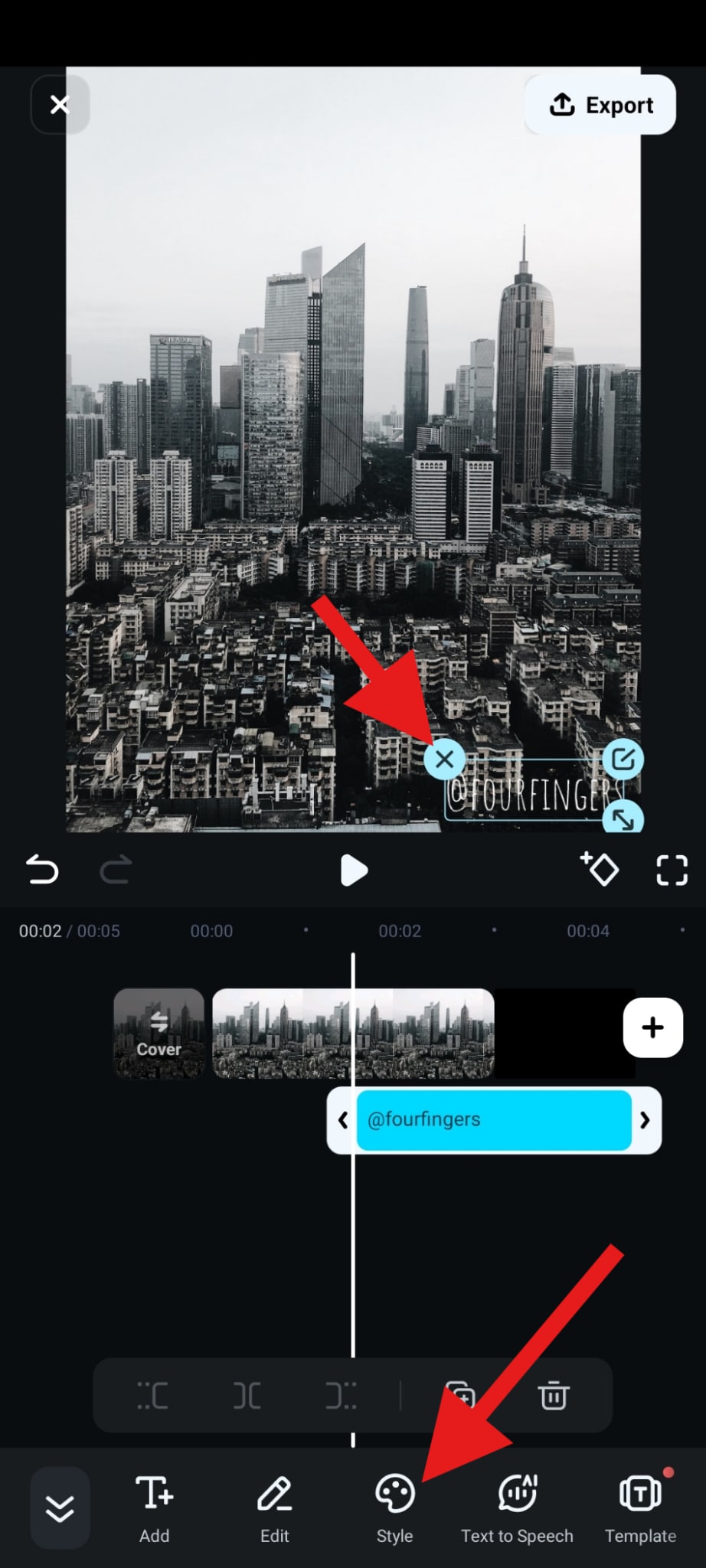
- Posisikan ulang dan ubah ukuran tanda tangan Anda di bagian pratinjau dan ketuk Style.
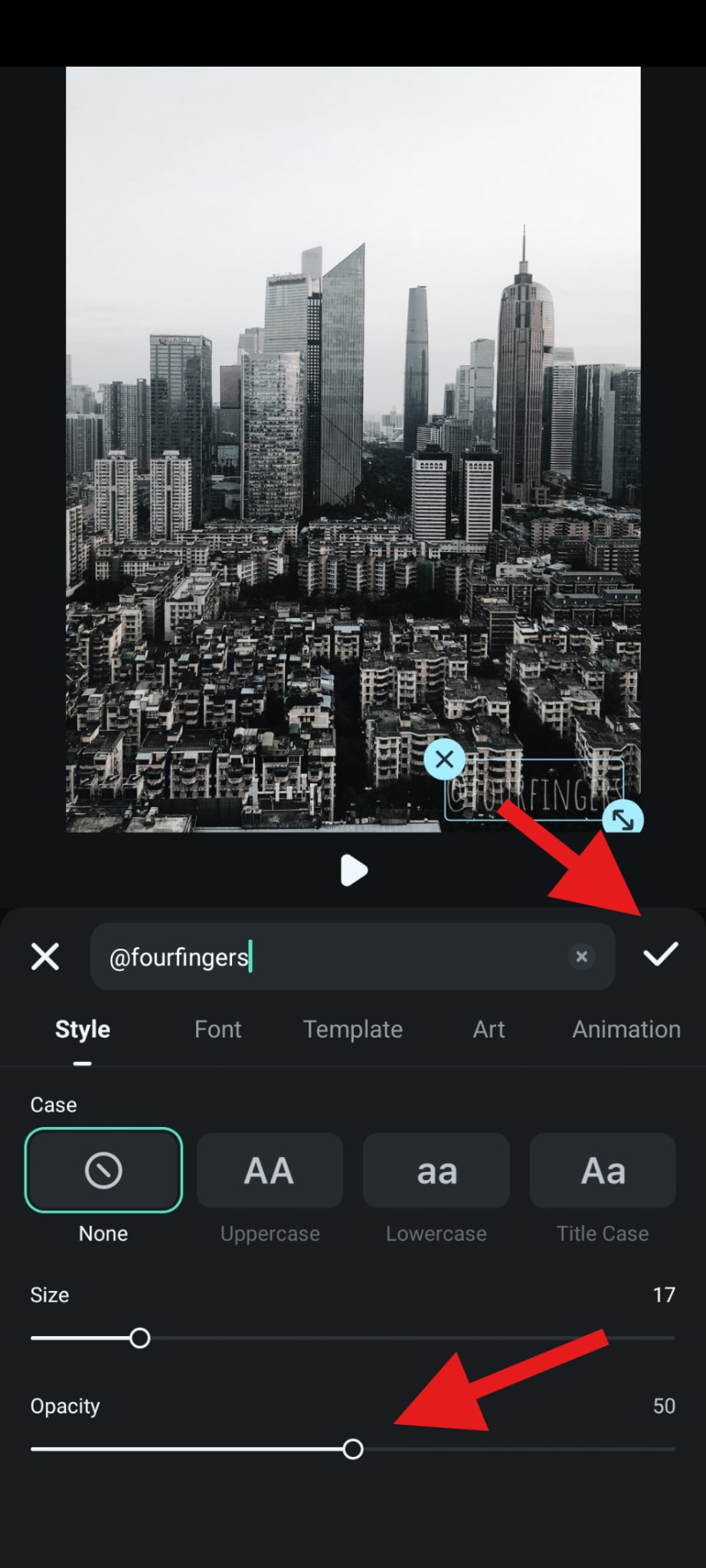
- Gulir ke bawah untuk mengubah slider Opacity dan terima perubahannya.
Beginilah tampilannya.

Bagaimana Cara Menambahkan Watermark ke Instagram Stories?
Meskipun Anda tidak dapat mengunggah logo Anda untuk digunakan sebagai watermark untuk Instagram stories, Anda dapat menambahkan beberapa stiker dan teks untuk memberi watermark pada Instagram stories secara gratis di aplikasi Instagram. Berikut cara melakukannya dengan stiker.
- Buka Instagram, ketuk untuk membuat postingan baru, pilih untuk membuat story, ambil foto, atau rekam video, dan sebelum Anda posting, ketuk ikon Wajah Senyum.

- Pilih stiker yang Anda suka dan ketuk.
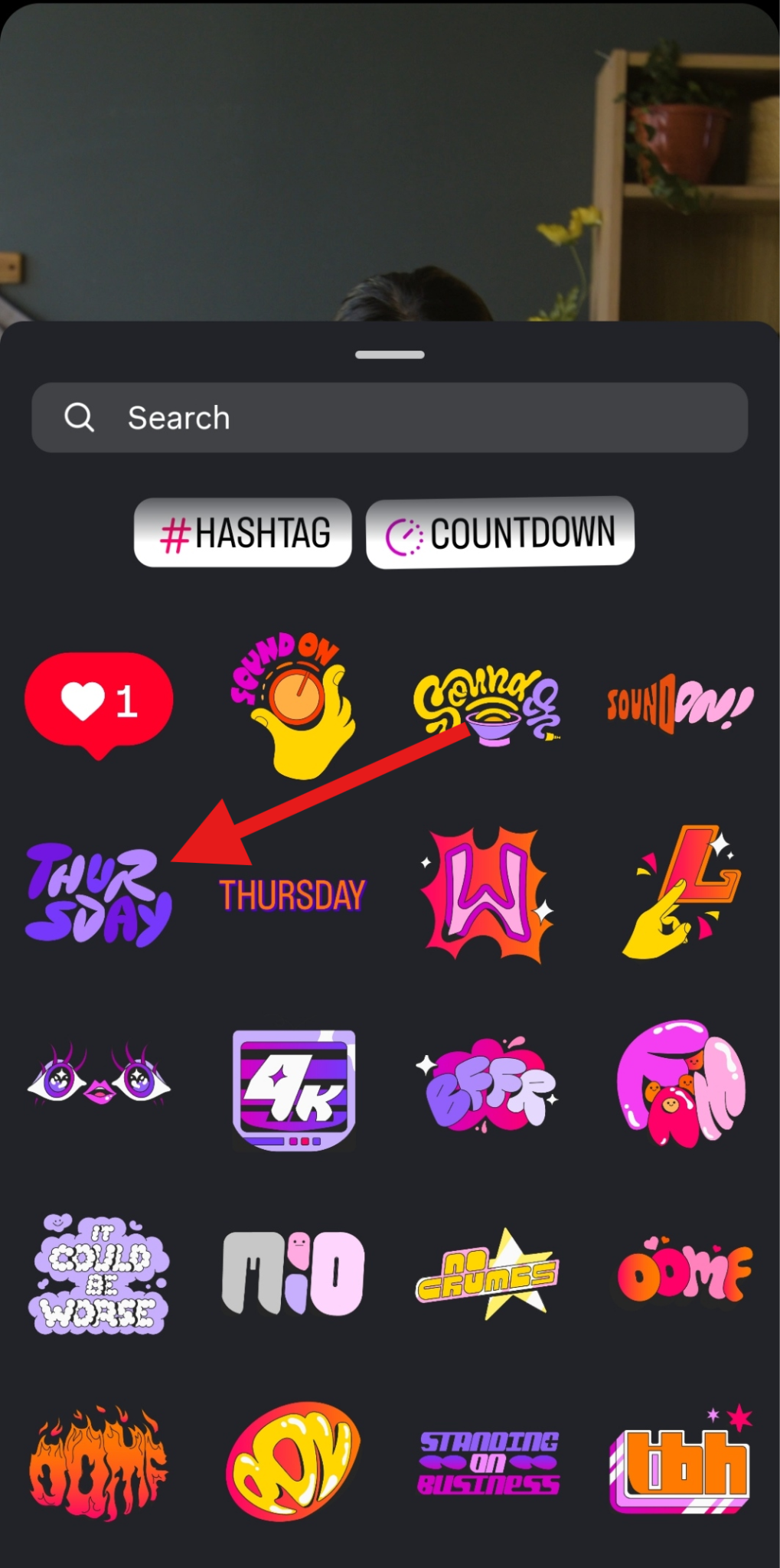
- Sesuaikan ukuran dan posisi stiker dan lanjutkan dengan proses posting.

Jika Anda benar-benar ingin memberi watermark pada Instagram stories, Anda dapat menambahkan watermark ke foto atau video yang telah Anda ambil sebelum mengunggah ke Instagram. Berikut adalah langkah-langkah untuk memberi watermark pada Instagram stories dengan watermark animasi menggunakan Filmora.
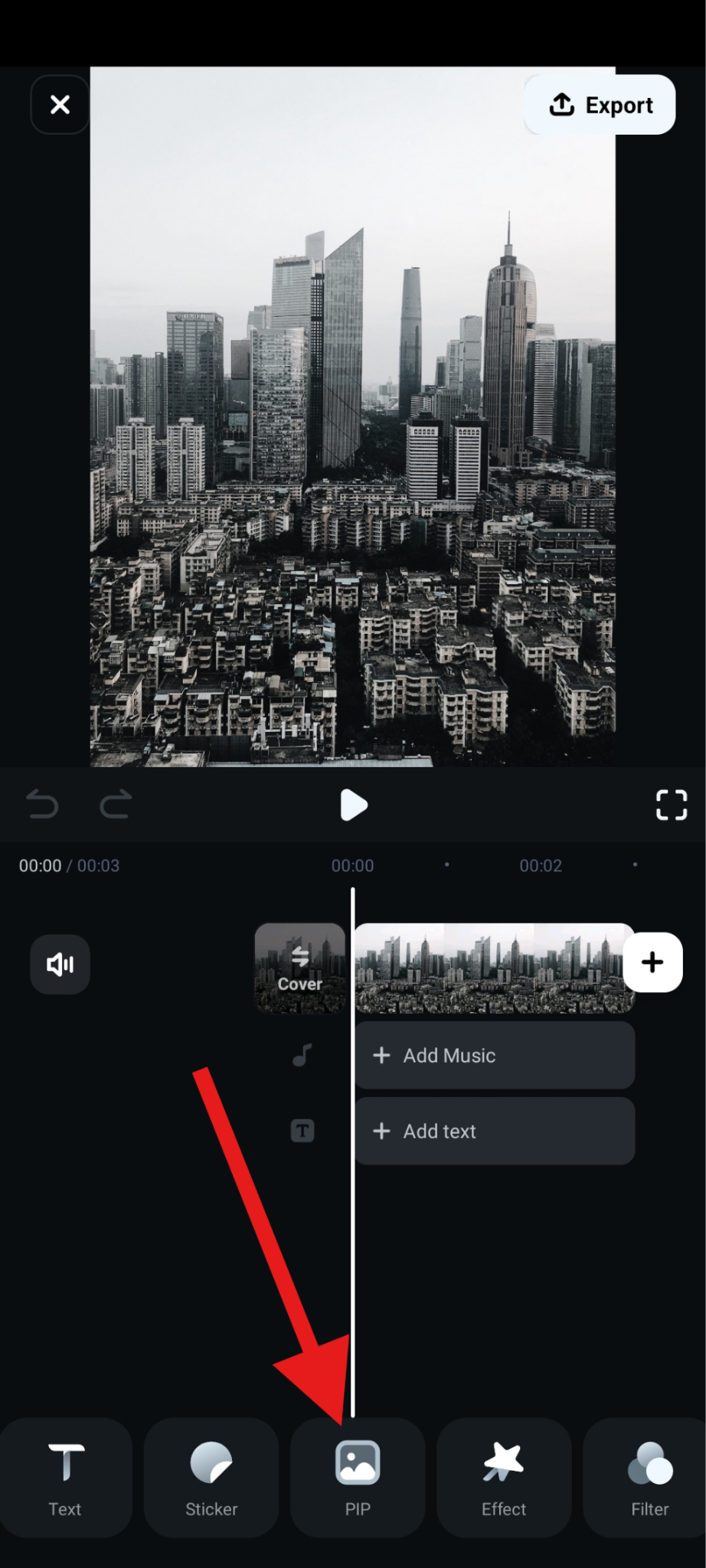
unduhan aman - Setelah Anda mengunggah foto ke Filmora, temukan fitur PIP dan logo PNG transparan Anda ke proyek.
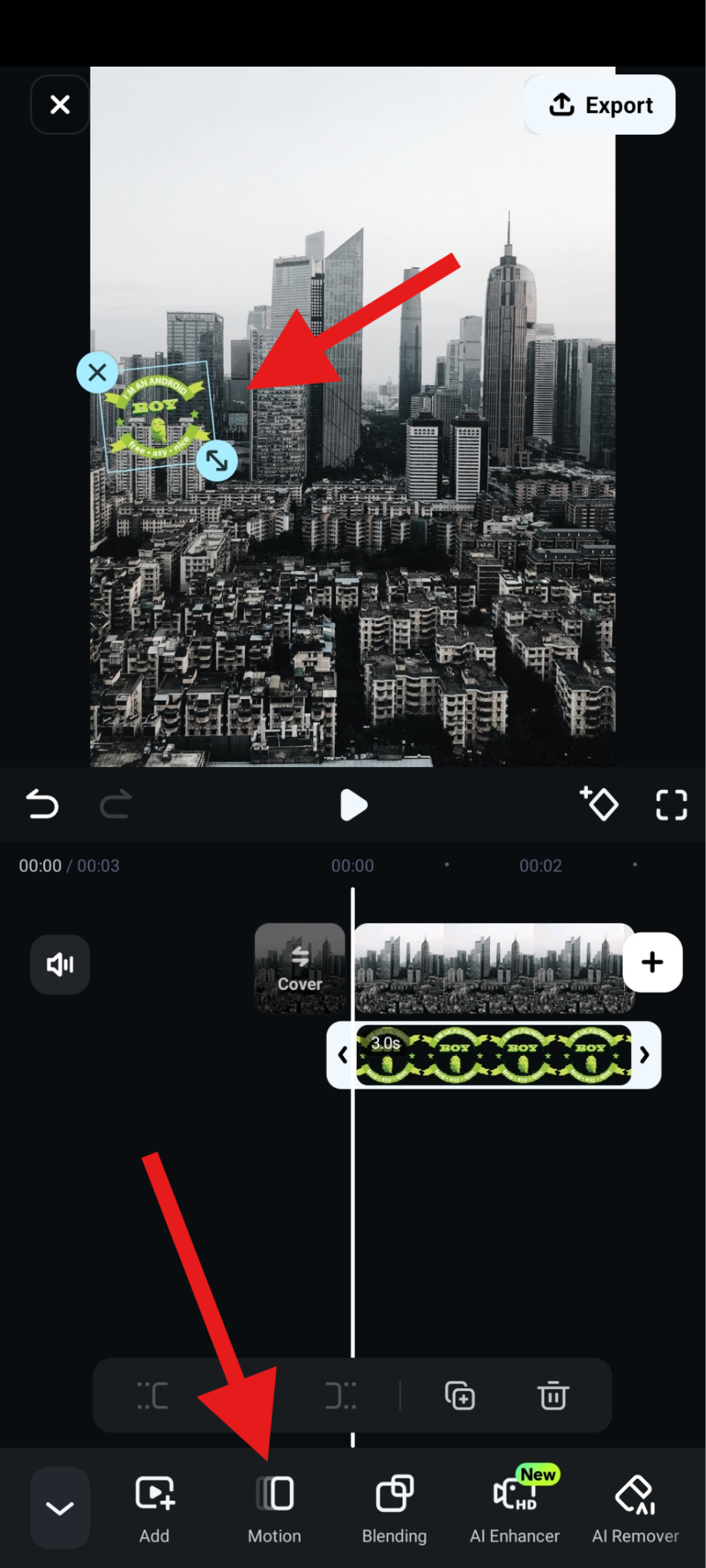
- Posisikan ulang watermark Anda dan aktifkan fitur Motion di sub-menu bawah.
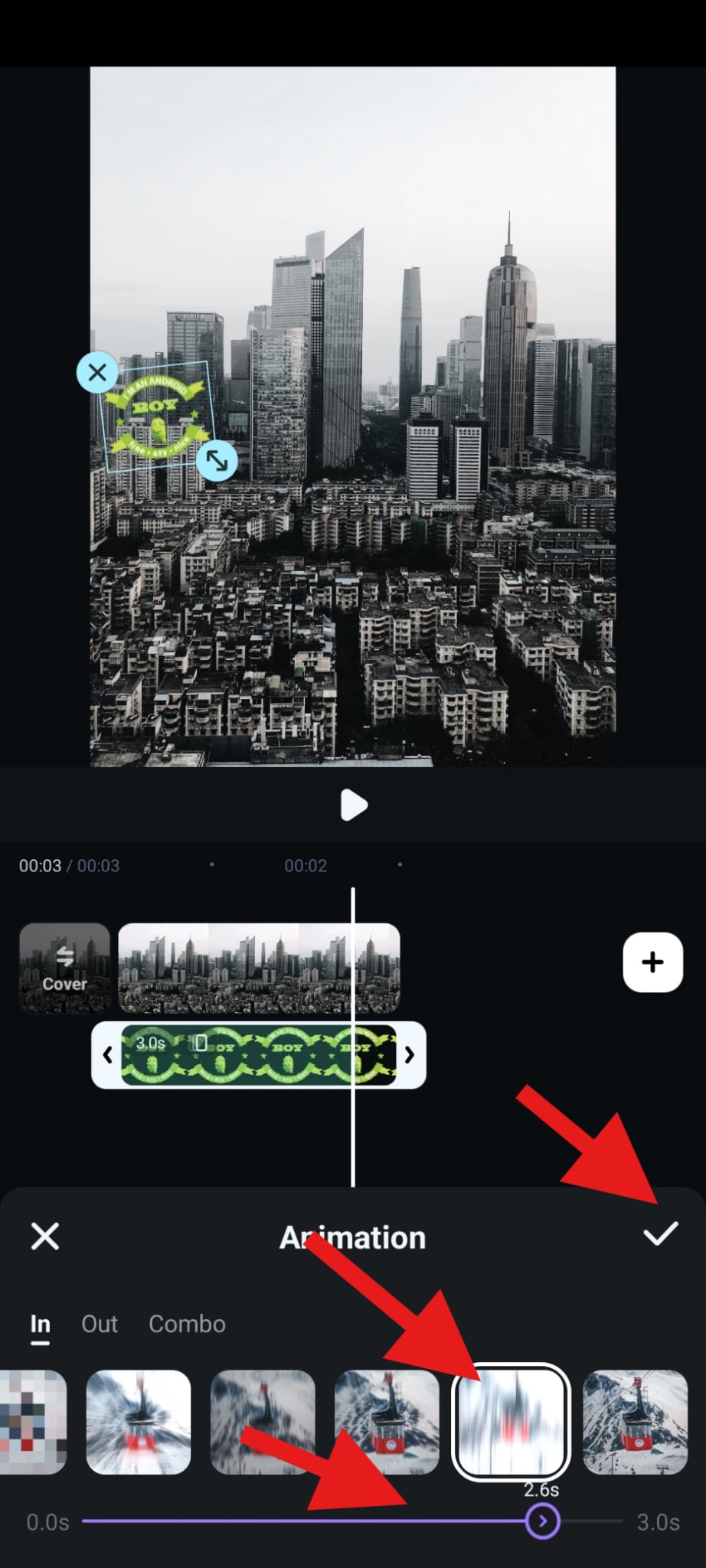
- Pilih animasi, sesuaikan durasinya, dan terima perubahannya.
- Sekarang, buka fitur Blending.
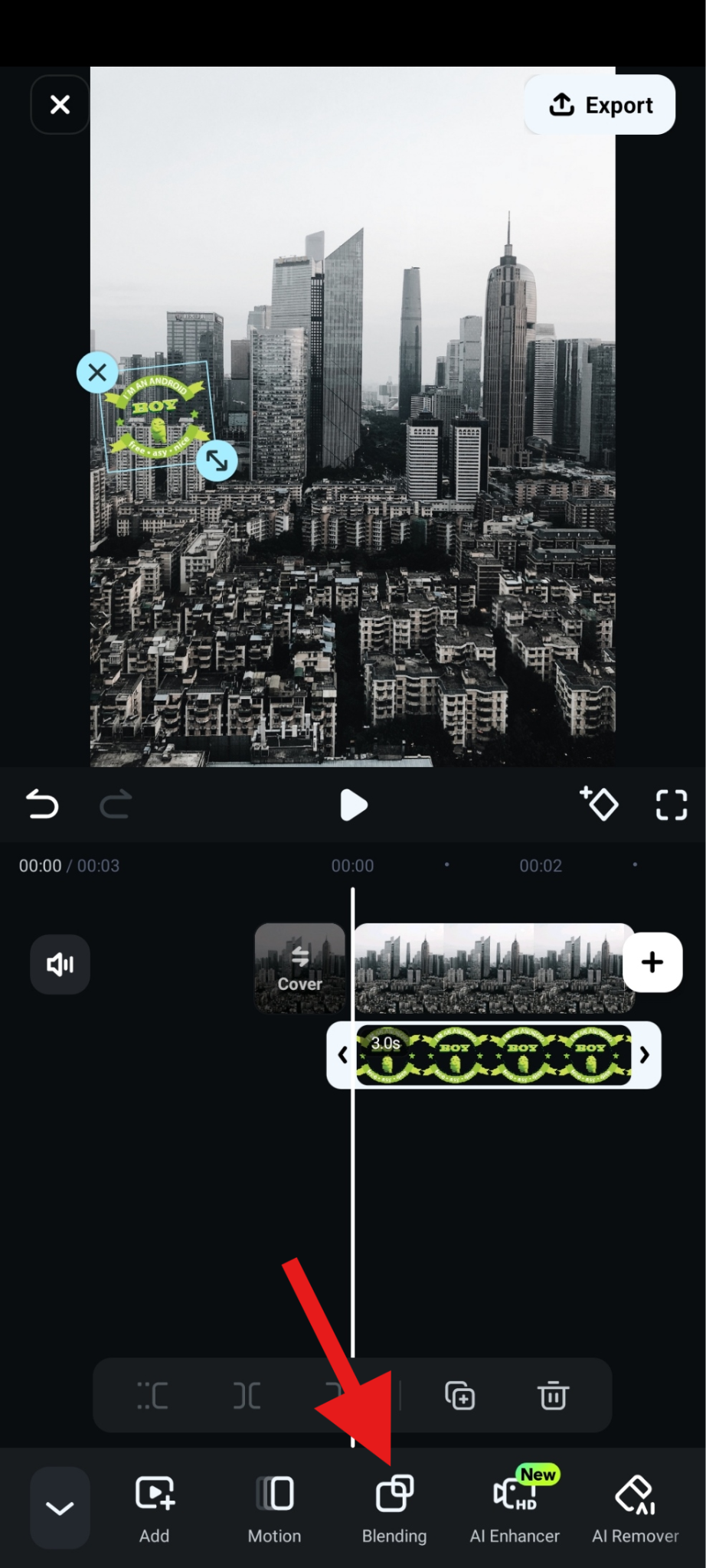
- Sesuaikan slider Opacity dan terima perubahannya.
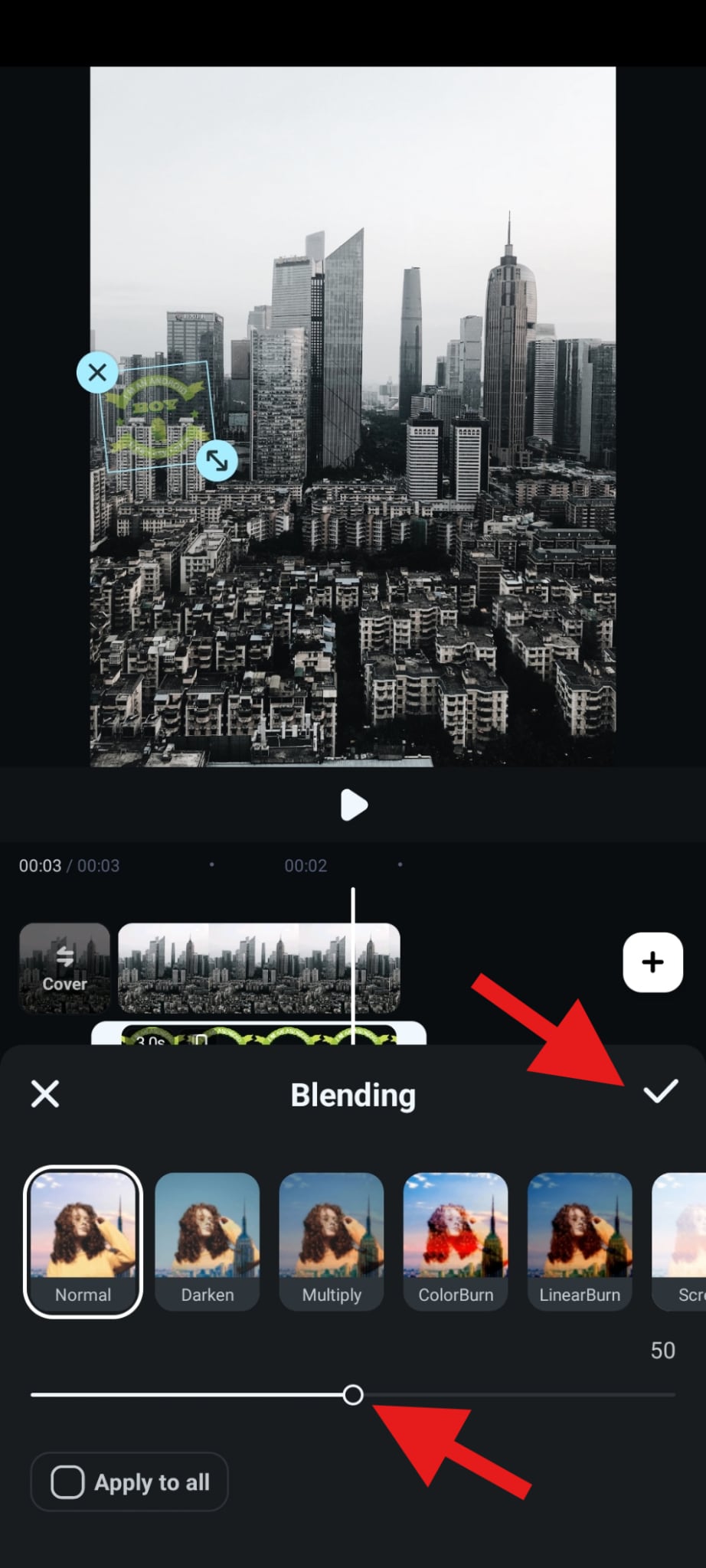
- Mari kita lihat hasilnya.

Bagaimana Cara Memasang Watermark pada Instagram Reels dan Video?
Reels dan video adalah format yang paling mungkin menjadi viral, tetapi mereka juga yang paling mudah bagi orang lain untuk diunduh, dipotong, dan digunakan dalam berbagai remix.
Mari kita lihat cara memasang watermark pada Instagram Reels dan video. Kita akan mulai dengan metode bawaan Instagram untuk menambahkan jenis watermark teks ke Reels Anda. Inilah yang perlu Anda lakukan.
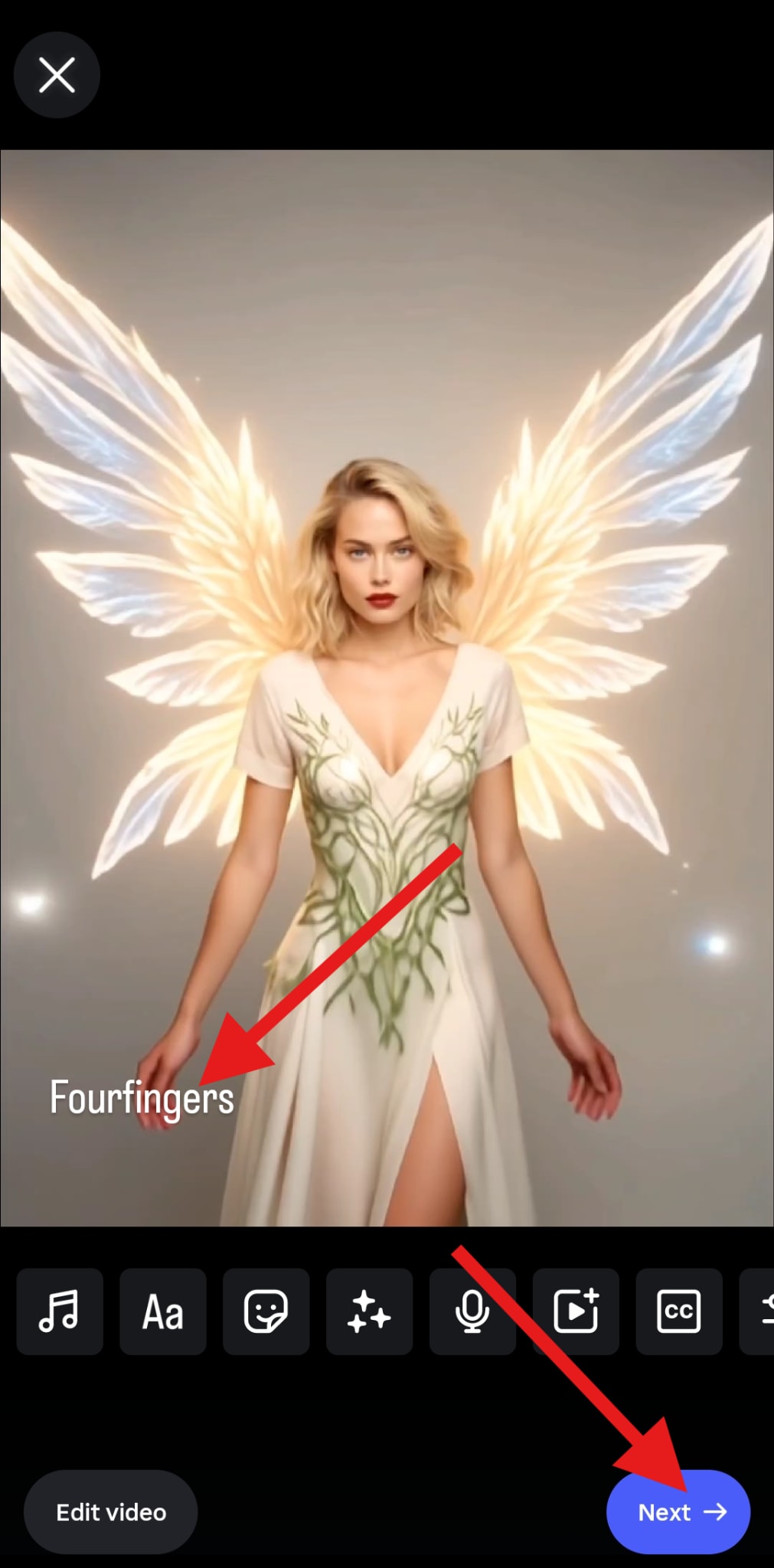
- Buka aplikasi Instagram, mulai membuat postingan baru, dan lanjutkan untuk membuat REEL. Tambahkan video dari perangkat Anda dan geser ke atas untuk membuka antarmuka pengeditan. Kemudian ketuk tombol Aa (atau tombol stiker jika Anda ingin menambahkan stiker). Kemudian, tulis tag kreator Anda.

- Sesuaikan ukuran dan posisi elemen yang ditambahkan dan ketuk Next untuk melanjutkan proses posting.
Sebagai editor video yang kuat, Filmora menawarkan banyak fitur pengeditan video dan opsi yang sangat baik untuk menambahkan animasi gerak ke watermark Anda dalam video dan membuatnya lebih menarik. Berikut cara melakukannya.
unduhan aman - Setelah Anda mengimpor video dan menggunakan fitur PIP untuk menambahkan watermark PNG, sesuaikan dan tempatkan secara tidak mengganggu, dan buka Motion.
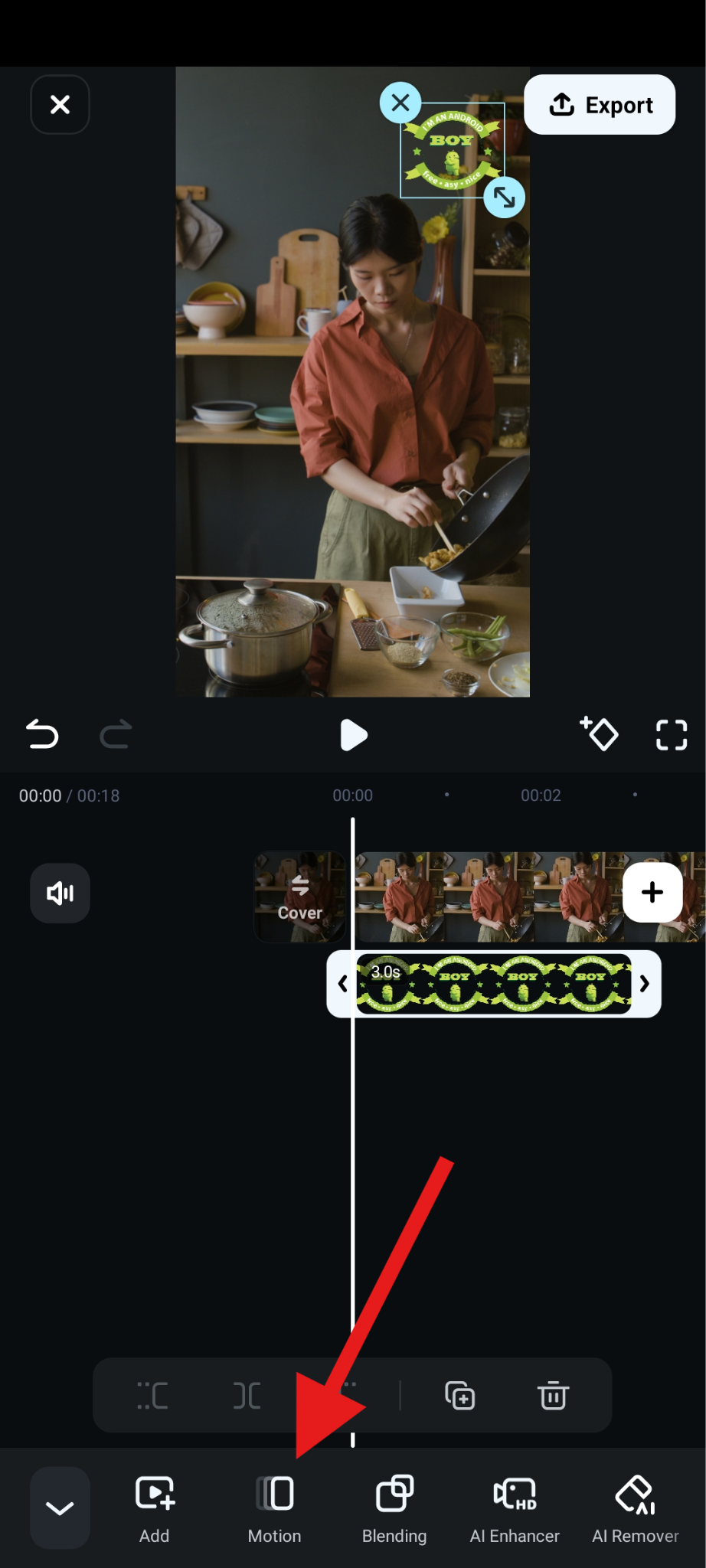
- Buka bagian Combo dan pilih animasi gerak, lalu terima perubahannya.

Mari kita periksa video dengan watermark animasi.

Di atas semua ini, fitur AI Video Element Editing Filmora memungkinkan Anda mengunggah video dan menambahkan gambar lain dengan watermark yang Anda inginkan. Setelah itu, Anda cukup menambahkan prompt teks yang menjelaskan bahwa Anda ingin AI menambahkan watermark ke video dengan cara tertentu.
- Luncurkan aplikasi dan ketuk VideoGen > Pilih Add.
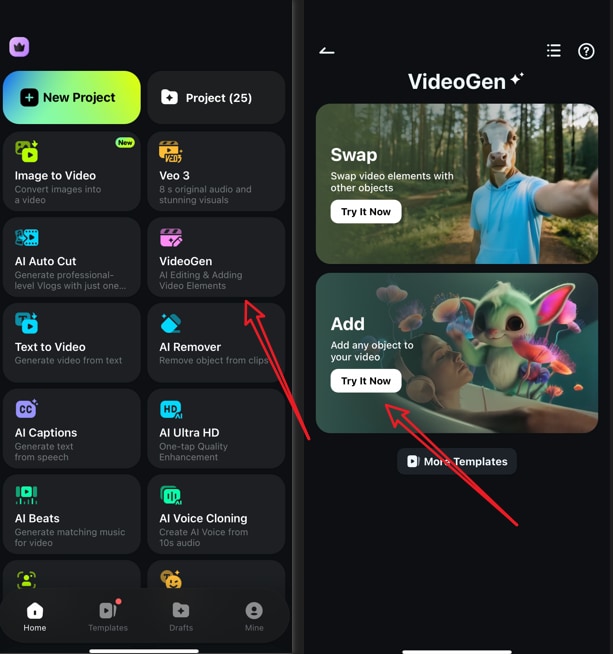
- Impor video Anda > impor elemen yang ingin Anda tambahkan, kemudian Anda dapat menambahkan prompt jika Anda mau. Setelah itu, ketuk Generate untuk mulai menghasilkan video.
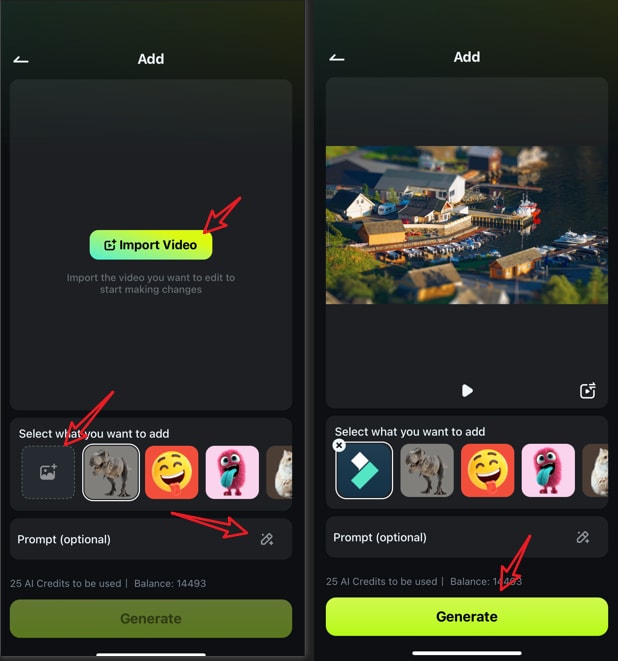
- Simpan hasilnya langsung jika Anda puas.
Format Playbooks: Cara Memberi Watermark pada Setiap Jenis Postingan Instagram
Jika Anda ingin membuat watermark yang sempurna untuk jenis postingan Anda, Anda harus tahu bahwa setiap format postingan Instagram memiliki keunikannya. Mari kita lihat detailnya.
- Foto (Postingan Feed): Pastikan watermark Anda kecil dan semi-transparan di sudut kanan bawah. Jika Anda ingin kreatif, gabungkan watermark Anda ke dalam komposisi, seperti memadukan logo Anda ke dalam tekstur latar belakang.
- Stories: Gunakan watermark vertikal di sepanjang sisi kiri. Hindari logo besar yang menutupi stiker. Ide yang bagus adalah mendesain template Story dengan watermark yang sudah dibangun untuk posting lebih cepat.
- Reels: Jika Anda memposting Reel, hindari area bawah di mana Anda dapat melihat caption dan like Instagram. Tempatkan watermark di sudut kiri atas atau kanan atas. Menganimasikan watermark sehingga meluncur masuk atau menambahkan beberapa bentuk gerakan adalah opsi yang solid, tetapi pastikan tetap diperbaiki setelahnya.
- Video (Feed atau iklan): Gunakan watermark permanen di satu sudut sepanjang seluruh video. Tambahkan watermark kedua yang lebih besar atau nama pengguna di akhir video sebagai penguatan. Ide yang bagus di sini adalah menggunakan tombol "Subscribe" atau "Follow" animasi halus sebagai watermark Anda.
Kesimpulan
Menambahkan watermark ke foto, Stories, Reels, dan video Instagram Anda adalah cara cepat untuk melindungi konten Anda dan menyoroti merek Anda. Jangan tunggu sampai postingan Anda dibagikan ulang tanpa kredit—mulai beri watermark hari ini dengan alat yang telah kami bahas dan pastikan kreativitas Anda selalu mendapatkan pengakuan yang layak.
Coba Filmora hari ini untuk melihat alur kerja mana yang paling cocok untuk Anda—dan mulai beri watermark pada konten Instagram Anda seperti seorang profesional.
 unduhan aman
