

Grafik animasi saat ini dianggap sebagai alat pacing dalam video. Ketika kurva digambar dari kiri ke kanan saat Anda berbicara, penonton dapat melacak perubahan, merasakan momentum, terlibat, dan menyimpan lebih banyak informasi karena peningkatan keterlibatan.
Hari ini, kita akan mempelajari apa itu grafik garis animasi sebenarnya, alat mana yang direkomendasikan untuk mendapatkan hasil terbaik, dan bagaimana pembuat video grafik garis animasi baru mempercepat proses visualisasi data.
Dalam artikel ini
Apa Itu Grafik Garis Animasi?
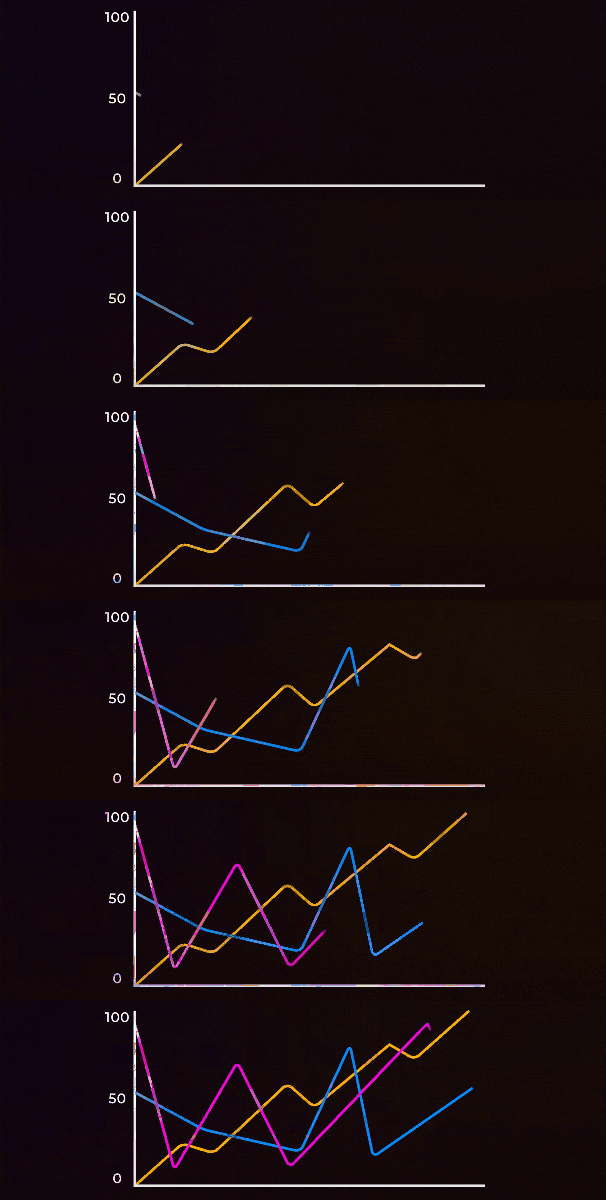
An grafik garis animasi adalah visualisasi data dinamis yang menunjukkan bagaimana nilai berubah dari waktu ke waktu melalui gerakan. Alih-alih menampilkan semua titik data sekaligus, garis bergerak, tumbuh, atau bertransisi dengan mulus — membantu penonton secara visual mengikuti tren, kemajuan, atau fluktuasi dengan cara yang lebih menarik.
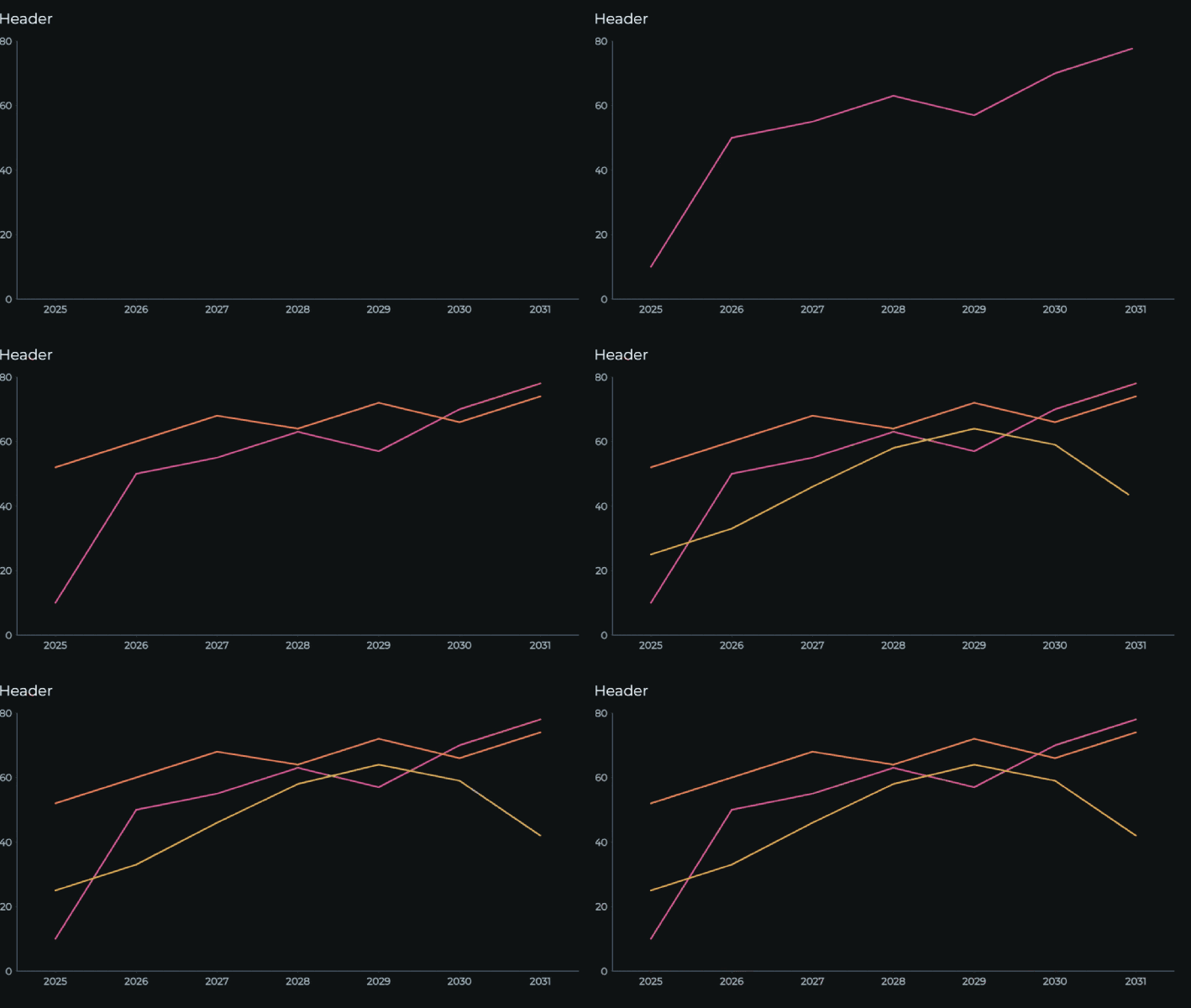
Sebagai contoh, daripada menyajikan grafik statis yang menunjukkan penjualan tahunan, grafik garis animasi secara bertahap menggambar garis dari kiri ke kanan, mengungkapkan data setiap tahun saat berlangsung. Gerakan ini tidak hanya menarik perhatian tetapi juga membuat cerita data lebih mudah dipahami.
Apa Pembuat Grafik Garis Animasi Terbaik?
Meskipun banyak alat spreadsheet, aplikasi desain, dan perangkat lunak motion-graphics dapat menghasilkan grafik garis animasi, seperti Excel dan PowerPoint untuk pengguna Windows, Canva untuk pembuat grafik online, After Effects untuk profesional, dan Flourish untuk hasil cepat dari template, untuk editor video, Filmora menawarkan cara yang jauh lebih langsung untuk memvisualisasikan data dan mengubahnya menjadi grafik gerak dalam video.
Untuk membuat grafik garis animasi di Filmora, Anda dapat menggunakan fitur canggihnya bernama grafik animasi, yang memungkinkan Anda menempelkan atau mengunggah spreadsheet dan mengubahnya menjadi grafik animasi, seperti balap grafik garis, grafik pai, balap grafik batang, kolom, grafik donat, atau grafik area, dan lainnya langsung di timeline pengeditan video.
Selain itu, sebagai editor video terkenal di pasar, Anda juga dapat secara manual menambahkan keyframe untuk membuat grafik garis animasi sesuai kebutuhan Anda. Atau pilih template animasi grafik garis preset dan sesuaikan nilainya.


 unduhan aman

Mengapa Filmora adalah Pembuat Grafik Garis Animasi Terbaik?
- Fleksibilitas kontrol gaya: Anda dapat menyesuaikan tema, palet warna, font utama, dan lebar goresan, dan Anda dapat menambahkan penanda kustom, menyesuaikan aturan label, dan bereksperimen dengan warna latar belakang, animasi, dan header grafik.
- Dukungan 10+ jenis grafik animasi: Anda tidak hanya dapat membuat grafik garis animasi, tetapi juga membuat jenis grafik populer lainnya, seperti balap grafik batang, grafik pai animasi, grafik donat, dan lainnya.
- Pembuat grafik garis animasi dan editor video all-in-one: Anda dapat mengubah data menjadi grafik garis animasi dan mengedit video dengan fitur dasar dan lanjutan dalam alat yang sama.
Cara Membuat Grafik Garis Animasi di Filmora?
Berikut cara Anda dapat menggunakan Filmora untuk membuat grafik garis animasi dari spreadsheet.
- Unduh dan instal Filmora di PC atau laptop Anda (Windows atau Mac).unduhan aman
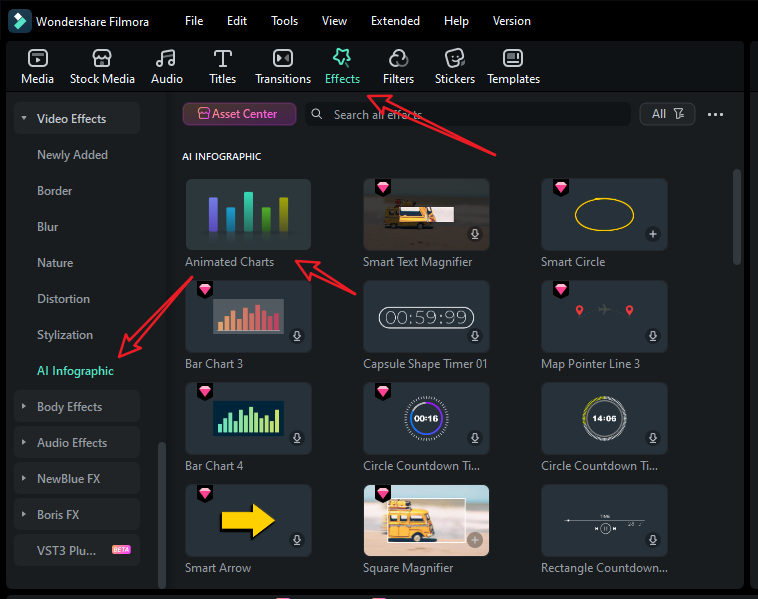
- Mulai Proyek Baru > Navigasi ke Efek > Efek Video > Infografis AI > Grafik Animasi dan klik dua kali di atasnya.
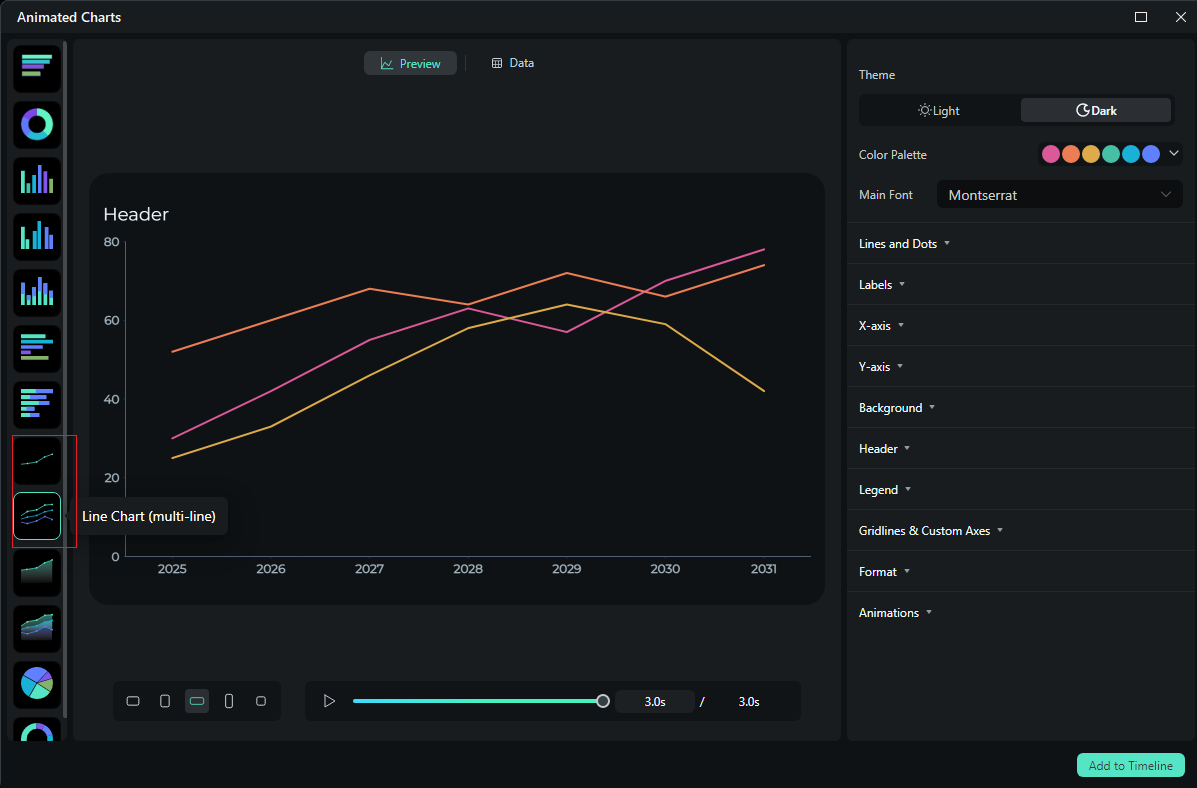
- Pilih template grafik garis animasi, Anda dapat memilih grafik garis animasi tunggal atau grafik garis ganda.
- Beralih ke data > unggah spreadsheet Anda. Jika Anda tidak ingin mengunggah data, Anda dapat langsung mengedit nilai preset.
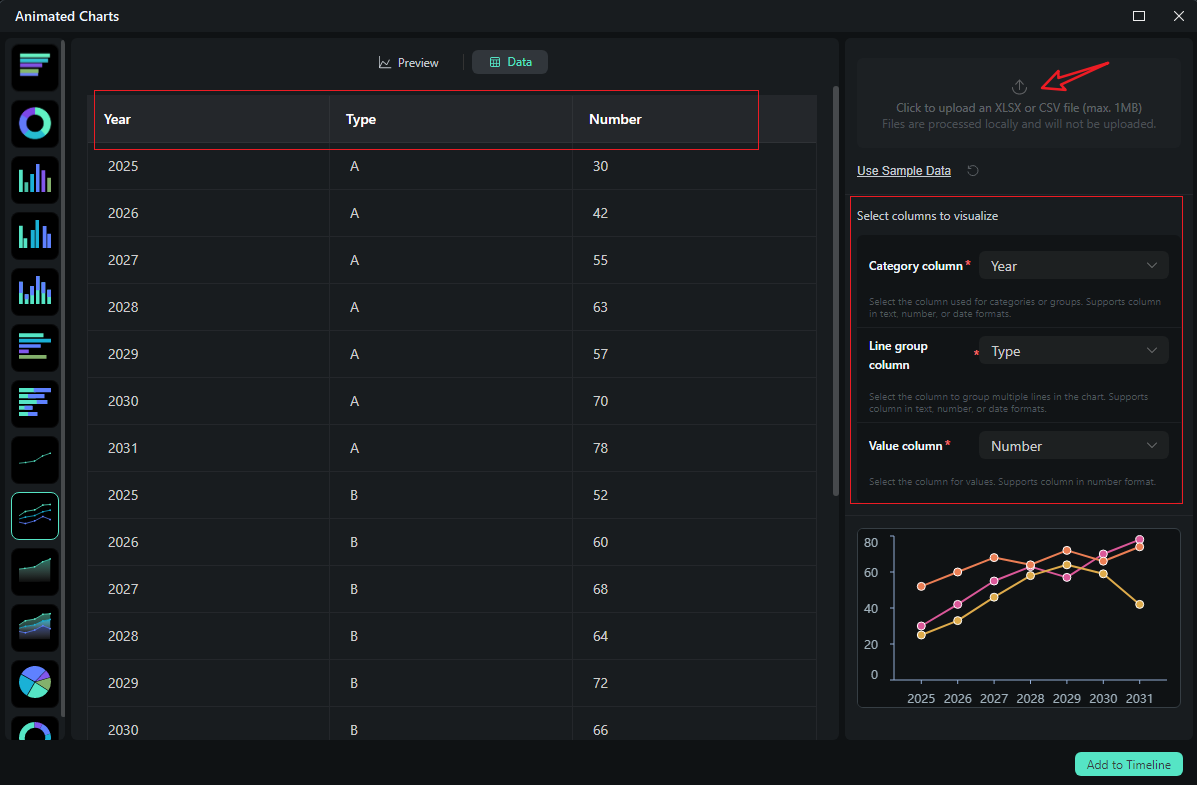
- Setelah mengunggah file atau mengedit data, tinjau dan pilih apa yang ingin Anda visualisasikan. Beralih ke bagian Pratinjau > Anda dapat menyesuaikan tema, font utama, segmen, label, latar belakang, header, format, gaya animasi, urutan animasi, rasio aspek, dan lainnya.
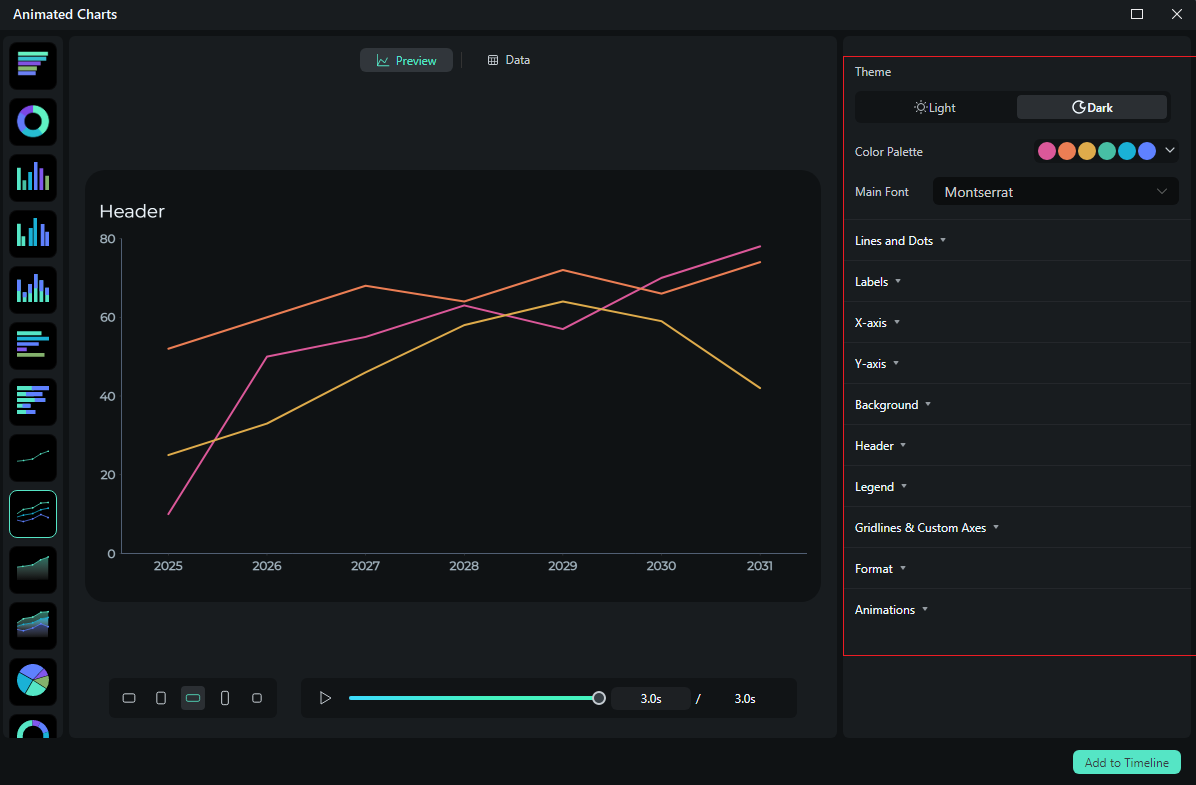
- Jika Anda puas dengan hasilnya, Anda dapat mengklik tambahkan ke timeline.
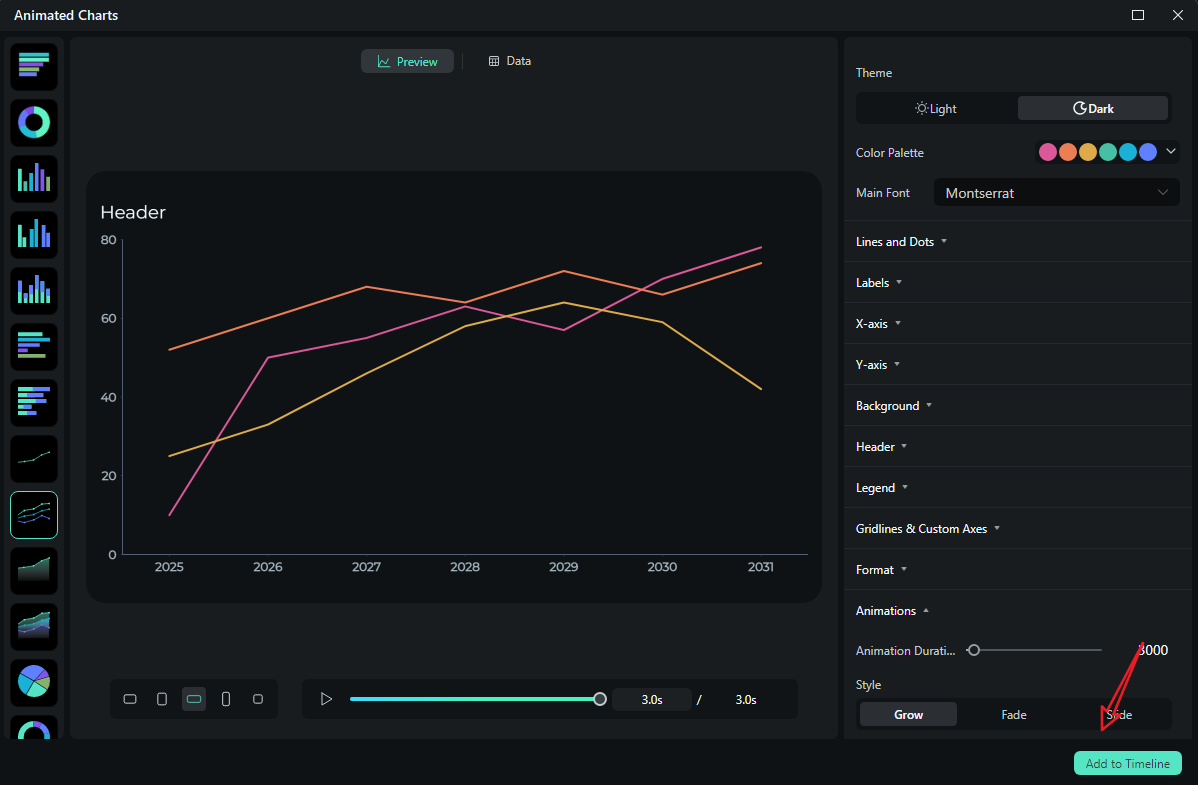
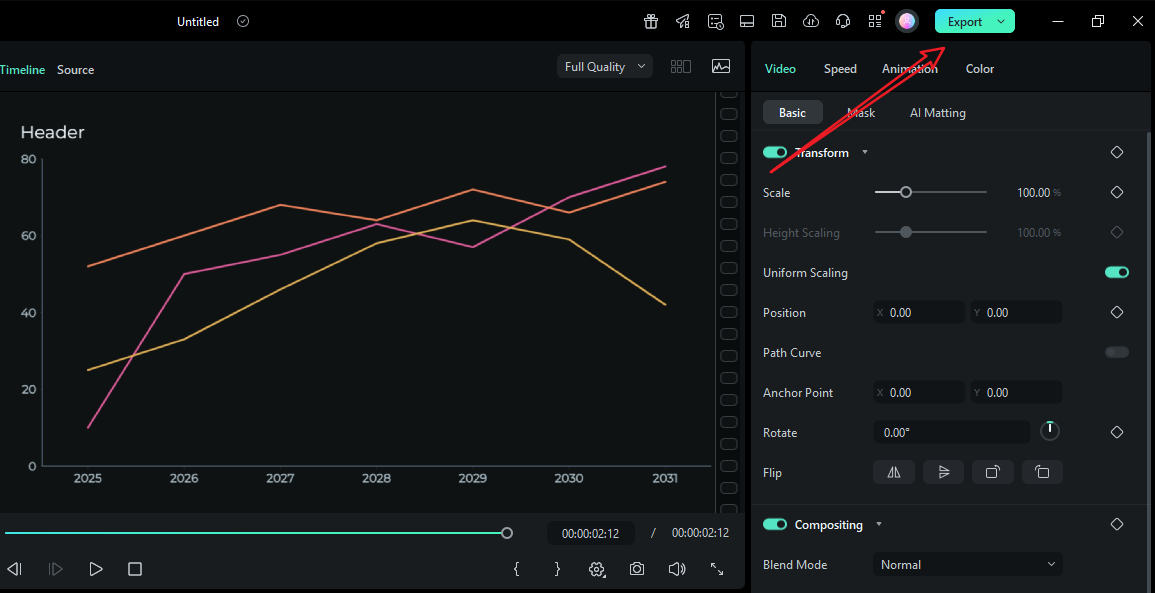
- Kemudian Anda dapat memilih untuk ekspor grafik garis animasi yang telah Anda buat.
Mari kita lihat hasil akhirnya.
Membandingkan Metode Tradisional dan Filmora untuk Membuat Grafik Garis Animasi
| Metode | Grafik Animasi Filmora | Metode Tradisional |
| Cara mencapainya | Mengonversi data spreadsheet menjadi klip grafik garis di dalam editor video. | Buat di Excel/Canva/Flourish/AE → ekspor (PNG/MP4) → impor ke editor → coba sinkronkan tampilan dengan audio. |
| Waktu yang dibutuhkan | Pengaturan cepat | Lebih lambat. Setiap penyesuaian berisiko siklus render penuh. AE sangat kuat tetapi memakan waktu; Excel/Canva lebih cepat tetapi masih memerlukan sinkronisasi manual. |
| Kualitas hasil | Jenis dan warna merek yang konsisten, pacing gambar garis yang presisi, label halus, dan tampilan sesuai beat. Paket multi-grafik terlihat seragam karena berbagi preset dan font proyek. | Kualitas bervariasi. AE bisa berkelas dunia tetapi membutuhkan keahlian. Alat spreadsheet/desain lebih sederhana tetapi menghasilkan gerakan kasar dan tipografi tidak konsisten di seluruh adegan. |
| Keuntungan | Satu alat untuk edit + visualisasi data; gerakan tersinkronisasi audio; preset yang dapat digunakan kembali; pengiriman multi-rasio mulus (16:9, 1:1, 9:16) tanpa membangun ulang. | Alat yang familiar; AE menawarkan kontrol mendalam; Flourish menyediakan template menarik dan embed web; Excel/Canva mudah diakses secara luas. |
| Kekurangan | Memerlukan perubahan pipeline slide lama Anda. | Bolak-balik membuang waktu; penyimpangan gaya antar aplikasi; sinkronisasi audio terbatas; revisi menyakitkan; konsistensi multi-adegan membutuhkan banyak perhatian manual. |
| Kapan Memilih | Video laporan mingguan/bulanan, explainer, rekap peluncuran, dan postingan media sosial di mana momen grafik garis animasi perlu mencapai beat tertentu, dan di mana angka berubah di akhir. | Animasi hero sekali pakai di AE, slide cepat di mana tampilan sederhana sudah cukup, atau embed khusus web yang tidak akan menjadi bagian dari paket video yang lebih besar. |
Kesimpulan
Sebuah grafik garis animasi yang hebat adalah tentang tempo dan kejelasan. Perkenalkan baseline, gambar garis dalam tampilan stabil, pulsa titik infleksi yang penting, dan biarkan label muncul tepat setelah gerakan sehingga tidak ada yang harus membaca selama gerakan. Anda dapat melakukannya dengan alat tradisional, tetapi data-ke-video Filmora menyederhanakan prosesnya.
Unduh Filmora hari ini dan gunakan fitur ini untuk menambahkan grafik garis animasi yang mengagumkan ke video Anda dengan mudah.
unduhan aman 
