

Premiere Pro adalah alat yang sangat powerful untuk kreator, menawarkan segalanya mulai dari transisi sinematik to grafis gerak. Salah satu trik visual yang menonjol adalah animasi tulisan tangan, yang membuat teks Anda muncul seolah-olah ditulis secara real time—menambahkan kehangatan dan kepribadian pada setiap proyek.
Efek ini disukai karena pesonanya tetapi bisa rumit bagi pemula. Dalam panduan ini, Anda akan mempelajari cara sederhana untuk membuatnya, menemukan solusi berguna, dan menjelajahi alternatif yang lebih mudah untuk mencapai keajaiban tulisan tangan yang sama.
Bagian 1. Efek Write-On Klasik di Premiere Pro
Premiere Pro dulu memiliki alat bawaan sederhana yang disebut Write-On yang membuat teks muncul seolah-olah ditulis dengan tangan. Namun karena fitur ini sekarang ditandai sebagai Usang, fitur ini tidak berfungsi dengan baik pada versi terbaru.
Sebelum beralih ke alat modern, menarik untuk melihat kembali bagaimana kreator dulu mencapai efek ini. Lihat [Cara Membuat Efek Write-On Tulisan Tangan di Premiere Pro] untuk mempelajari metode Write-On klasik.
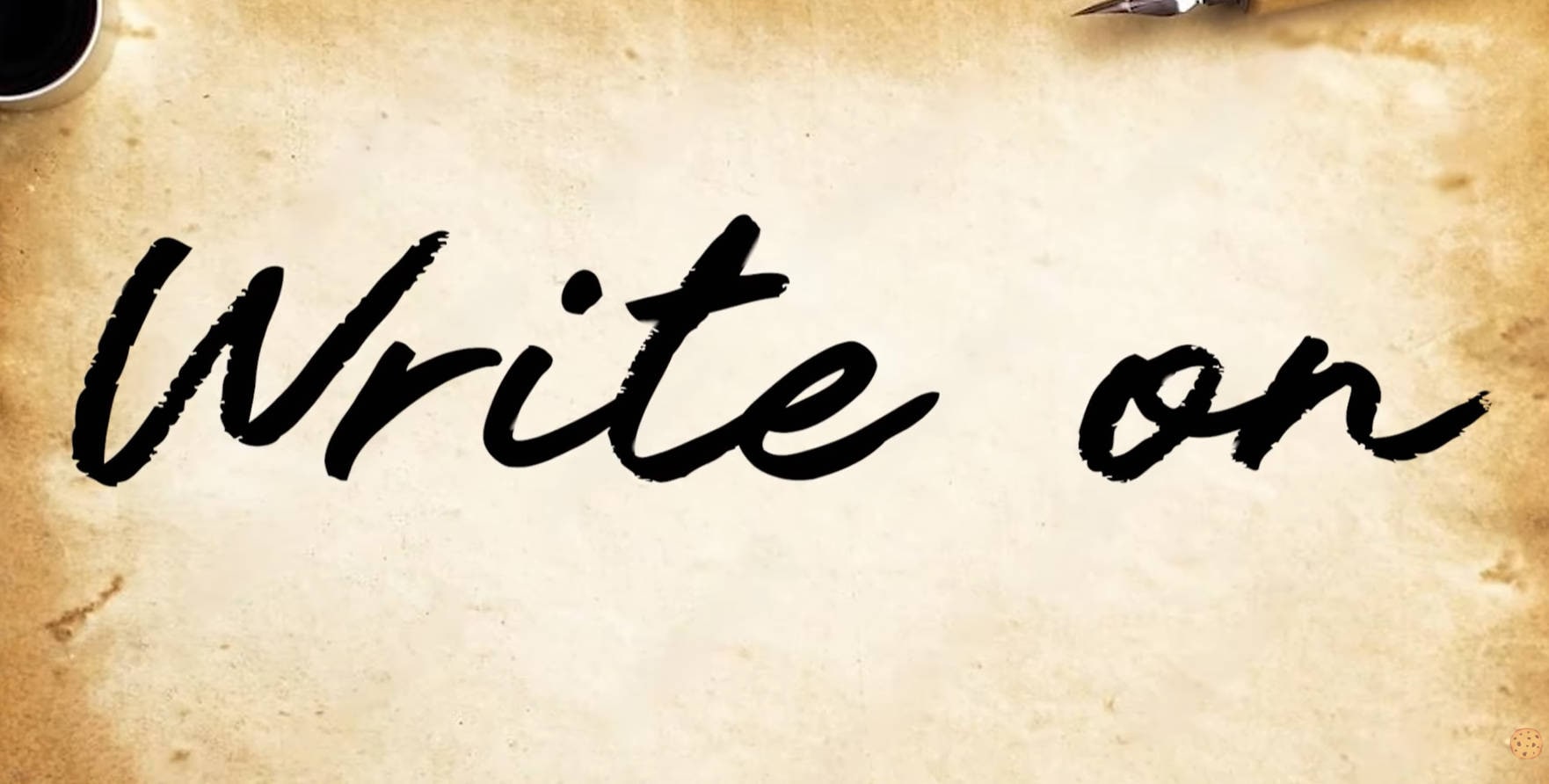
Bagian 2. Tidak Ada "Write-On"? Begini Cara Membuat Efek Tulisan Tangan di Premiere Pro
Jadi, Adobe secara diam-diam telah memindahkan efek Write-On ke kategori Usang. Namun masalahnya, beberapa pengguna mengatakan efek ini bahkan tidak muncul lagi, yang bisa membuat frustrasi jika Anda mencoba membuat ulang gerakan tulisan tangan yang halus itu.
Tapi kabar baiknya, Anda tidak kehabisan pilihan. Masih ada dua cara yang dapat diandalkan untuk menciptakan efek tulisan tangan di Premiere Pro tanpa bergantung pada Write-On.
1. Menggunakan Template Online (Cara Cerdas)
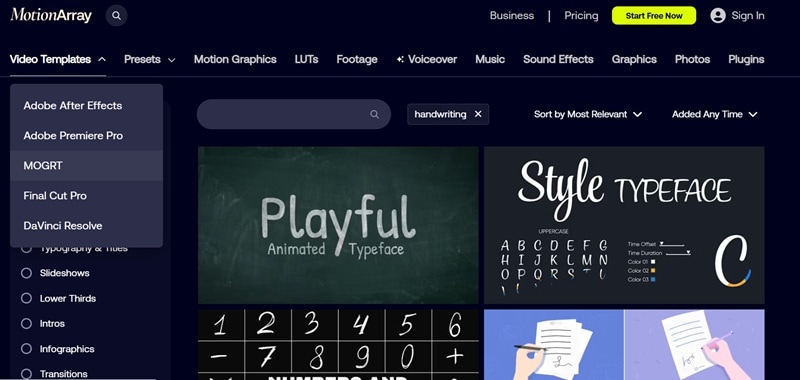
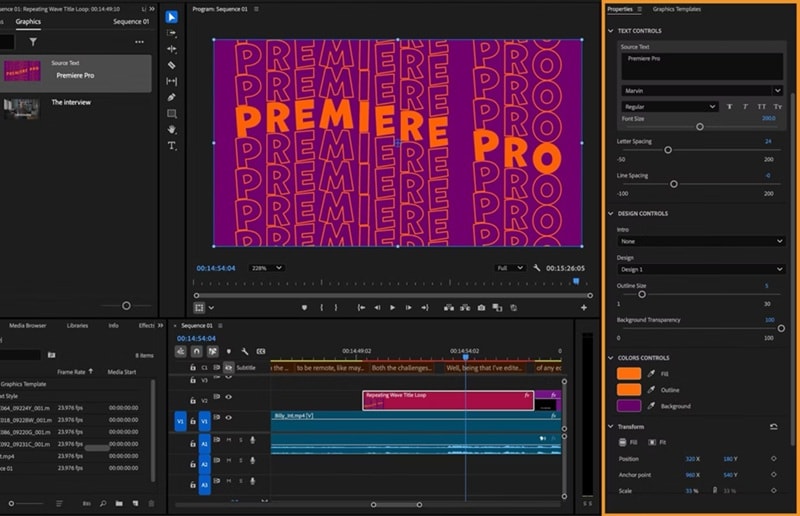
Ada banyak template MOGRT (Motion Graphics Templates) yang memungkinkan Anda menerapkan animasi tulisan tangan untuk Premiere Pro secara instan. Banyak dari template ini dibuat di After Effects dan diimpor ke Premiere sebagai template. Untuk mempelajari cara melakukannya, lihat tutorial cepat di bawah ini:
- Unduh template MOGRT dari Motion Array or Envato.
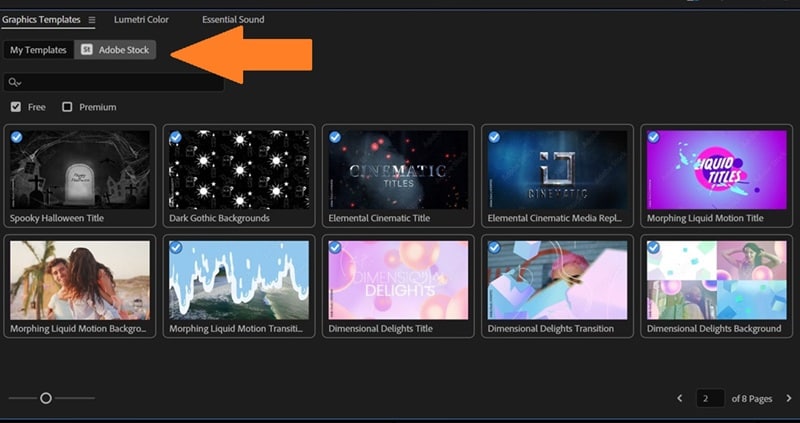
- Buka Premiere Pro dan buka "Graphics Templates". Di bawah "My Templates", Anda akan menemukan template yang baru saja Anda unduh, atau Anda dapat menjelajahi "Adobe Stock" untuk opsi bawaan dari Adobe.
- Seret dan letakkan template ke timeline. Kemudian, buka "Properties" untuk menyesuaikan efek tulisan tangan.
2. Melakukannya Secara Manual (Cara Klasik)
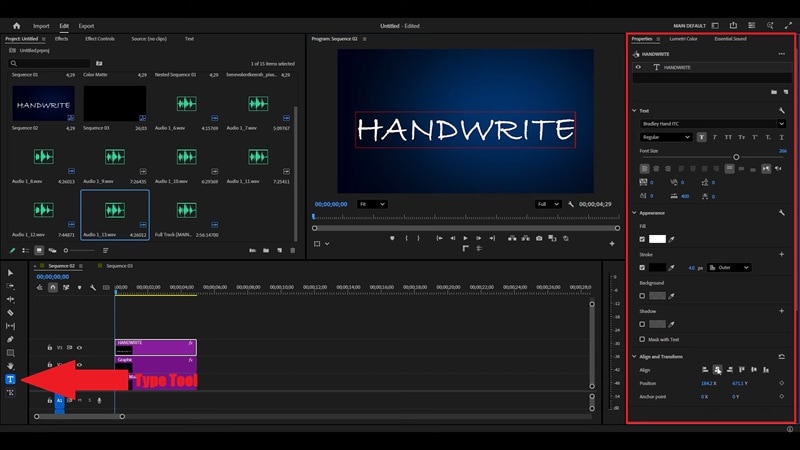
Jika Anda suka melakukan sesuatu secara manual, Anda masih bisa membuat ulang efek tulisan tangan Premiere Pro menggunakan beberapa efek bawaan. Memang membutuhkan waktu lebih lama, tetapi memberikan kontrol penuh atas bagaimana setiap goresan muncul. Jika itu sesuai gaya Anda, berikut tutorial langkah demi langkah cepat dari Adobe Made Simple di YouTube untuk memandu Anda:
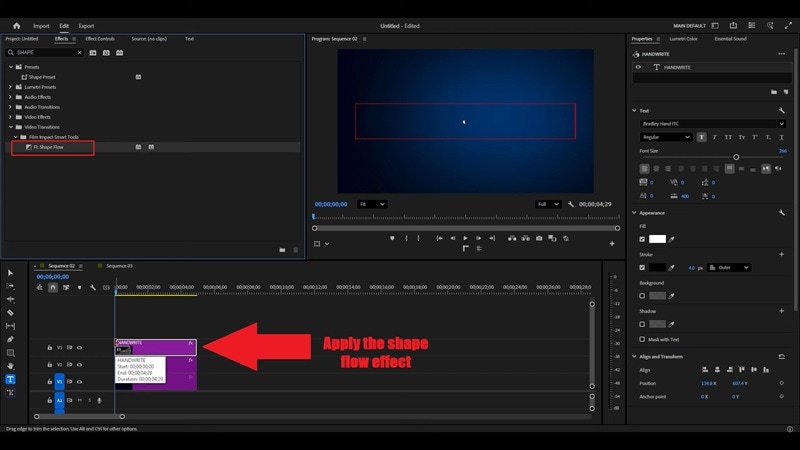
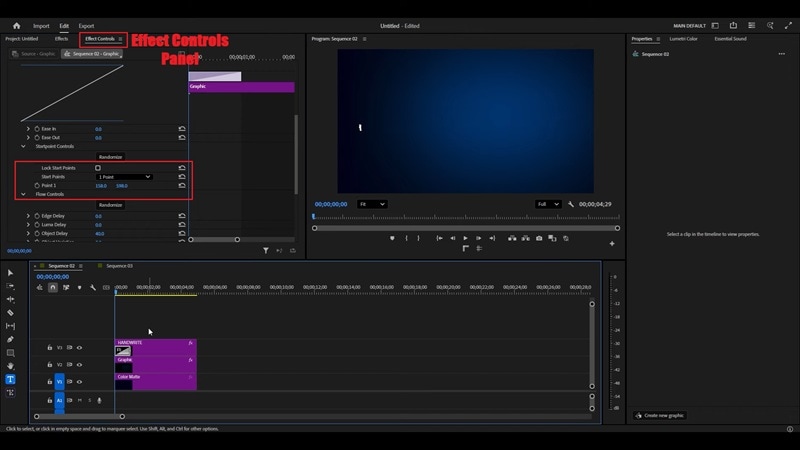
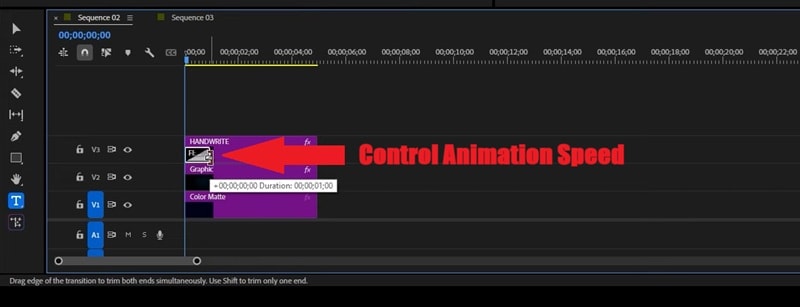
Catatan: Efek klasik Shape Flow tidak lagi disertakan sebagai efek bawaan di versi Premiere Pro terbaru. Namun, Anda masih dapat menggunakannya melalui plugin pihak ketiga, seperti Film Impact's Shape Flow. Atau, Anda dapat mencapai efek tulisan tangan serupa menggunakan Mask Paths atau Pen Tool dengan keyframe.
Bagian 3. Cara Lebih Mudah: Buat Animasi Tulisan Tangan Tanpa Kesulitan
Setelah mencoba berbagai cara untuk membuat efek tulisan tangan di Premiere Pro, satu hal yang jelas: software ini bisa melakukannya, tetapi prosesnya tidak mudah. Efek Write-On lama sekarang ada di folder Efek Usang, dan menggunakan mask dengan keyframe memerlukan beberapa langkah dan pengetahuan teknis.
Premiere Pro juga tidak memiliki kontrol gaya kuas yang halus seperti yang Anda temukan di After Effects. Ini berarti membuat animasi tulisan tangan yang alami dan mengalir memerlukan keyframing manual dan penyesuaian yang cermat, yang bisa dengan cepat menjadi membosankan untuk efek teks yang lebih kompleks.
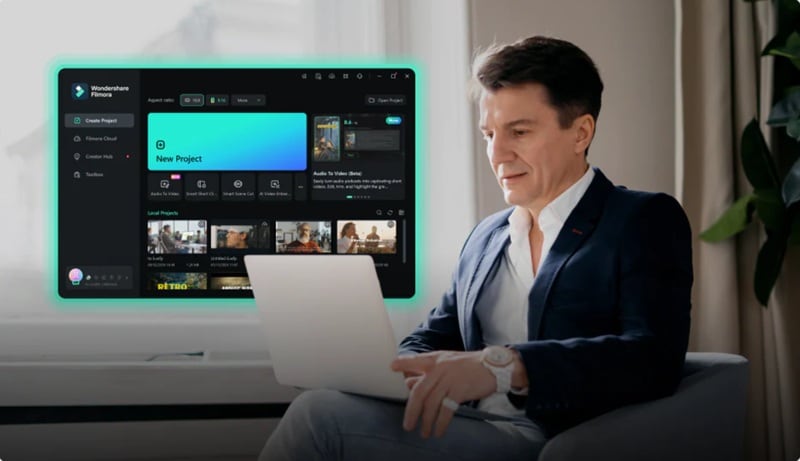
Dalam hal ini, di sinilah Wondershare Filmora benar-benar unggul. Editor video all-in-one ini dilengkapi dengan preset dan template animasi tulisan tangan siap pakai, jadi Anda tidak perlu membuat efek dari awal. Dengan antarmuka intuitif dan perpustakaan luas font tulisan tangan dan efek teks animasi, Anda dapat membuat animasi tulisan tangan yang terlihat profesional hanya dengan beberapa klik—tanpa langkah rumit, tanpa kurva pembelajaran yang curam.
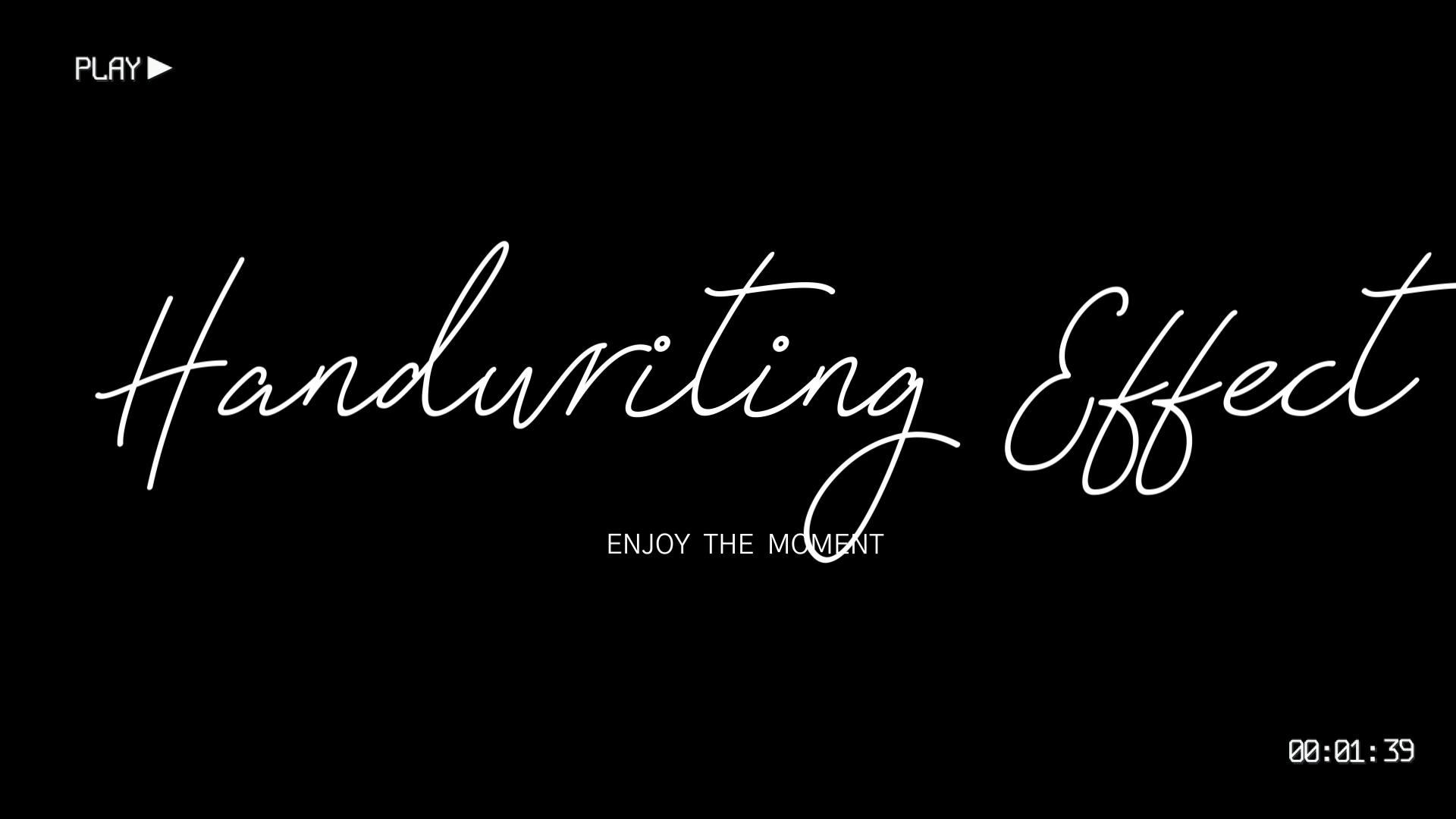
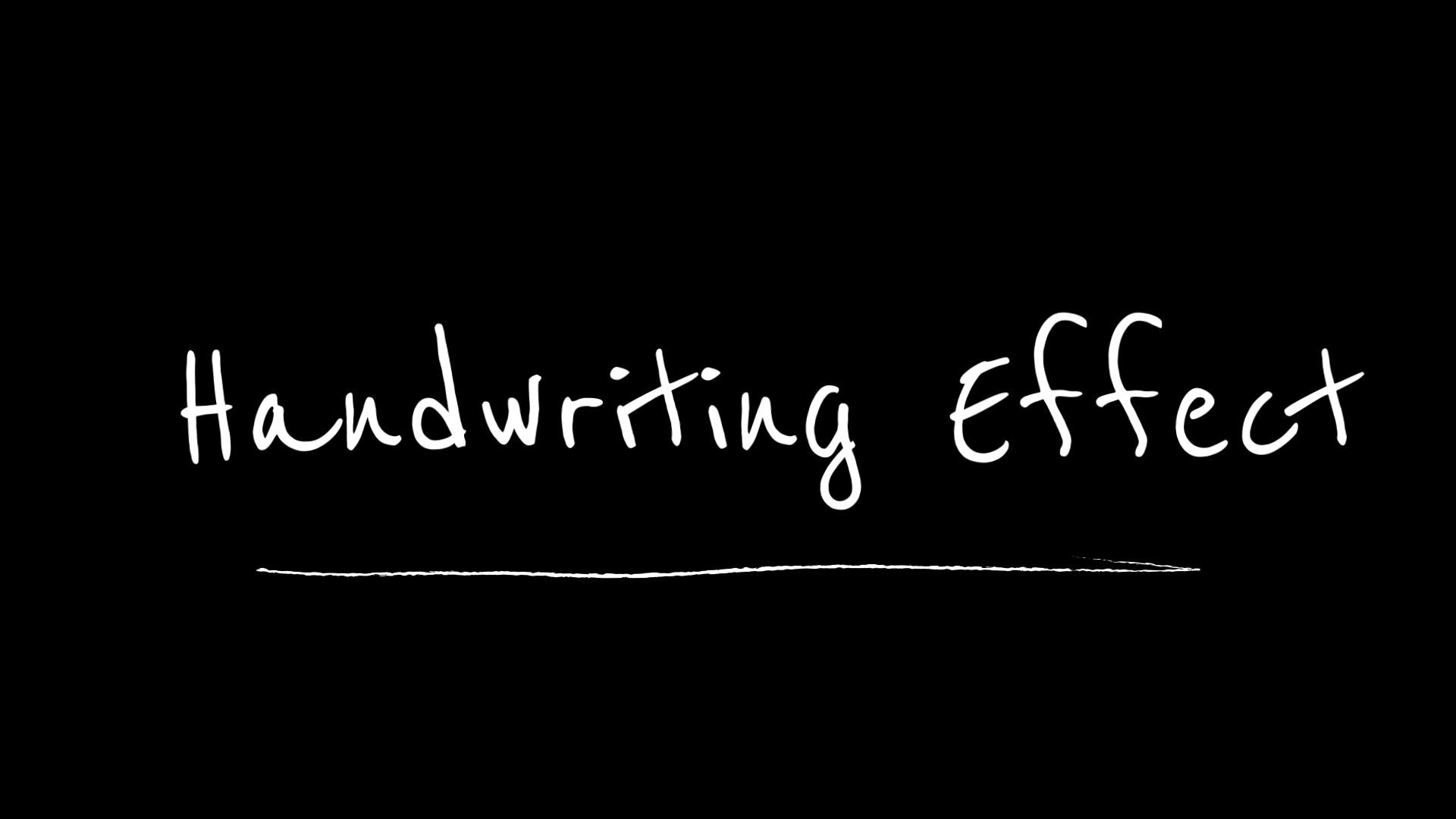
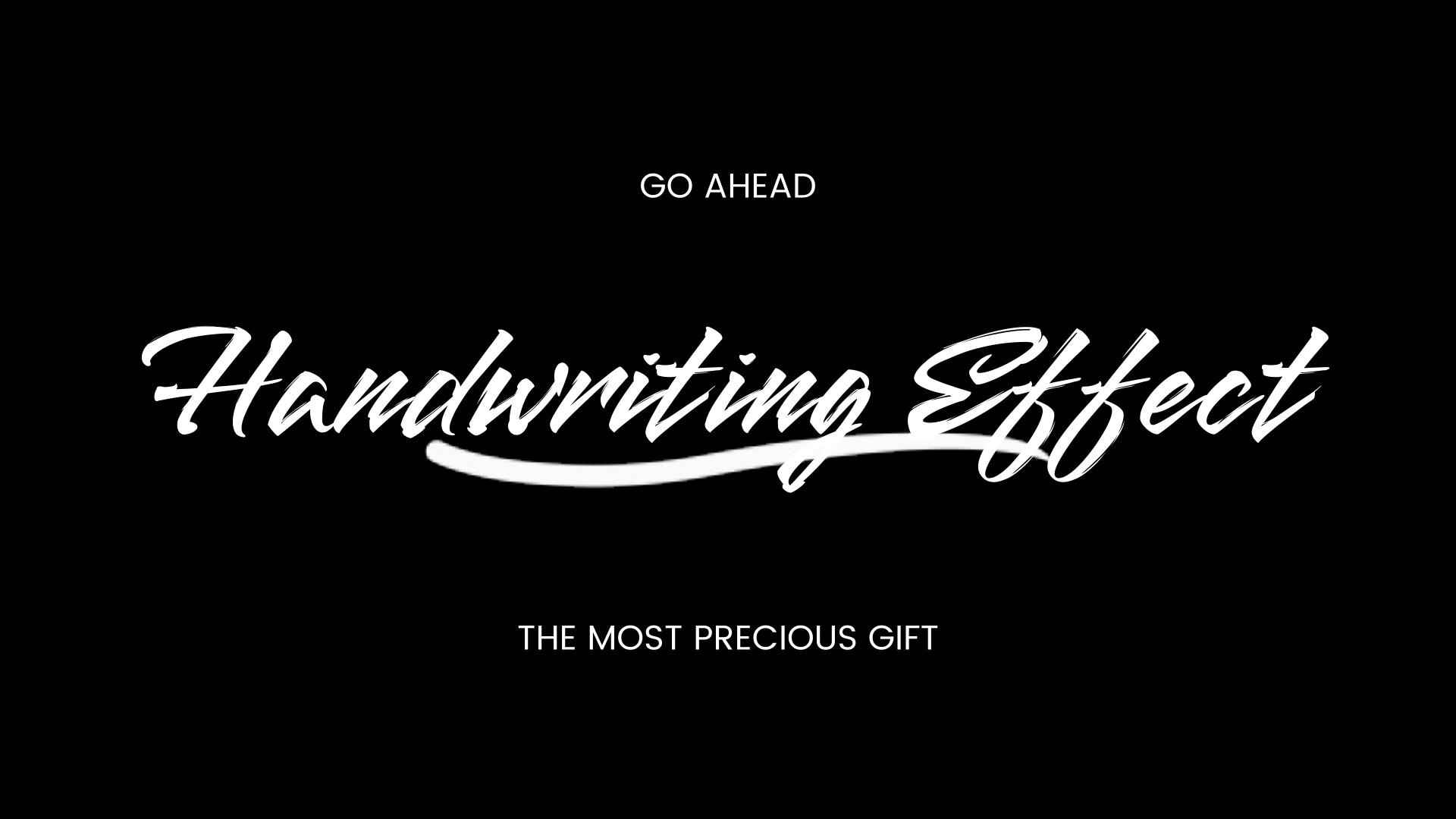
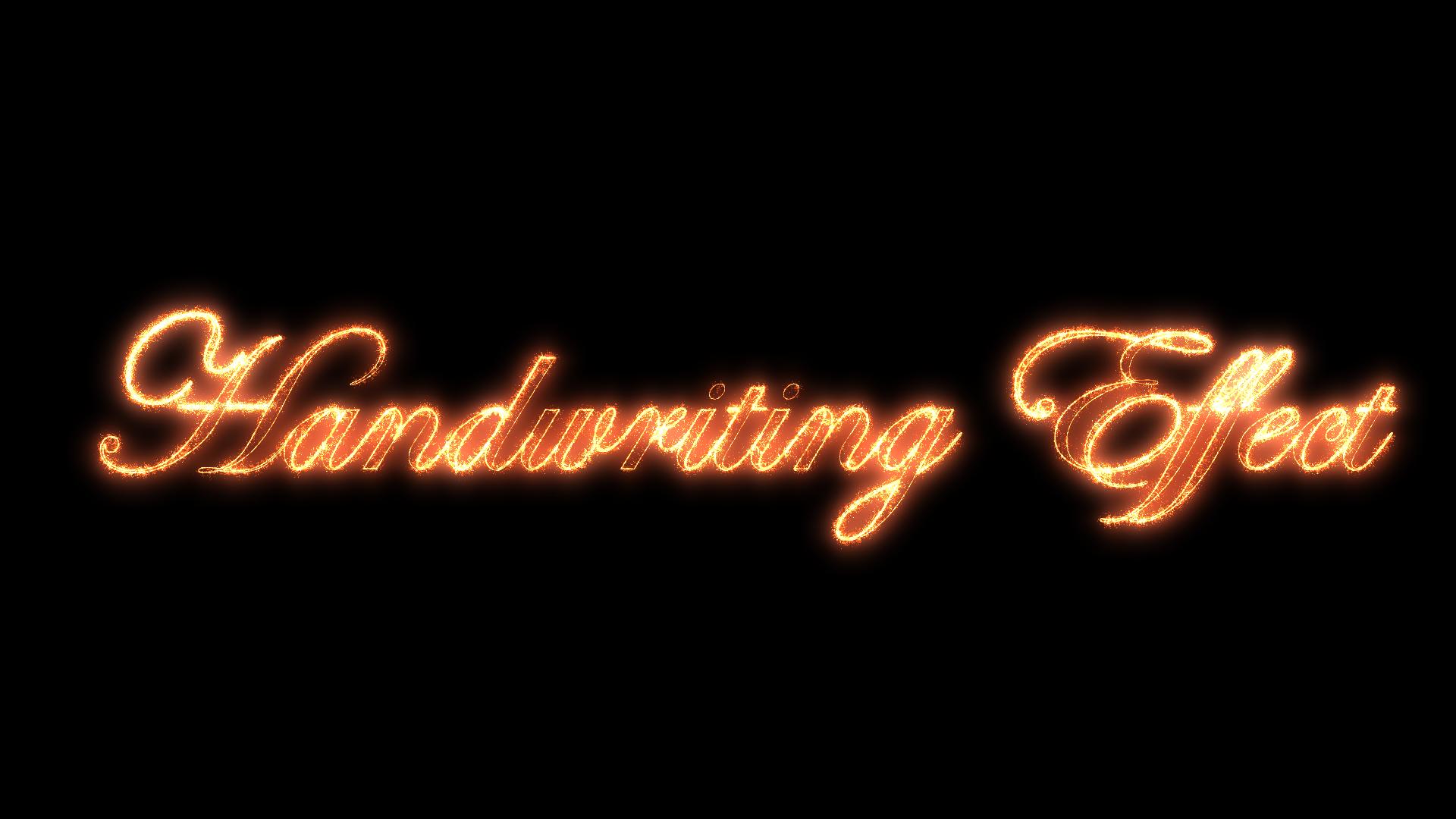
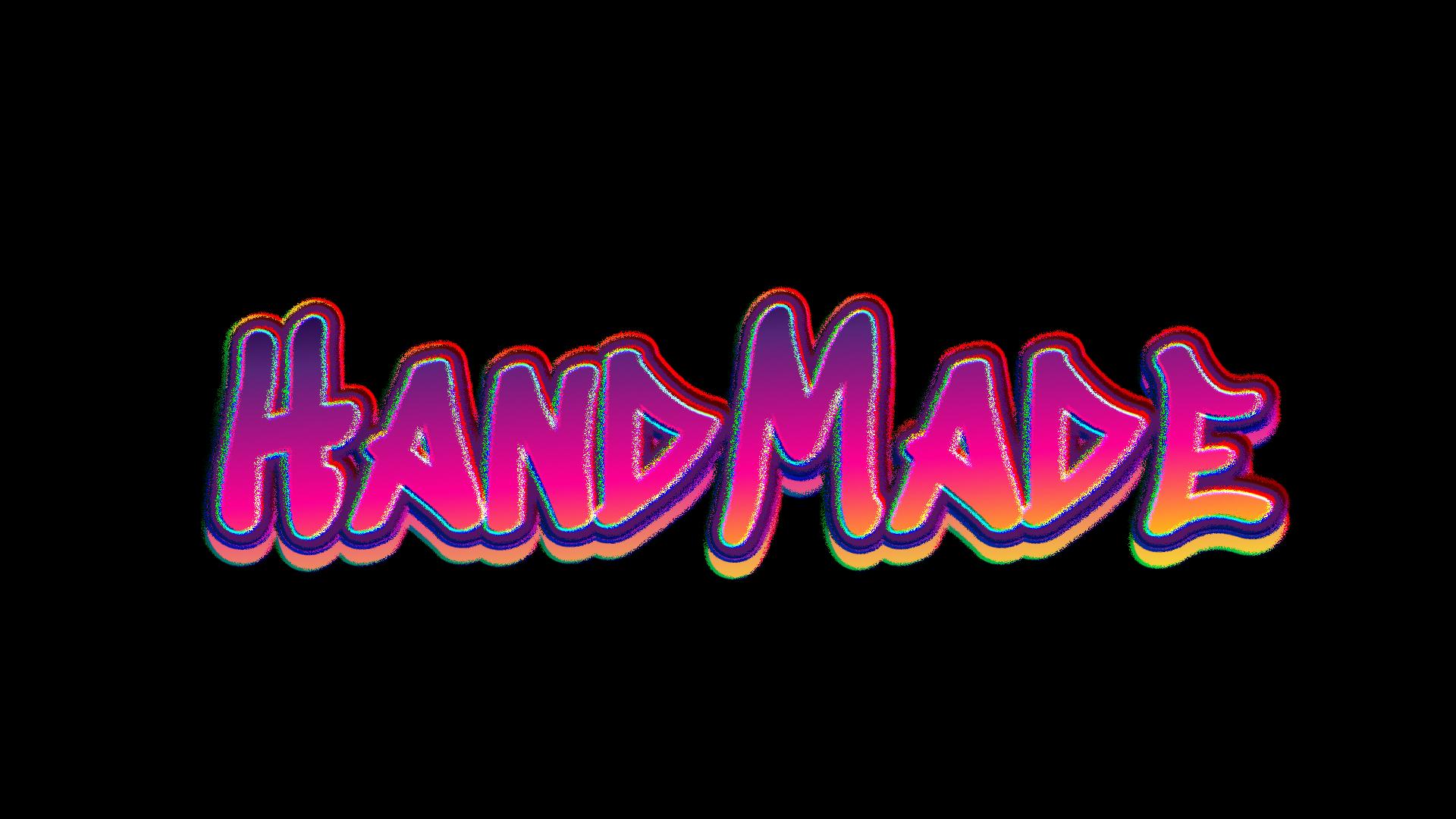
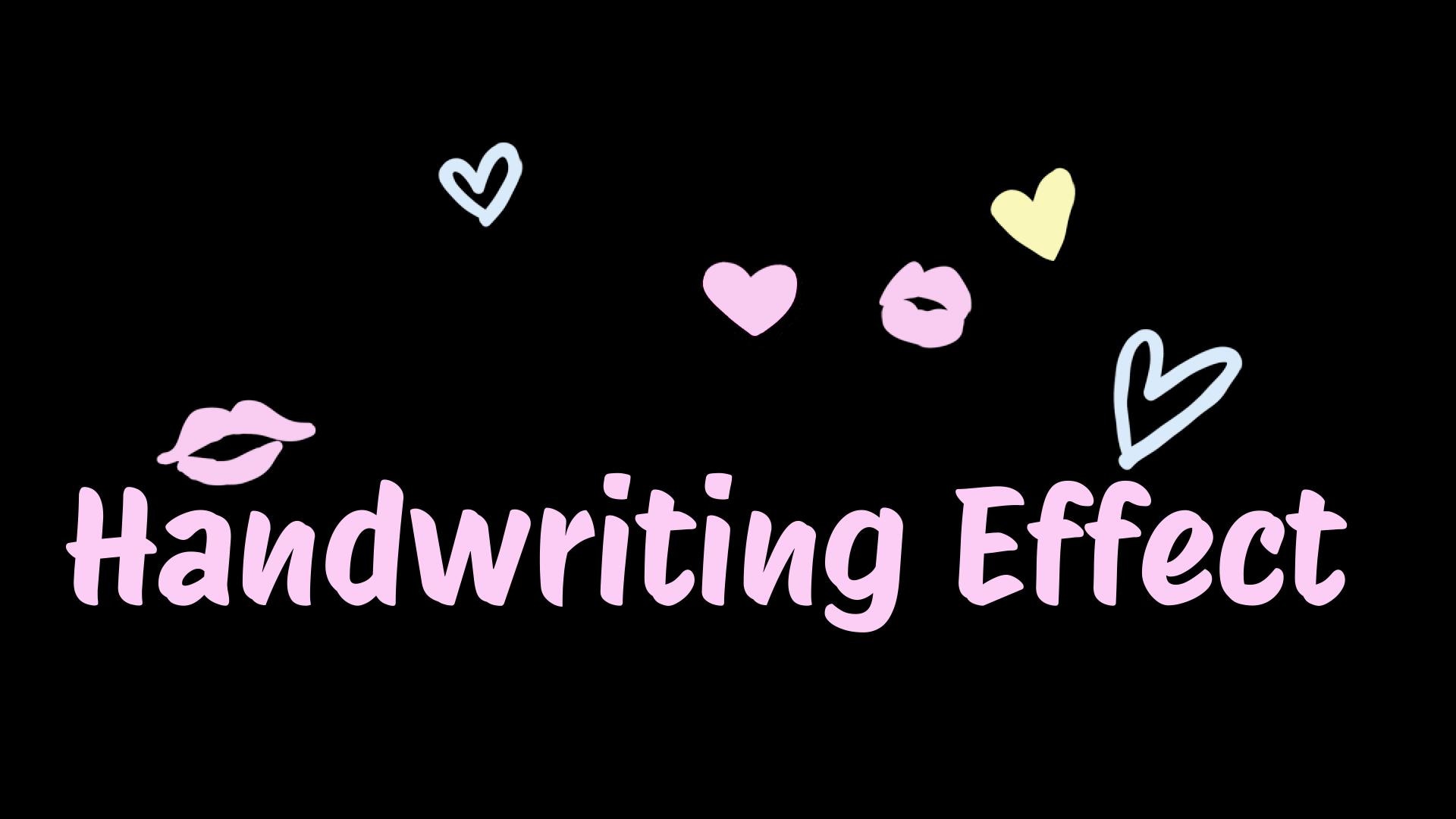
Selain itu, Pen Tool terbaru di Filmora membuat seluruh proses jauh lebih sederhana:

- Alur kerja sederhana: Buat animasi tulisan tangan hanya dalam beberapa langkah cepat dengan kontrol yang mudah.
- Preset bawaan: Pilih dari gaya dan animasi tulisan tangan siap pakai.
- Hasil profesional dibuat mudah: Dapatkan tampilan yang bersih dan profesional tanpa stres dengan pengaturan.
- Fokus pada kreativitas: Habiskan waktu Anda untuk menyempurnakan cerita Anda daripada mengubah detail teknis.
Filmora menghilangkan tekanan dalam editing sehingga Anda dapat mewujudkan ide tulisan tangan Anda dengan cepat dan indah. Mari kita uraikan!
 Unduh Aman
Opsi A: Dapatkan Hasil Instan dengan Preset Tulisan Tangan Filmora
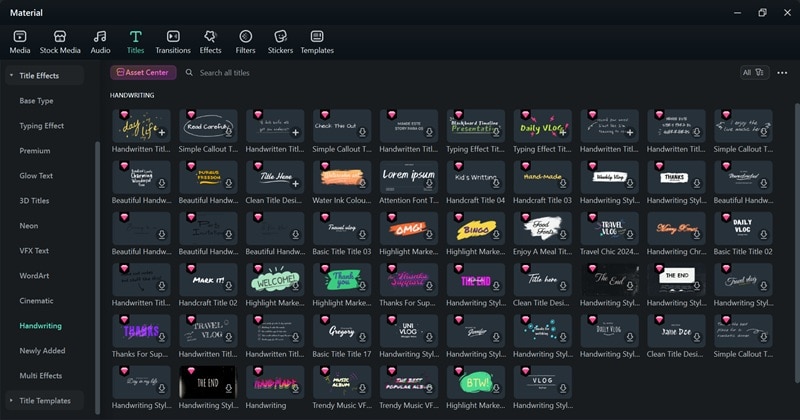
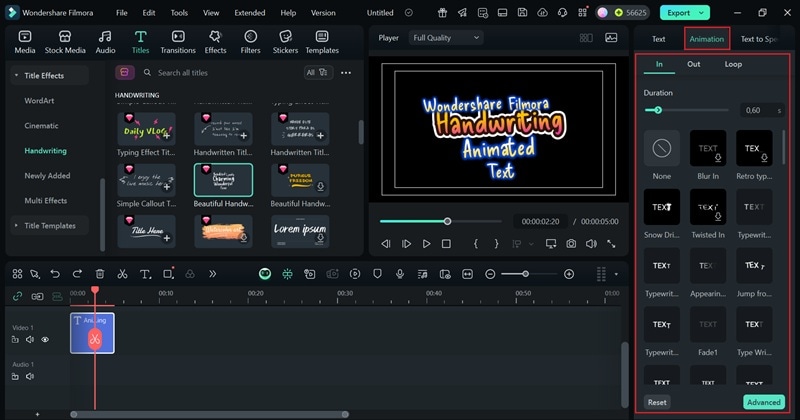
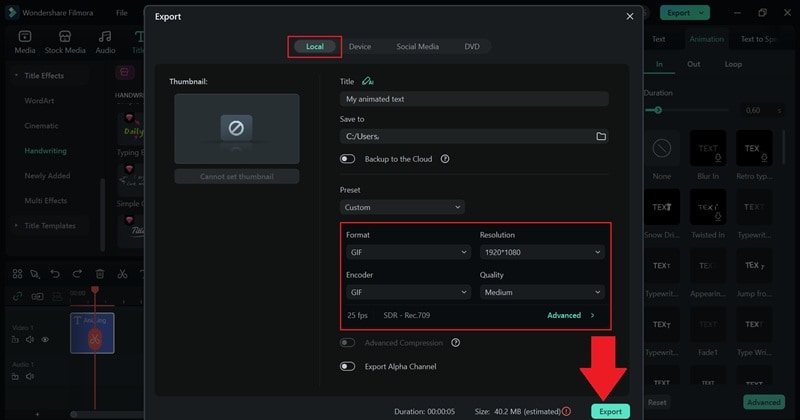
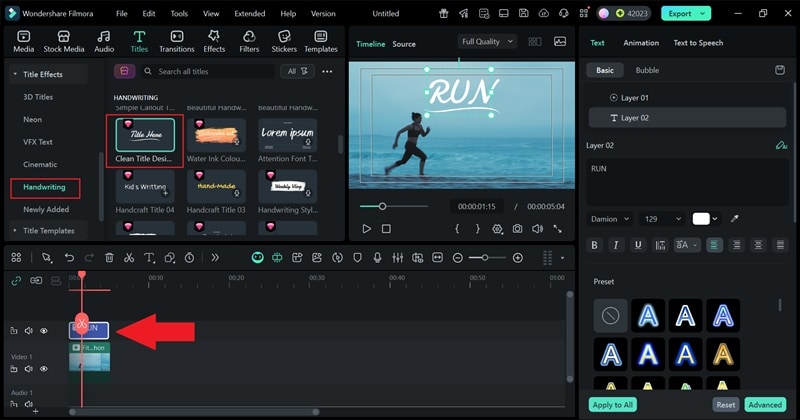
Mengapa Ini Bagus: Filmora membuat penambahan efek tulisan tangan menjadi sangat sederhana. Di dalam tab Titles, terdapat kategori khusus Handwriting yang penuh dengan animasi siap pakai yang terlihat bersih dan alami. Cepat, bersih, dan memberikan video Anda nuansa tulisan tangan dalam hitungan detik.
Terbaik Untuk: Metode ini sempurna ketika Anda kekurangan waktu. Dibuat untuk kreator yang menginginkan hasil mulus tanpa terjebak dalam layer atau keyframe. Anda dapat menggunakannya untuk intro, vlog, atau kutipan bergaya yang membutuhkan sentuhan personal.
Langkah Cepat:
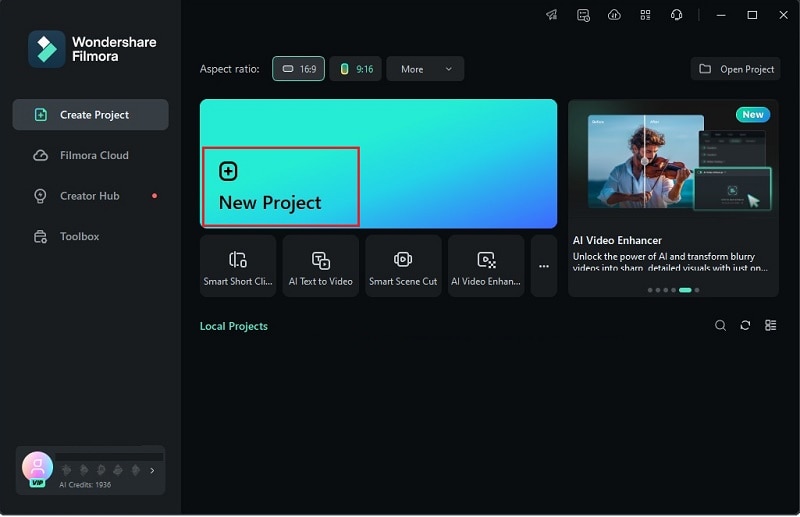
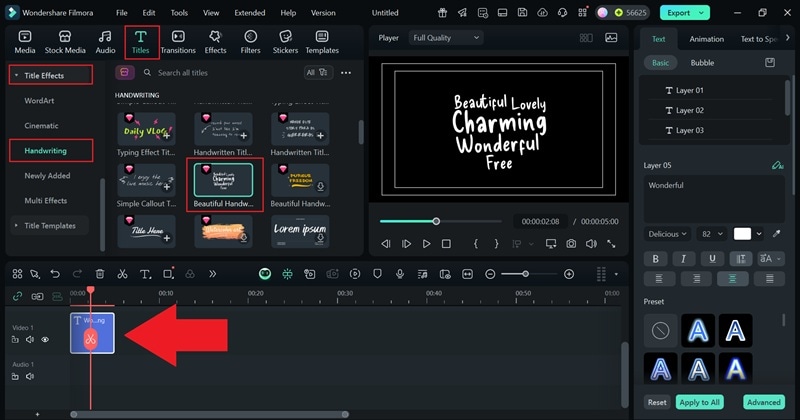
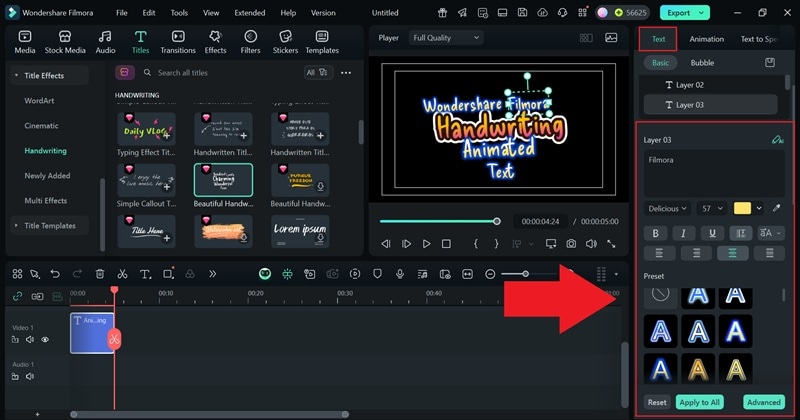
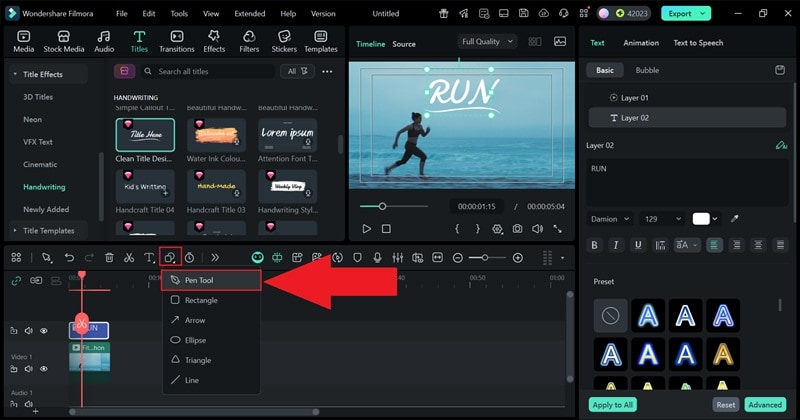
Opsi B: Rancang Gerakan Anda Sendiri dengan Pen Tool Filmora
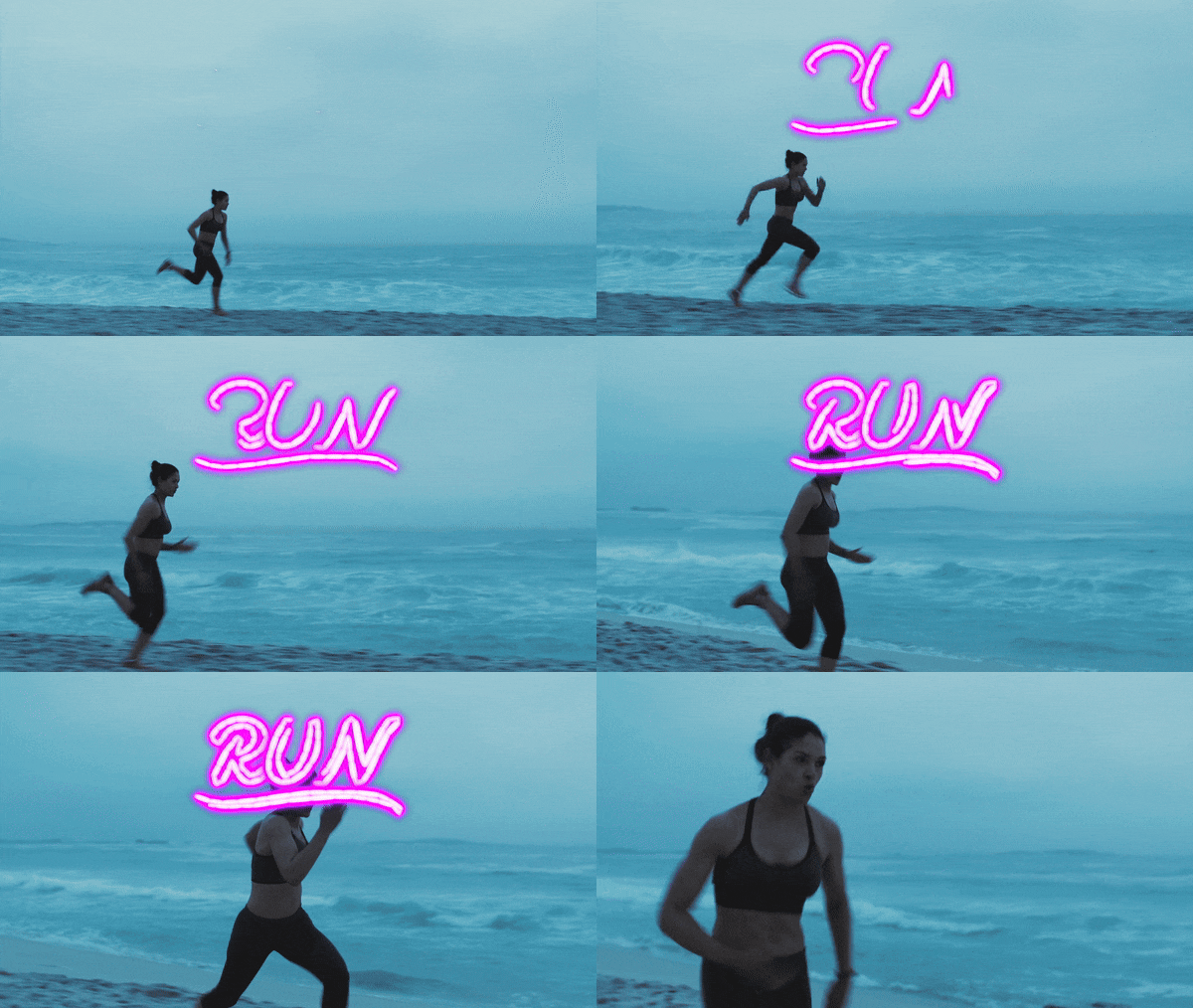
Mengapa Ini Bagus: Pen Tool Filmora memberi Anda kebebasan kreatif total. Ada begitu banyak hal yang bisa Anda lakukan dengannya, termasuk:
- Menggambar dan menganimasikan jalur gerakan Anda sendiri.
- Membuat tanda tangan tulisan tangan.
- Menelusuri logo.
- Membuat teks mengikuti bentuk atau lengkungan apa pun yang Anda inginkan.
Dengan kemampuan ini, Anda mendapatkan cara yang menyenangkan dan kreatif untuk menghasilkan efek tulisan tangan dengan kontrol dan kepribadian yang lebih besar. Ini adalah cara mudah untuk membuat video Anda menonjol sambil tetap terlihat rapi, alami, dan penuh karakter.
Terbaik Untuk: Opsi ini bagus ketika Anda ingin teks atau grafis bergerak ke arah tertentu dan memiliki sentuhan alami buatan tangan. Jadi, ini sangat cocok untuk intro brand, proyek storytelling, atau video apa pun yang membutuhkan gaya animasi yang unik.
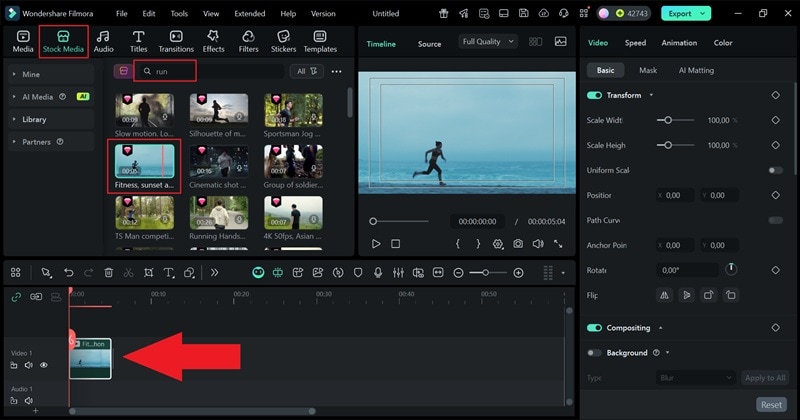
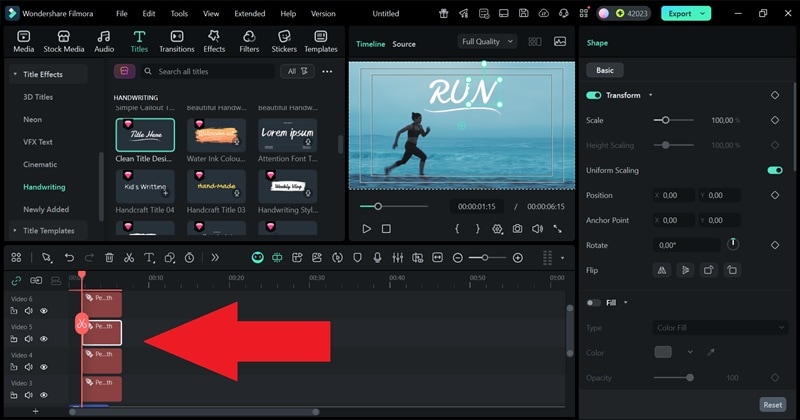
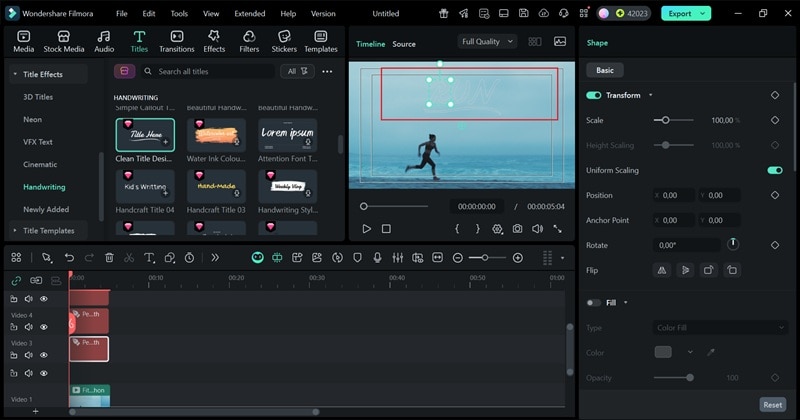
Unduh AmanLangkah Cepat:
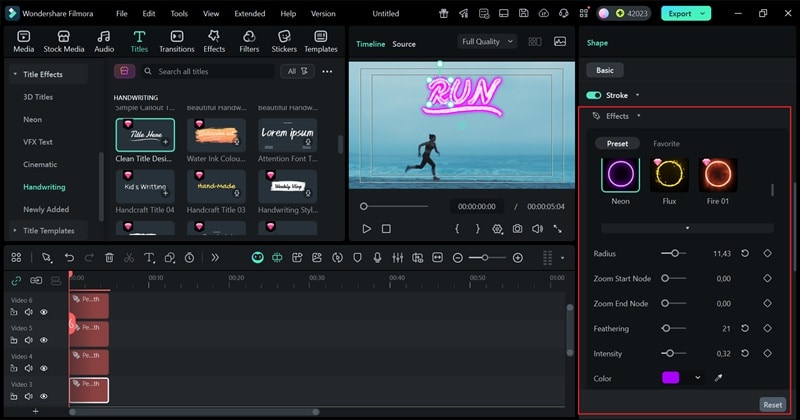
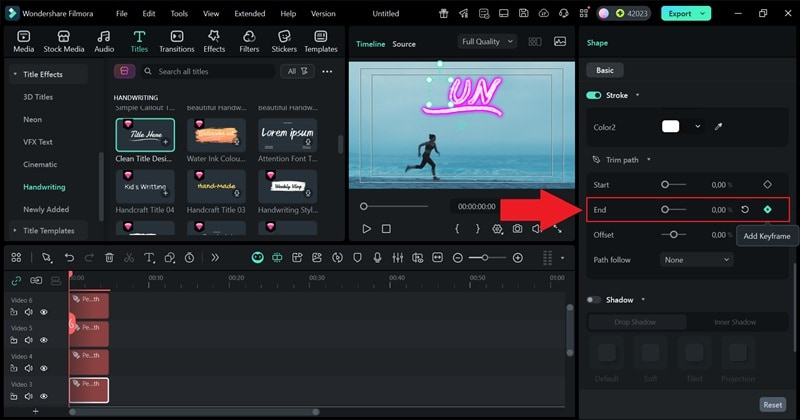
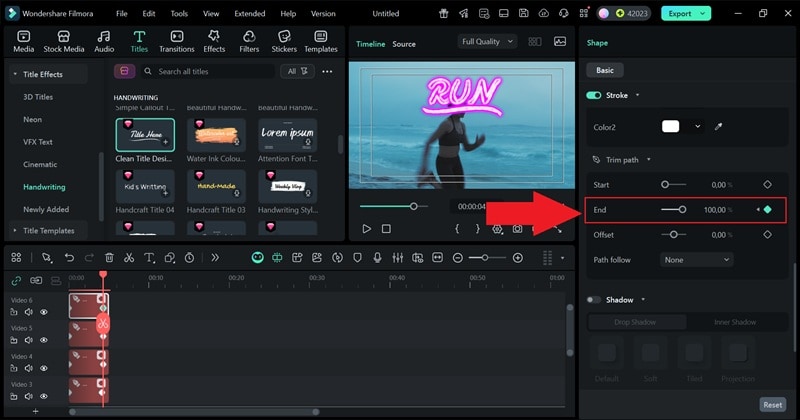
Mengapa Filmora Membuatnya Lebih Mudah
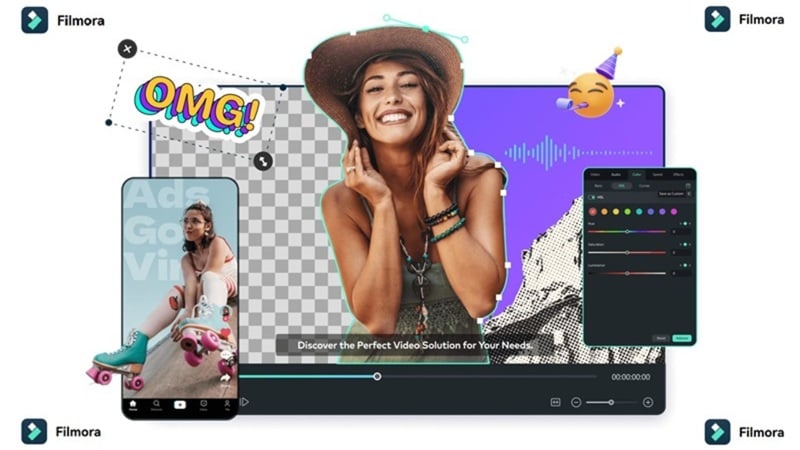
Tidak seperti membuat efek tulisan tangan di Premiere Pro, Filmora menjaga semuanya tetap sederhana dan ramah pemula. Semuanya mengalir secara alami, dari menambahkan teks hingga menganimasikannya. Lihat perbandingan berdampingan ini untuk melihat seberapa lancar dan cepat Filmora menangani seluruh proses.
| Fitur | Premiere Pro | Filmora |
| Kebutuhan Plugin | Sering memerlukan plugin pihak ketiga untuk efek tulisan tangan yang lancar | Tidak perlu plugin; semuanya sudah terpasang |
| Kompleksitas Keyframe | Keyframing dan pengelolaan layer yang berat | Animasi berbasis jalur sederhana dengan kontrol yang lancar |
| Preset Bawaan | Sangat terbatas; sebagian besar perlu dibuat dari awal | Termasuk preset animasi tulisan tangan, tanda tangan, dan logo |
| Kontrol Jalur | Menggunakan masking dan shape layer yang kompleks | Gambar jalur kustom langsung di canvas dengan Pen Tool |
| Pratinjau Alur Kerja | Biasanya memerlukan rendering untuk memeriksa hasil | Pratinjau waktu nyata saat mengedit; umpan balik langsung |
| Fleksibilitas Kreatif | Bekerja dengan baik hanya untuk tulisan tangan dasar | Ideal untuk teks tulisan tangan, garis besar logo, dan jalur gerak kreatif |
| Kecepatan Alur Kerja | Lebih lambat, proses lebih teknis | Cepat, intuitif, dan siap untuk hasil cepat |
| Kurva Pembelajaran | Kurva pembelajaran yang curam | Intuitif; lebih cepat untuk membuat hasil yang sempurna |
| Kualitas Output | Hasil profesional tetapi memakan waktu | Hasil yang terlihat profesional dalam waktu singkat |
|
Tampilkan lebih banyak
Tampilkan lebih sedikit
|
||
Kesimpulan
Membuat efek tulisan tangan di Premiere Pro dengan fitur Write-On lama dulu cukup mudah, tetapi karena alat tersebut telah dihapus, Anda memerlukan beberapa solusi alternatif yang cerdas. Jadi, panduan ini memandu Anda melalui dasar-dasar cara membuat animasi tulisan tangan di Premiere Pro menggunakan template grafis gerak atau efek Shape Flow.
Namun, prosesnya bisa menjadi sedikit melelahkan, terutama jika Anda melakukan semuanya secara manual. Itulah mengapa layak mencoba sesuatu yang lebih sederhana seperti Wondershare Filmora. Ini sudah memiliki kategori tulisan tangan bawaan, sehingga Anda bisa mendapatkan tampilan kreatif yang sama hanya dengan beberapa klik. Selain itu, Alat Pena barunya memungkinkan Anda menggambar jalur yang halus dan alami yang menghidupkan teks Anda.

💬 FAQ Tentang Efek Tulisan Tangan di Premiere Pro
-
1. Apa font terbaik untuk animasi tulisan tangan di Premiere Pro?
Font yang terlihat seperti ditulis tangan secara alami selalu memberikan hasil terbaik. Coba gunakan pilihan seperti Pacifico, Great Vibes, atau Dancing Script untuk mendapatkan nuansa tulisan tangan. Semakin halus aliran font, semakin realistis animasi tulisan tangan Anda di Premiere Pro akan terlihat.
-
2. Bagaimana cara membuat animasi tulisan tangan lebih cepat atau lebih lambat?
Semuanya tentang pengaturan waktu. Sesuaikan keyframe Anda lebih dekat jika Anda ingin gerakan lebih cepat atau renggangkan untuk memperlambatnya. Di Filmora, Anda cukup menyeret tepi animasi pada timeline untuk mengubah kecepatannya secara instan.
-
3. Bisakah saya menggabungkan efek tulisan tangan dengan animasi lainnya?
Tentu saja. Anda dapat menggabungkan efek tulisan tangan di Premiere Pro dengan fade-in, zoom, cahaya bersinar, atau bahkan kebocoran cahaya untuk sentuhan sinematik. Menumpuk efek memberikan lebih banyak karakter pada teks Anda dan membantu menonjolkannya.
-
4. Apakah efek tulisan tangan berfungsi pada bentuk atau gambar juga?
Ya, Anda dapat menerapkan teknik animasi yang sama pada garis atau sketsa. Baik itu garis bawah, coretan, atau panah, semuanya dapat dianimasikan dengan cara yang sama agar sesuai dengan tampilan teks Anda.