

Mengonversi video menjadi audio di iPhone bisa sangat berguna ketika Anda ingin menggunakan kembali audio untuk YouTube, TikTok, atau tujuan lain seperti podcasting. Dengan memanfaatkan alat editing di berbagai perangkat, sekarang cukup mudah untuk mengekstrak audio dari video iPhone. Panduan ini menawarkan instruksi langkah demi langkah menggunakan prosedur atau alat yang ditentukan dalam iOS, serta aplikasi lain yang diunduh untuk membantu Anda mengambil audio dari file video apa pun dengan mudah.
Dalam artikel ini
Mengapa Mengekstrak Audio dari Video di iPhone?
Mengekstrak audio dari video di iPhone memungkinkan Anda mendapatkan lebih banyak peluang dalam aspek kreatif dan praktis jika Anda berurusan dengan konten media. Berikut beberapa alasan umum mengapa orang ingin memisahkan audio dari video:
- Membuat Podcast atau Klip Audio: Terlebih lagi, audio yang diperoleh dari klip video dapat digunakan secara bebas dalam podcast atau sebagai potongan suara.
- Gunakan untuk Musik Latar: Ada kalanya pengguna ingin menyimpan lagu atau track yang diputar saat menonton video, klip media sosial, dll., untuk digunakan sebagai nada latar untuk proyek yang berbeda.
- Editing dan Remixing Konten: Editor mungkin memutuskan untuk memotong suara untuk mendapatkan kontrol lebih besar atas materi.
- Meningkatkan Kualitas Audio: Satu pengguna menunjukkan bahwa untuk mengedit, seseorang dapat menghapus atau mengurangi volume audio dan merekamnya nanti untuk memberikan suara berkualitas lebih baik dan membebaskan layar dari suara yang tidak perlu dan tidak bersih.
- Penggunaan Pendidikan dan Informasi: Siswa atau profesional dapat mendengarkan materi dalam format audio yang disintesis.
Baik untuk proyek profesional atau kenikmatan pribadi, kemampuan untuk mengisolasi dan mengedit audio menawarkan fleksibilitas yang signifikan bagi pengguna iPhone. Kami akan menjelajahi empat cara mudah untuk mengekstrak audio dari video di iPhone Anda.

 unduhan aman

| Metode | Efektivitas | Kemudahan Penggunaan | Fitur Ekstensif |
| Filmora | Sangat Efektif | Sangat Mudah | Fitur Editing yang Powerful dari dasar, lanjutan hingga berbasis AI. |
| iOS Shortcuts | Efektif | Sedang | No |
| iMovie | Efektif | Mudah | Dasar |
| Online Audio Extractor | Efektif | Mudah | Dasar |
Metode 1: Ekstrak Audio dari Video di iPhone Menggunakan Aplikasi Editing yang Powerful
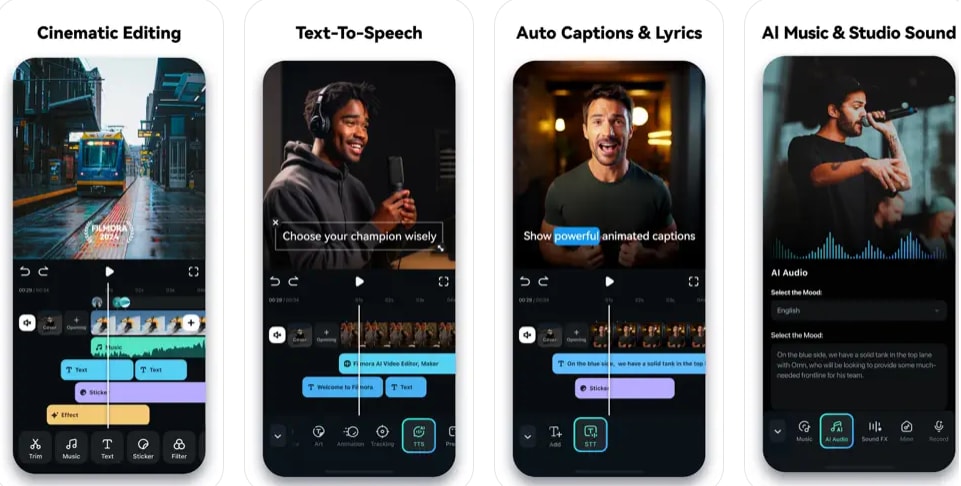
Dengan antarmuka intuitif dan fitur editing canggih, aplikasi seluler Filmora adalah salah satu cara termudah dan paling andal untuk mengekstrak suara dari video di iPhone tanpa komputer. Hanya butuh tiga langkah sederhana untuk menyelesaikan proses ekstraksi, dan Anda dapat meningkatkan audio dengan fitur yang beragam.
unduhan aman
- Proses ekstraksi audio 3 langkah.
- Mendukung banyak format file yang berbeda.
- Menawarkan fitur untuk merekam voiceover.
- Menghasilkan musik latar dengan mudah dengan kekuatan AI.
- Hapus noise latar dari video atau audio dengan satu klik.
- Kloning suara dalam berbagai bahasa dan opsi suara.
- Hapus objek atau orang yang tidak diinginkan dari video Anda.
- Potong video panjang menjadi pendek dengan mudah menggunakan auto-cut AI.
- Kaya akan sumber daya, template, teks, dan stiker.
Filmora untuk Mobile Filmora untuk Mobile Filmora untuk Mobile Filmora untuk Mobile Filmora untuk Mobile
Edit Video di Ponsel Anda dengan 1-Klik!
- • Fitur AI Baru yang Powerful.
- • Editing video yang ramah pengguna untuk pemula.
- • Editing video berfitur lengkap untuk profesional.


Cara Mengekstrak Audio dari Video di iPhone dengan Aplikasi Filmora?
- Unduh aplikasi Filmora dari App Store. Buka setelah diunduh.
- Impor video Anda dengan mengetuk tombol "+" dan menambahkan video Anda ke timeline Filmora.

- Pilih video, lalu temukan "Ekstrak Audio" pada timeline. Filmora akan mengambil audio dan menempatkannya ke track terpisah untuk editing.

- Anda dapat memotong, membagi, atau menyesuaikan volume sesuai keinginan Anda. Jika Anda mau, Anda juga bisa menambahkan efek atau musik latar. Ekspor dan pilih format untuk menyimpan file.
Jika Anda ingin menghapus suara dari video iPhone, periksa metode terbaik kami.
Metode 2: Ekstrak Audio Menggunakan Aplikasi Shortcuts
Jika Anda mencari cara gratis untuk mengekstrak audio dari video di iPhone, Anda dapat menggunakan shortcuts. Ada dua metode shortcut yang dapat Anda gunakan.
Cara 1: Ekstrak Audio Dari Video Menggunakan Shortcut iDB di iPhone
Sebelum kita mulai, jika Anda menggunakan iOS 14 atau lebih lama, pastikan untuk mengaktifkan Izinkan Shortcutsyang Tidak Dipercaya in Pengaturan > Shortcuts. Setelah selesai, ikuti langkah-langkah ini.
Dari iOS 15, Anda tidak lagi bisa mengizinkan atau memblokir shortcuts yang tidak dipercaya; Anda langsung menambahkannya.
Berikut cara mengubah video menjadi audio di iPhone dan iPad menggunakan shortcuts:
Langkah 1: Tambahkan shortcut
Buka link iCloud, ketuk "iDB Video To Audio", dan ketuk Dapatkan Shortcut > Tambahkan Shortcut.
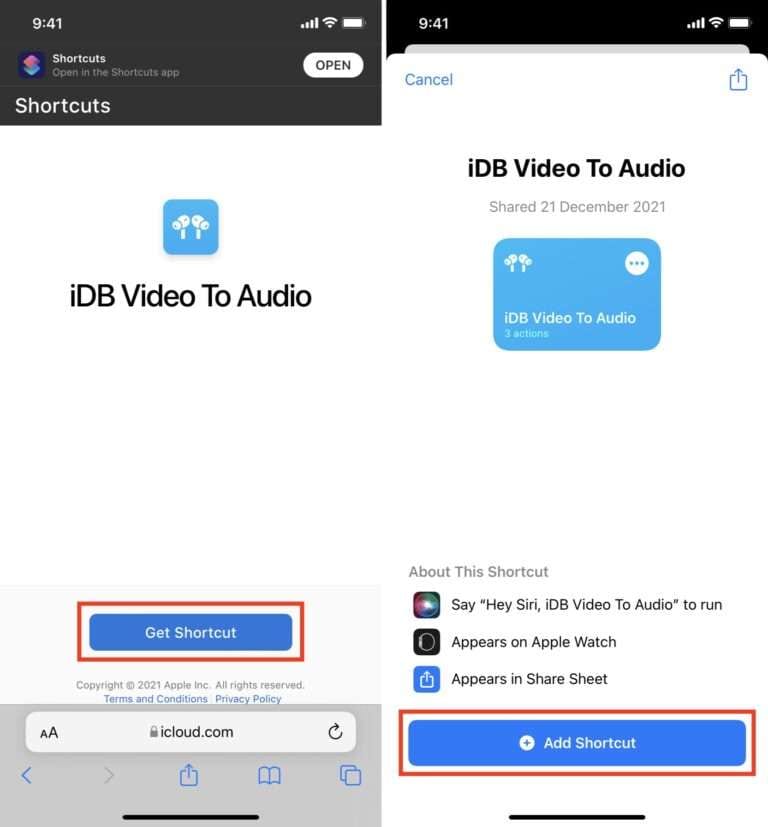
Langkah 2: Pilih video
Buka aplikasi Photos, lalu pilih video.
Langkah 3: Buka iDB video to audio
Setelah itu, Anda dapat memilih video ke tombol bagikan audio, gulir ke bawah, dan ketuk iDB Video To Audio.
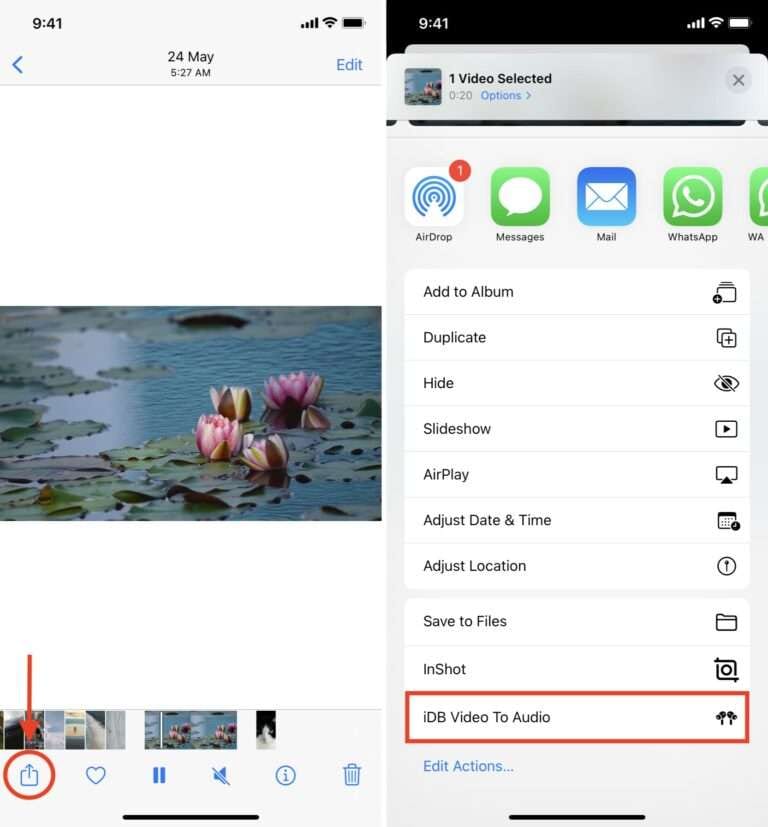
Langkah 4: Simpan file audio
Ketuk Selesai dari aplikasi Files, dan pilih lokasi tempat Anda ingin menyimpan file audio output.
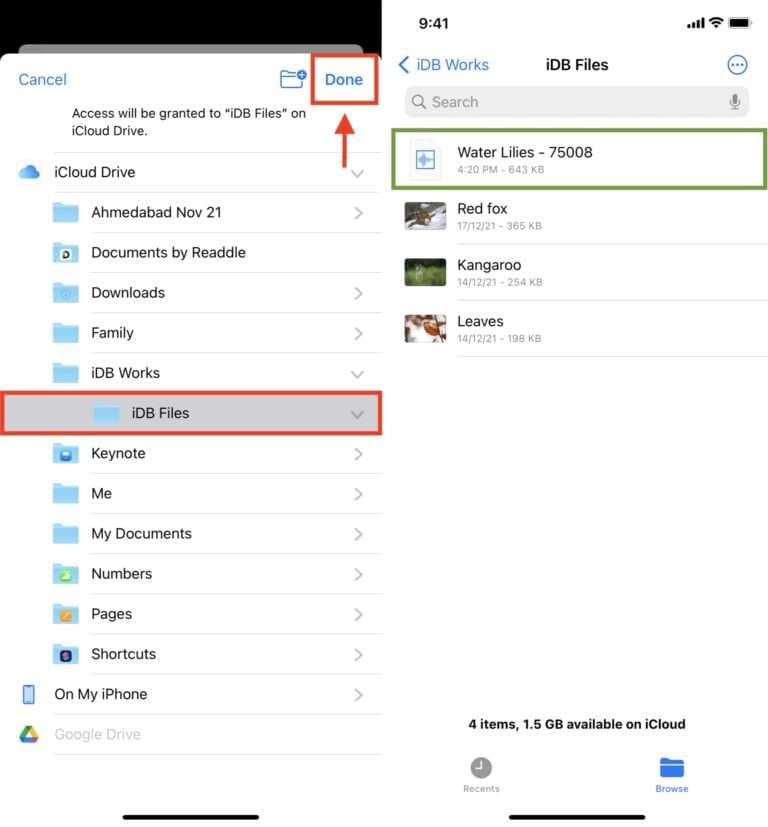
Shortcut akan membutuhkan beberapa detik untuk mengekstrak audio dari video dan menyimpannya. Untuk audio, buka aplikasi Files dan ketuk Recent atau kembali ke tempat Anda mendengarkan.
Cara 2: Ekstrak Audio Menggunakan Aplikasi Shortcuts di iPhone
Aplikasi Shortcuts adalah alat iOS asli dan gratis yang memungkinkan Anda membuat shortcut khusus, termasuk alur kerja ekstraksi audio. Metode ini gratis untuk mengekstrak audio di perangkat iOS, tetapi memiliki batasan tertentu dalam format dan kompatibilitas.
Langkah 1: Dapatkan Aplikasi Shortcut untuk Mengekstrak Audio
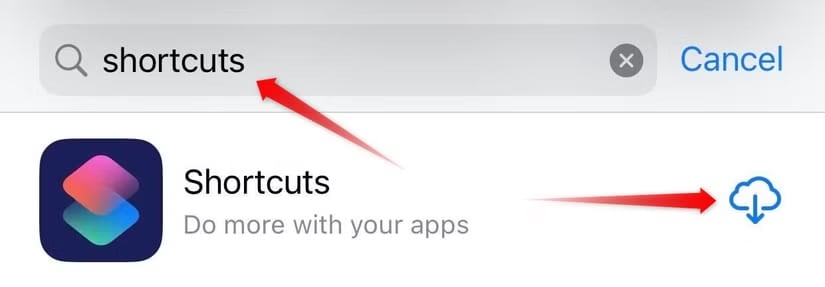
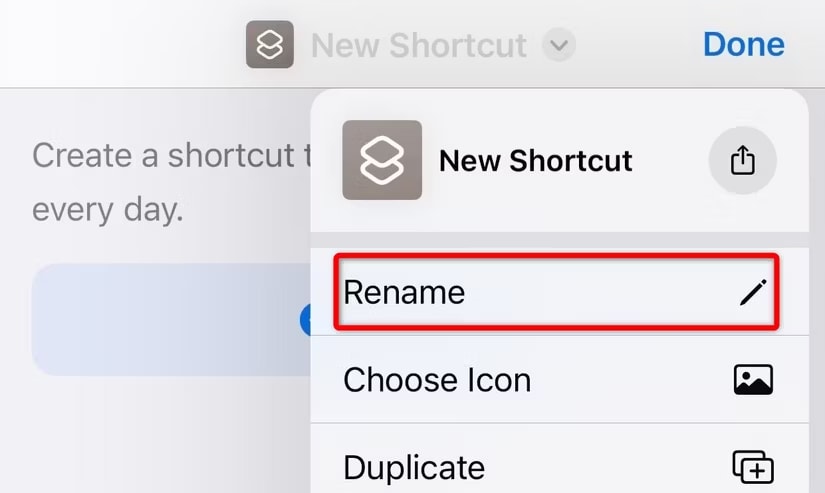
Buka aplikasi Shortcuts di iPhone Anda. Anda mungkin perlu mengunduhnya jika belum ada dengan mengunjungi App Store. Anda dapat membuat shortcut baru dengan mengetuk ikon "+" di pojok kanan atas. Di bagian atas, ketuk nama dan pilih Rename, lalu masukkan sesuatu seperti "Ekstrak Audio".
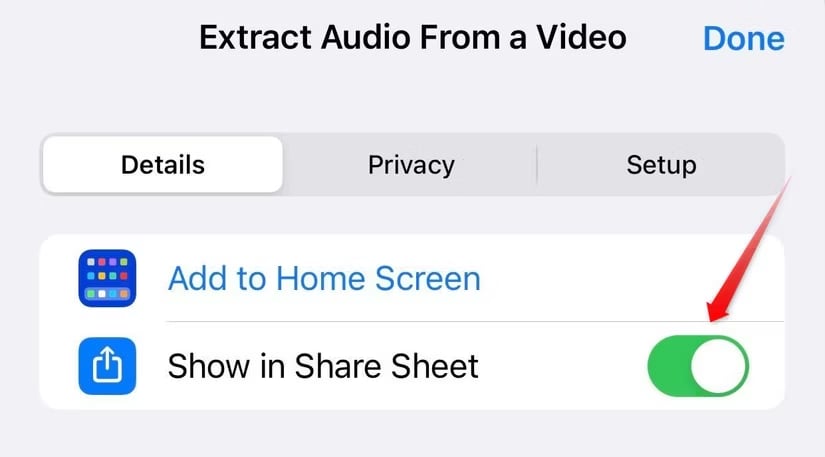
Langkah 2: Aktifkan Show in Share Sheet
Aktifkan Show in Share Sheet, dan ketuk Done. Ketuk ikon "i" di bagian bawah. Secara default, ini berarti Anda akan dapat membuka shortcut melalui menu di Share Sheet di aplikasi lain.
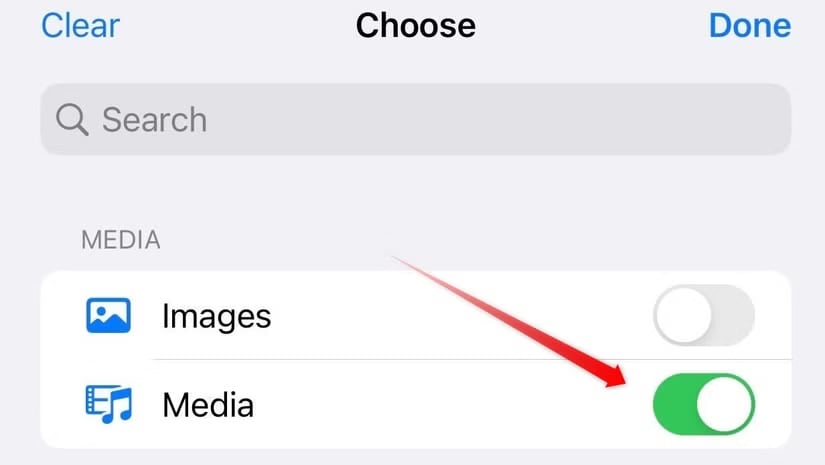
Langkah 3: Atur Input Type ke Media Only
Pilih Receive, di mana Anda memilih Tap images dan matikan semua opsi kecuali Media. Dengan cara ini, shortcut hanya akan muncul untuk file media.
Langkah 4: Tambahkan Encode Media Action
Buka Add Action dan cari Encode Media. Klik untuk menambahkannya ke shortcut Anda. Buka Tap Shortcut Input, dan aktifkan Audio Only. Ini akan menghapus bagian audio dari file video.
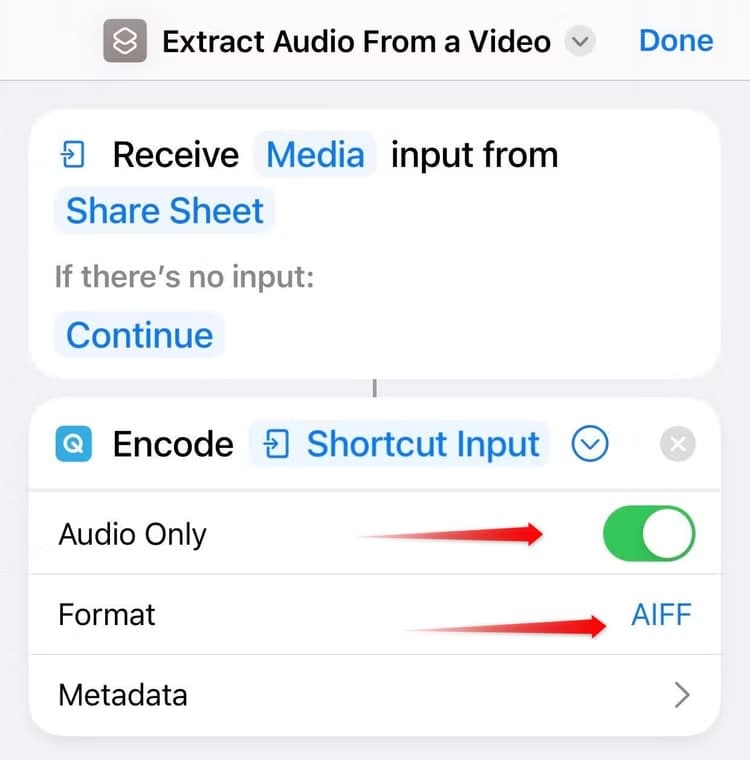
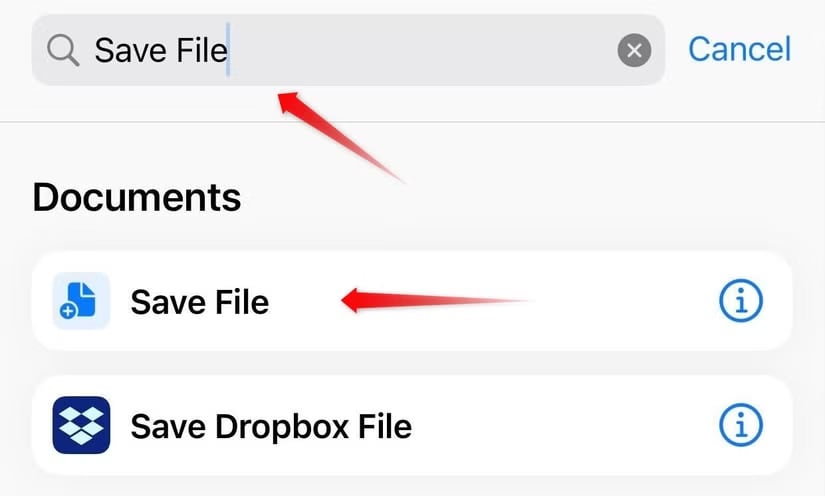
Langkah 5: Tambahkan Save File Action
Ketuk bilah pencarian, lalu ketik Save File dan ketuk action Save File. Ini akan menyimpan audio yang diekstrak ke lokasi yang ditentukan di iPhone Anda.
Metode 3: Ekstrak Audio dari Video di iPhone Menggunakan iMovie
iMovie adalah ekstraktor audio gratis iOS bawaan lainnya yang bagus. Meskipun utamanya adalah aplikasi pengeditan video, iMovie memiliki alat yang berguna untuk mengisolasi audio. Berikut adalah panduan langkah demi langkah.
- Unduh aplikasi iMovie di iPhone Anda dari App Store.
- Setelah mengunduh, buka iMovie, klik Projects, dan pilih Start New Project > Movie.

- Cukup ketuk Media > Videos, ketuk dan tahan file yang Anda inginkan, dan pilih Create Movie.

- Pilih video Anda di timeline dengan mengetuknya, yang juga akan memilihnya dan memberi Anda alat pengeditan. Selanjutnya, ketuk Actions, ketuk Detach.

- Sekarang Anda akan melihat dua track, satu untuk audio saja dan yang lainnya untuk video.

- Ketuk tombol Ekspor untuk menyimpan hasilnya.

Metode 4: Ekstrak Audio dari Video di iPhone Secara Online Menggunakan Audio Extractor
Audio Extractor adalah alat online populer untuk mengekstrak audio dari video di perangkat apa pun. Ini mendukung berbagai format, membuatnya cocok untuk pengguna yang menginginkan lebih banyak fleksibilitas.
- Buka situs web Audio Extractor dan klik Open files untuk mengunggah audio Anda.

- Pilih format audio yang Anda inginkan untuk menyimpan file.

- Klik Ekstrak Audio untuk memulai proses.

- Anda dapat melakukan pengeditan lebih lanjut untuk audio yang diekstrak, seperti menerapkan fade-in dan fade-out audio.
Bonus: Cara Mengekstrak Audio dari Video di Mac?
Kami telah membahas empat metode berbeda untuk mengekstrak audio dari video di iPhone. Tetapi bagaimana jika Anda ingin mengekstrak audio dari video di Mac dan melakukan pengeditan lebih lanjut? Sebagai editor video yang powerful, Filmora dapat digunakan tidak hanya di Mobile tetapi lebih populer untuk pengguna Mac dan PC. Ini memiliki fitur yang lebih canggih daripada aplikasi mobile. Bagian terbaiknya? Filmora menawarkan langganan lintas platform sehingga Anda hanya perlu membayar satu kali untuk menggunakan fitur berbayar dan menggunakannya di perangkat mobile, tablet, dan komputer.
Berikut adalah langkah-langkah untuk mengekstrak audio dari video di Mac:
- Unduh Wondershare Filmora untuk Mac Anda.
- Klik Import Media Files untuk mengunggah klip audio Anda ke dalam proyek. Temukan audio yang dimaksud dan tambahkan ke koleksi media Filmora.

- Seret video ke timeline > Klik kanan video > pilih Detach Audio dari fitur.

- Sekarang, audio dan video berada di track terpisah. Jika Anda tidak ingin menyimpan file video, Anda dapat menghapusnya dengan mengklik opsi Delete di timeline.

- Jika Anda hanya ingin memotong audio, pindahkan playhead ke frame tempat Anda ingin mulai memotong, lalu klik ikon scissor.

- Pilih opsi "Ekspor" di pojok kanan atas editor. Ini akan membawa Anda ke layar di mana Anda akan dapat menyesuaikan resolusi dan mengubah format file ke yang diinginkan sebelum mengekspor.

Kesimpulan
Kami telah membahas empat cara berbeda untuk mengekstrak audio dari video di iPhone. Menggunakan shortcuts mungkin sedikit rumit, jadi kami menyarankan Anda langsung mencoba aplikasi pengeditan video yang powerful Filmora. Anda juga dapat menggunakannya di Mac dan Windows.
FAQ
-
1. Bagaimana cara mengeluarkan audio dari video iPhone?
Di iPhone, ada cara untuk melakukan ekstraksi audio shortcut menggunakan aplikasi Shortcuts. Tetapi mungkin sedikit rumit. Jika Anda lebih suka solusi yang lebih mudah, coba Filmora mobile. Hanya membutuhkan tiga langkah sederhana. Anda dapat import video > pilih video > pilih fitur audio detach. -
2. Apakah ada cara gratis untuk mengonversi video ke audio di iPhone?
Kabar baiknya adalah Anda bisa mendapatkannya secara gratis dengan aplikasi Shortcuts atau iMovie. Meskipun metode ini mungkin hanya memiliki format terbatas, metode ini nyaman dan gratis. -
3. Bagaimana cara mendapatkan hanya suara dari video iPhone?
Jika Anda ingin mengisolasi suara dari video, Anda mungkin memerlukan aplikasi vocal remover khusus. Biasanya, mereka menawarkan fitur untuk mengisolasi suara dan instrumen lain dari musik atau video.

