

Menambahkan Emoji di Premiere Pro meningkatkan keterlibatan video dan membantu menyampaikan emosi secara efektif. Meskipun Premiere Pro tidak memiliki perpustakaan emoji bawaan, Anda dapat dengan mudah menyisipkan emoji menggunakan 3 metode yang terbukti: mengimpor gambar emoji, menggunakan simbol berbasis teks, atau menambahkan stiker animasi.
Panduan ini memandu Anda melalui setiap metode dengan instruksi langkah demi langkah. Kami juga akan membandingkan pendekatan Premiere Pro dengan alat emoji satu klik Filmora untuk membantu Anda memilih alur kerja terbaik untuk kebutuhan Anda.
Bagian 1. Metode untuk Menambahkan Emoji di Premiere Pro
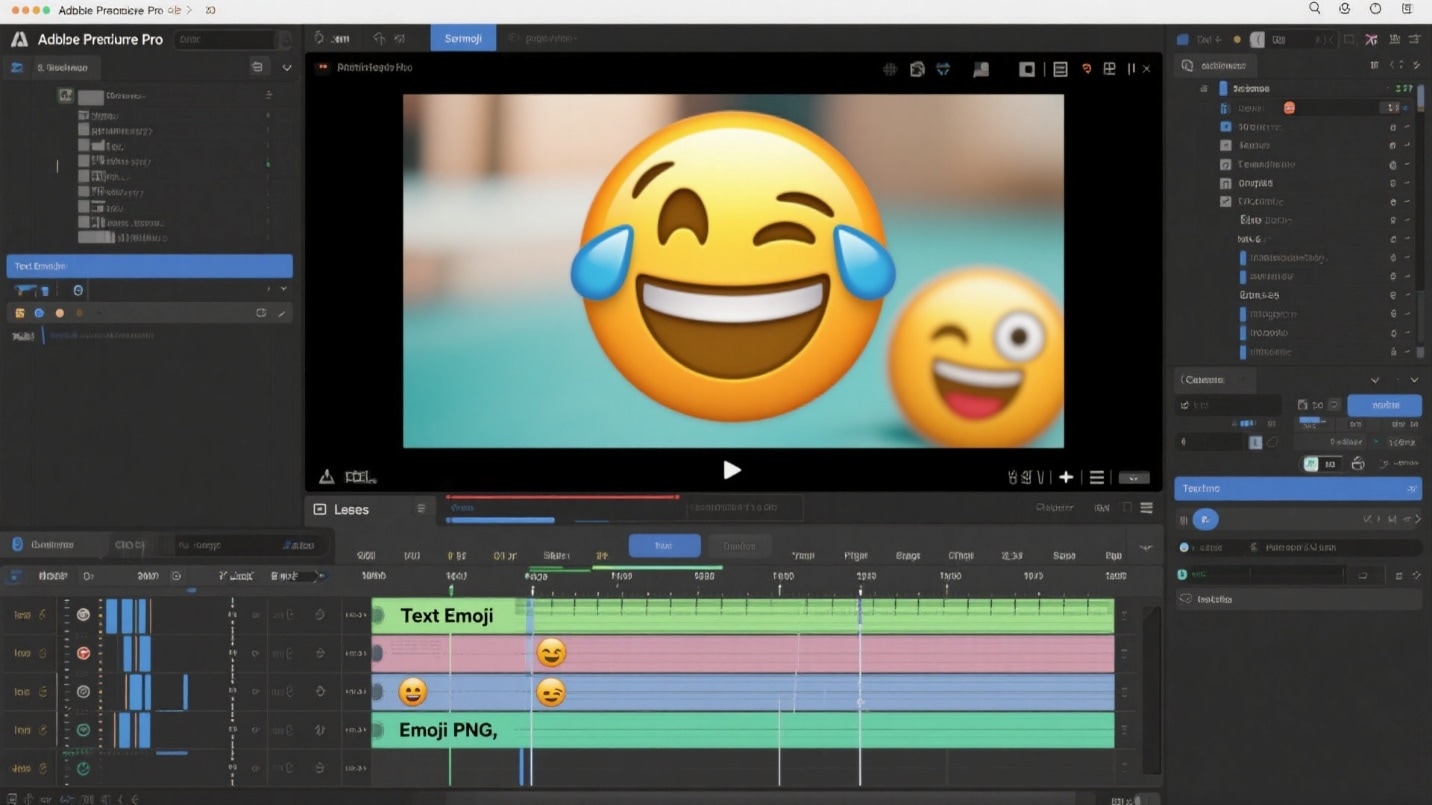
Sebelum kami membahas panduan terperinci tentang penggunaan Adobe Premiere Pro untuk menyisipkan emoji dalam video, mari kita lihat sekilas metodenya. Tabel berikut membahas metode yang digunakan dalam alat Adobe ini untuk menambahkan emoji ke film:
| Metode | Deskripsi | Terbaik Untuk |
| Emoji Berbasis Teks | Sisipkan emoji langsung menggunakan keyboard emoji sistem pada Mac atau Windows. | Penambahan cepat dan ekspresi visual sederhana dalam teks atau caption. |
| Emoji Berbasis Gambar | Impor file emoji PNG atau SVG untuk kontrol penuh atas ukuran, posisi, dan animasi. | Proyek profesional yang memerlukan fleksibilitas desain dan penempatan yang presisi. |
| Plugin Pihak Ketiga | Gunakan plugin eksternal untuk menambahkan emoji animasi atau bergaya kustom. | Pengguna lanjutan yang menginginkan efek emoji dinamis berbasis gerakan |
Bagian 2. Cara Menambahkan Emoji di Premiere Pro: Langkah-Langkah Khusus Platform untuk Menambahkan Emoji
Menambahkan emoji Premiere Pro meningkatkan penceritaan visual dengan menyampaikan emosi dan nada secara instan. Ini melibatkan pilihan kreatif seperti menyeimbangkan ukuran, penempatan, dan waktu untuk integrasi yang alami. Baik berbasis teks atau berbasis gambar, emoji menambahkan kepribadian, humor, dan keterkaitan. Mereka membuat video lebih ekspresif dan menarik bagi beragam audiens di platform media sosial.
Metode 1. Tambahkan Emoji Berbasis Teks
Versi lama Premiere Pro tidak memiliki fitur emoji. Versi setelah 24.2 memiliki emotikon sebagai utilitas bawaan. Pengguna Mac dapat memilih warna, posisi, dan ukuran yang diinginkan untuk emoji. Sebaliknya, Windows tidak memiliki opsi emoji berwarna; Anda hanya mendapatkan emotikon hitam putih. Ikuti instruksi Mac dan Windows ini tentang cara menambahkan emoji di Premiere Pro:
Mac
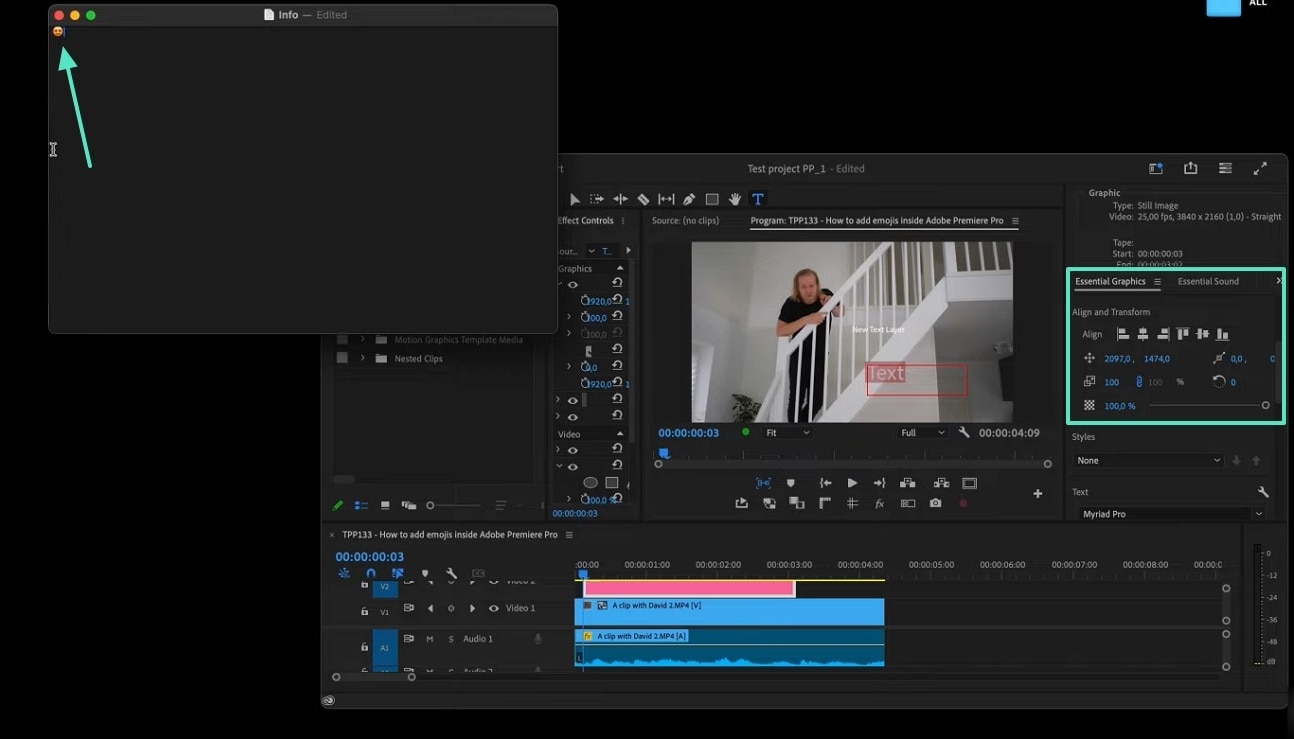
- Setelah menyeret video ke timeline, buat layer teks dengan mengklik "CMD + T" pada timeline.
- Anda dapat memilih "T" di dalam jendela "Program" untuk membuka kotak teks.
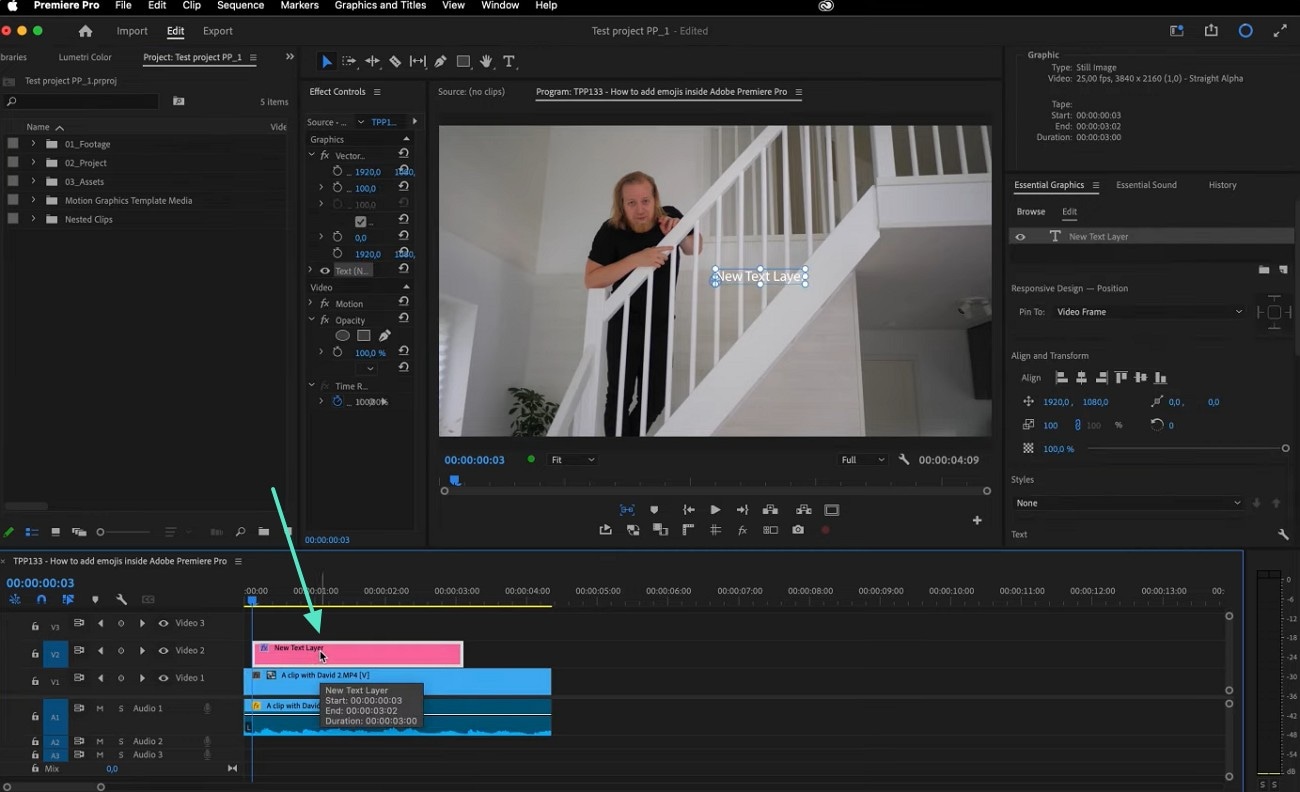
- Setelah kotak teks dibuat, klik dua kali untuk mengetik teks.
- Masukkan tombol "CTRL + OPT + Space" dan buka keyboard emoji di dalam kotak teks.
- Pilih emoji dari jendela dan tambahkan sesuai keinginan Anda.
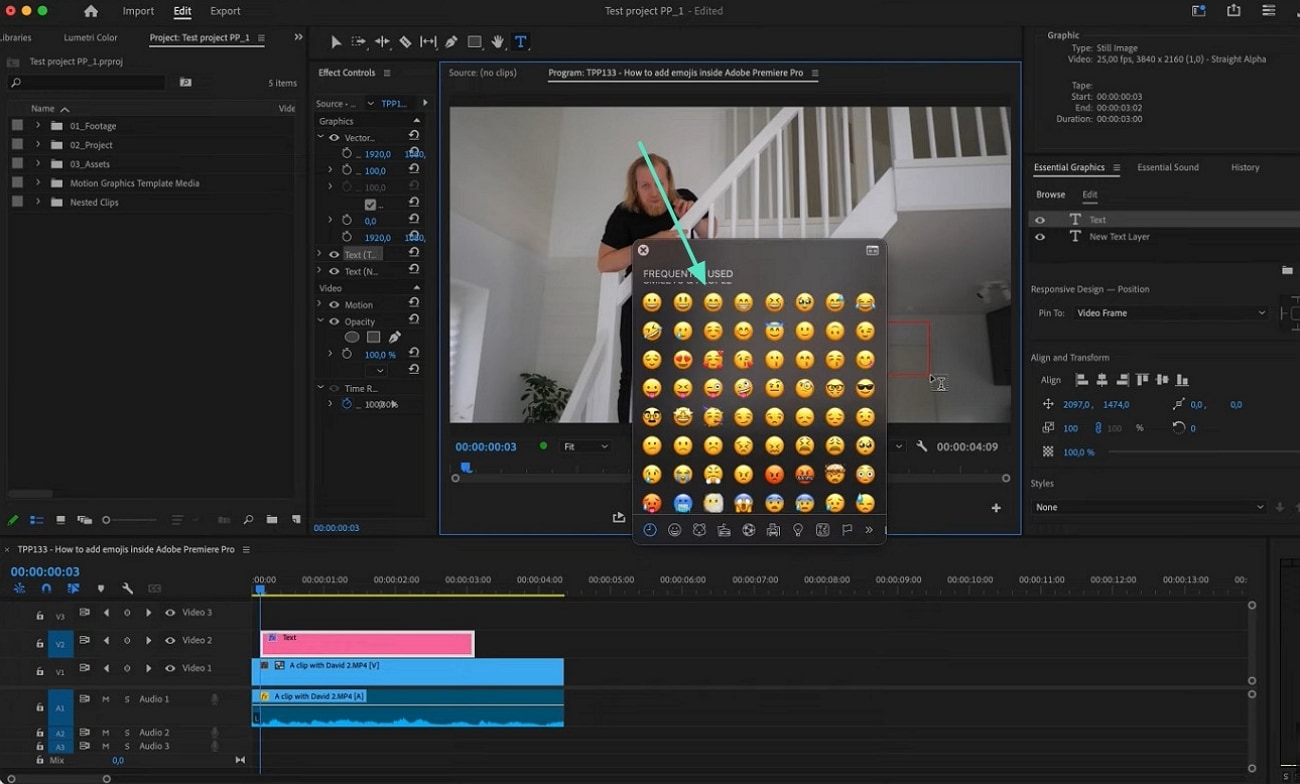
- Atau, masuk ke tab "Edit" dan pilih opsi "Emoji & Symbols".
- Di jendela berikutnya, sisipkan emoji dan gunakan teknik drag-and-drop untuk mengambil emoji.
- Pilih pengaturan font yang diinginkan di bagian "Essential Graphics".
Windows
Instruksi. Sertakan Emotikon Berbasis Teks di Premiere Pro
- Untuk memulai, buat layer teks di Premiere Pro Windows Anda dengan menekan tombol "Win + .".
- Ketika jendela emoji terbuka, pilih opsi yang sesuai dan terapkan ke video.
- Gunakan bagian "Essential Graphics" untuk mengatur ukuran dan posisi.
Metode 2. Tambahkan Emoji Berbasis Gambar
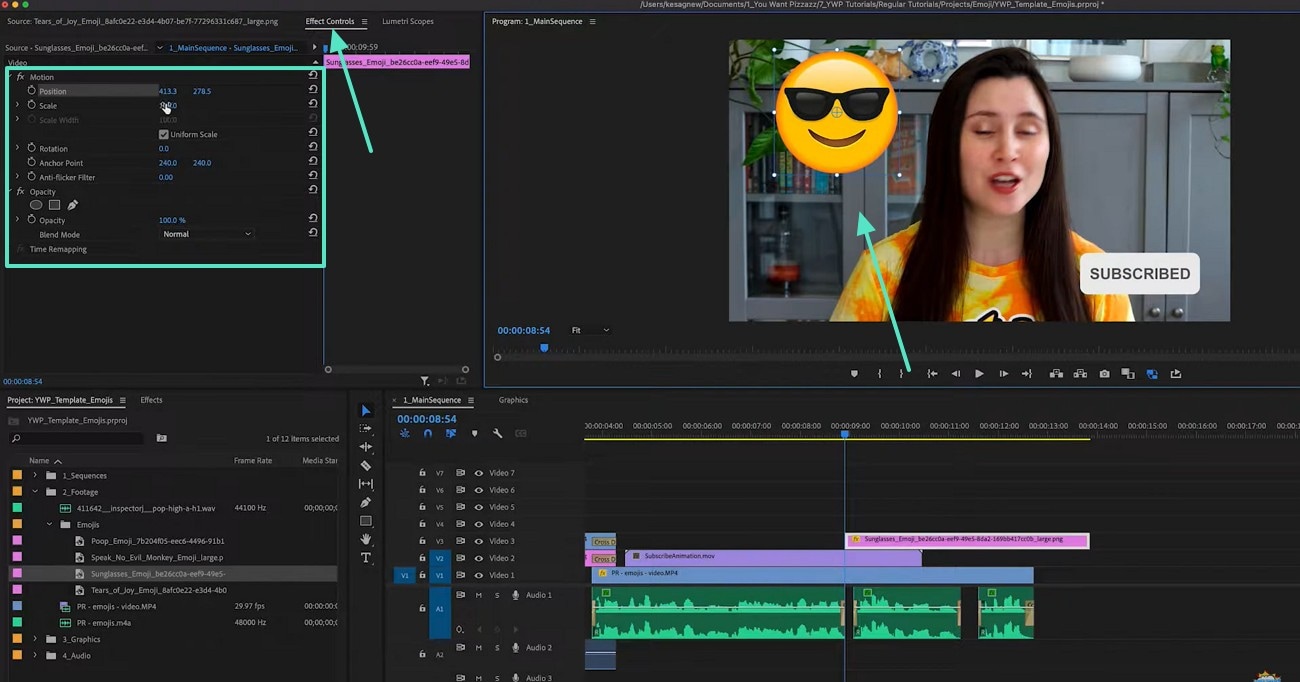
Ini adalah metode konvensional untuk menambahkan emoji Premiere ketika fitur bawaan belum diperkenalkan. Ini lebih seperti mengimpor gambar yang memiliki emoji di dalamnya, dan bukan mengimpor emoji itu sendiri. Pengguna dapat membuat perubahan pada gambar ini menggunakan panel Effect Controls khusus.
Cara Menambahkan Emoji Berbasis Gambar di Mac
- Buka alat konversi emoji-ke-gambar untuk mengonversi emotikon menjadi gambar.
- Sekarang, unduh gambar dan impor ke dalam alat.
- Menggunakan tab "Effect Controls", sesuaikan ukuran, warna, dan posisi emotikon.
Menambahkan Emoji Berbasis Gambar di Windows
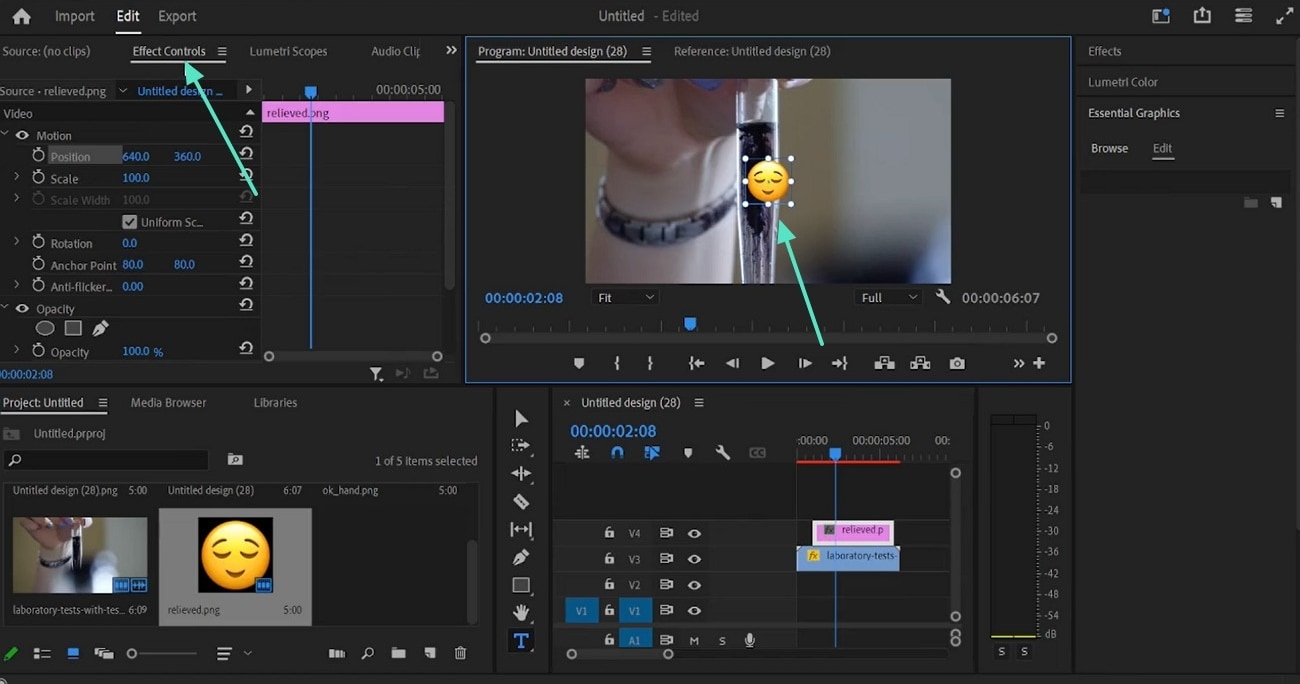
- Untuk memulai, buka alat emoji-ke-gambar online dan konversi emoji menjadi gambar.
- Setelah selesai, unduh gambar dan impor ke Premiere Pro.
- Terakhir, sesuaikan posisi dan ukuran emotikon menggunakan bagian "Effect Controls" di sebelah kiri.
Bagian 3. Tambahkan Emoji dengan Mudah menggunakan Filmora (Alternatif yang Lebih Sederhana dari Premiere Pro)
Setelah Anda memahami cara menyisipkan emoji di Premiere Pro, jelas bahwa diperlukan beberapa langkah manual untuk menemukan kata kunci emoji atau aset di dalamnya. Namun, untuk alur kerja yang lebih cepat dan efisien, Wondershare Filmora menyediakan opsi bawaan untuk menambahkan emoji, stiker, dan ikon dalam video, tanpa memerlukan plugin atau pintasan tersembunyi.
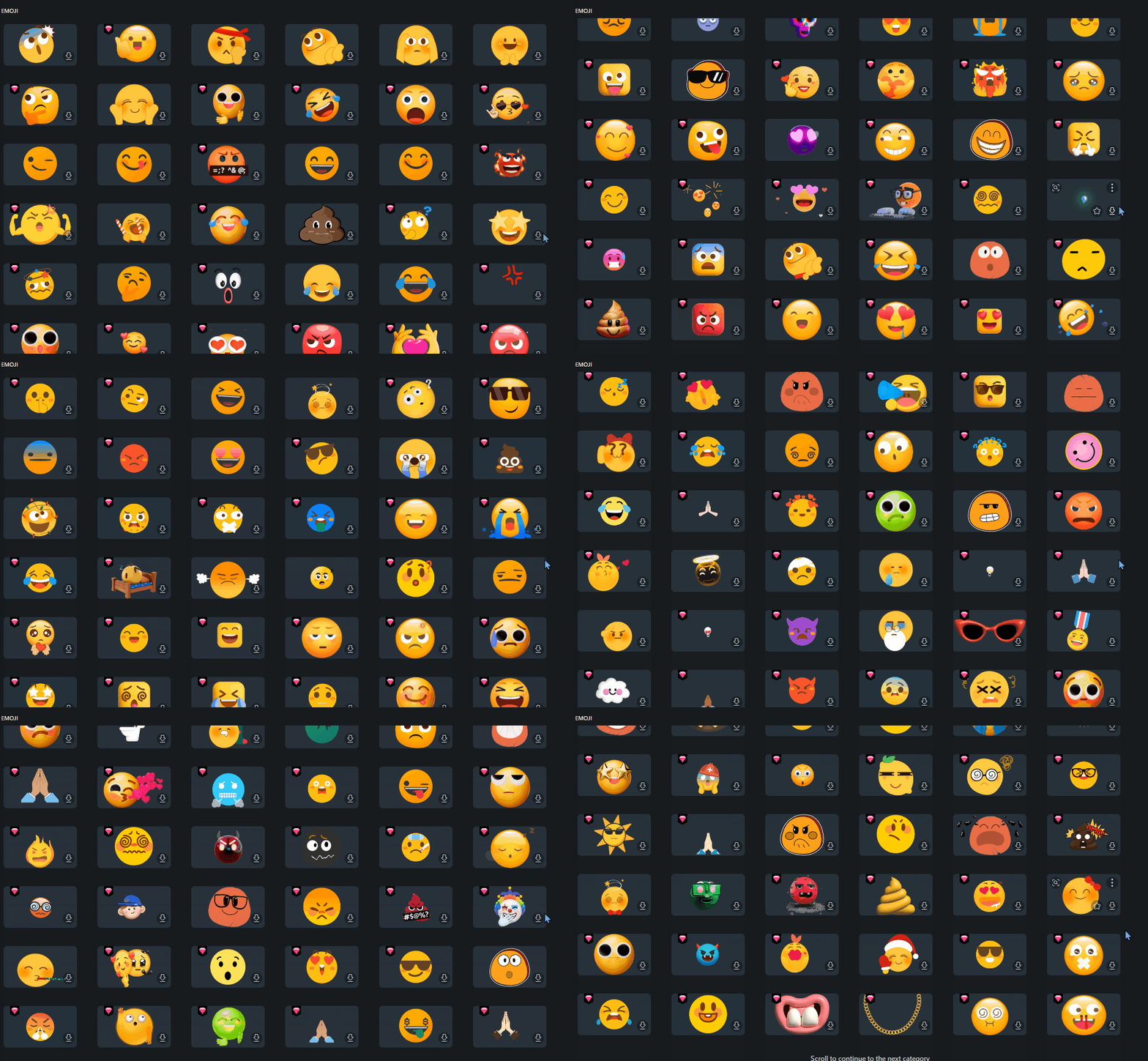
🎨Suka emoji ini? Anda dapat menemukannya semua di Filmora — cukup unduh dan mulai berkreasi!
 Unduhan Aman
Mengapa Memilih Filmora untuk Mengedit Emoji
Filmora menyederhanakan prosesnya dengan mengintegrasikan alat emoji dan stiker ke dalam satu ruang kerja. Anda juga dapat memanfaatkan alat bertenaga AI untuk efek kreatif dan otomatisasi.
- Perpustakaan Emoji: Menawarkan perpustakaan luas emoji yang dapat disesuaikan dan diedit di bawah tab stiker.
- Generator Stiker AI: Menghasilkan stiker AI otomatis sesuai dengan prompt teks dan gaya yang Anda inginkan.
- Caption dan Emoji AI: Mendeteksi teks dalam video Anda dan menghasilkan emoji yang relevan di samping caption untuk pengguna mobile.
- Pelacakan Gerakan: Melacak gerakan objek dalam video Anda dan menghubungkannya ke emoji untuk membuat emotikon bergerak dengan objek.
Panduan Langkah demi Langkah: Menambahkan Emoji dan Stiker di Filmora
Saat menggunakan versi desktop, ada beberapa cara untuk mengintegrasikan emoji yang menarik. Selain menambahkan emoji Premiere di PC, pengguna juga dapat melakukannya di aplikasi mobile khusus oleh Filmora. Bagian berikut menampilkan panduan terperinci tentang menambahkan emoji ke PC Filmora dan aplikasi:
Metode 1. Tambah Cepat - Stiker & Emoji Dibuat Sederhana
Filmora memiliki beragam sumber daya bawaan yang diatur ke dalam lebih dari 35 kategori. Anda dapat menambahkan beberapa emoji dalam satu frame menggunakan utilitas pengeditan berbasis layer. Untuk menemukan koleksi emotikon terpanas, Anda dapat mengunjungi bagian Trending. Ikuti langkah-langkah berikut untuk mempelajari cara menggunakan metode ini untuk penyisipan stiker:
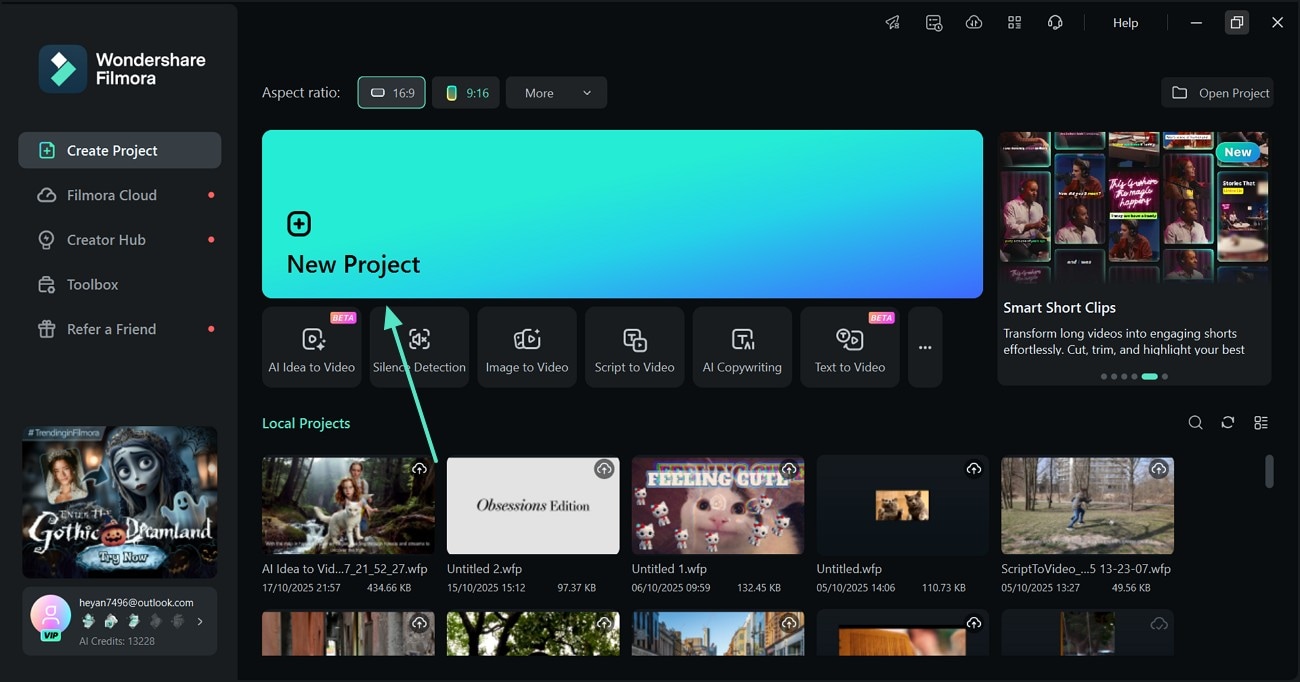
- Klik New Project, lalu Import video Anda dan seret ke timeline.
 Unduhan Aman
- Buka tab Stickers → pilih Emoji.
- Jelajahi lebih dari 35 kategori dan pilih emoji yang Anda inginkan.
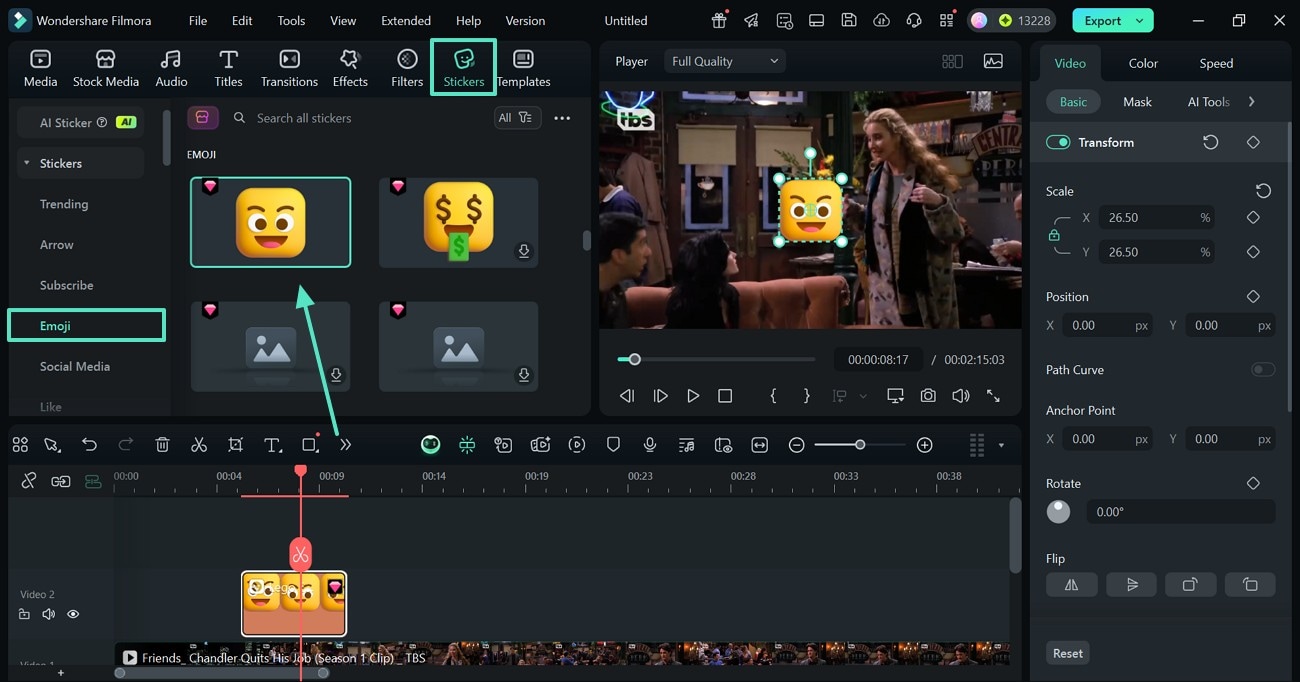
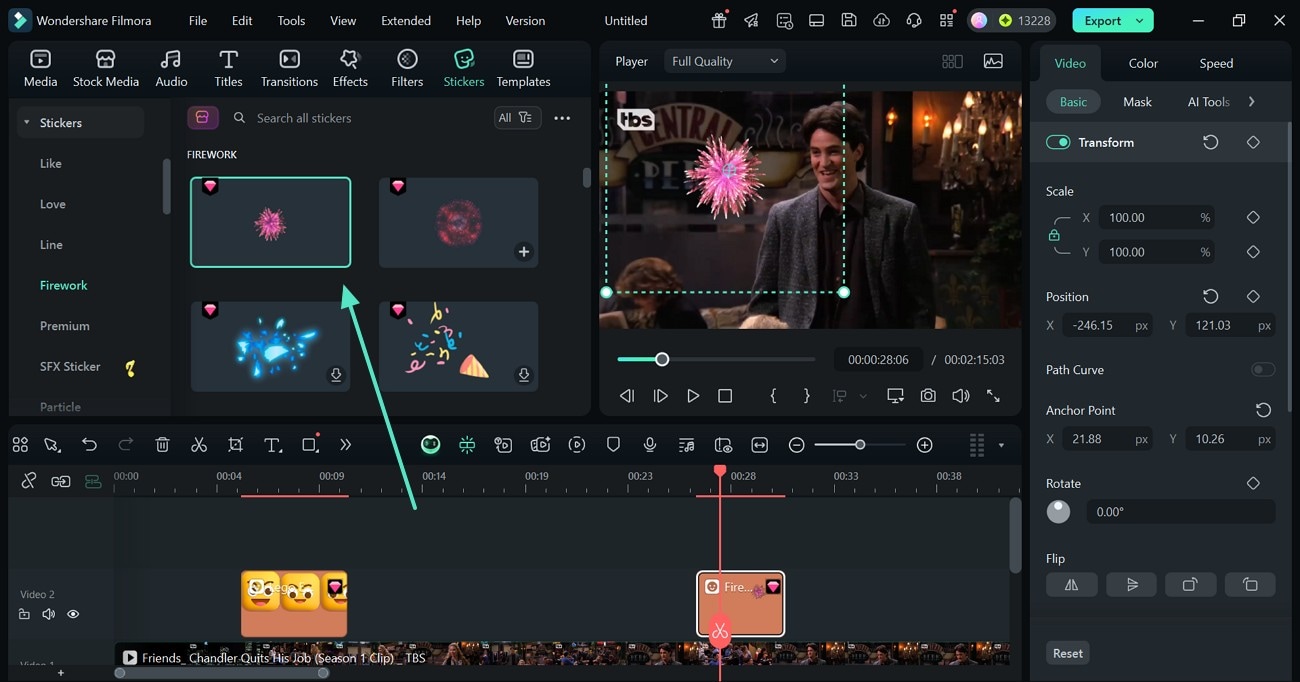
- Seret emoji ke timeline Anda.
- Ubah ukuran, posisi, dan sesuaikan opacity atau bayangan dari panel properti.
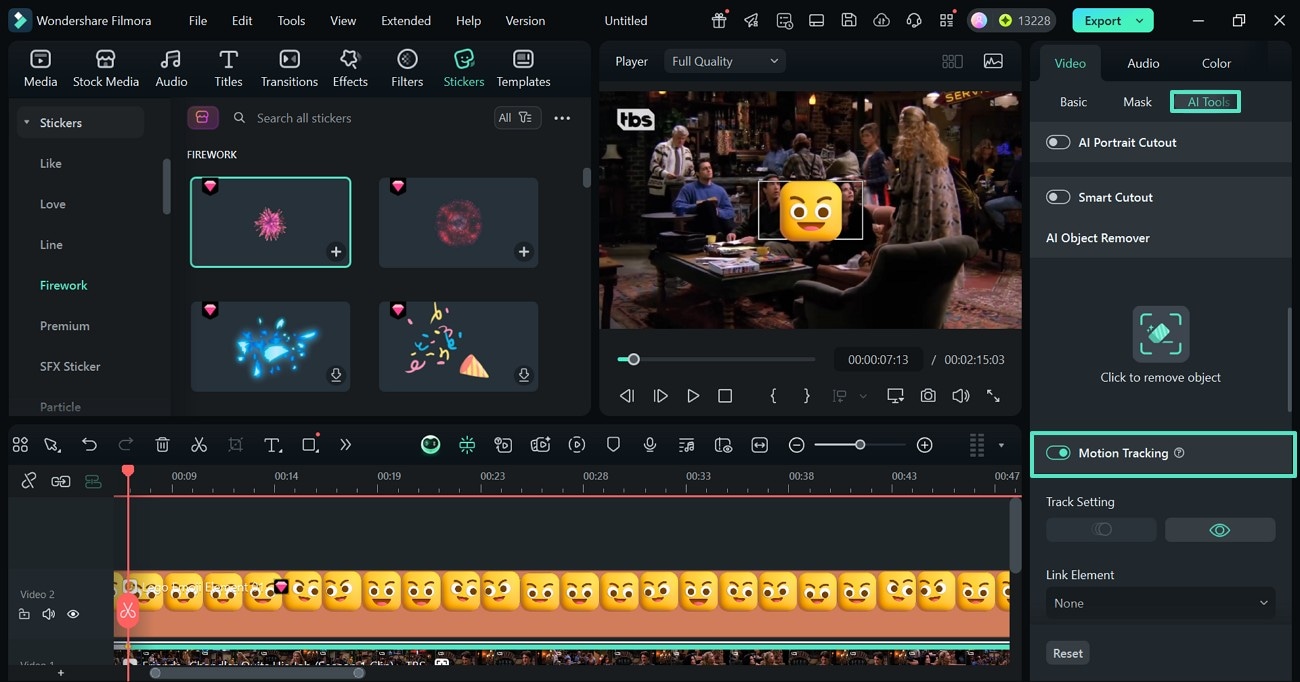
- Pilih emoji → AI Tools → aktifkan Motion Tracking.
- Gunakan kotak untuk melacak objek bergerak di video Anda, dan emoji akan mengikuti secara otomatis.
Metode 2: Generator Stiker AI - Ubah Ide Menjadi Emoji Kustom
Pengguna yang ingin bekerja dengan cerdas menggunakan video dapat menggunakan Generator Stiker AI. Alat ini menawarkan berbagai gaya untuk memberikan sentuhan personal pada emoji Anda. Anda dapat memberikan prompt yang detail untuk mendapatkan emoji AI personal.
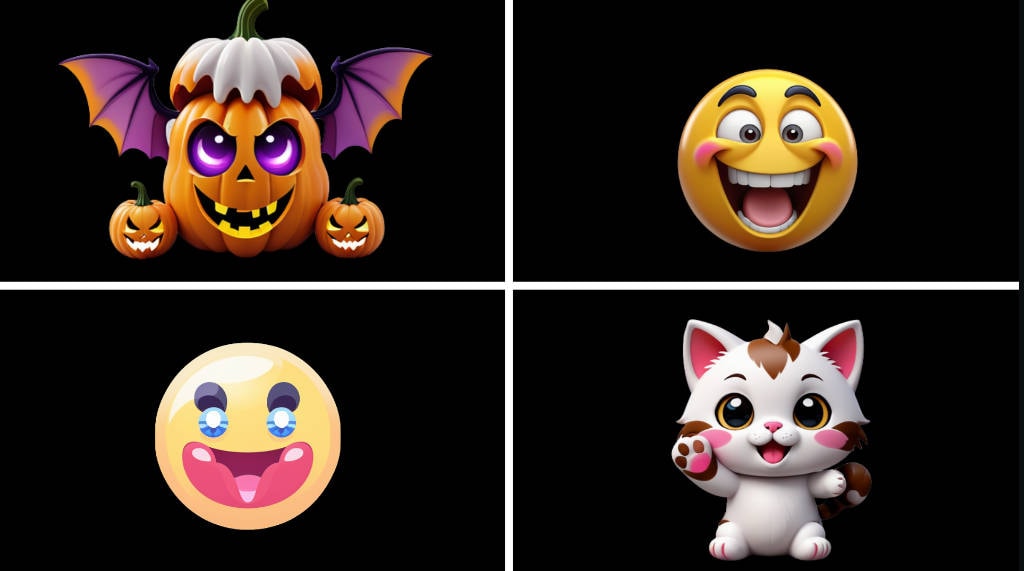
🔥 Semua stiker ini didukung oleh Filmora AI — Anda dapat membuat stiker unik Anda sendiri dengan menggunakan berbagai prompt dan gaya.
Langkah-langkah berikut menampilkan panduan detail tentang cara membuat emoji di Filmora:
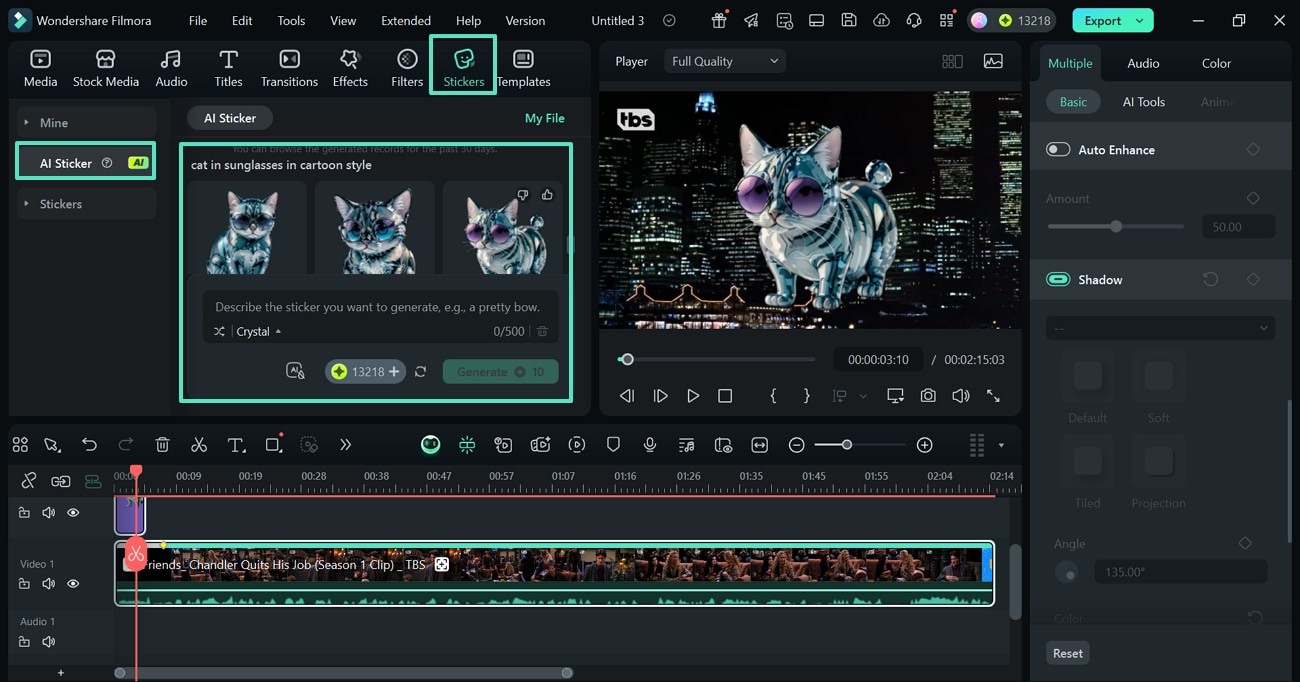
- Masuk ke tab "Stickers" dari toolbar atas dan masuk ke panel "AI Sticker" dari sebelah kiri.
- Menggunakan kolom teks, masukkan prompt dan pilih gaya dari menu yang tersedia.
- Setelah stiker dibuat, tambahkan ke timeline dan sesuaikan ukuran dan posisinya.
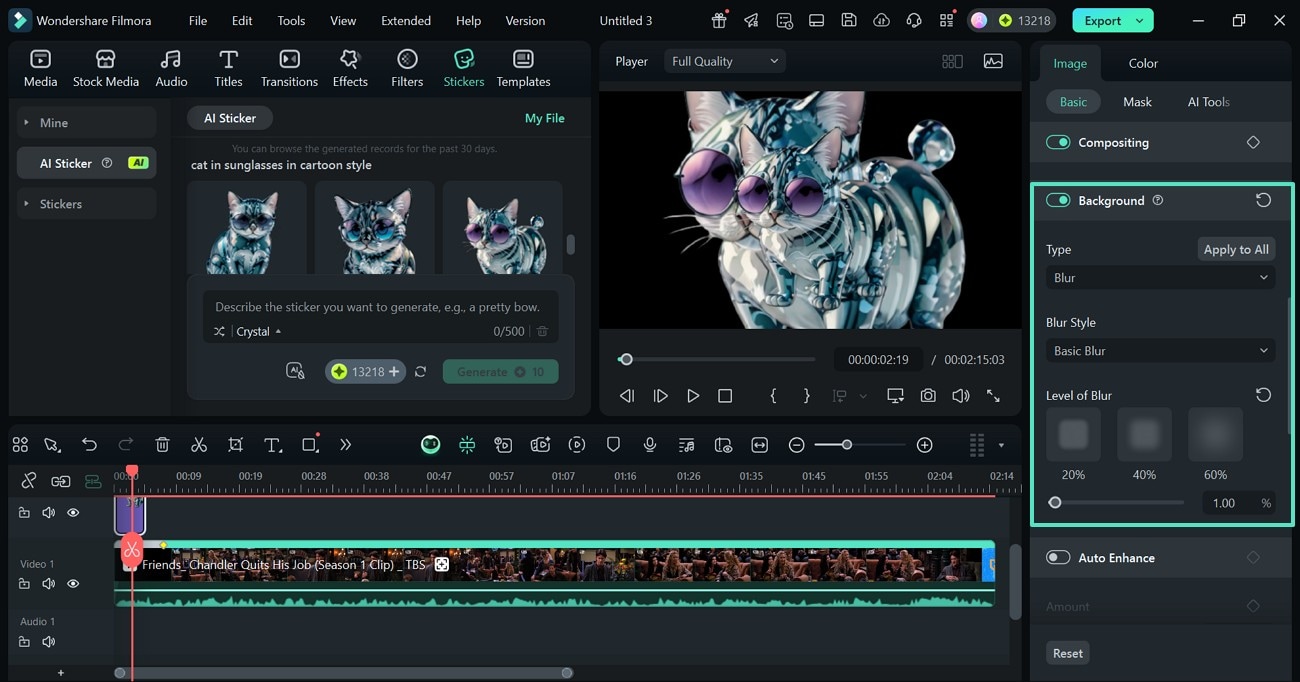
- Untuk membuat stiker menjadi milik Anda, pilih dari timeline untuk mengakses panel kanan.
- Di sini, aktifkan toggle "Background" dan masukkan spesifikasi yang Anda inginkan.
Tips Kreatif: Emoji Otomatis di Teks AI - Reaksi Lebih Cerdas Dengan AI
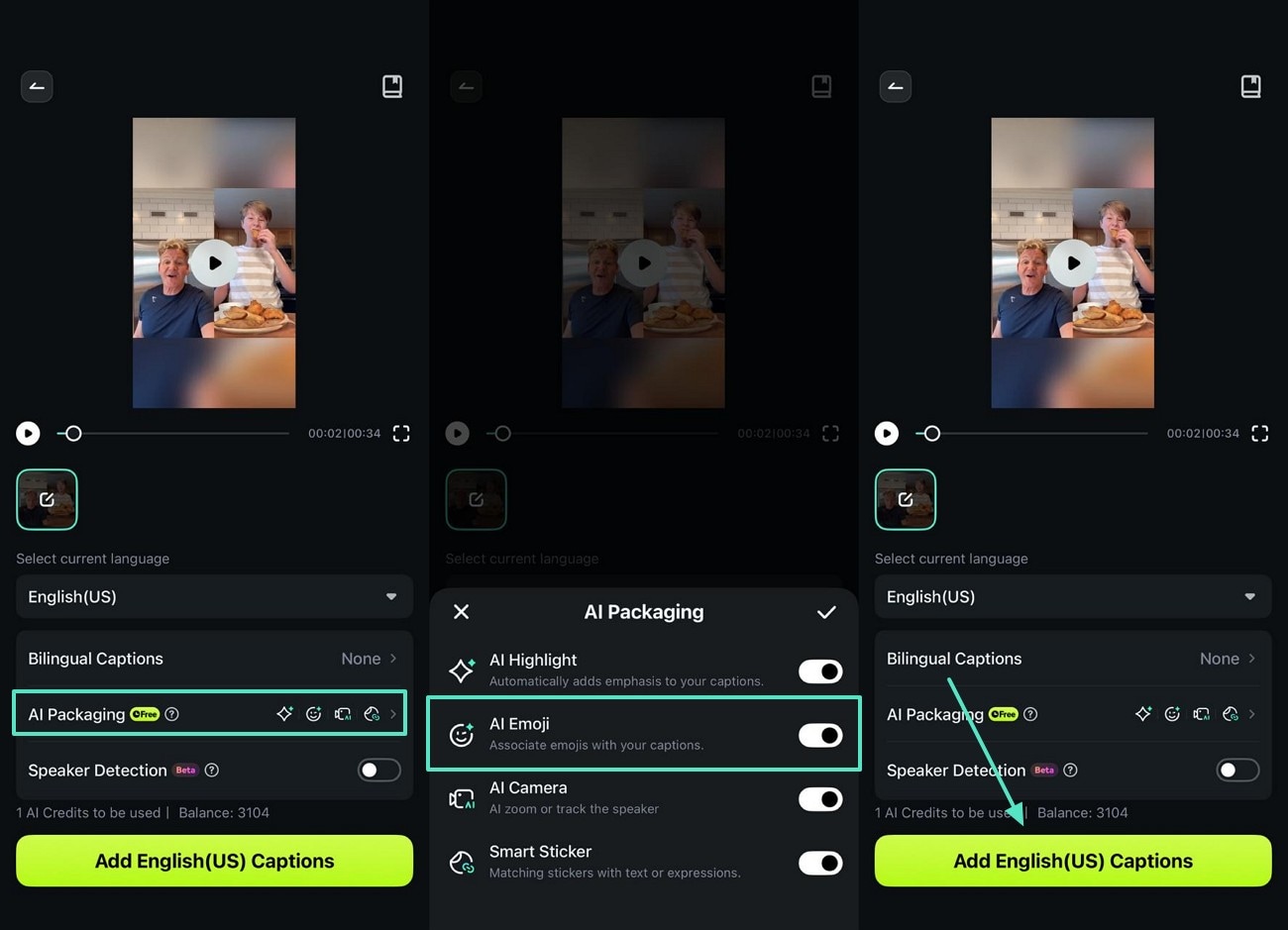
Untuk sentuhan yang menyenangkan, Aplikasi Filmora dapat secara otomatis menghasilkan emoji bersama dengan teks menggunakan fitur Teks AI. Ini sempurna untuk video media sosial di mana Anda ingin membuat pesan lebih menarik.
- Untuk memulai, pilih tab "AI Captions" dan akses antarmuka berikutnya.
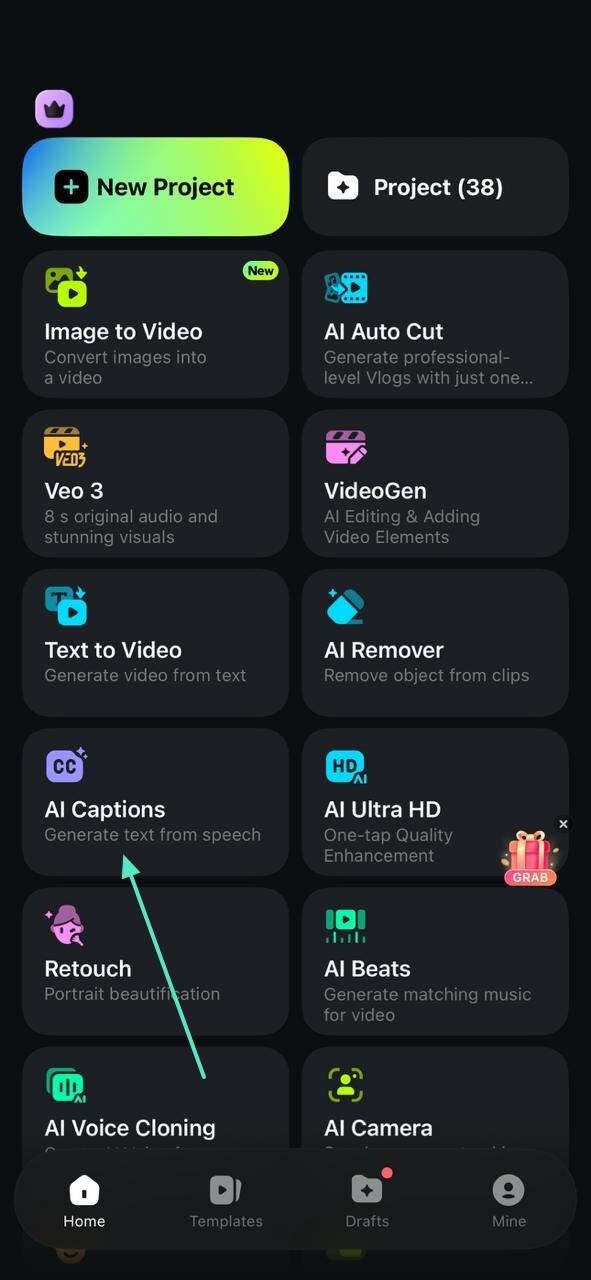
- Dari tab "AI Packaging", aktifkan toggle "AI Emoji" untuk mengaktifkan pembuatan emotikon otomatis.
- Ketuk tombol "Add Captions" untuk menemukan video dengan teks di antarmuka berikutnya.
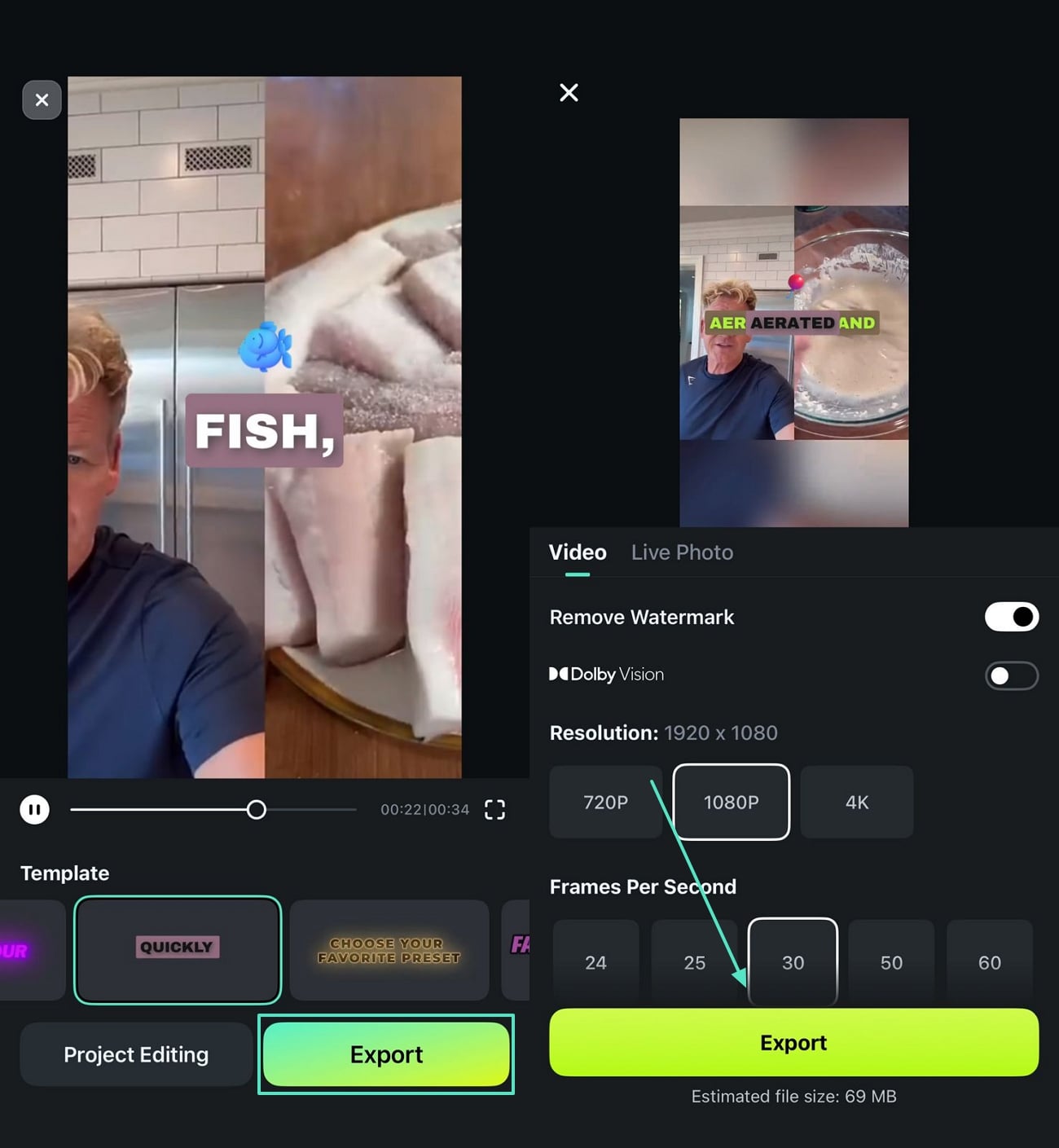
- Saat Anda menuju ke jendela ekspor, pilih tombol "Export" untuk menyimpan hasilnya.
Kesimpulan
Sebagai kesimpulan dari pembahasan, artikel ini adalah panduan detail tentang menambahkan emoji di Premiere Pro menggunakan metode berbasis teks dan berbasis gambar. Setelah mengeksplorasi kompleksitas fungsi ini dan keterbatasan ketersediaan emoji, kami membahas Filmora. Platform ini adalah pilihan superior untuk menambahkan emotikon, karena menawarkan solusi berbasis mobile dan desktop.
