Dalam artikel ini
-
Apa itu Video Proxy dalam Pembuatan Film?
-
Bagian Aplikasi - Kapan/Dimana Menggunakan
- Demonstrasi Praktis - Cara Mengatur Video Proxy di Filmora
Memahami Video Proxy
Mengedit video resolusi tinggi dapat memperlambat bahkan komputer paling canggih sekalipun. Jika Anda pernah mengalami pemutaran yang tersendat atau perangkat lunak yang crash, mengedit dengan proxy mungkin menjadi solusinya. Ini menggantikan file asli yang berat dengan salinan ringan selama pengeditan. Teknik ini mempercepat alur kerja Anda tanpa mempengaruhi kualitas video akhir.
Mari kita jelajahi bagaimana video proxy bekerja, kapan menggunakannya, dan mengapa ini menjadi pengubah permainan bagi editor video di setiap tingkat.
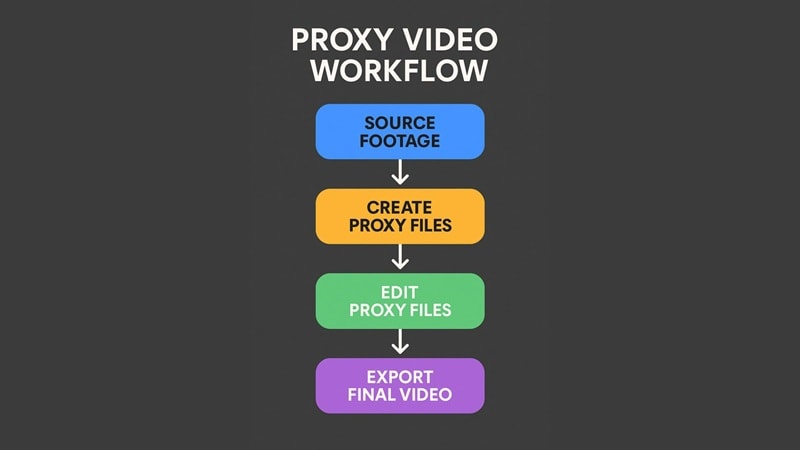
Video proxy adalah salinan resolusi rendah dari file video resolusi tinggi yang digunakan sementara selama proses pengeditan untuk meningkatkan performa.
Pendekatan profesional untuk produksi video ini membantu editor bekerja lebih cepat dan lebih efisien dengan mengurangi beban pada sumber daya komputer mereka. Mengedit dengan proxy memastikan pemutaran yang lancar, waktu respons pengeditan yang lebih cepat, dan stabilitas keseluruhan, terutama saat menangani rekaman 4K+ atau mengerjakan proyek bentuk panjang dan multi-kamera. Ketika pengeditan selesai, perangkat lunak secara otomatis menggantikan proxy dengan file berkualitas tinggi asli selama ekspor, mempertahankan fidelitas visual penuh.
Prinsip Inti Video Proxy:
Manfaat Menerapkan Video Proxy:
-
Peningkatan Efisiensi dalam Proyek Multi-Kamera dan Panjang: Proyek seperti dokumenter, video pernikahan, atau video musik dengan banyak sudut mendapat manfaat dari berkurangnya lag saat berpindah antar klip.
-
Alur Kerja Non-Destruktif: Semua editan hanya berlaku pada file proxy selama proses. Rekaman asli Anda tetap tidak tersentuh hingga ekspor akhir.
-
Mengurangi Risiko Crash atau Freezing: Pengeditan proxy menurunkan beban pada RAM dan GPU, mencegah pembekuan perangkat lunak saat bekerja dengan transisi berat atau banyak timeline.
-
Pengeditan Lebih Cepat pada Sistem Spesifikasi Rendah: Ideal untuk editor yang bekerja pada laptop atau komputer desktop dengan grafis terintegrasi atau spesifikasi lama, proxy menjaga proyek tetap berjalan lancar.
Keterbatasan Menerapkan Video Proxy
Jenis Format File Proxy
Sebelum menyelami pengeditan proxy, penting untuk memahami format file dan codec mana yang paling cocok untuk alur kerja proxy. Berikut adalah beberapa format proxy yang paling umum digunakan dan keuntungannya.
| Format | Jenis Codec | Catatan |
| MP4 | H.264 | Didukung secara luas, ringan, dan bagus untuk pemutaran yang lancar |
| MOV | DNxHD / DNxHR | Lebih disukai dalam alur kerja profesional untuk stabilitas dan fidelitas tinggi |
| AVI | Berbagai (mis., CineForm) | Digunakan di beberapa lingkungan pengeditan lama atau berbasis Windows |
| WMV | WMV9 atau VC-1 | Kadang-kadang digunakan untuk kompatibilitas dengan sistem Windows lama |
Bagian Aplikasi - Kapan/Dimana Menggunakan
Menerapkan Video Proxy dalam Produksi Video:
Pengeditan proxy tidak selalu diperlukan. Tetapi ketika diperlukan, itu dapat secara dramatis mengubah alur kerja Anda. Mengetahui kapan mengaktifkan mode proxy membantu menghindari pemrosesan yang tidak perlu sambil memaksimalkan kecepatan pengeditan Anda.
Kapan Menggunakan Video Proxy:

Format resolusi tinggi seperti 4K, 6K, atau bahkan 8K menawarkan detail yang menakjubkan, tetapi mereka juga menuntut sistem Anda. Jika Anda mengedit vlog perjalanan yang diambil dengan GoPro, rekaman sinematik dari kamera RED, atau video smartphone dalam 4K HDR, perangkat lunak pengeditan Anda mungkin lag atau tersendat selama pemutaran. Pengeditan proxy memungkinkan Anda bekerja dengan versi terkompresi 720p atau 1080p sambil mempertahankan rekaman 4K asli untuk ekspor. Ini menjaga timeline Anda tetap lancar dan responsif.
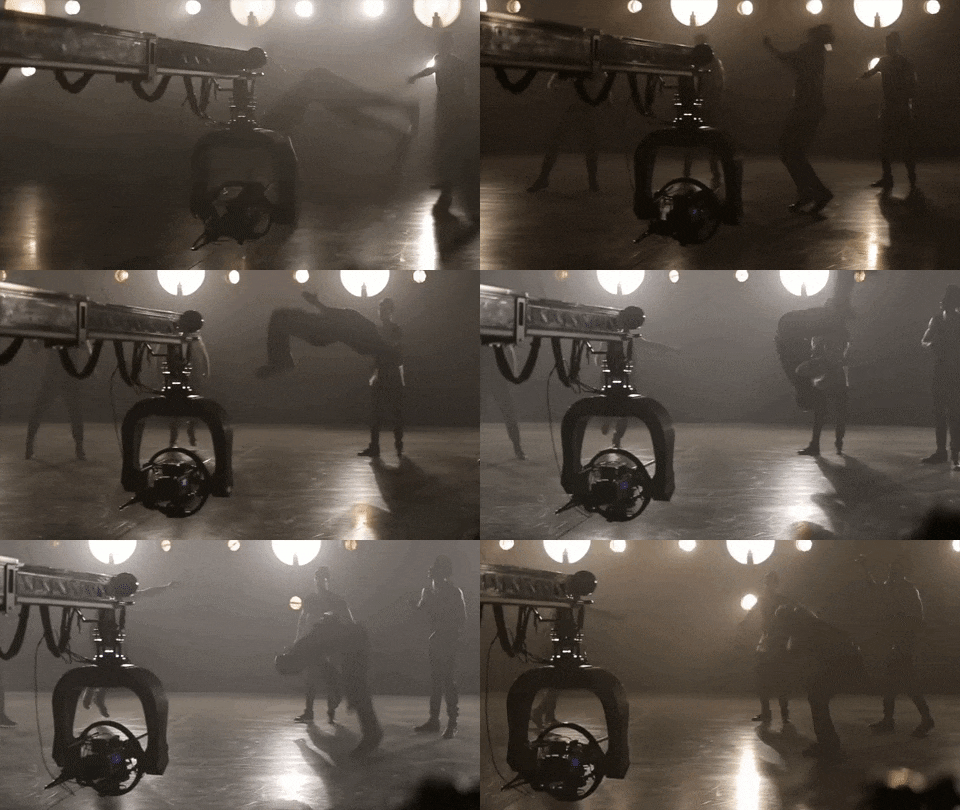
Proyek dengan timeline panjang atau sudut kamera berganda dapat dengan cepat menjadi berat, bahkan dengan rekaman HD standar. Misalnya, video pernikahan, rekaman podcast, atau wawancara panel korporat sering melibatkan 2-4 aliran video yang berjalan paralel. Video proxy membantu mengelola kompleksitas ini dengan meminimalkan penggunaan CPU dan memori, sehingga Anda dapat beralih sudut, menyinkronkan klip, dan menggulir timeline lebih cepat tanpa penundaan.
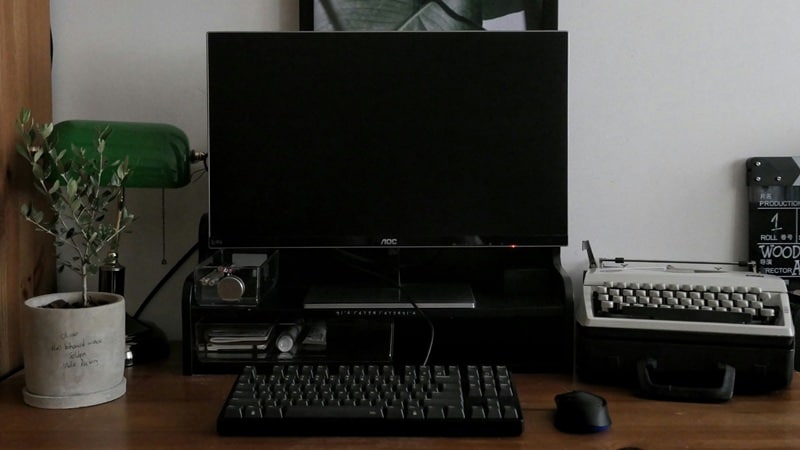
Jika Anda mengedit pada laptop tanpa kartu grafis khusus atau desktop dengan RAM terbatas (mis., 8GB), mengedit video resolusi tinggi secara langsung dapat menyebabkan crash atau pembekuan. Dalam kasus ini, manfaat mengedit dengan proxy untuk komputer lambat sangat menonjol bagi pengguna. Anda masih dapat bekerja dengan rekaman profesional, hanya melalui proxy, dan menghindari hambatan perangkat keras.
Identifikasi dan Penyelesaian Hambatan:
Jika file proxy Anda membutuhkan waktu terlalu lama untuk dibuat, terutama setelah mengimpor beberapa klip resolusi tinggi, kemungkinan karena sumber daya sistem yang terbatas. Ini umum terjadi pada komputer lama atau saat menggunakan hard drive yang lebih lambat.
Untuk mempercepat, coba gunakan SSD alih-alih HDD, yang secara signifikan meningkatkan kecepatan penulisan file. Anda juga dapat menurunkan resolusi proxy ke 1280x720 untuk pemrosesan lebih cepat dan menghindari mengimpor terlalu banyak file besar sekaligus. Menutup program latar belakang yang tidak perlu juga akan membebaskan daya CPU untuk rendering proxy.
Kadang-kadang proxy dibuat dengan benar, tetapi perangkat lunak pengeditan Anda terus memutar file resolusi tinggi asli. Ini menyebabkan lag pemutaran yang sama yang ingin Anda hindari.
Untuk memperbaiki ini, pastikan mode proxy atau pengaturan "Gunakan Media Proxy" diaktifkan di preferensi Anda. Juga, konfirmasi bahwa file media asli Anda cukup besar untuk memicu pembuatan proxy (biasanya di atas 1080p). Jika Anda telah memindahkan atau mengganti nama file sumber, perangkat lunak mungkin tidak lagi terhubung ke versi proxy, jadi menautkan ulang media mungkin diperlukan.
Jika timeline Anda masih lag bahkan setelah mengaktifkan pengeditan proxy, faktor lain mungkin berperan, seperti overload GPU, efek real-time, atau kompleksitas timeline.
Anda dapat meningkatkan performa dengan menurunkan resolusi pratinjau pemutaran dan menonaktifkan efek real-time selama pengeditan. Merender bagian pratinjau secara manual juga dapat membantu pemutaran yang lebih lancar. Terakhir, pastikan driver grafis dan perangkat lunak pengeditan video Anda sepenuhnya diperbarui untuk memastikan mereka dioptimalkan untuk penanganan proxy dan akselerasi perangkat keras.
Cara Mengatur Video Proxy di Filmora
Mengatur alur kerja proxy mungkin terdengar teknis, tetapi sebagian besar perangkat lunak pengeditan video modern membuatnya mudah. Wondershare Filmora adalah salah satu alat paling ramah pengguna yang mendukung pengeditan video proxy langsung dari kotak. Alat ini membantu merampingkan proses dengan secara otomatis menghasilkan dan mengelola file proxy. Dengan hanya beberapa pengaturan cepat, Anda dapat menikmati pemutaran yang lebih lancar dan pengeditan yang lebih cepat.
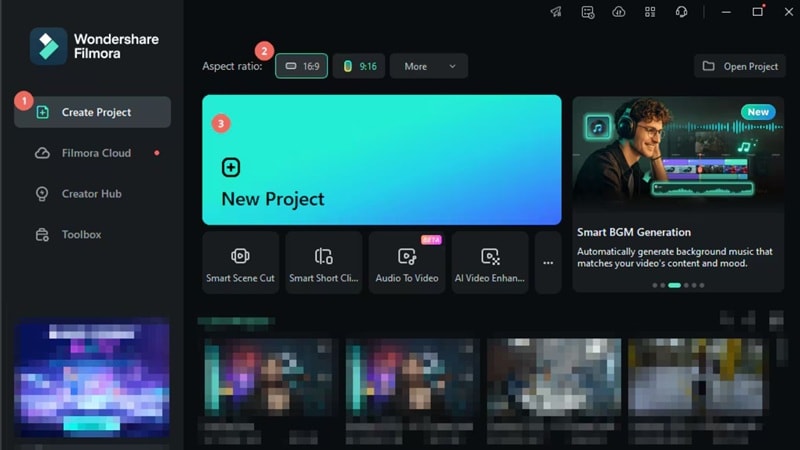
Mulai Proyek Baru: Buka Filmora di komputer Anda dan klik Proyek Baru dari jendela sambutan. Ini membawa Anda ke ruang kerja pengeditan utama tempat Anda akan mengimpor dan mengedit
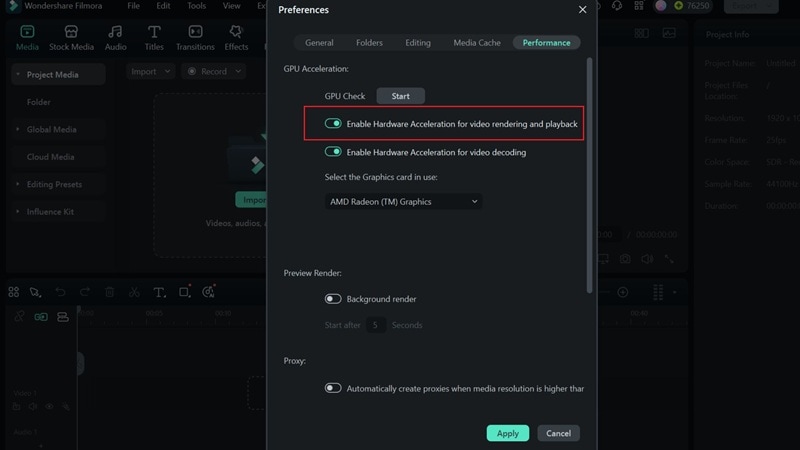
Aktifkan Pengeditan Proxy di Preferensi: Buka menu File dan pilih Preferensi, atau tekan Ctrl + Shift +, sebagai pintasan. Di tab Performa, pastikan Akselerasi GPU dicentang.
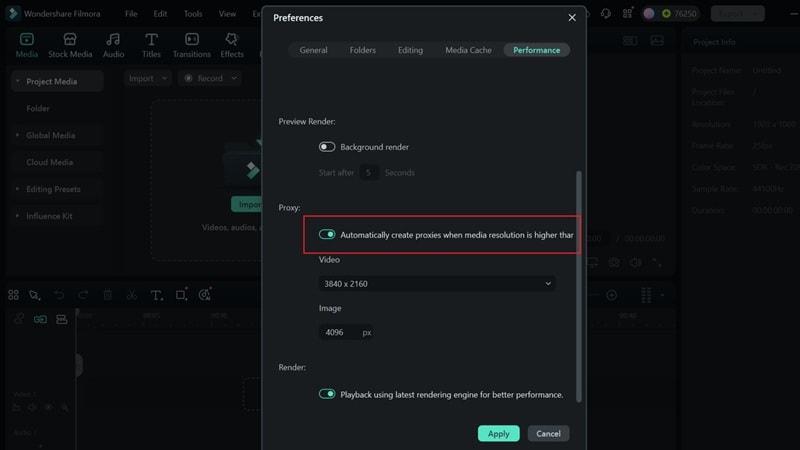
Impor Rekaman Resolusi Tinggi: Di bawah bagian Proxy, centang Buat proxy secara otomatis ketika resolusi media lebih tinggi dari, dan pilih ambang batas pilihan Anda, baik 1280×720 atau 1920×1080. Anda juga dapat memilih folder tempat file proxy akan disimpan.
Setelah pengaturan proxy diaktifkan, buka Panel Media dan impor file video asli Anda. Filmora akan secara otomatis menghasilkan file proxy untuk video yang melebihi resolusi yang Anda tentukan. Dari sini, Anda dapat mulai mengedit dengan pemutaran yang lancar sementara file resolusi tinggi asli tetap tidak tersentuh dan siap untuk ekspor akhir.


 Unduhan Aman