

Bagi yang masih belum familiar dengannya, Snapchat Cameos adalah klip animasi di mana selfie Anda bertransformasi menjadi karakter lucu atau skenario kocak. Fitur ini sempurna untuk membumbui percakapan Anda dan menambahkan sentuhan personal yang menyenangkan. Tapi bagaimana jika Anda tidak suka lagi dengan selfie Cameo Anda atau ingin tahu cara menghapus Cameos dari Snapchat sepenuhnya?
Jangan khawatir, kami siap membantu! Panduan ini akan menunjukkan segala hal tentang Snapchat Cameos—mulai dari cara mengaturnya dan membuatnya sesuai keinginan Anda serta cara menghapus selfie Cameo Anda di Snapchat jika Anda siap untuk berubah. Mari kita mulai dan jelajahi semua kesenangan yang bisa Anda dapatkan dengan Snapchat Cameos!
Dalam artikel ini
Bagian 1. Apakah fitur Cameos masih aktif di Snapchat?
Sayangnya, Snapchat Cameos tidak lagi tersedia. Menurut Snapchat, "Cameos in Chat tidak lagi tersedia. Kami akan meningkatkan pengalaman lain yang didukung oleh My Selfie, jadi tetap pantau terus!" Kami bahkan mengujinya sendiri dengan mengunduh Snapchat dan membuat akun baru—dan tahu apa? Fitur Snapchat Cameos tidak ditemukan di mana pun.
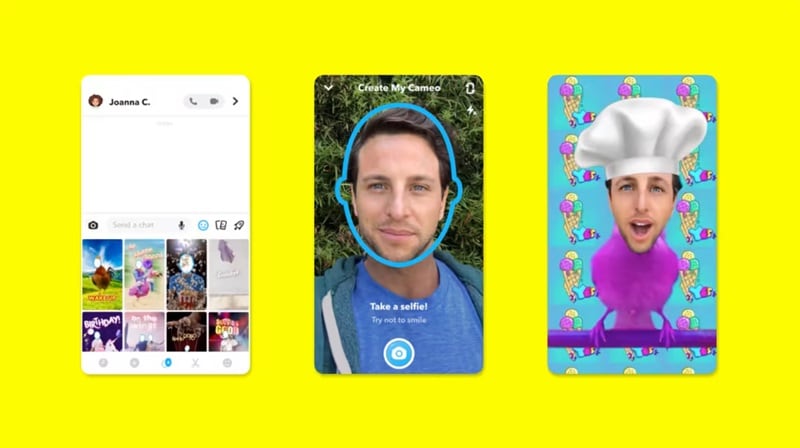
Namun, ada pengecualian kecil. Jika Anda telah menginstal Snapchat sejak lama dan belum memperbarui aplikasi baru-baru ini, Anda mungkin masih memiliki akses ke fitur Cameos.
Bagian 2. Cara Menggunakan Snapchat Cameos
Meskipun Snapchat Cameos tidak lagi tersedia, fitur ini dulunya merupakan cara yang sangat menyenangkan untuk menambahkan kepribadian ke percakapan Anda. Bayangkan membuat narasi animasi yang unik di mana Anda adalah bintangnya—menari, tertawa, atau membuat ekspresi konyol. Ini adalah cara yang sempurna untuk membuat teman-teman Anda terhibur dan terlibat.
Untungnya, membuat cerita Cameo di Snapchat lebih mudah dari yang Anda kira. Jadi, jika Anda masih memiliki akses ke fitur Cameo, Anda dapat menggunakannya untuk menambahkan sentuhan menyenangkan ke obrolan atau cerita Anda. Dan jika Anda penasaran tentang cara kerja Cameos, lihat video YouTube How to Digital berjudul "How to Create Cameos on Snapchat! (Easy 2024)" untuk panduan cepat tentang fitur ini. Ini adalah cara yang bagus untuk melihat apa yang mungkin Anda lewatkan!
Bagian 3. Cara Menghapus atau Menghilangkan Cameos di Snapchat
Rupanya, meskipun Snapchat Cameos tidak lagi tersedia untuk sebagian besar pengguna, Anda masih dapat menghapus selfie Cameo Anda jika Anda pernah mengaturnya. Dan karena sebagian besar pengguna tidak dapat menggunakan Cameos, Anda mungkin bertanya-tanya bagaimana cara menghapus selfie Cameo Anda di Snapchat. Atau mungkin, Anda hanya ingin menghapus Cameos karena alasan privasi, penyimpanan, atau karena Anda sudah bosan. Apa pun alasan Anda, kami siap membantu.
Di bagian ini, kami akan memandu Anda langkah demi langkah cara menghapus Cameos di Snapchat. Mari kita mulai!
Langkah 1. Buka Snapchat dan masuk ke pengaturan
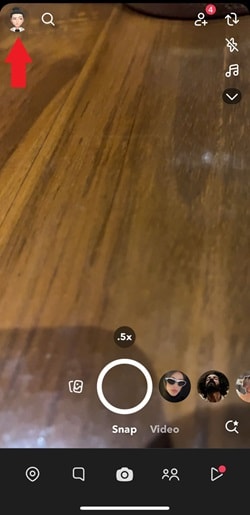
Pertama-tama, buka aplikasi Snapchat dan ketuk ikon profil Anda di pojok kiri atas.
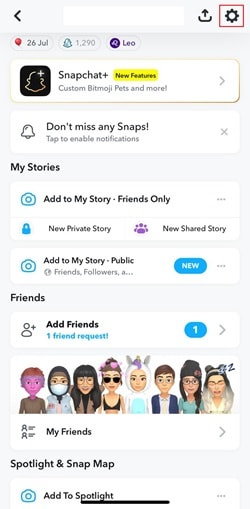
Selanjutnya, ketuk ikon roda gigi di pojok kanan atas untuk mengakses menu pengaturan.
Langkah 2. Temukan opsi 'Clear My Cameos Selfie'
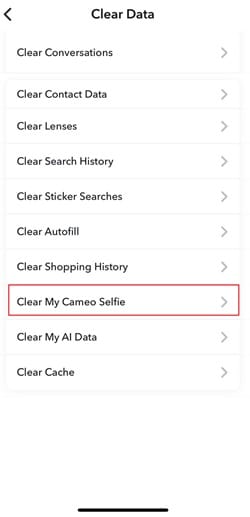
Gulir ke bawah hingga Anda melihat bagian Privacy Controls dan ketuk opsi "Clear Data"
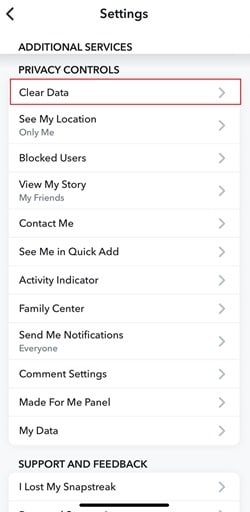
Dari opsi berikutnya yang muncul, pilih "Clear My Cameo Selfie".
" Langkah 3. Konfirmasi penghapusan
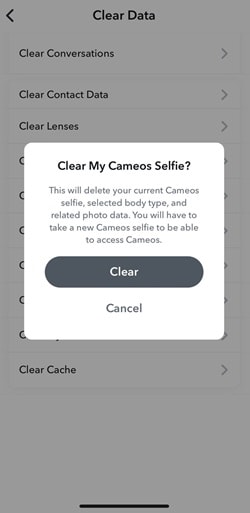
Setelah Anda mengetuk Clear My Cameos Selfie, Snapchat akan meminta Anda untuk mengonfirmasi. Cukup tekan "Clear", dan selfie Cameo Anda akan dihapus sepenuhnya.
Bonus: Membuat Potongan Wajah Seperti Snapchat Cameos dengan Editor Video Terbaik
Jika ada satu hal yang membuat Snapchat Cameos begitu unik, itu adalah cara mereka menggunakan potongan wajah Anda untuk menghidupkan animasi. Fitur ini tidak hanya menyenangkan—tetapi membuka kemungkinan tak terbatas untuk proyek kreatif, seperti membuat GIF kustom untuk dibagikan di WhatsApp, Instagram, atau platform sosial lainnya.
Tapi karena Cameos di Snapchat tidak lagi tersedia, Anda harus menemukan alternatif yang kuat. Untungnya, Anda masih dapat membuat potongan wajah Anda sendiri secara manual menggunakan editor video terbaik seperti Wondershare Filmora. Mereka membuat prosesnya sangat mudah dan memberi Anda kontrol penuh untuk membuat sesuatu yang sama menyenangkan (atau bahkan lebih baik).
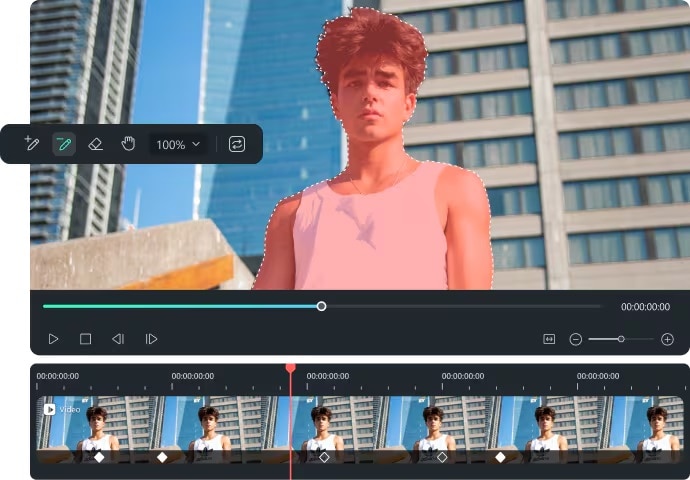
Alasan mengapa Filmora layak dicoba untuk membuat potongan wajah:
- AI Smart Cutout: Fitur AI Smart Cutout canggih dari Filmora membuat pemotongan wajah Anda cepat dan mudah, bahkan untuk pemula. Tidak perlu langkah-langkah yang rumit!
- Perpustakaan Efek Bawaan: Anda mendapatkan akses ke koleksi besar stiker, filter, dan efek yang dapat Anda padukan dengan potongan wajah Anda untuk membuat sesuatu yang benar-benar unik.
- Alat Personalisasi: Toolkit pengeditan lengkap Filmora memungkinkan Anda menyesuaikan, mengedit, dan mempersonalisasi potongan wajah Anda sesuka hati—ubah ukuran, reposisi, atau tambahkan teks untuk membuatnya menonjol.
- Output Berkualitas Tinggi: Filmora memastikan potongan wajah dan video Anda terlihat profesional, dengan opsi untuk mengekspor dalam resolusi tinggi untuk dibagikan di media sosial atau platform lain.
- Dukungan Format Serbaguna: Anda dapat menyimpan proyek Anda dalam berbagai format seperti GIF, MP4, atau bahkan langsung dioptimalkan untuk platform seperti Instagram atau WhatsApp.
Selain itu, Filmora menawarkan nilai uang yang bagus. Anda mendapatkan akses ke semua fitur canggihnya dengan harga yang wajar, ditambah ada uji coba gratis sehingga Anda dapat mengujinya sebelum berkomitmen. Plus, Filmora dirancang untuk semua orang, jadi Anda tidak perlu menjadi profesional untuk membuat visual yang keren.
Jadi, mari kita ciptakan kembali keajaiban Snapchat Cameos dan buat menjadi milik Anda sendiri dengan bantuan Filmora. Anda dapat mengikuti panduan sederhana ini untuk mulai membuat potongan wajah.
Langkah 1. Buka Filmora dan unggah rekaman Anda
Pertama-tama, jika Anda belum memiliki Filmora unduh versi terbaru dan instal. Setelah selesai, buka program dengan mengklik dua kali ikonnya. Klik "New Project" untuk mulai mengedit. Kemudian, buka tab "Media" dan tekan "Import" untuk mengunggah video yang ingin Anda kerjakan.
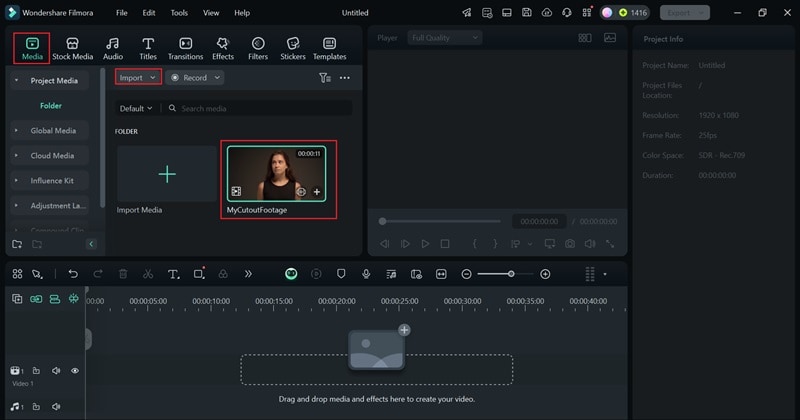
Jika Anda belum memiliki rekaman latar belakang, tidak masalah! Anda dapat menggunakan "Stock Media" Filmora untuk menemukan sesuatu yang Anda suka. Misalnya, jika Anda ingin membuat video yang terinspirasi dari lagu viral Bruno Mars dan Rosé "APT," cukup buka bagian "Music" di Stock Media dan pilih yang sesuai dengan vibe Anda.
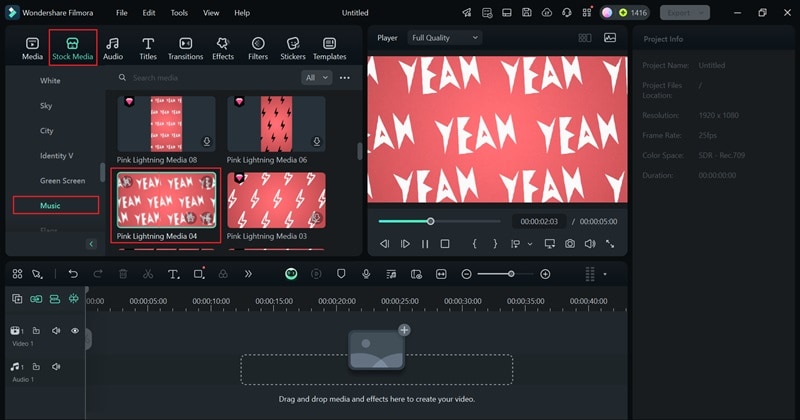
Sekarang, seret kedua video ke timeline. Pastikan rekaman latar belakang ditempatkan di bawah rekaman potongan Anda. Untuk menjaga sinkronisasi, sesuaikan durasi latar belakang dengan mengkliknya, memilih "Speed" di panel kontrol, dan mengatur durasi agar sesuai dengan rekaman potongan Anda.
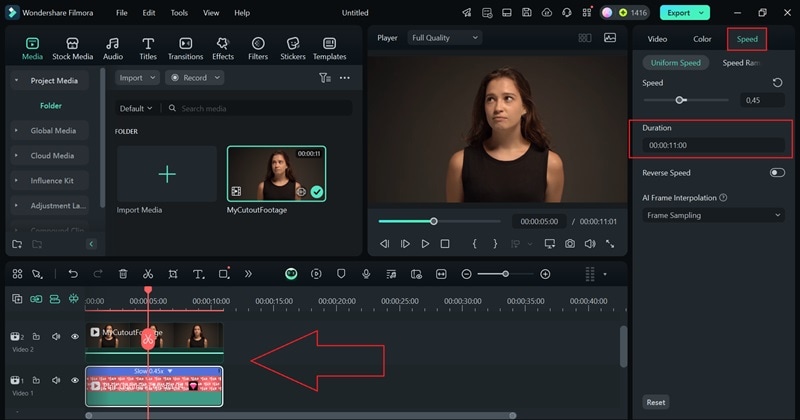
Langkah 2. Akses alat AI Smart Cutout
Untuk menggunakan fitur AI Smart Cutout, klik rekaman potongan Anda di timeline. Kemudian, buka "AI Tools" di panel kontrol dan aktifkan opsi "Smart Cutout". Klik ikon persegi di tengah untuk mulai mengisolasi wajah Anda.
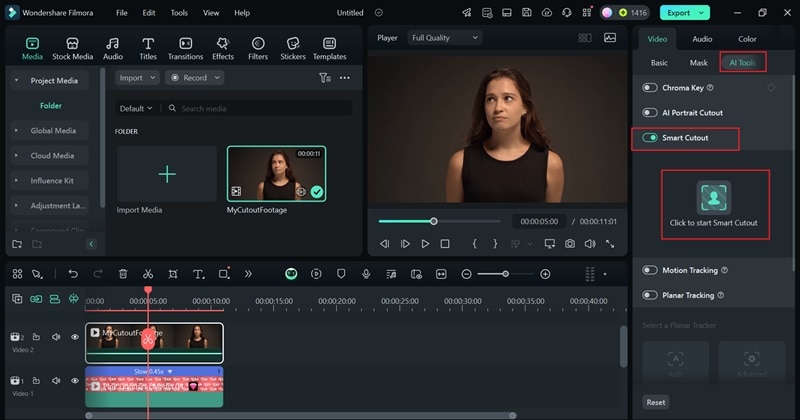
Langkah 3. Buat potongan
Gunakan smart brush untuk menggambar garis di atas wajah Anda, dan AI akan secara otomatis mendeteksi seluruh tubuh Anda dalam rekaman.
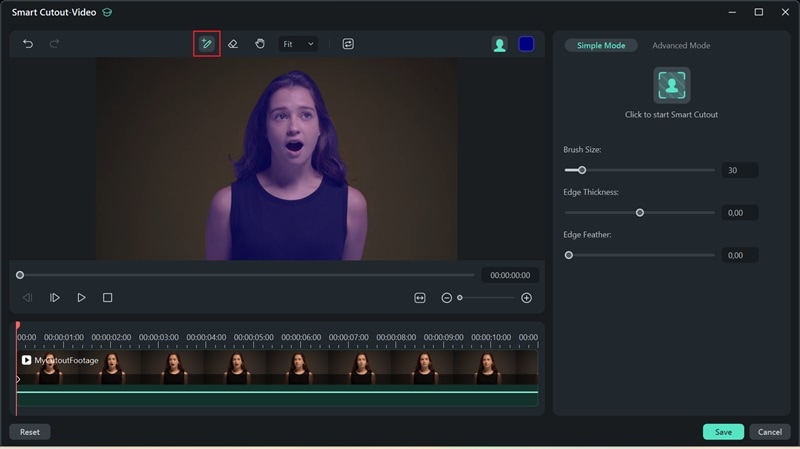
Jika diperlukan, sesuaikan tepi masker untuk membuatnya terlihat bersih dan presisi. Untuk proses yang lebih mudah, Anda dapat mengubah latar belakang menjadi hitam agar tetap sederhana. Setelah selesai, klik ikon Smart Cutout lagi untuk membiarkan AI melakukan keajaibannya.
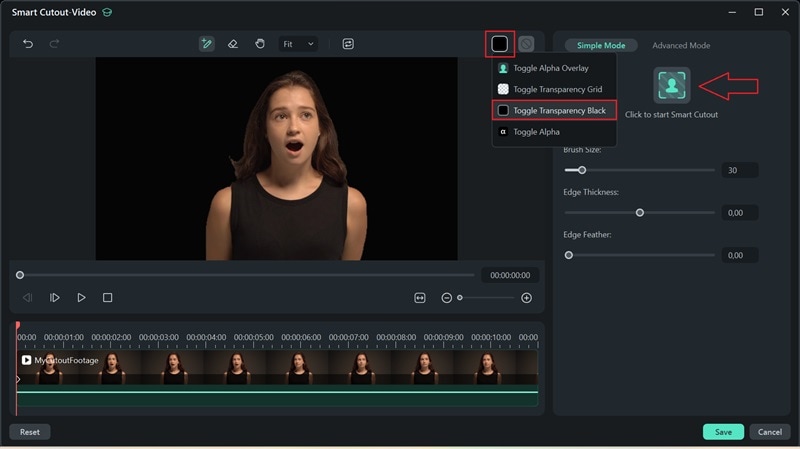
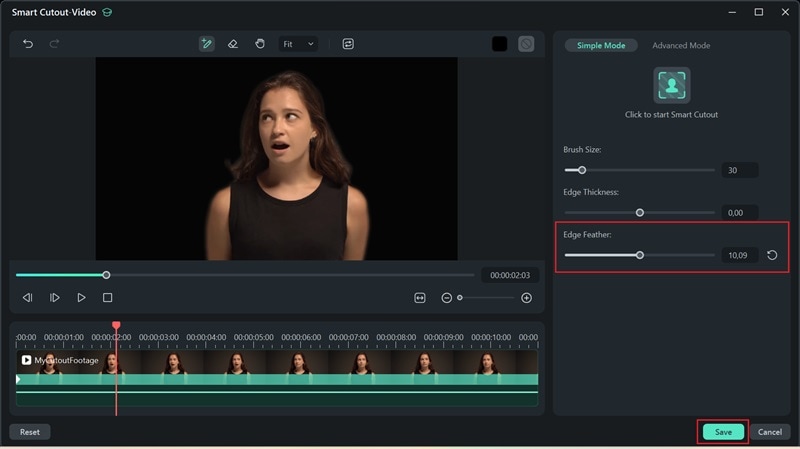
Setelah proses selesai, Anda dapat menggunakan slider untuk meningkatkan "Edge Feather" untuk memperhalus hasilnya. Kemudian, klik "Save" untuk menerapkan perubahan.
Langkah 4. Gunakan alat crop
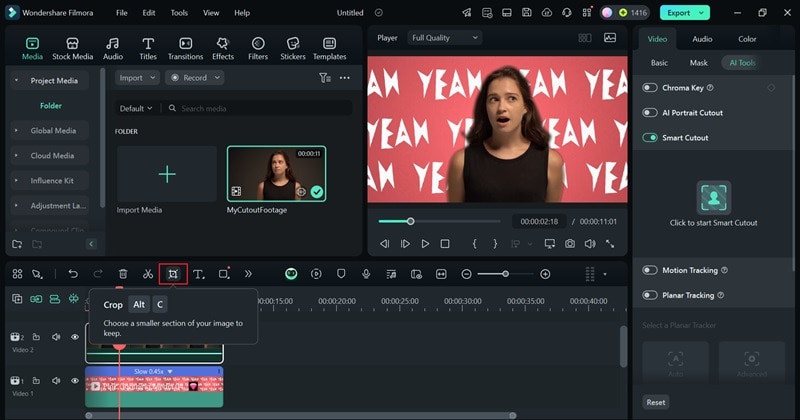
Sekarang Anda dapat melihat rekaman potongan Anda menyatu sempurna dengan latar belakang, menciptakan visual yang menakjubkan. Tapi tunggu—ada masalah. Ini menampilkan seluruh tubuh Anda! Jika Anda hanya ingin mempertahankan kepala Anda dalam video, tidak masalah. Cukup gunakan alat crop dengan mengklik ikon crop untuk memperbaikinya.
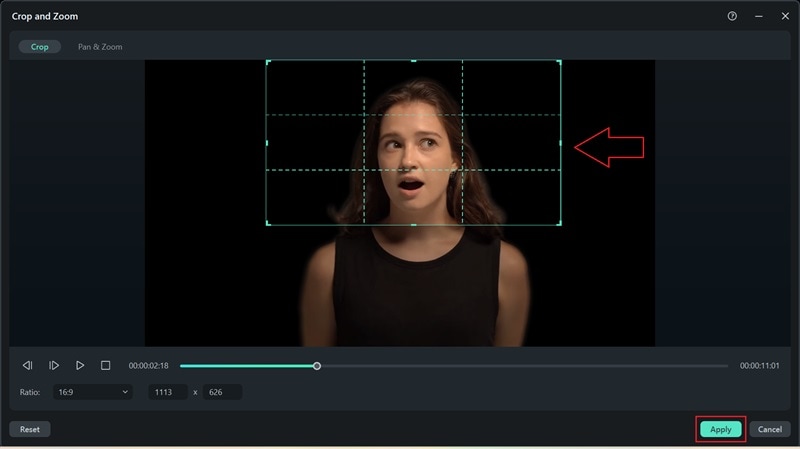
Di jendela berikutnya, sesuaikan alat crop untuk fokus hanya pada kepala Anda. Setelah diposisikan sesuai keinginan Anda, klik "Terapkan" untuk memotongnya.
Langkah 5. Sesuaikan potongan Anda
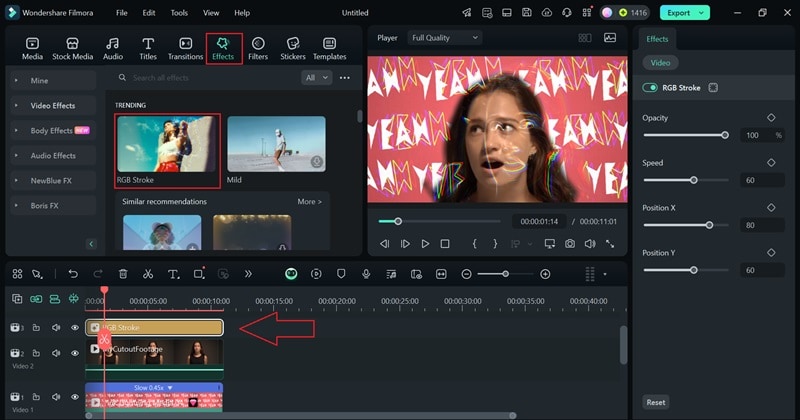
Sekarang potongan Anda sudah siap, saatnya membuatnya lebih keren! Mulailah dengan menuju ke tab "Efek" dan jelajahi perpustakaan efek menarik Filmora. Setelah menemukan yang Anda suka, cukup seret ke timeline untuk menerapkannya ke video Anda.
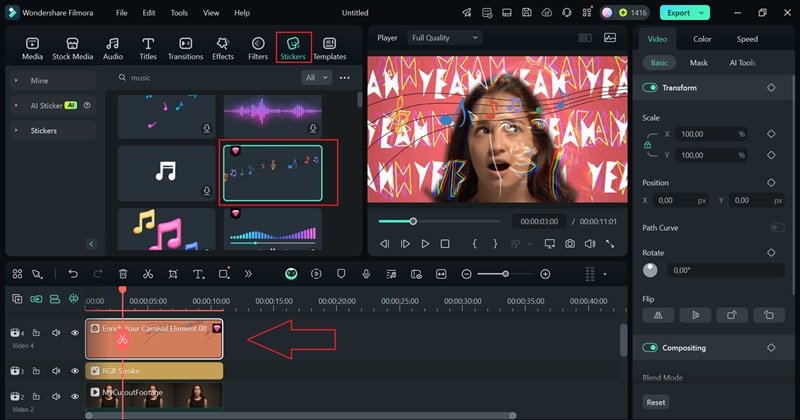
Anda juga dapat memeriksa tab "Stiker" untuk menemukan stiker yang sesuai dengan gaya atau tema video potongan Anda. Cari melalui opsi yang tersedia, pilih yang Anda suka, dan seret ke timeline untuk menambahkannya.
Anda juga dapat menambahkan filter, teks, atau musik untuk membuatnya lebih kreatif dan unik. Pastikan Anda puas dengan hasilnya!
Langkah 6. Simpan dan bagikan video Anda
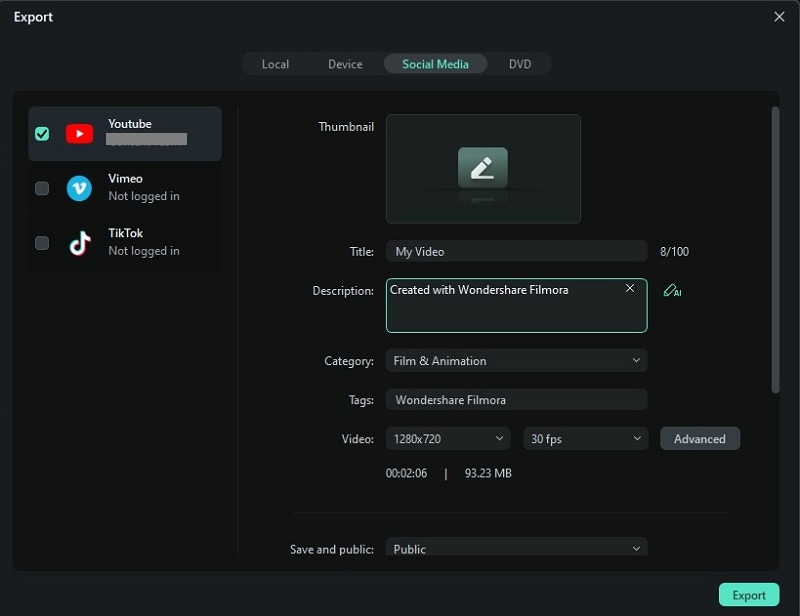
Ketika Anda selesai mengedit, klik "Ekspor". Di jendela pop-up, buka tab "Media Sosial" dan pilih platform tempat Anda ingin mengunggah dan membagikan video Anda. Jika Anda hanya ingin menyimpannya ke perangkat Anda, pilih "Lokal". Anda juga dapat mengatur judul, deskripsi, kategori, resolusi, dan detail lainnya untuk memastikan semuanya sesuai keinginan Anda!
Kesimpulan
Fitur Snapchat Cameos, yang memungkinkan Anda mengubah selfie menjadi karakter lucu atau skenario konyol, sayangnya tidak lagi tersedia untuk sebagian besar pengguna. Namun, jika Anda masih memiliki akses (dengan tidak memperbarui aplikasi Anda), kami telah membagikan cara membuat cerita Cameo di Snapchat, serta cara menghapus selfie Cameo Anda di Snapchat bagi mereka yang ingin menghapus Cameos karena alasan privasi, penyimpanan, atau alasan lainnya.
Untungnya, meskipun Snapchat Cameos sudah tidak ada, Anda masih dapat menciptakan kembali keajaiban unik mereka—menempatkan wajah Anda ke dalam skenario berbeda—dengan Wondershare Filmora. Editor video canggih ini dilengkapi dengan alat AI Smart Cutout yang canggih untuk membuat prosesnya sangat mudah, ditambah banyak opsi kustomisasi untuk menyempurnakan dan mempersonalisasi video potongan Anda.

