

Pernahkah Anda bertanya-tanya bagaimana cara memindahkan teks di iMovie untuk membuat video Anda lebih dinamis? Panduan langkah demi langkah lengkap ini akan menunjukkan kepada Anda secara tepat bagaimana cara memindahkan teks di iMovie di iPhone, iPad, dan Mac, memberi Anda kontrol yang lebih baik atas penempatan dan pengaturan waktu teks. Meskipun iMovie menawarkan judul sederhana dan gerakan dasar, tips kami akan membantu Anda membuat aliran teks yang menarik dan terlihat profesional. Siap membuat teks Anda mengalir secara alami dengan video Anda? Mari kita mulai.
Bagian 1. Cara Menambahkan Teks Bergerak di iMovie
Menambahkan teks animasi dapat langsung membuat video Anda lebih menarik dan profesional. Jika Anda bertanya-tanya bagaimana cara memindahkan teks di iMovie, baik versi Mac maupun iPhone menyertakan alat bawaan untuk membuat efek gerakan sederhana. Meskipun opsi iMovie terbatas dibandingkan dengan editor profesional, Anda masih dapat mencapai hasil yang bersih dan dinamis menggunakan judul dan efeknya.
Cara Memindahkan Teks di iMovie di Mac
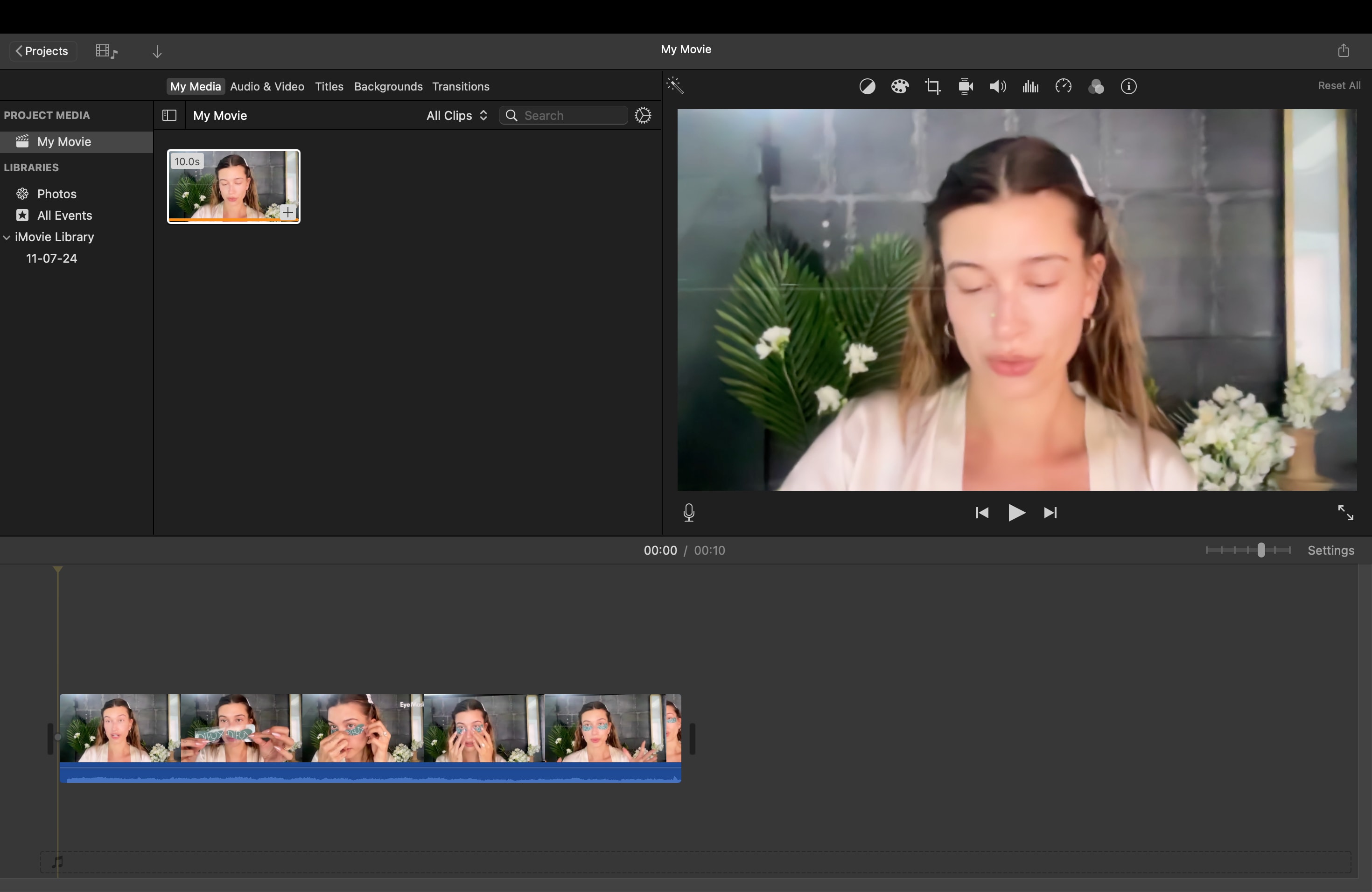
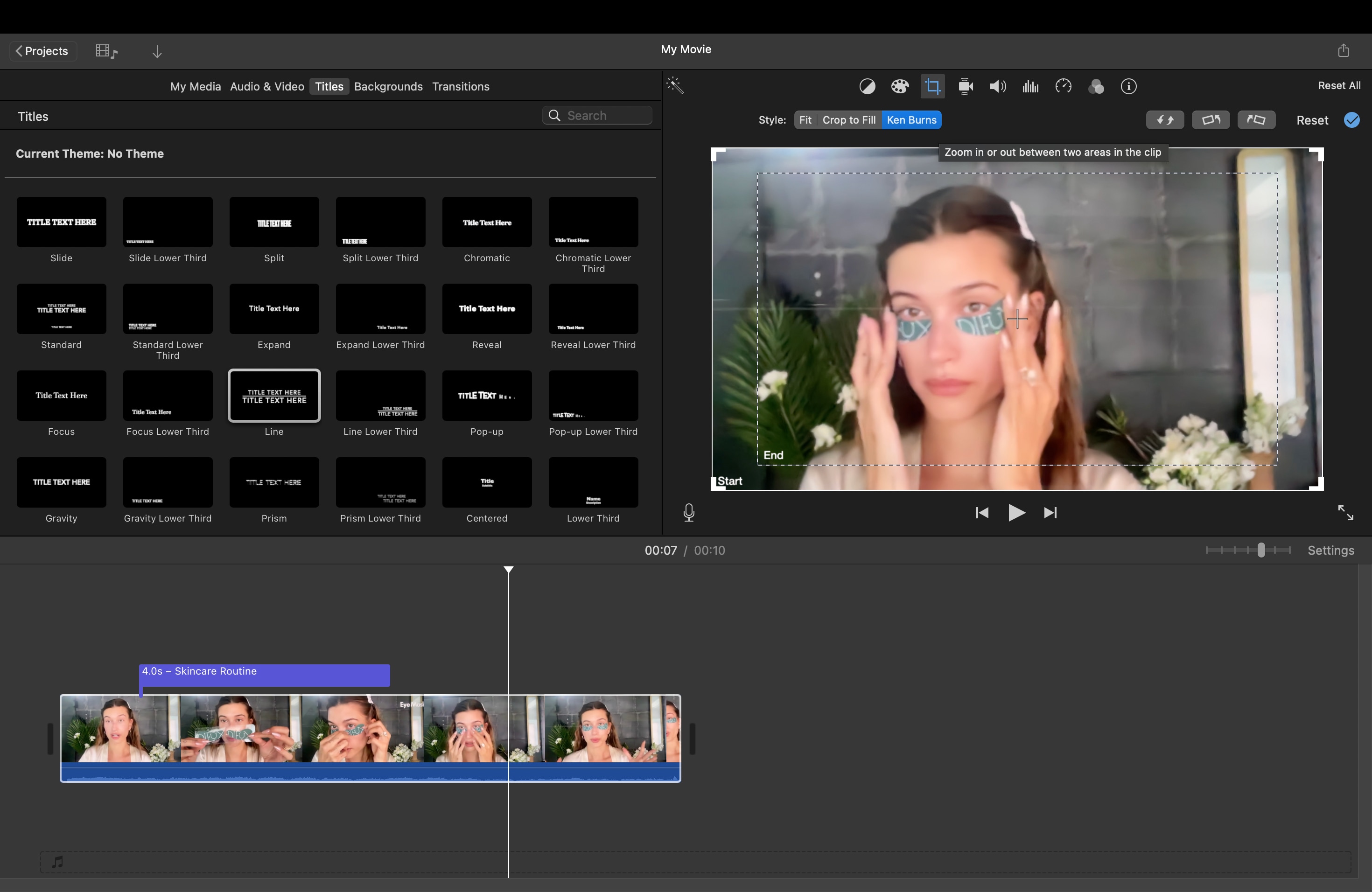
- Buka tab Judul di bagian atas layar.
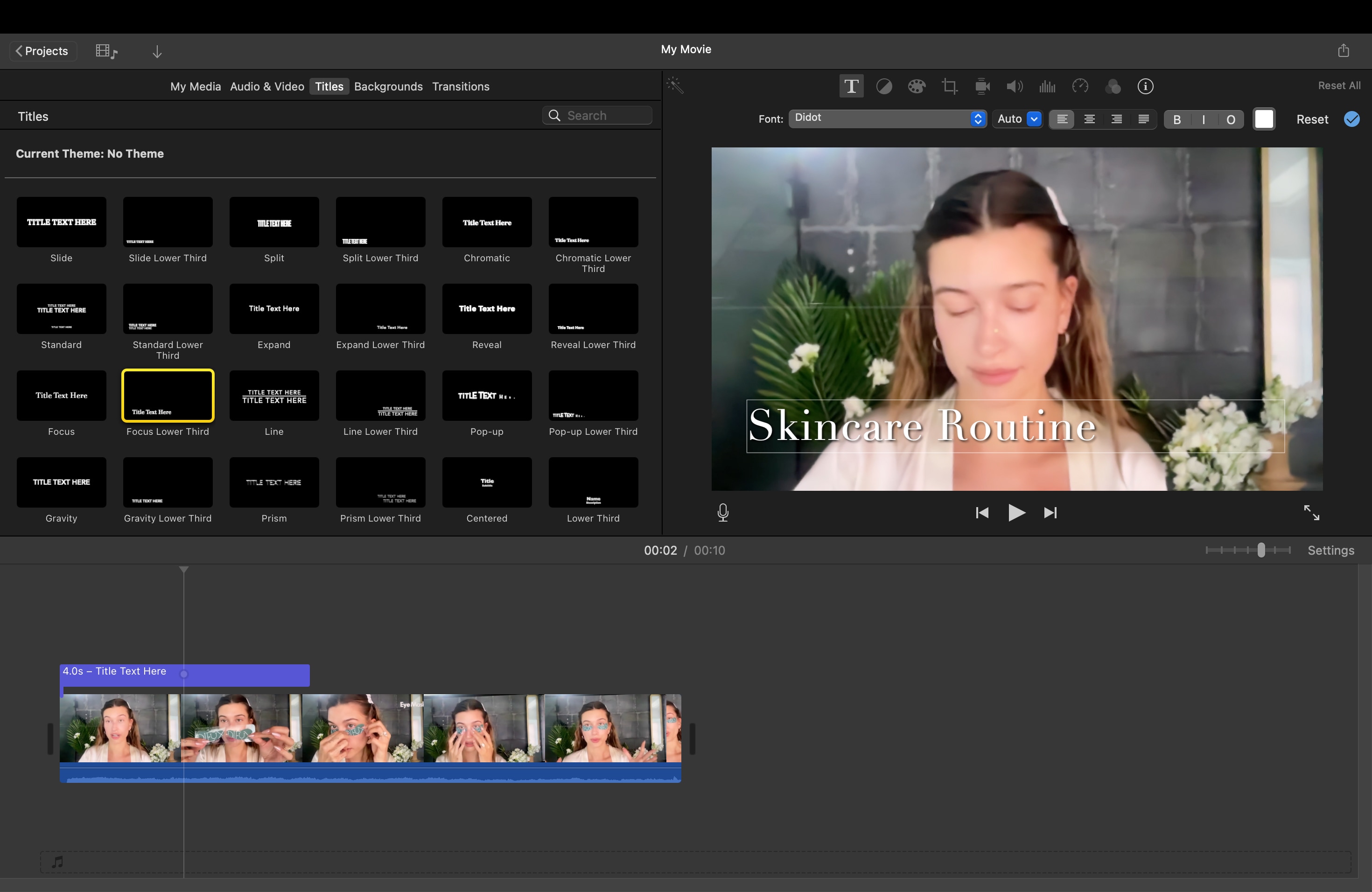
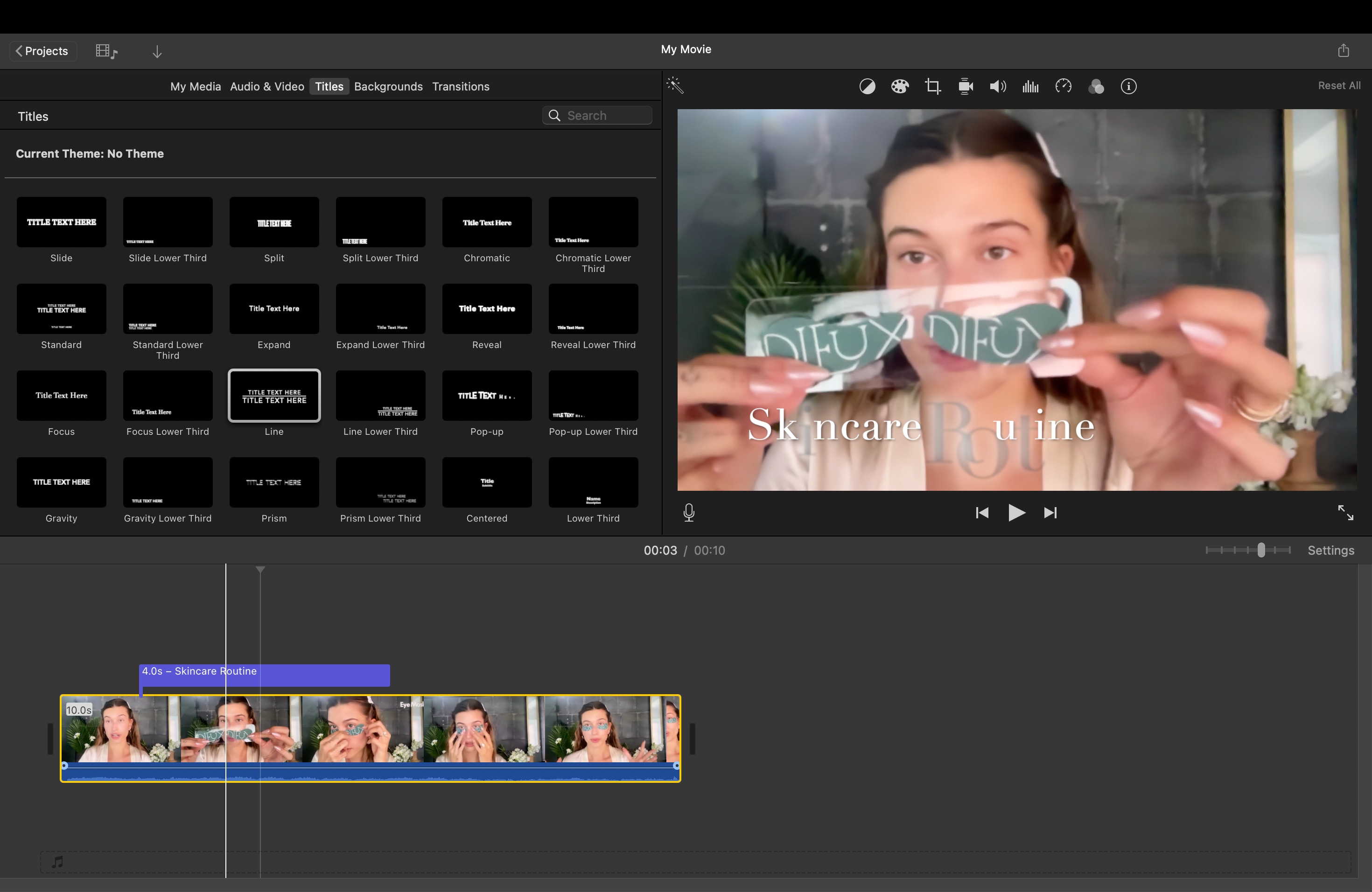
- Jelajahi gaya judul animasi seperti Standard Lower Third, Reveal, atau Focus.
- Seret judul pilihan Anda di atas klip video pada timeline.
- Klik dua kali teks di jendela pratinjau untuk mengeditnya, sesuaikan font, warna, dan ukuran sesuai kebutuhan.
Cara Memindahkan Teks di iMovie di iPhone dan iPad
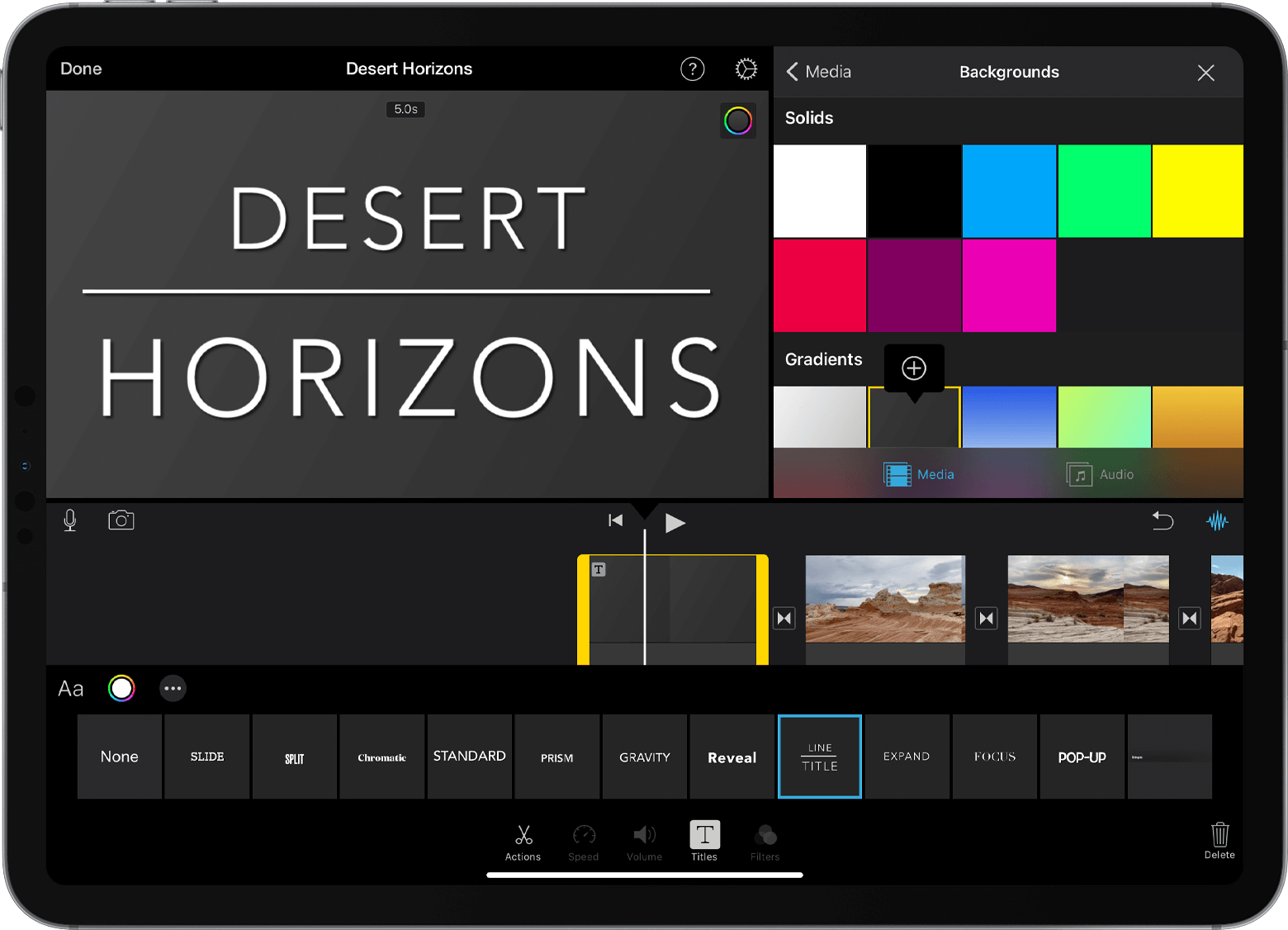
Versi mobile iMovie di iPhone dan iPad memungkinkan Anda menambahkan teks dengan gerakan dasar, sempurna untuk pengeditan cepat saat bepergian. Berikut adalah panduan langkah demi langkah Anda tentang cara memindahkan teks di iMovie di iPhone dan iPad Anda menggunakan alat judul sederhana aplikasi.
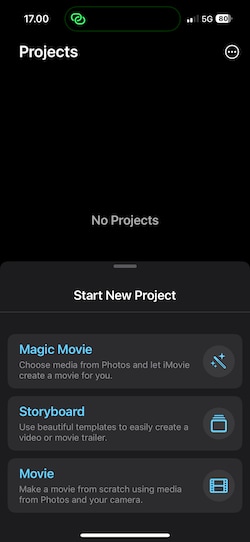
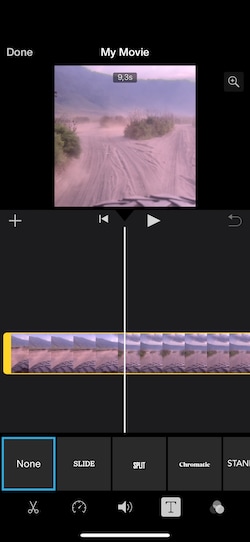
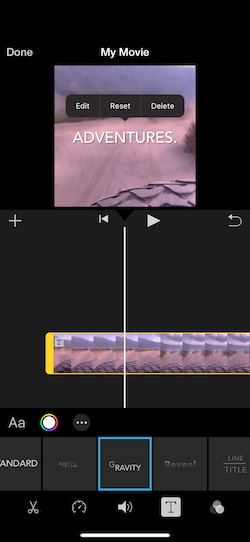
Versi iPhone iMovie menawarkan cara cepat dan mudah untuk menambahkan teks bergerak ke video di iMovie, meskipun paling cocok untuk judul dasar.
Bagian 2. Cara Menambahkan Teks Bergerak dengan Fleksibilitas Lebih dari iMovie
Setelah mempelajari cara memindahkan teks di iMovie di Mac dan iPhone, Anda mungkin sudah menyadari bahwa fitur gerakannya cukup terbatas. iMovie dapat menangani fade dan slide dasar, tetapi tidak memungkinkan kontrol animasi penuh. Jika Anda menginginkan gerakan yang lebih halus, pengaturan waktu yang presisi, atau opsi gerakan yang lebih kreatif, Anda memerlukan editor video yang menawarkan fleksibilitas lebih besar.
Salah satu opsi yang kuat adalah Wondershare Filmora, yang memperkenalkan Sistem Animasi Teks modern yang dirancang untuk membuat hasil profesional dapat dicapai tanpa alat yang rumit. Dengan kategori yang terorganisir, pratinjau mudah, dan kustomisasi gerakan, Filmora memberi Anda kebebasan kreatif yang tidak dimiliki iMovie.
 Unduhan Aman
Sorotan Utama
- Direktori Animasi Terorganisir: Filmora mengelompokkan semua efek teks ke dalam kategori "Masuk," "Keluar," dan "Loop". Ini memudahkan untuk menemukan animasi yang tepat untuk judul, intro, atau transisi.
- Favorit dan Baru Digunakan: Anda dapat menyimpan efek yang paling sering digunakan di Favorit untuk akses cepat, atau mengunjungi kembali daftar Baru Digunakan untuk menjaga tampilan konsisten di seluruh proyek.
- Pustaka Preset yang Diperluas: Filmora V15 memperkenalkan lebih dari selusin animasi teks baru, mencakup slide, bouncing, zoom, fade, dan loop berkelanjutan, dengan preset baru ditambahkan secara teratur.
- Kustomisasi Gerakan: Sesuaikan arah animasi, durasi, dan easing langsung di panel animasi. Anda dapat membuat teks meluncur dari arah mana pun atau menyesuaikan seberapa cepat teks bergerak masuk dan keluar.
- Sinkronisasi Cloud: Semua favorit yang tersimpan disimpan di cloud, memastikan animasi pilihan Anda tersedia kapan pun Anda masuk di perangkat lain.
Sistem terorganisir ini menghemat waktu pengeditan dan memberikan kontrol penuh atas gerakan teks. Alih-alih mengandalkan transisi tetap seperti di iMovie, Anda dapat membuat animasi unik yang meningkatkan aliran dan ritme video Anda.
Cara Menambahkan atau Memindahkan Teks di Filmora
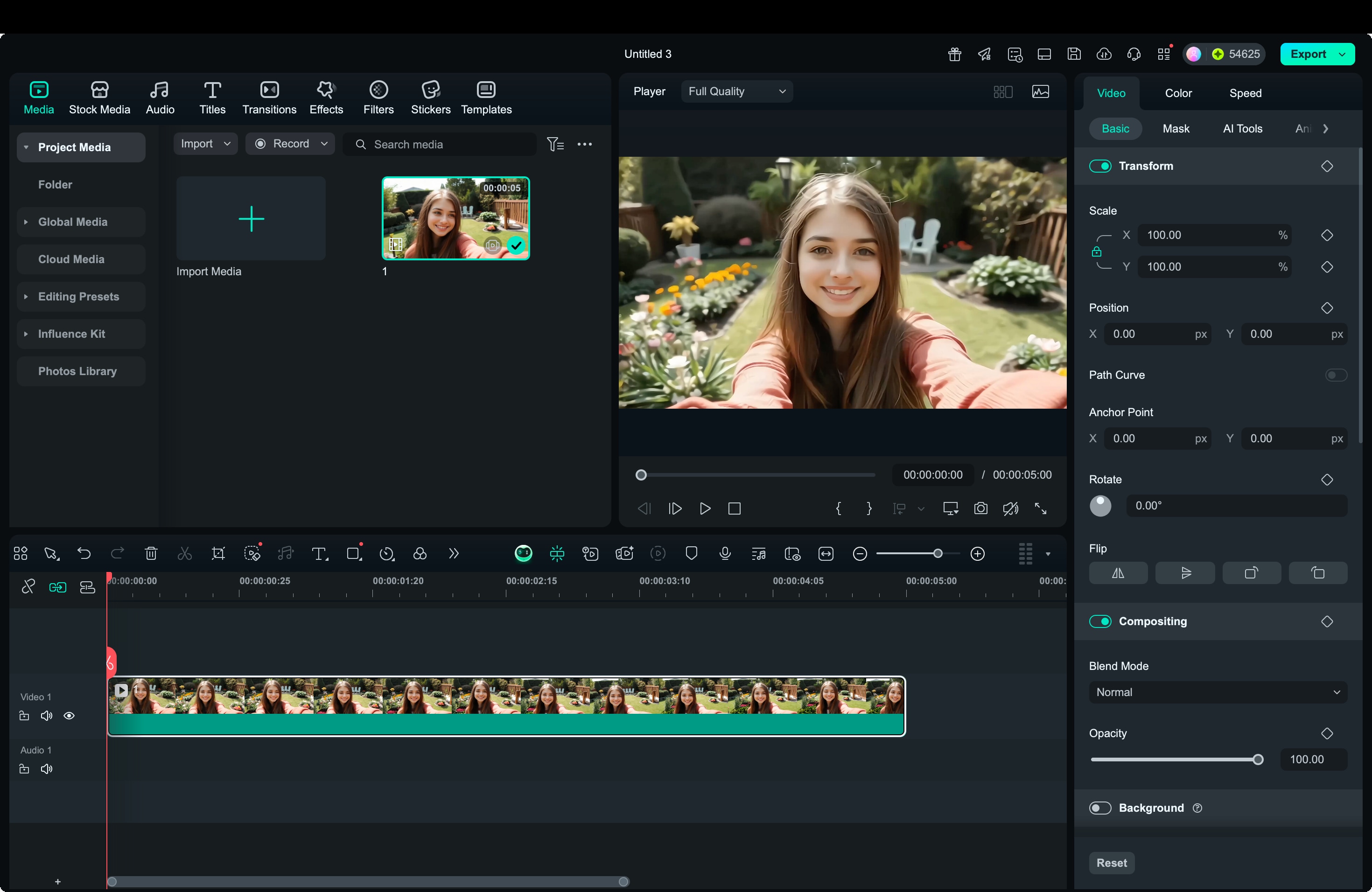 Unduhan Aman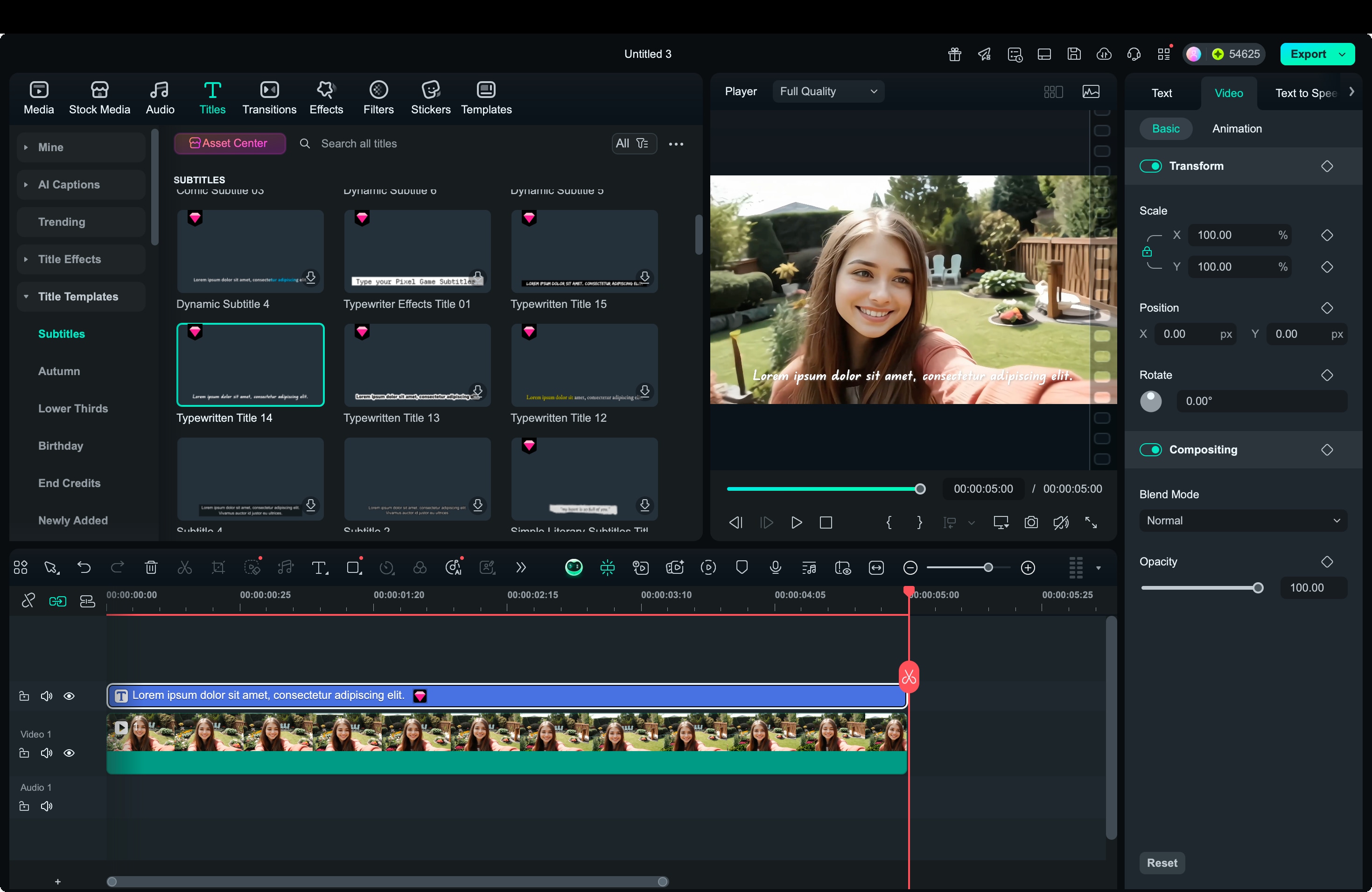
- Klik dua kali track teks untuk membuka panel pengeditan. Di sini, Anda dapat mengubah font, warna, ukuran, spasi, dan perataan.
- Anda juga dapat memutar atau memposisikan ulang teks secara langsung di jendela pratinjau untuk memastikan pas dengan bingkai Anda dengan sempurna.
- Sesuaikan panjang klip pada timeline untuk mengontrol berapa lama teks tetap terlihat.
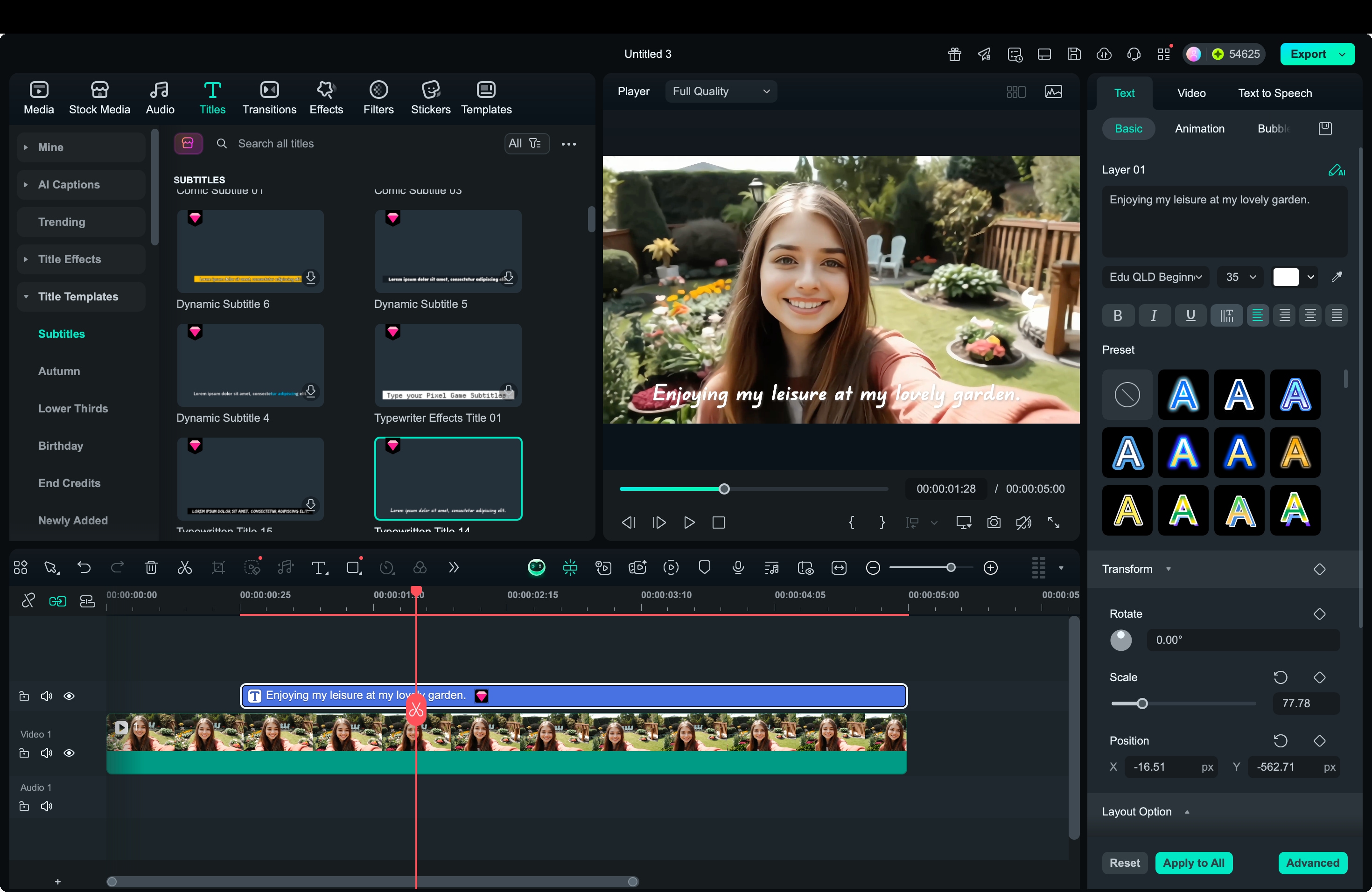
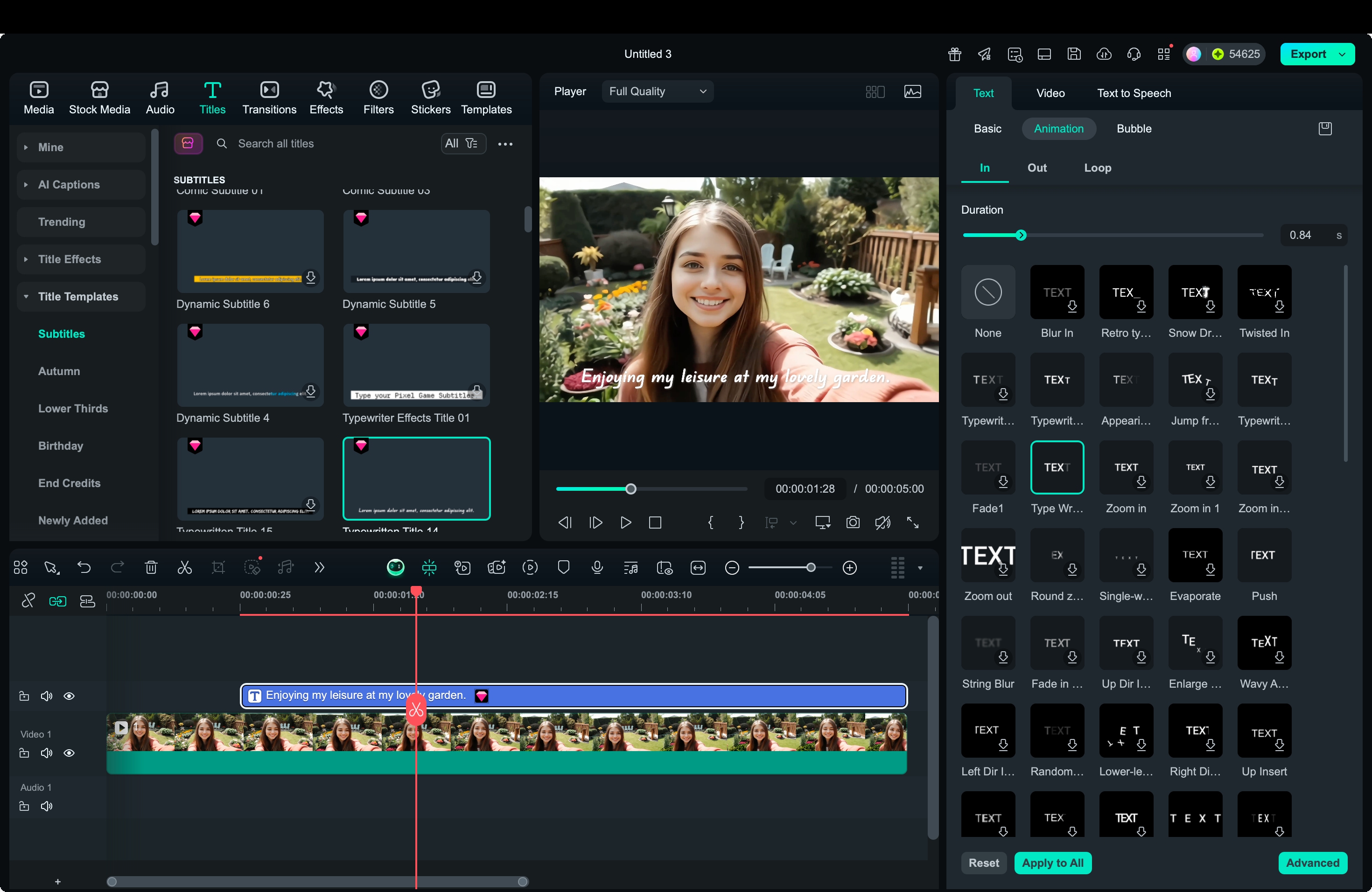
- In mengontrol bagaimana teks Anda masuk, seperti meluncur atau memudar masuk.
- Keluar menentukan bagaimana teks keluar, seperti mengecil atau memudar keluar.
- Loop menambahkan gerakan berkelanjutan seperti mengambang atau berdenyut.
Bagian 3. Perbandingan Animasi Teks: iMovie vs. Filmora
Jika Anda telah mencoba cara menggerakkan teks di iMovie, Anda sudah tahu bahwa ini bekerja dengan baik untuk judul sederhana tetapi kurang fleksibel untuk animasi lanjutan. Filmora, di sisi lain, berfokus pada memberikan pengguna kontrol penuh atas bagaimana teks bergerak, muncul, dan berulang di layar.
Kedua editor dapat menangani pembuatan judul dasar, tetapi mereka sangat berbeda dalam kecepatan, jangkauan kreatif, dan kustomisasi animasi. Tabel di bawah ini menyoroti perbedaan utama antara iMovie dan Filmora untuk membantu Anda memutuskan alat mana yang paling sesuai dengan kebutuhan pengeditan video Anda.
| Fitur | iMovie | Filmora |
| Animasi Teks Bawaan | Terbatas pada fade dan slide dasar | Animasi "In," "Out," dan "Loop" yang dikategorikan untuk kontrol gerakan yang fleksibel |
| Perpustakaan Animasi | Pilihan kecil template judul | Lebih dari selusin gaya preset baru dengan pembaruan rutin |
| Favorit & Baru Digunakan | Tidak tersedia | Terapkan kembali animasi sebelumnya atau favorit dengan cepat untuk pengeditan lebih cepat |
| Sinkronisasi Cloud | Tidak ada akses cloud untuk judul | Favorit disimpan dan disinkronkan di seluruh perangkat |
| Kecepatan & Easing Kustom | Tidak dapat disesuaikan | Sepenuhnya dapat disesuaikan untuk pengaturan waktu gerakan yang presisi |
| Alur Kerja | Pengaturan manual dengan integrasi Keynote opsional | Aplikasi satu klik dengan pratinjau waktu nyata |
| Ideal Untuk | Pemula yang menginginkan pengeditan judul cepat | Kreator yang membutuhkan animasi teks tingkat profesional dengan mudah |
Keputusan Penulis:
Meskipun iMovie ideal untuk proyek sederhana dan pengeditan cepat, Filmora menyediakan cara yang lebih canggih dan terorganisir untuk menganimasikan teks. Preset yang dikategorikan, kontrol gerakan yang dapat disesuaikan, dan Favorit berbasis cloud menjadikannya pilihan yang lebih baik bagi siapa saja yang menginginkan animasi teks tampak profesional tanpa berurusan dengan alat yang rumit.
Kesimpulan
Mempelajari cara menggerakkan teks di iMovie atau cara menambahkan teks bergerak ke video di iMovie adalah awal yang bagus untuk pemula yang menginginkan judul sederhana dan efek gerakan. Namun, alat iMovie terbatas dalam hal fleksibilitas dan kedalaman animasi.
Jika Anda menginginkan transisi yang lebih halus, kecepatan yang dapat disesuaikan, dan opsi kreatif lanjutan, Filmora menawarkan solusi yang lebih lengkap. Sistem animasi teks yang terorganisir memungkinkan Anda mengontrol setiap gerakan dengan presisi sambil menjaga alur kerja tetap sederhana. Anda dapat menganimasikan teks dengan bebas dan menghasilkan video yang lebih dinamis dan tampak profesional dengan Filmora.
