100% Security Verified | No Subscription Required | No Malware

Banyak pengguna ingin mengubah video mereka menjadi wallpaper hidup untuk membuat layar iPhone mereka lebih dinamis dan personal. Namun, iPhone hanya mendukung Live Wallpaper yang beranimasi saat diketuk, dan desktop biasanya memerlukan alat pihak ketiga untuk menampilkan latar belakang video berkelanjutan.
Dalam panduan ini, kami akan menunjukkan kepada Anda cara membuat video menjadi wallpaper hidup di iPhone Anda menggunakan Filmora Mobile, alat editing yang powerful dan mudah digunakan. Anda juga akan menemukan sumber daya alternatif dan tips untuk mengonversi video menjadi Live Photos yang dapat berfungsi sebagai wallpaper animasi untuk perangkat Anda.
Dalam artikel ini
Bagian 1. Cara Membuat Video Menjadi Wallpaper Hidup di iPhone
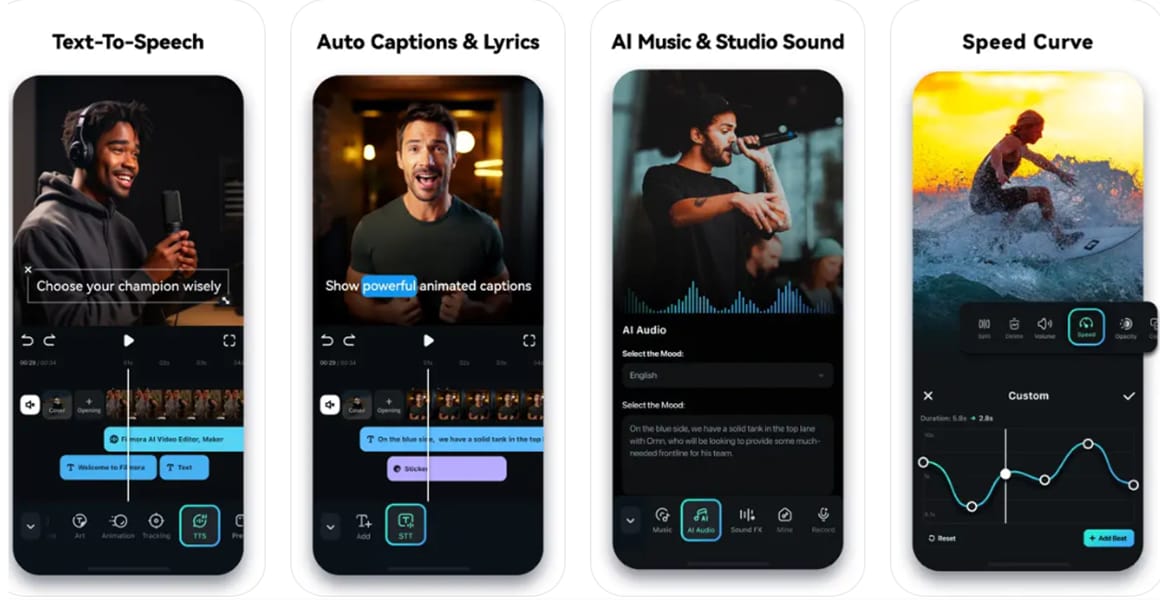
Banyak aplikasi dapat membantu Anda mengubah video menjadi Wallpaper Hidup di iPhone, tetapi Aplikasi Filmora Mobile menonjol karena kemudahan penggunaan, kemampuan editing lengkap, dan output berkualitas tinggi. Aplikasi ini memungkinkan Anda mengonversi video atau GIF menjadi Live Photos, memotong klip, menerapkan filter, dan melihat pratinjau wallpaper animasi Anda secara real time. Dengan menempatkan Filmora di urutan pertama, kami menyoroti opsi yang paling fleksibel dan ramah pengguna sebelum menjelajahi alternatif lainnya.
Menggunakan Aplikasi Filmora Mobile (iOS)
Filmora Mobile membuat pembuatan Wallpaper Hidup tidak hanya mungkin, tetapi juga menyenangkan dan sangat dapat disesuaikan. Baik Anda ingin menghidupkan GIF favorit atau mengubah klip video pendek menjadi layar kunci yang dinamis, Filmora memberi Anda alat untuk melakukan semuanya tanpa repot.
Dengan antarmuka intuitif dan pratinjau real-time, Anda dapat melihat dengan tepat bagaimana wallpaper animasi Anda akan terlihat sebelum mengekspornya, memastikan layar iPhone Anda mencerminkan gaya pribadi Anda dengan sempurna.
 Unduhan Aman
Fitur Utama
- Mengonversi video atau GIF menjadi Live Photos yang siap untuk wallpaper iPhone.
- Memotong, memangkas, dan menyesuaikan kecepatan pemutaran untuk animasi berulang.
- yang mulus.overlay teks untuk mempersonalisasi wallpaper Anda.
- Gunakan alat bertenaga AI untuk menghasilkan klip baru dari gambar atau teks: Filmora Mobile memungkinkan Anda membuat video pendek dari gambar diam (gambar-ke-video) atau prompt teks (teks-ke-video), memberi Anda lebih banyak opsi kreatif untuk mendesain Wallpaper Hidup yang dipersonalisasi.
- Ekspor langsung ke aplikasi Photos Anda untuk digunakan di layar kunci atau layar beranda.
- Feeling Famous

- Watercolour

- You as Emoji

Panduan Langkah demi Langkah
- Buka Filmora Mobile → ketuk Impor → pilih video atau GIF Anda.
- Potong klip Anda menjadi 3-5 detik, sesuaikan kecepatan, atau tambahkan filter/teks.
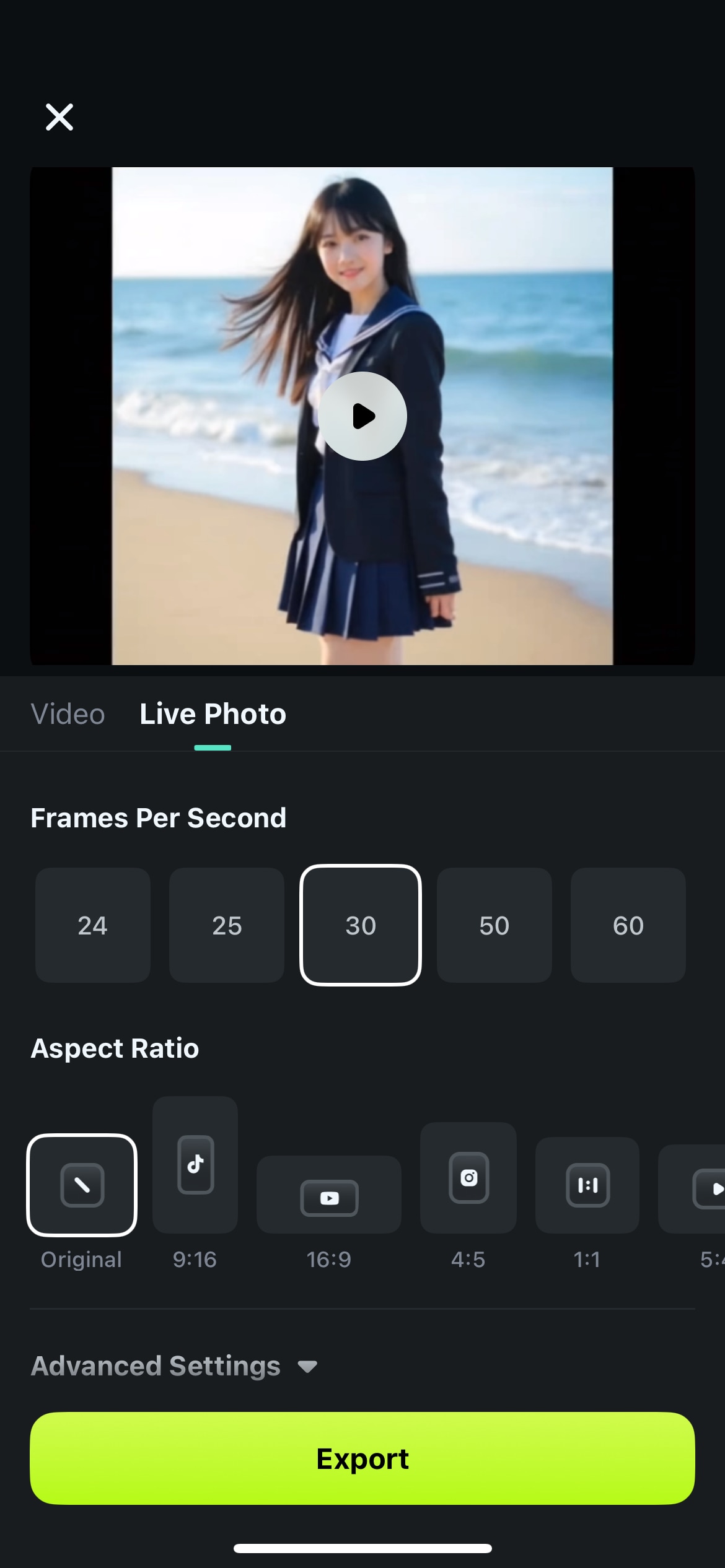
- Ketuk Ekspor → Live Photo. Live Photo Anda sekarang disimpan di Photos.
Tips Pro: Atur Live Photo Anda sebagai Wallpaper iPhone
Setelah Live Photo Anda disimpan di aplikasi Photos, buka, ketuk ikon Bagikan, dan pilih Gunakan sebagai Wallpaper. Pastikan untuk mengaktifkan Live Photo di bagian bawah layar pratinjau, lalu ketuk Atur untuk menerapkannya ke layar kunci, layar beranda, atau keduanya. Sekarang, setiap kali Anda menekan atau menekan lama layar kunci Anda, video Anda menjadi hidup, memberikan iPhone Anda tampilan yang dinamis dan personal.

2. Menggunakan Aplikasi IntoLive (iOS)
Ini adalah aplikasi serbaguna yang dirancang untuk mengonversi video ke wallpaper hidup iPhone yang dapat diatur pengguna dengan mudah. IntoLive mendukung berbagai format video dan menawarkan berbagai alat editing untuk menyempurnakan wallpaper hidup Anda. Dengan IntoLive, Anda dapat memotong video, menerapkan filter, menyesuaikan kecepatan pemutaran, dan membuat loop yang mulus. Selain itu, Anda dapat memeriksa aplikasi IntoLive untuk fitur-fitur berikut:
Fitur Utama
- Anda dapat menggunakannya untuk menggabungkan Live Photos dan GIF selain video.
- Aplikasi ini menyediakan lebih dari 100 trek musik bebas royalti untuk digunakan dalam editan Anda.
- Dengan lebih dari 35 transisi video yang berbeda dan lebih dari 50 efek, aplikasi ini memastikan editing wallpaper hidup Anda mudah.
Panduan Menggunakan Aplikasi IntoLive
Setelah mempelajari fitur utama aplikasi, ikuti panduan yang diberikan dan pelajari cara mengubah video menjadi wallpaper hidup dengan IntoLive:
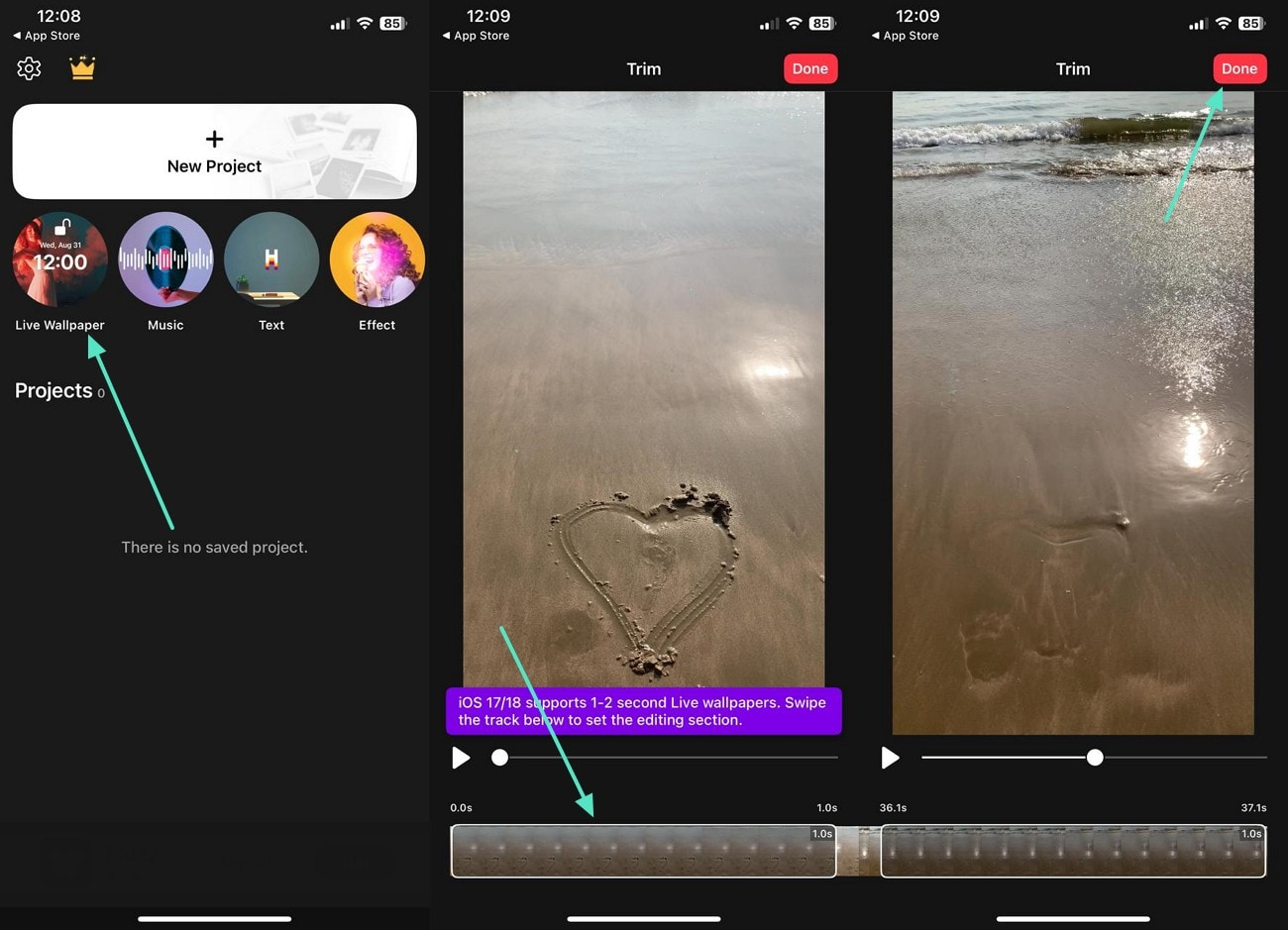
Instruksi. Ketuk ikon "Live Wallpaper" dari beranda setelah meluncurkan aplikasi dan impor video yang diinginkan dari iPhone Anda.
Setelah mengimpor video, gunakan slider di bagian bawah untuk memilih durasi yang diinginkan untuk potongan. Sekarang, ketuk tombol "Done" di bagian atas untuk menyimpan wallpaper hidup.
Keterbatasan
- Kualitas video berkurang selama proses pemotongan.
- Video Anda akan memiliki watermark kecuali Anda membeli paket premium.
Anda Mungkin Perlu:
- Cara Menghapus Watermark dari Video [6 Solusi Terbukti]
- GRATIS 10 Aplikasi Watermark Terbaik untuk iPhone
3. Menggunakan Aplikasi VideoToLive (iOS)
VideoToLive adalah aplikasi hebat lainnya yang membantu pengguna membuat video menjadi wallpaper hidup dengan mudah. Karena memungkinkan pemotongan, penambahan efek, dan penyesuaian frame rate, ini adalah opsi yang bagus untuk pengguna yang mencari kustomisasi. Yang membuatnya menjadi alternatif yang baik adalah kemampuannya untuk menggabungkan klip dari beberapa video untuk membuat Live Photo yang sempurna. Selain itu, Anda dapat memeriksa fitur-fitur ini untuk mengetahui mengapa VideoToLive adalah opsi yang baik:
Fitur Utama
- Anda dapat membuat kolase foto Anda menggunakan aplikasi ini.
- Selain live photos, Anda juga dapat membuat GIF dari video Anda.
- Aplikasi ini juga dapat digunakan untuk membuat live photos dari gambar statis di galeri Anda.
Panduan Menggunakan Aplikasi VideoToLive
Anda dapat mempelajari cara membuat video menjadi wallpaper hidup menggunakan aplikasi VideoToLive dengan instruksi berikut:
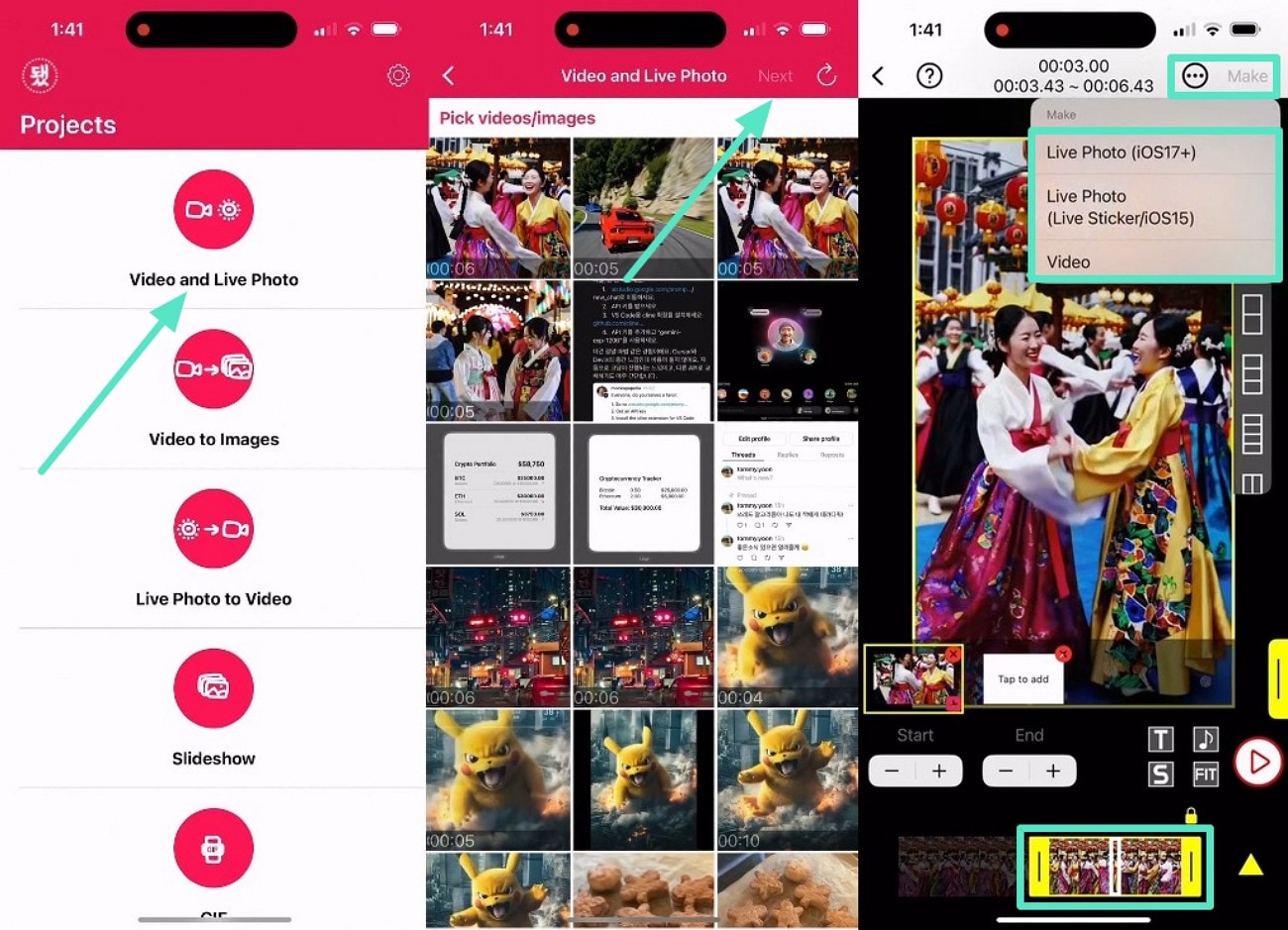
Instruksi. Gunakan fitur "Video and Live Photo" dari layar beranda aplikasi dan pilih video yang Anda inginkan dari layar berikutnya.
Setelah itu, tekan tombol "Next" untuk masuk ke layar editing dan gunakan slider di bagian bawah untuk menyesuaikan panjang video sesuai kebutuhan Anda.
Setelah selesai, tekan tombol "Three Dots" dan pilih opsi ekspor yang Anda inginkan.
Keterbatasan
- Anda perlu menggunakan iOS 15 atau versi yang lebih tinggi untuk memanfaatkan fitur Live Photo.
- Video yang panjang dapat memperlambat aplikasi atau membuatnya crash sepenuhnya.
Bagian 2. Konversi Video ke Live Wallpaper di Mac & Windows
Di desktop Anda, VLC Media Player adalah cara gratis dan efektif untuk mengubah video menjadi live wallpaper. Tidak seperti alat lainnya, ini tidak memerlukan pengaturan yang rumit dan berfungsi di Windows dan Mac. Selain itu, mendukung semua format dan tidak memiliki batasan durasi untuk memutar video sebagai wallpaper Anda. Jadi, ikuti langkah-langkah yang diberikan dan pelajari cara membuat video menjadi live wallpaper menggunakan VLC:
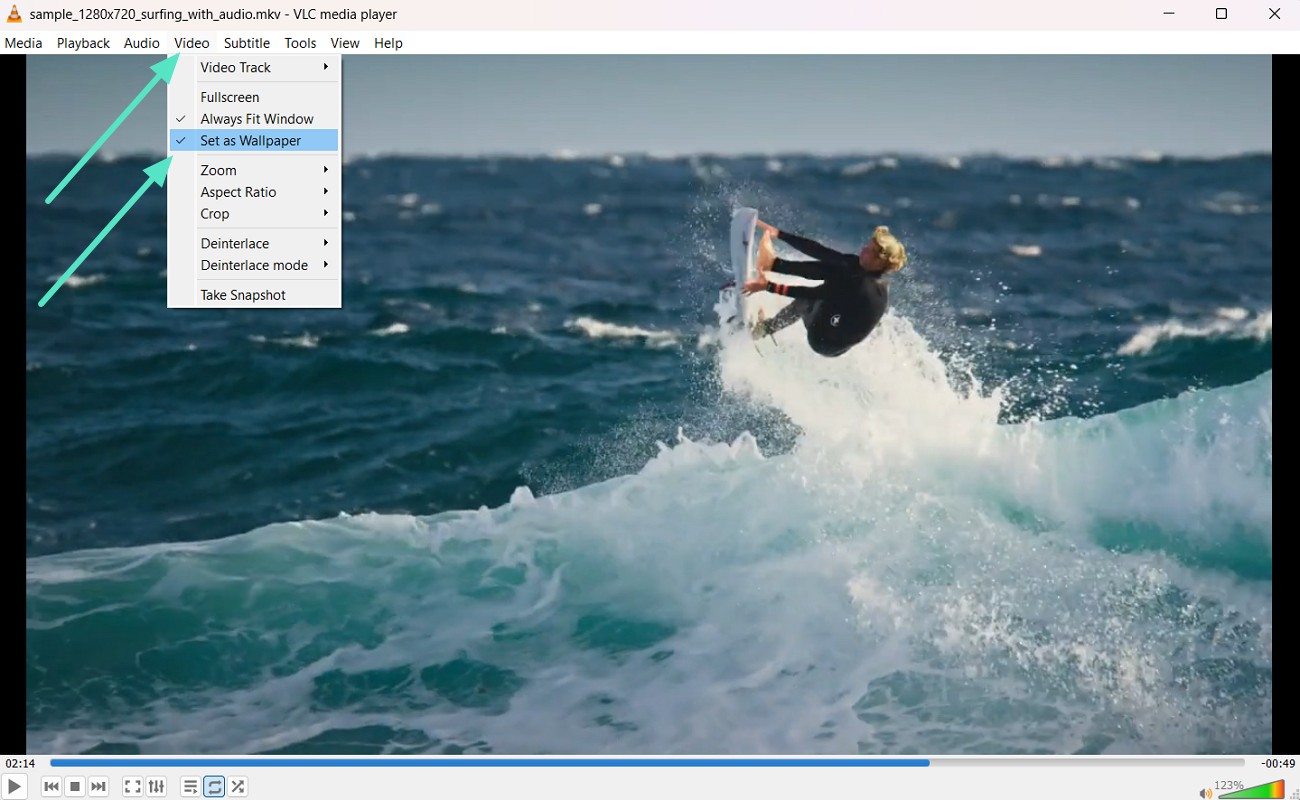
Instruksi. Mulailah dengan memutar video yang Anda inginkan di media player dan klik tab "Video" dari menu atas.
Dari dropdown, aktifkan opsi "Set as Wallpaper", dan video akan mulai diputar sebagai latar belakang desktop Anda.
Anda dapat mengakses aplikasi Anda dengan menekan tombol "Windows" dan menonaktifkan mode dengan menekan tombol "Escape".
Keterbatasan
- Media player perlu berjalan di latar belakang untuk terus memutar video.
- Anda tidak akan dapat mengakses program dan file yang tersimpan secara langsung dari desktop.
Bagian 3. Live Wallpaper vs. Video Wallpaper – Apa Perbedaannya?
Metode di atas melibatkan pemutaran video sebagai wallpaper Anda alih-alih menggunakan Live Photo secara langsung. Sekarang, Anda mungkin ingin tahu apa perbedaan antara kedua istilah ini. Untuk mempermudah dan menjelaskannya lebih lanjut, kami telah menyusun tabel berikut:
| Fitur | Live Wallpaper | Video Wallpaper |
| Aktivasi | Beranimasi saat diketuk atau ditekan | Diputar secara otomatis dalam loop |
| iPhone | Berfungsi dengan 3D/Haptic Touch di Lock Screen | Memerlukan aplikasi pihak ketiga |
| Desktop | Tidak didukung | Didukung melalui perangkat lunak pihak ketiga |
| Penggunaan Baterai | Rendah | Lebih Tinggi |
| Kustomisasi | Dapat diedit sebelum pengaturan | Terbatas pada video asli |
| Audio | No | Ya (mungkin dibisukan) |
Kesimpulan
Singkatnya, Anda dapat menambahkan sentuhan pribadi ke latar belakang layar Anda dengan mempelajari cara membuat video menjadi live wallpaper. Meskipun iPhone secara native mendukung live photo, pengguna desktop harus mengandalkan alat pihak ketiga seperti VLC atau aplikasi khusus untuk menggunakannya sebagai latar belakang. Selain itu, aplikasi seperti IntoLive dan VideoToLive adalah pilihan yang bagus untuk dengan cepat mengonversi video Anda menjadi wallpaper animasi di perangkat iOS.
Dari semua opsi, Filmora menonjol sebagai platform editing yang kuat di mana pengguna dapat membuat live wallpaper dan meningkatkannya secara profesional. Dengan fitur editing canggihnya, bahkan pemula dapat mengedit wallpaper mereka secara profesional dan membagikannya di berbagai perangkat.