



Pernahkah Anda mengunduh video dan menemukan logo yang mengganggu di sudutnya? Tanda air pada video, meskipun dimaksudkan untuk melindungi konten, bisa mengganggu penonton. Mereka juga dapat membuat video terlihat tidak profesional.
Ada berbagai jenis tanda air. Tapi kabar baiknya adalah_ ada beberapa metode untuk menghapusnya dari video. Kami akan menunjukkan trik sederhana: blur. Ini seperti memasang masker blur untuk menyembunyikan tanda air.
Wondershare Filmora, perangkat lunak pengeditan video yang ramah pengguna, menawarkan beberapa cara termudah untuk mengaburkan tanda air pada video.
Artikel ini akan menunjukkan Anda cara mengaburkan tanda air pada video. Kami akan membahas berbagai metode, termasuk AI Object Remover Filmora, opsi blur, dan alat cropping.
Dalam artikel ini
Bagian 1. Memahami Berbagai Jenis Tanda Air
Tanda air hadir dalam berbagai bentuk, masing-masing memiliki tujuan tertentu. Memahami jenis tanda air yang Anda hadapi sangat penting untuk memilih teknik paling efektif untuk mengaburkan video tanda air. Berikut adalah jenis yang paling umum yang mungkin Anda temui dalam video:
● Teks atau Logo Sederhana:
Ini adalah tanda air yang paling mudah ditangani. Biasanya hanya teks, seperti alamat situs web, nama merek, atau simbol hak cipta. Seringkali, mereka tetap di satu tempat sepanjang video dan tidak terlalu besar atau mencolok. Karena itu, mengaburkannya adalah cara yang baik untuk membuatnya kurang terlihat.
● Tanda Air Dinamis
Tidak seperti tanda air statis, tanda air ini bisa rumit. Mereka sering mengubah posisi atau tampilan sepanjang video. Mereka membuat blur sedikit lebih menantang. Ini mungkin digunakan untuk tujuan pelacakan dan memerlukan metode penghapusan yang lebih canggih.
● Tanda Air Berpola
Kadang-kadang, tanda air muncul sebagai pola atau tekstur berulang yang tertanam dalam video itu sendiri. Ini bisa cukup kompleks untuk mengaburkan tanda air pada video. Mereka memerlukan pendekatan yang berbeda dari teks atau logo sederhana.
Bagian 2. Teknik Blur untuk Berbagai Skenario
Ketahui berbagai teknik blur yang ditawarkan Filmora. Ingat, pendekatan terbaik tergantung pada jenis tanda air dan hasil yang Anda inginkan.
● Gaussian Blur
Ini adalah teknik paling umum dan efektif untuk mengaburkan tanda air pada video. Ini melunakkan tepi piksel di sekitar tanda air, membuatnya lebih kabur. Ini mengurangi visibilitasnya tanpa mengganggu kualitas video secara keseluruhan.
● Motion Blur
Teknik ini ideal untuk tanda air dinamis atau video dengan gerakan di latar belakang. Ini menciptakan efek blur terarah. Ini meniru blur alami yang terjadi ketika objek bergerak cepat. Ini dapat menyamarkan tanda air dengan cerdas dalam gerakan keseluruhan video.
● Selective Blur
Selective blur adalah pendekatan yang lebih terarah untuk tanda air yang sangat rumit atau di area yang detail. Ini memungkinkan Anda menargetkan tanda air sambil menjaga bagian lain tetap tajam.
Bagian 3. Cara Mengaburkan Tanda Air pada Video Menggunakan Wondershare Filmora: 4 Metode
Wondershare Filmora adalah perangkat lunak pengeditan video lengkap yang memiliki berbagai fitur pengeditan. Anda dapat mengaburkan tanda air pada video dengan cepat menggunakan teknik sederhana berikut:
Metode 1: AI Object Remover untuk Penghapusan Tanda Air (Cepat dan Mudah)
AI Object Remover adalah fitur baru dalam versi terbaru(V 13.6 dan lebih tinggi) dari Wondershare Filmora. Ini menggunakan kecerdasan buatan untuk mendeteksi dan menghapus tanda air. Ini adalah pilihan fantastis untuk penghapusan tanda air yang cepat dan akurat. Sekarang Anda tidak perlu kesulitan dengan penghapusan tanda air manual. Sebaliknya, Anda dapat menggunakan penghapus tanda air video ini tanpa blur untuk penghapusan cepat. Untungnya, kualitas video Anda tidak akan terpengaruh.
Cara Mengaburkan Tanda Air pada Video Menggunakan Filmora AI Object Remover
- Langkah 1. Unduh dan instal Wondershare Filmora.
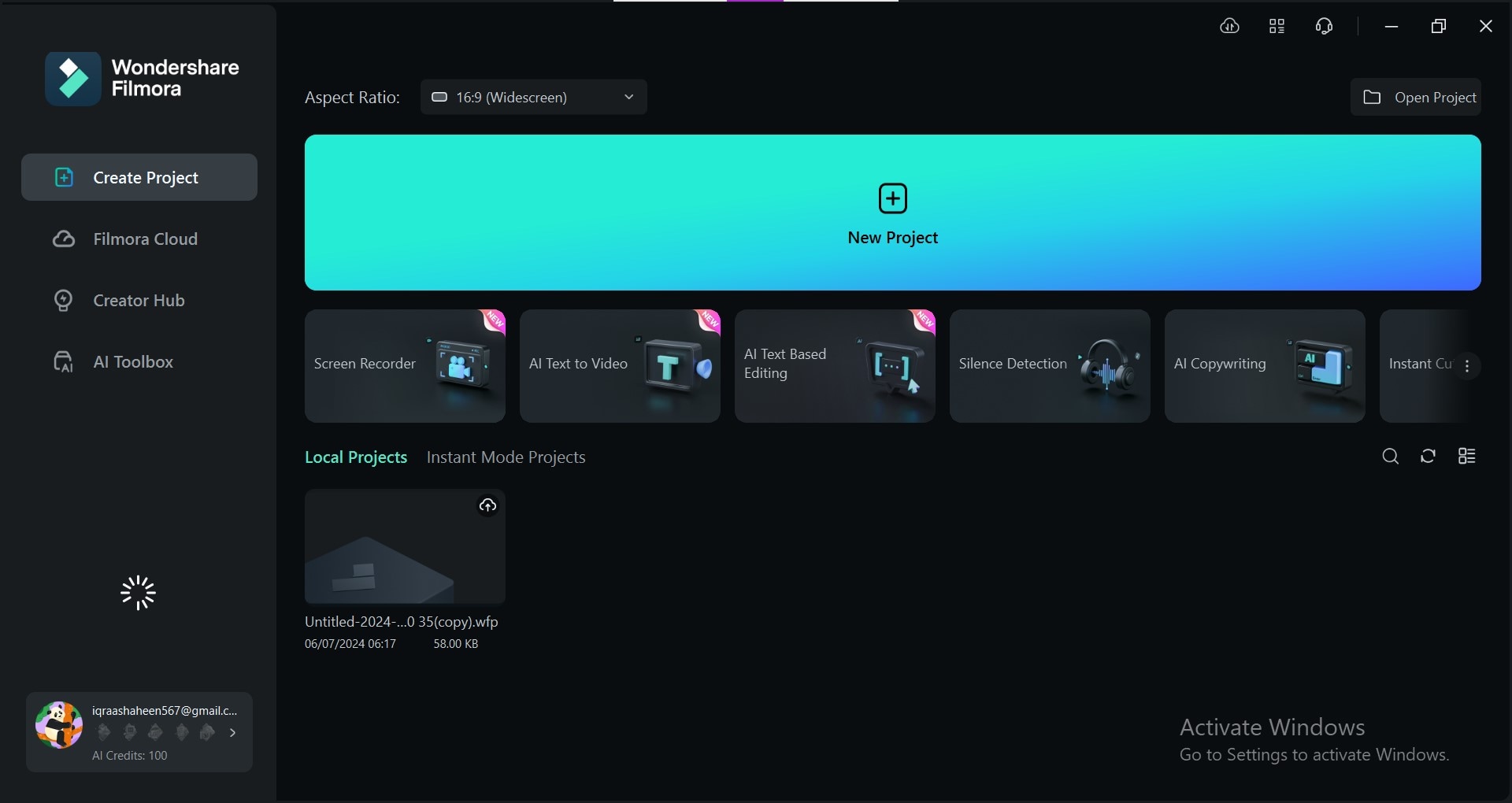
- Langkah 2. Klik "Buat Proyek Baru" untuk melanjutkan. Kemudian, klik> Impor dan pilih video yang berisi tanda air yang ingin Anda hapus.
- Langkah 3. Seret video yang diimpor dan tempatkan di timeline pengeditan di bagian bawah. Putar video untuk mengidentifikasi lokasi tanda air.
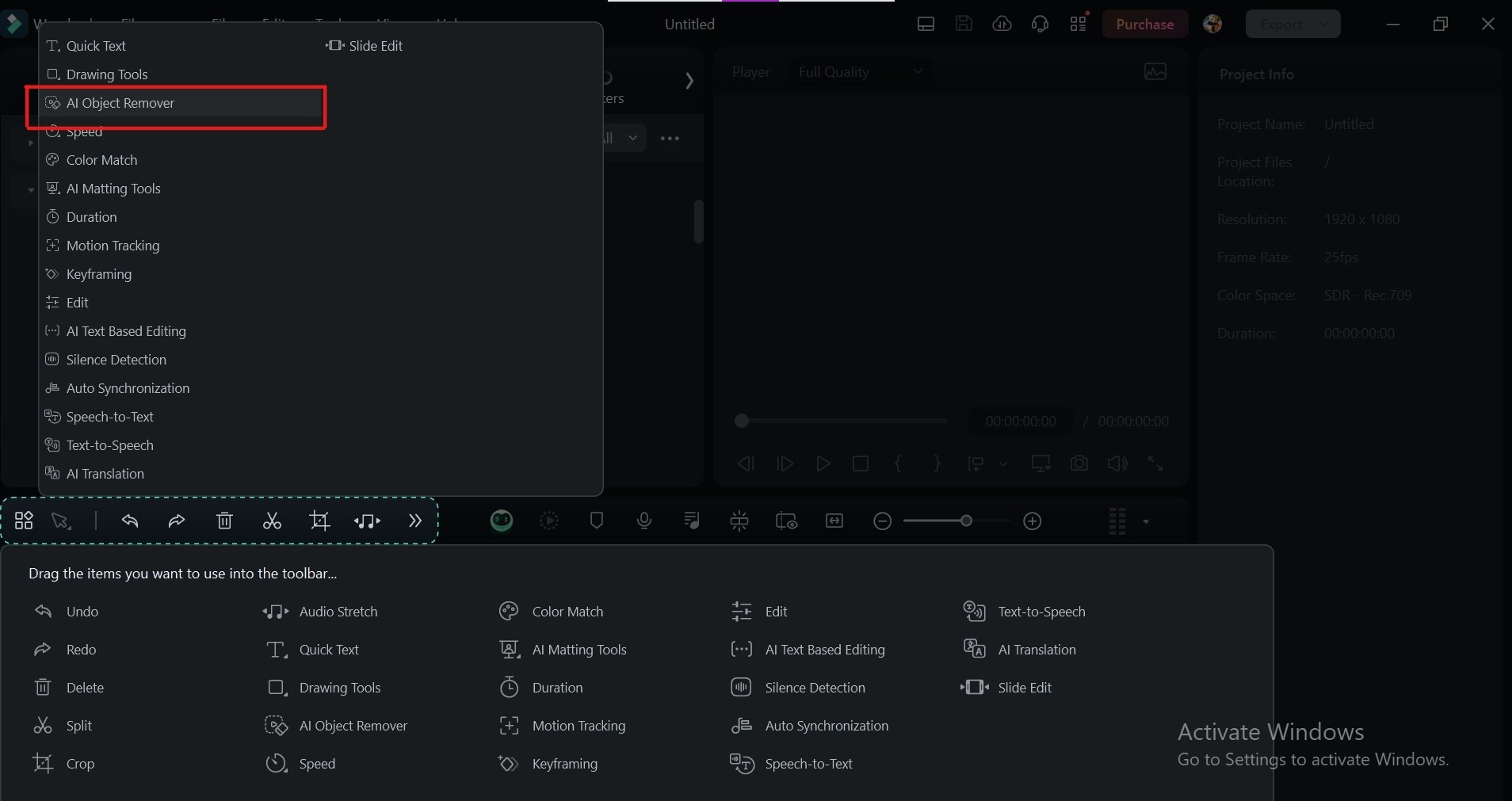
- Langkah 4. Buka panel "Efek", dan klik efek "AI Object Remover". Warnai tanda air dengan kuas.
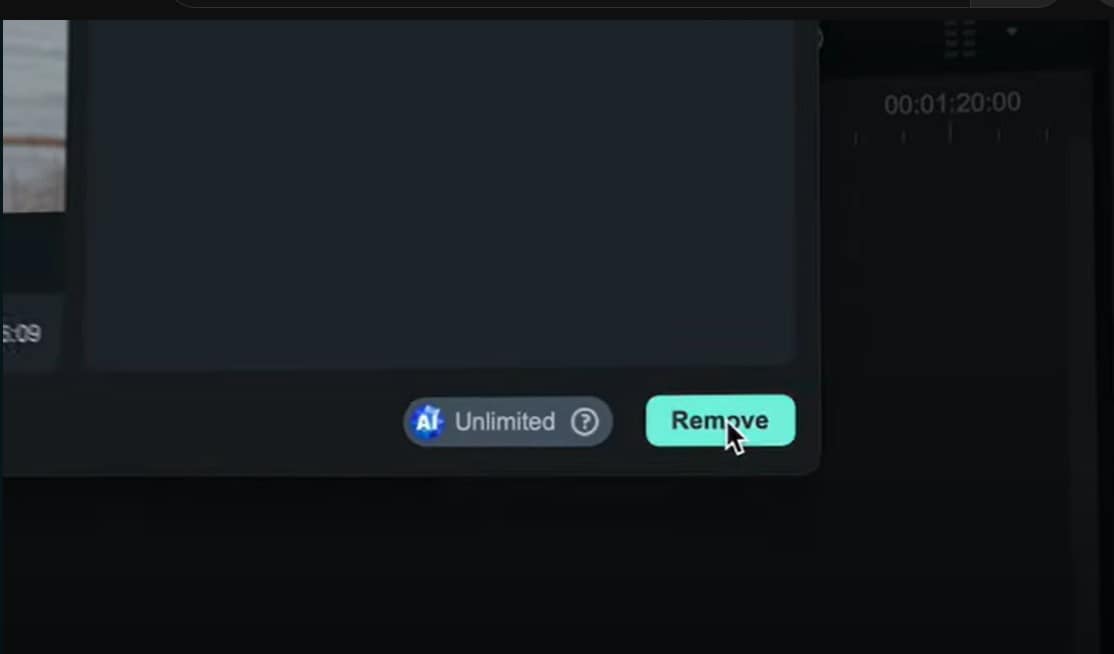
- Langkah 5. Cukup Klik> Hapus. Putar video Anda untuk melihat bagaimana tampilannya sekarang.
- Langkah 6. Setelah puas, klik "Ekspor" di sudut kanan atas untuk menyimpan video bebas tanda air Anda.
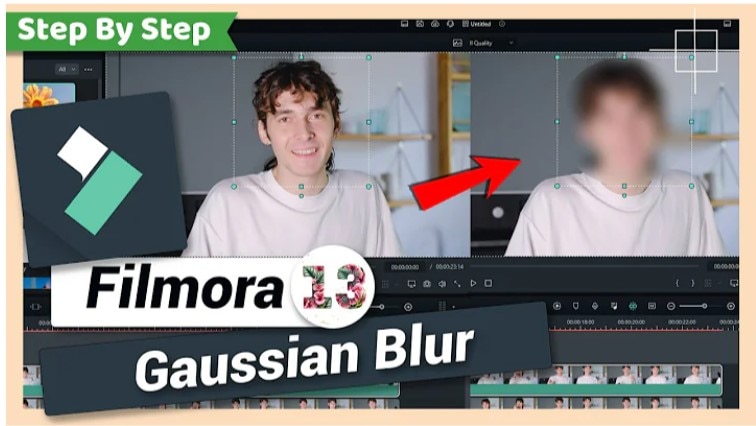
Metode 2: Gaussian Blur untuk Tanda Air Sederhana
Gaussian blur adalah fitur sederhana namun efektif dalam Filmora. Ini cocok untuk logo atau teks. Berikut cara mengaburkan tanda air pada video menggunakan teknik ini:
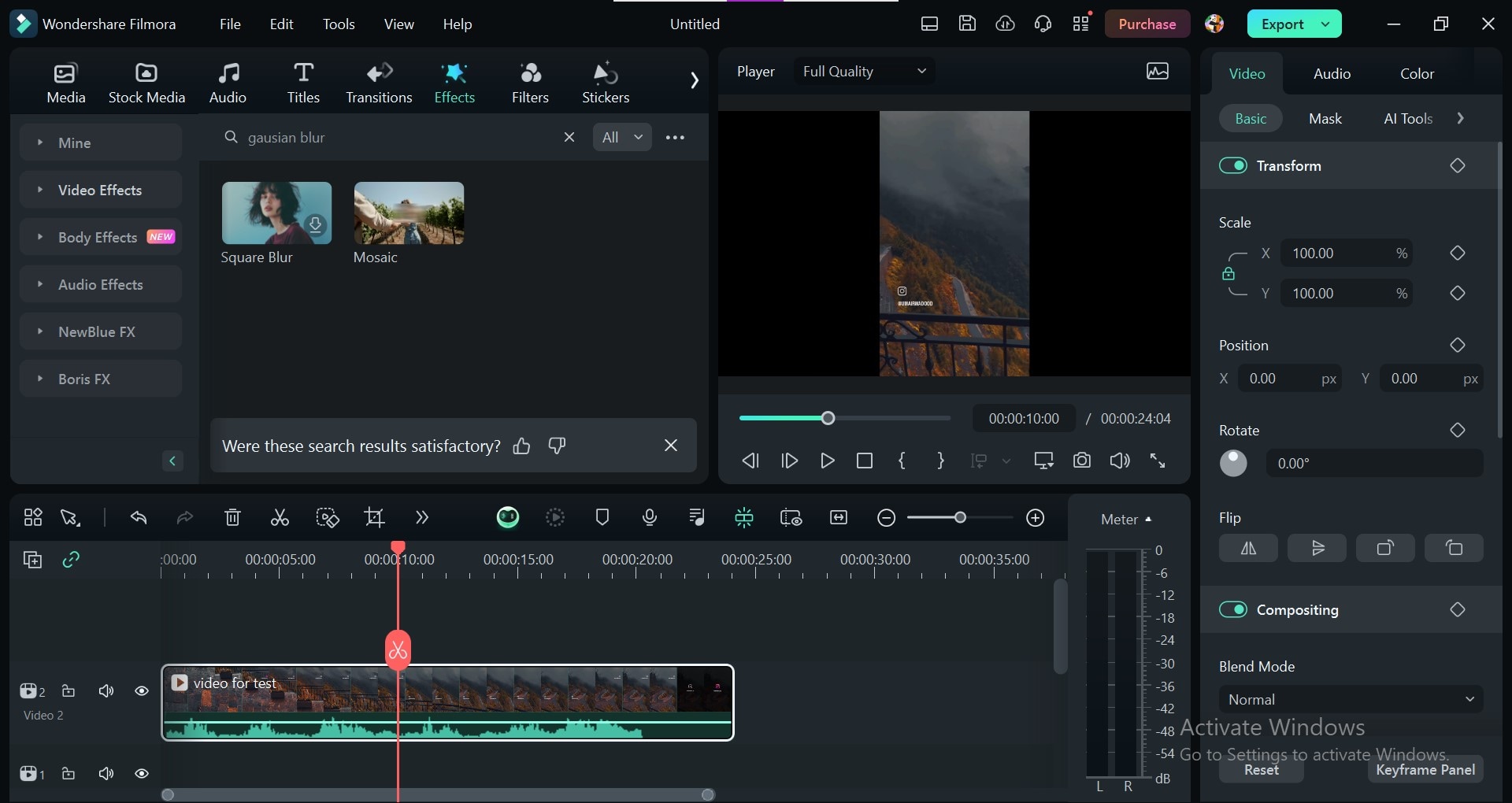
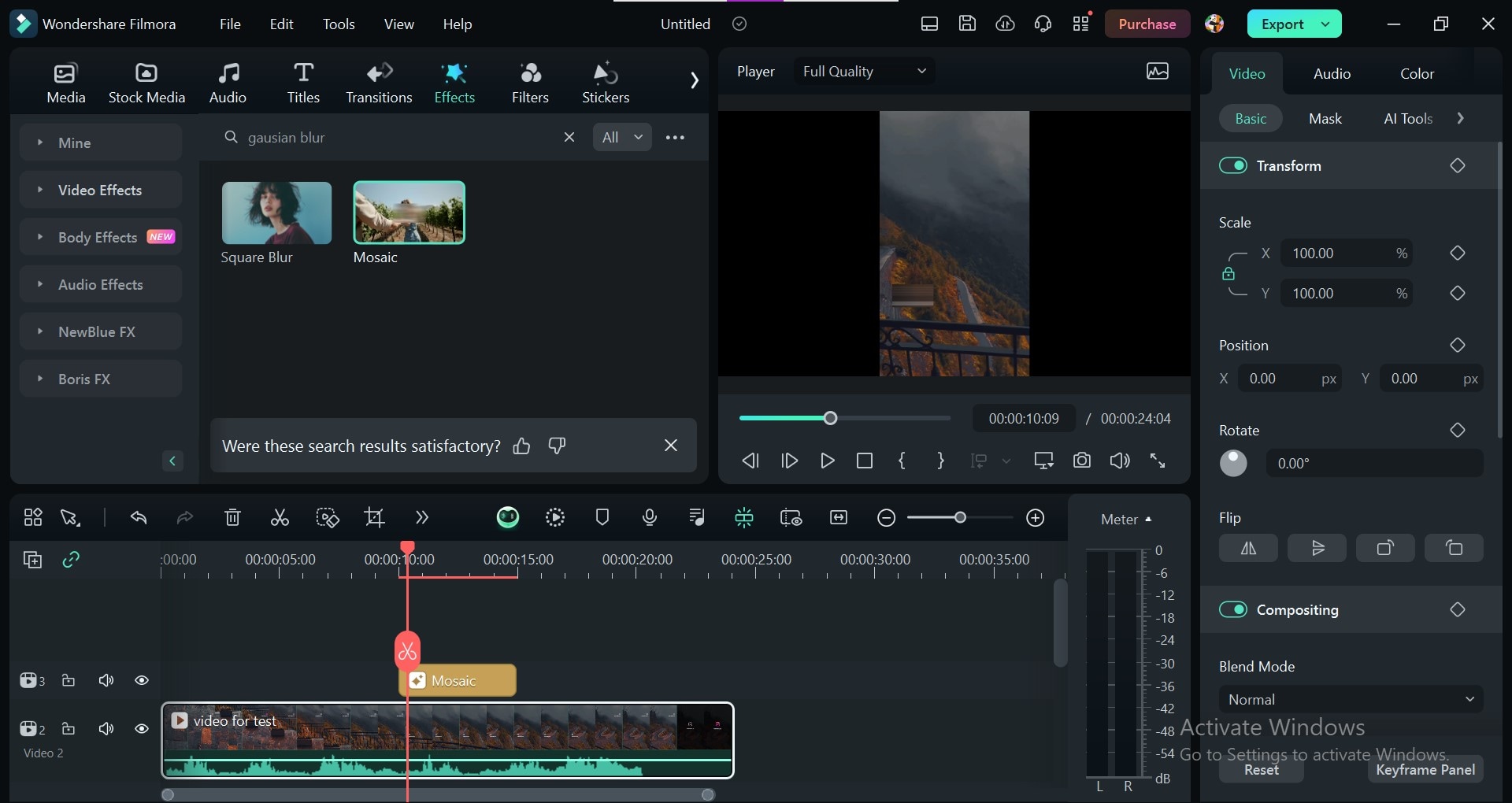
- Langkah 1. Pergi ke "Efek" di menu atas. Cari "Gaussian Blur" di bilah pencarian. Seret dan lepas efek ke track video di atas klip dengan tanda air.
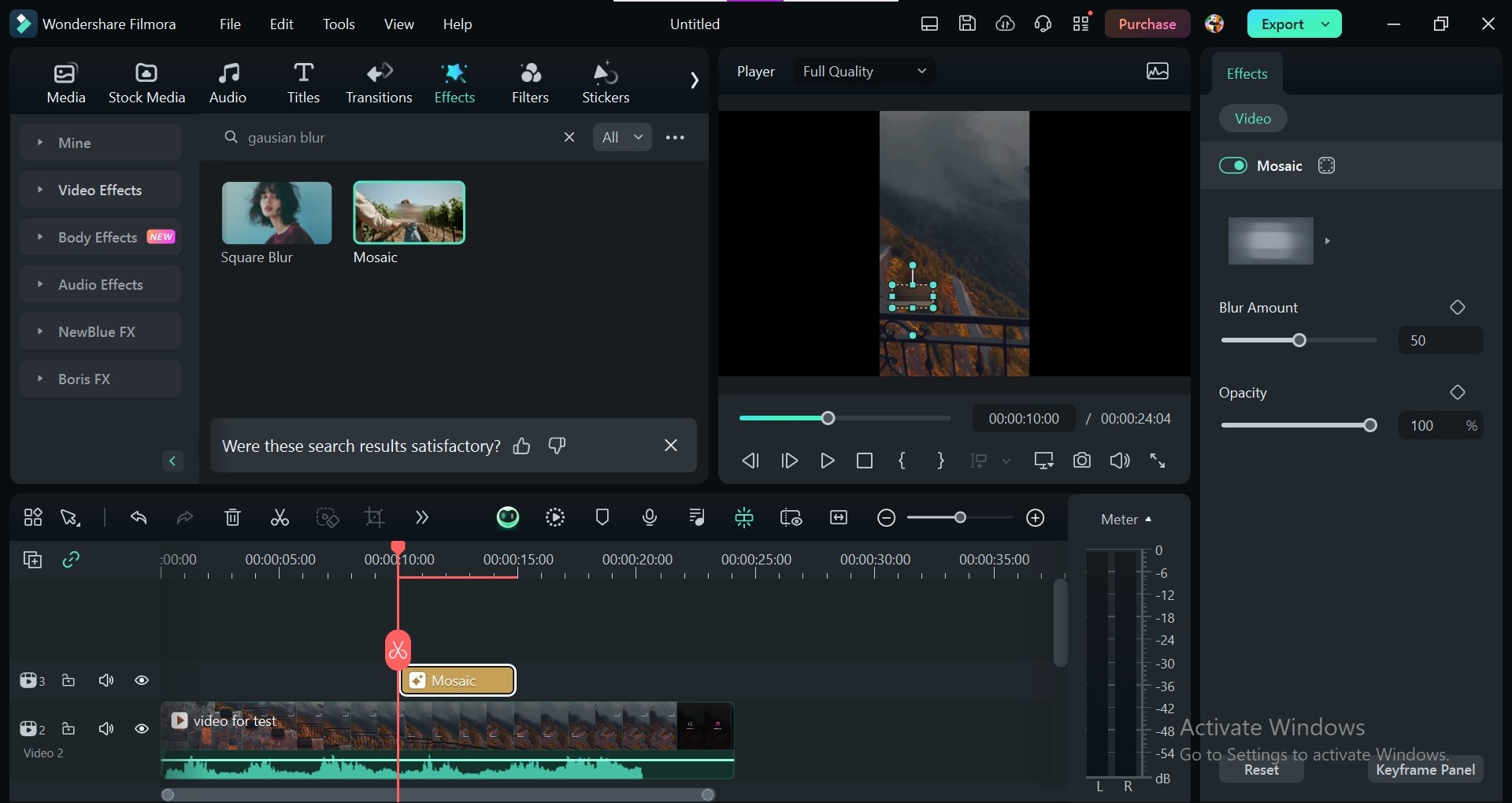
- Langkah 2. Klik dua kali efek "Gaussian Blur" dan seret ke timeline. Sesuaikan ukuran persegi, opasitas, dan jumlah blur.
- Langkah 3. Putar pratinjau video untuk memeriksa efektivitas blur. Sesuaikan opasitas blur sampai tanda air tidak terlihat tanpa mengorbankan kualitas video.
Metode 3: Mengaburkan Tanda Air pada Video Menggunakan Motion Blur
Motion blur bisa menjadi pilihan yang lebih cocok untuk mengaburkan tanda air pada video yang bergerak atau video dengan latar belakang dinamis.
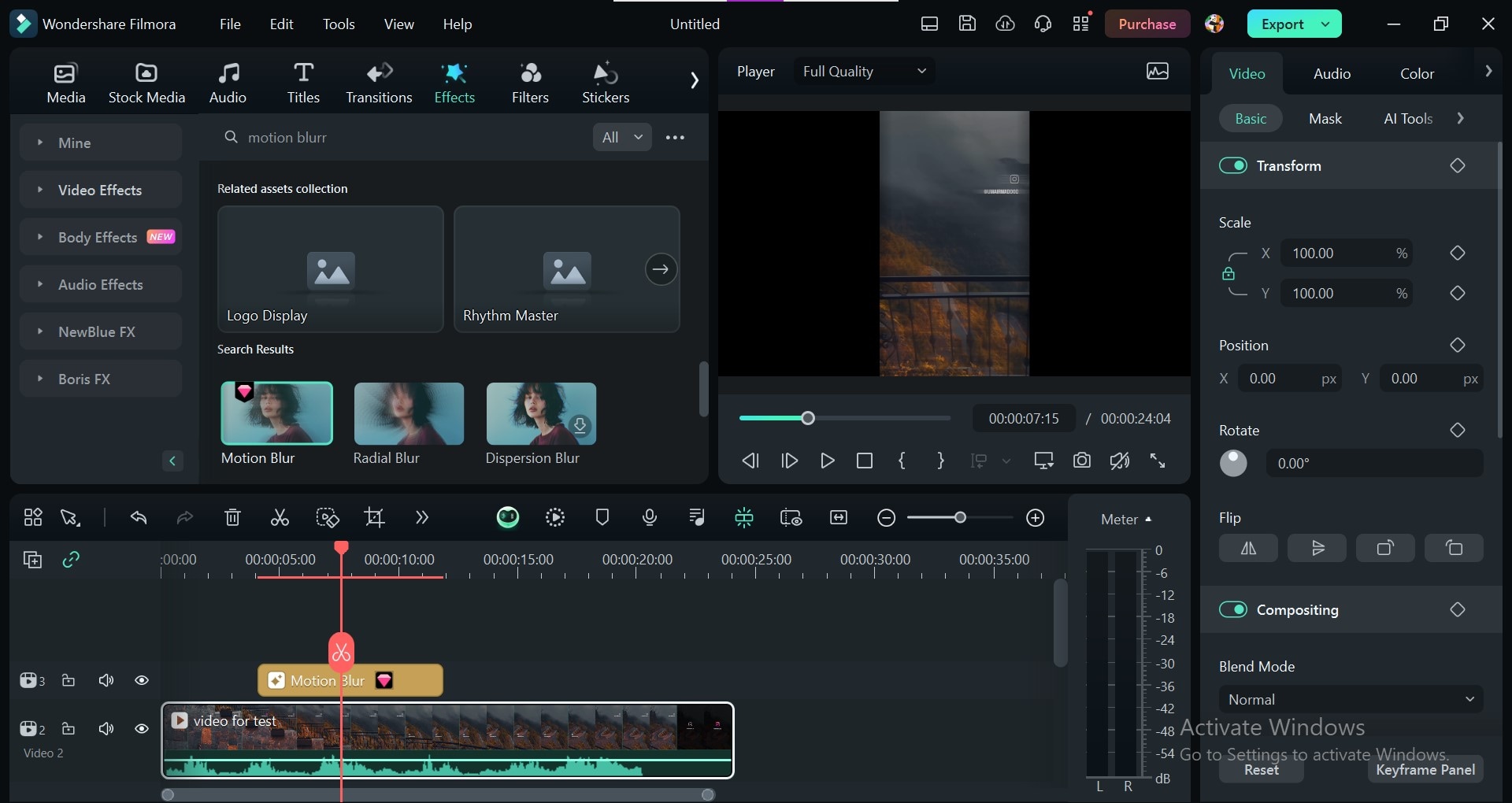
- Langkah 1. Pergi ke > Efek dan tulis "Motion Blur" di bilah pencarian.
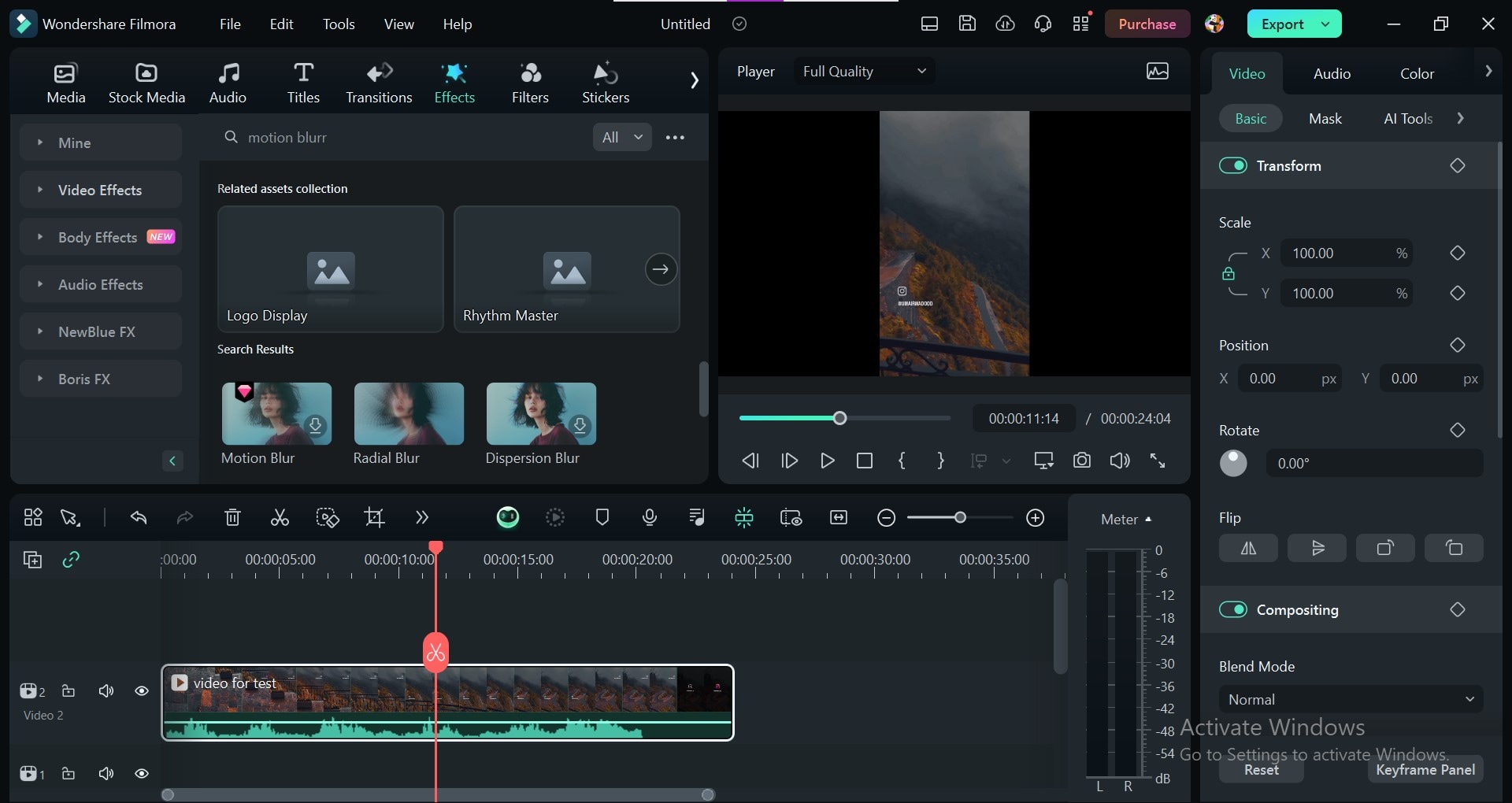
- Langkah 2. Seret dan lepas efek ke track video di atas klip dengan tanda air. Anda akan melihat opsi untuk "Blur" dan "Kecepatan." Sesuaikan kecepatan dan tingkatkan "Blur" untuk membuat efek blur yang lebih kuat yang menyembunyikan tanda air.
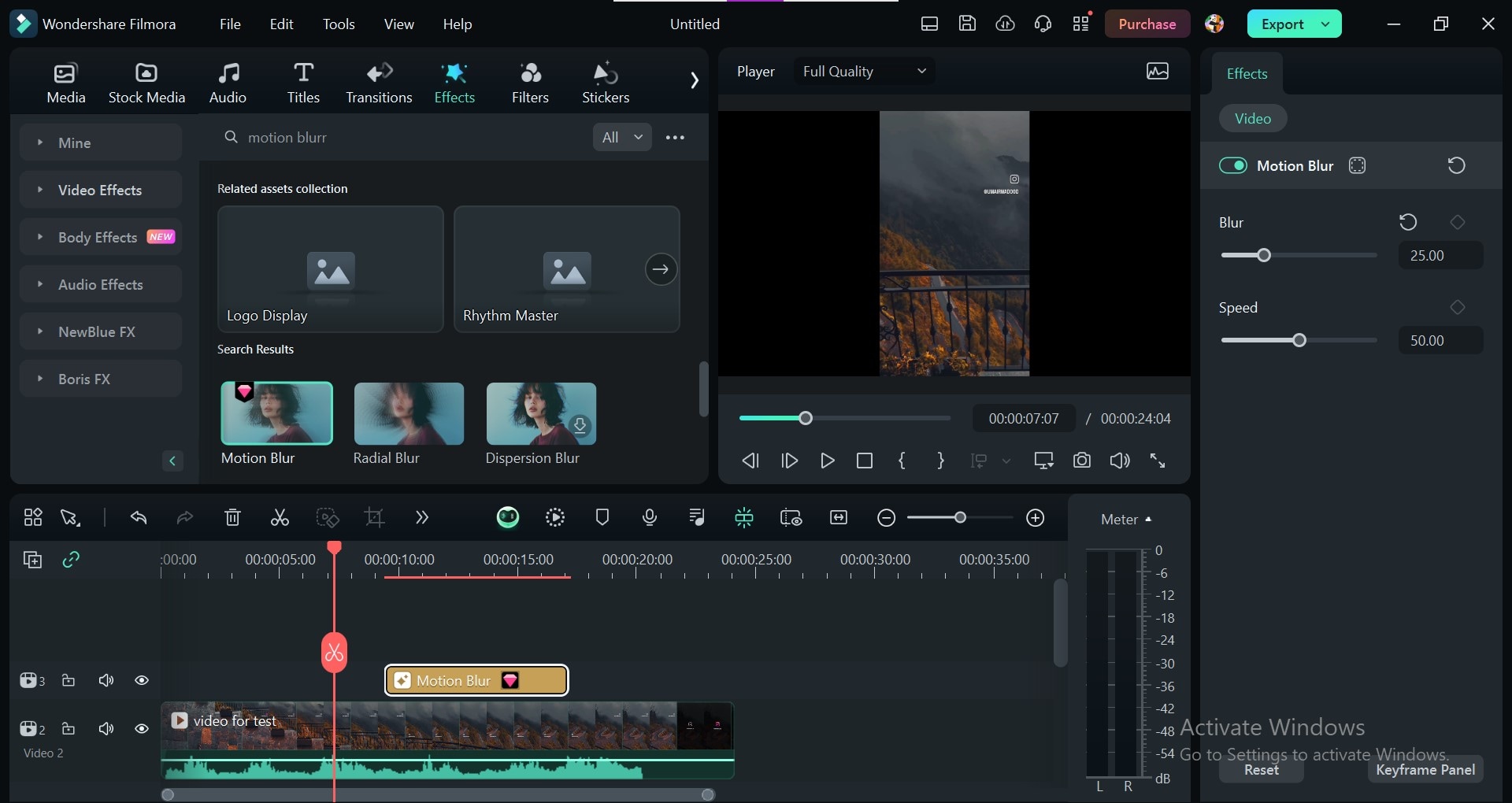
- Langkah 3. Putar pratinjau untuk menilai efektivitas motion blur. Sesuaikan sudut dan intensitas sampai tanda air tersamarkan dalam gerakan latar belakang.
Metode 4: Cropping untuk Tanda Air di Tepi
Gunakan alat cropping Filmora untuk mengaburkan tanda air pada video jika terletak di tepi video dan tidak berisi konten penting.
Bagaimana Melakukannya?
- Langkah 1. Cari Alat Crop di toolbar. Ikonnya memiliki garis persegi dan diagonal.
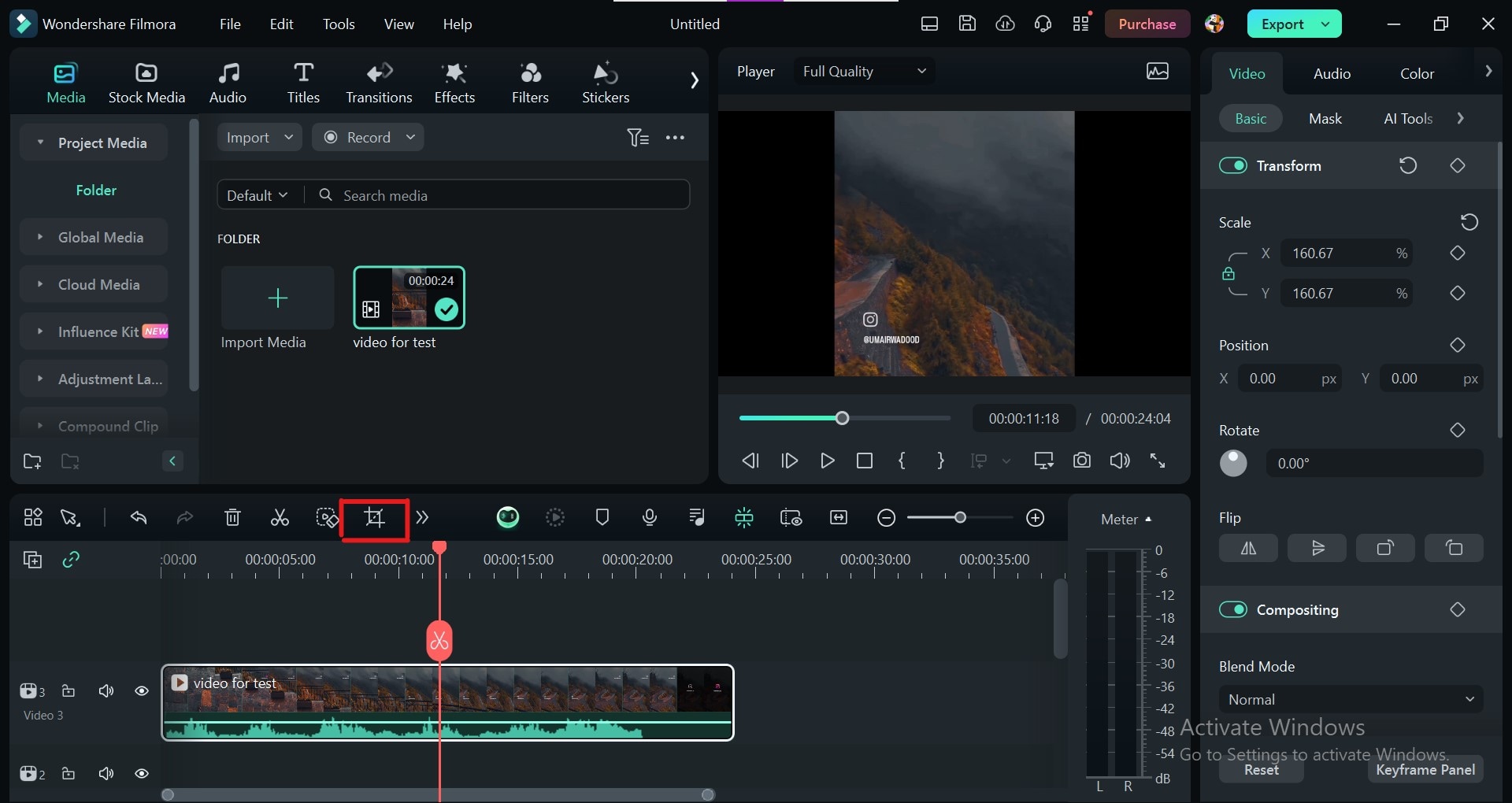
- Langkah 2. Klik ikon alat pangkas. Seret pegangan pemangkasan ke dalam untuk mengecualikan tanda air dari bingkai video. Anda juga dapat menyesuaikan area pangkas dengan menyeret seluruh kotak pangkas.
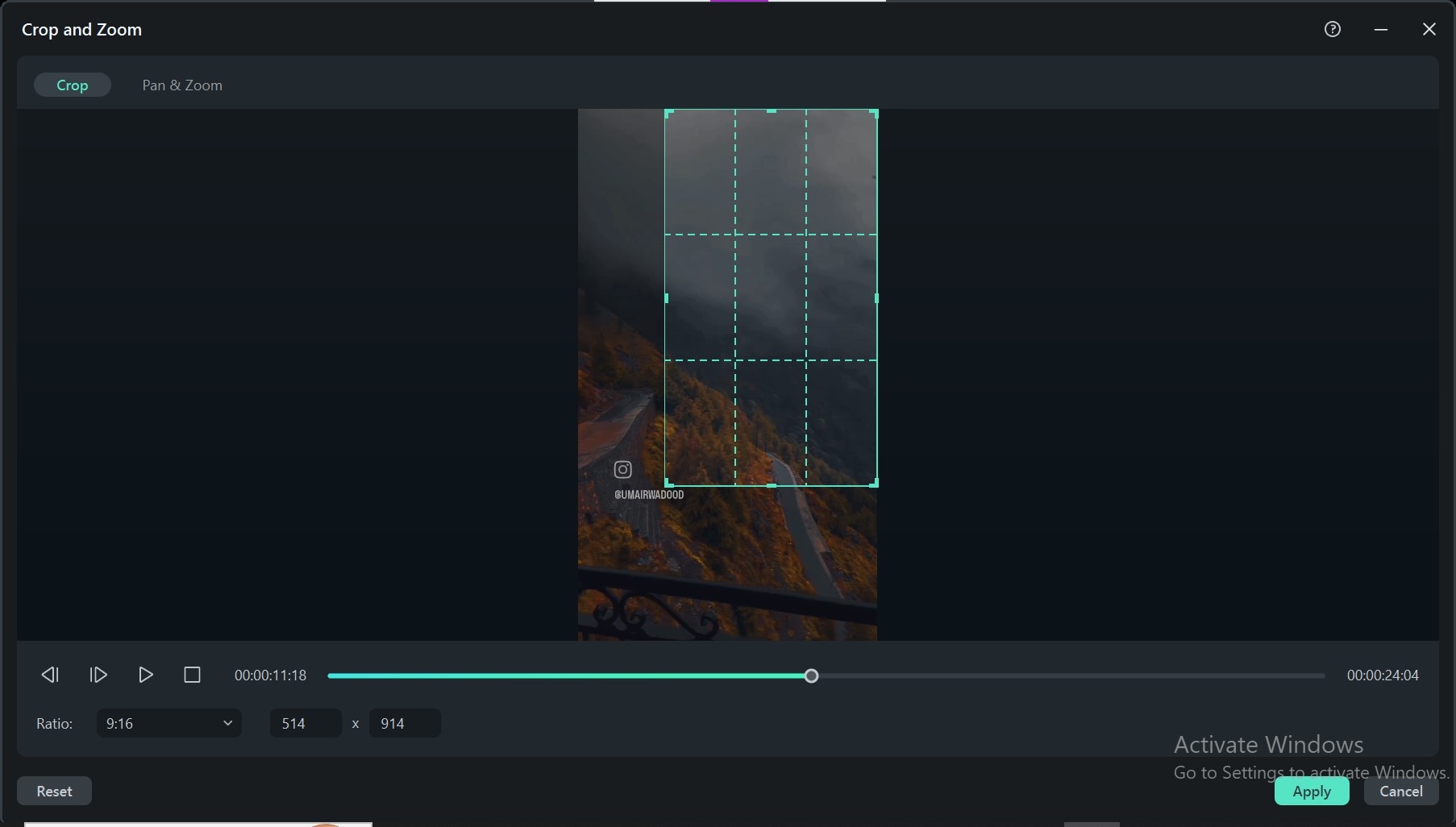
- Langkah 3. Klik Terapkan untuk memangkas tanda air. Putar video pratinjau untuk memastikan tanda air berhasil dipangkas. Memangkas menghapus sebagian video bersama dengan tanda air.
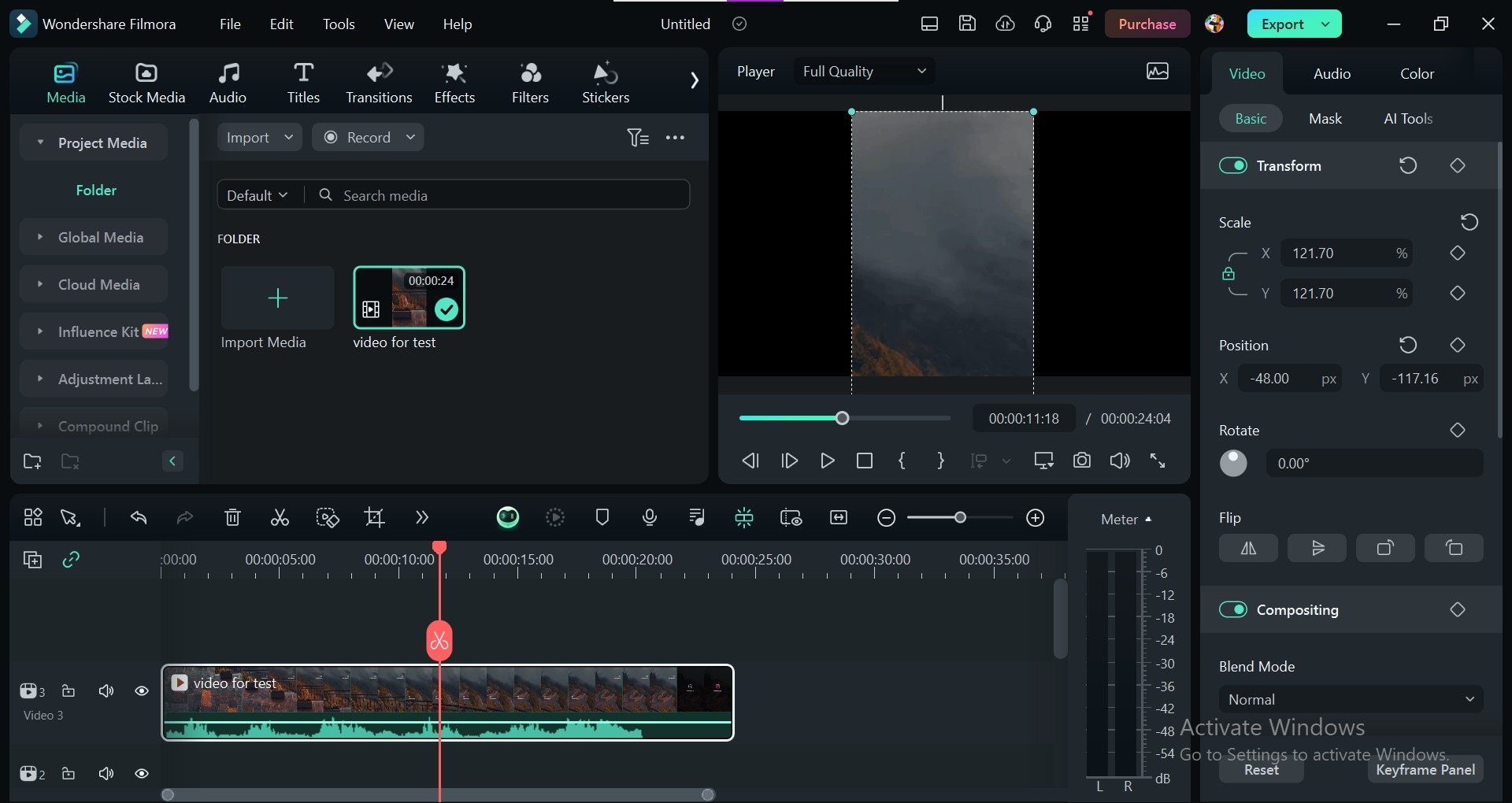
Ingat! Memangkas adalah pengeditan permanen dan mengurangi ukuran video secara keseluruhan. Gunakan hanya ketika tanda air berada di tepi dan tidak mempengaruhi konten inti.
Bagian 4. Tips Pro untuk Pemburan Sempurna
Selain menggunakan alat penghapus tanda air video tanpa blur Filmora, tingkatkan pemburan Anda dengan trik sederhana ini:
- Blur Secara Lembut:Jangan langsung meningkatkan intensitas blur terlalu tinggi. Mulailah dengan meningkatkannya secara perlahan sampai tanda air tersembunyi. Ini memberikan tampilan alami dan menghindari kekacauan yang buram.
- Sesuaikan Blur Latar Belakang:Untuk tanda air atau latar belakang yang bergerak, blur ke arah yang sama dengan gerakan. Ini membuat blur terlihat seperti bagian dari video, bukan tambalan.
- Koreksi Warna: Pergeseran warna sedikit dapat terjadi di sekitar area yang diburamkan setelah pemburan. Gunakan alat warna Filmora untuk memperbaiki pergeseran warna di sekitar area yang diburamkan untuk transisi yang mulus.
- Pertajam: Pemburan dapat melunakkan bagian video lainnya. Gunakan alat penajaman Filmora untuk mengembalikan kontras yang jelas dengan tanda air yang diburamkan.
- Pratinjau dan Ulangi:Pratinjau video Anda saat memburamkan. Lakukan perubahan yang diperlukan - sampai tanda air hilang sepenuhnya.
Kesimpulan
Kami telah membahas beberapa teknik paling sederhana untuk memburamkan tanda air pada video. Sekarang tanda air ini tidak memiliki kesempatan melawan pengetahuan baru Anda.
Memilih teknik pemburan yang tepat itu penting – untuk logo sederhana, blur cepat sudah cukup. Untuk tanda air yang lebih rumit, gunakan penghapus tanda air video tanpa blur Wondershare Filmora. Anda tidak perlu mempelajari metode yang rumit, alat ini cepat dan akurat. Selain itu, mudah digunakan dan menghemat waktu Anda.
Blur terbaik tergantung pada tanda air itu sendiri. Wondershare Filmora memudahkan untuk mencoba semua opsi dan menemukan yang sesuai. Dengan sedikit latihan, Anda akan membuat video tanpa gangguan tanda air apa pun.

