

Jika Anda kesulitan memilih antara CapCut AutoCut untuk edit sosial media cepat dan Filmora AI Auto Cut untuk kontrol kreatif lebih banyak, Anda datang ke tempat yang tepat. Perbandingan detail ini mencakup fitur, kecepatan, dan kustomisasi untuk membantu Anda memilih alat terbaik untuk vlog, Reels, dan Shorts Anda.
Editing bisa terasa membingungkan ketika Anda dihadapkan dengan berjam-jam klip mentah, tetapi alat seperti CapCut AutoCut mengubah permainan. Alih-alih menghabiskan waktu berjam-jam memotong dan menyinkronkan, AutoCut menyatukan rekaman Anda, mencocokkannya dengan musik, dan menghasilkan editan siap bagikan dalam hitungan menit.
Artikel ini akan menjelaskan secara tepat bagaimana CapCut AutoCut bekerja, mempelajari langkah-langkah untuk menggunakannya, dan menjelajahi beberapa template terbaik yang dapat Anda coba di tahun 2025. Kami juga akan membandingkan CapCut dengan alternatif seperti Filmora Mobile, yang menawarkan fitur AutoCut sendiri. Terakhir, Anda akan menemukan tips praktis untuk mempercepat proses vlogging Anda menggunakan AutoCut.
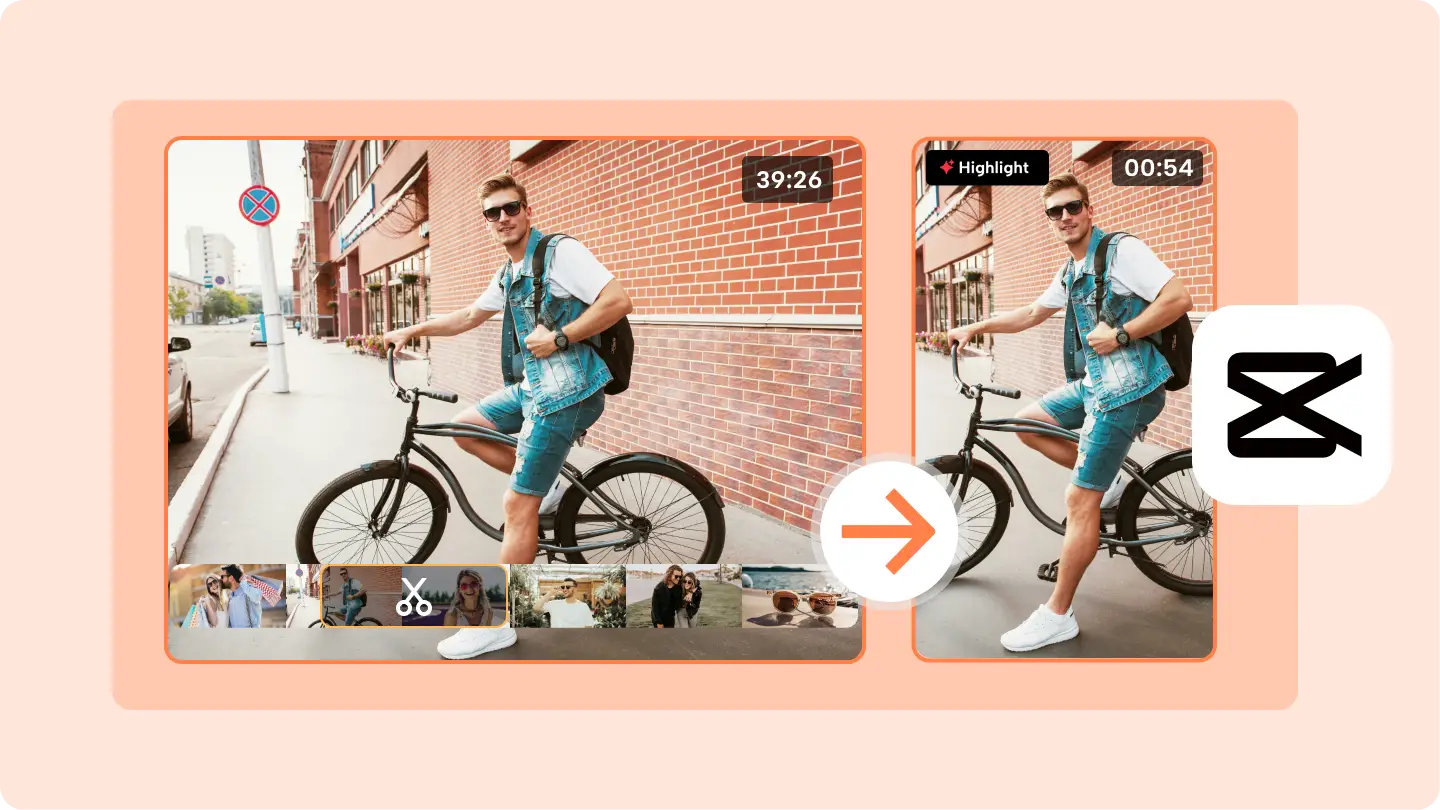
Bagian 1. Apa itu AutoCut di CapCut?
AutoCut di CapCut dirancang untuk pengguna yang ingin membuat video pendek, vlog, atau reels tanpa menghabiskan waktu berjam-jam untuk pengeditan manual. Alat ini menganalisis video Anda, memotong bagian yang tidak perlu, dan menyelaraskan rekaman dengan musik latar atau gaya yang dipilih.
Tujuan utama AutoCut adalah menghemat waktu sambil tetap menghasilkan video yang terlihat profesional. Ini banyak digunakan untuk konten bentuk pendek seperti TikTok, Instagram Reels, dan YouTube Shorts. Fitur ini sebagian besar dioptimalkan pada platform di mana kecepatan dan konsistensi penting.
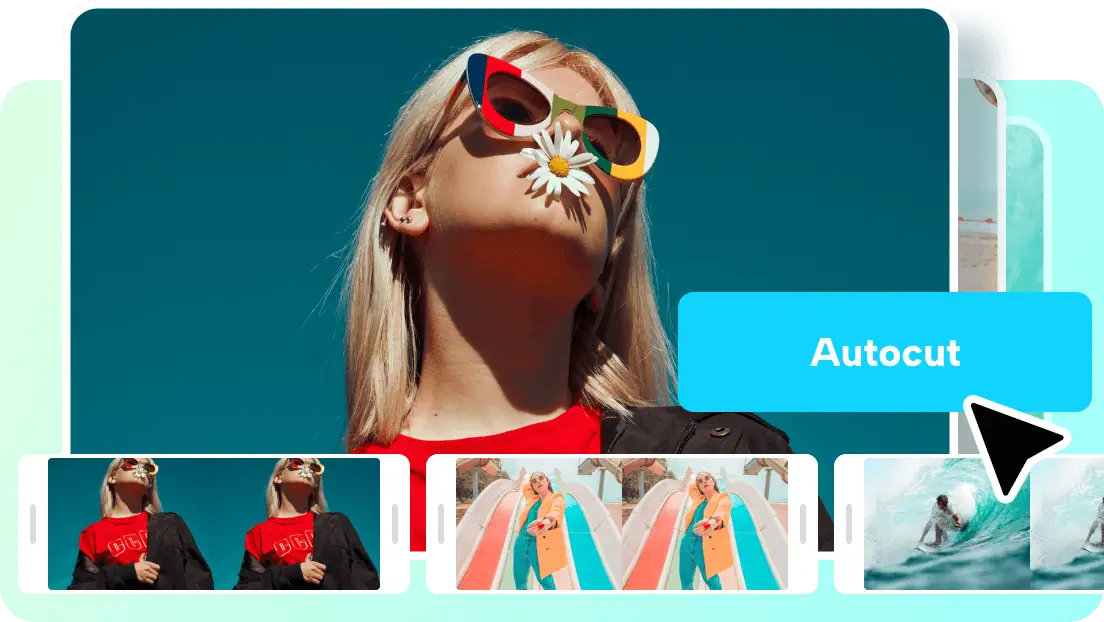
Fungsi utama CapCut AutoCut meliputi:
- Pemotongan otomatis: Menghapus bagian video yang tidak diinginkan tanpa upaya manual.
- Sinkronisasi musik: Mencocokkan potongan video dengan ketukan soundtrack yang dipilih.
- Dukungan template: Memungkinkan pengguna menerapkan gaya yang telah ditentukan sebelumnya, juga disebut template CapCut AutoCut, untuk mencapai hasil yang konsisten.
- Alur kerja ramah pemula: Memungkinkan pengguna baru membuat editan yang tampak profesional hanya dengan beberapa ketukan.
Singkatnya, AutoCut di CapCut dirancang untuk membuat pengeditan video sederhana, cepat, dan dapat diakses oleh siapa saja, terlepas dari pengalaman editing mereka.
Bagian 2. Cara Menggunakan CapCut AutoCut: Panduan Langkah demi Langkah yang Sederhana
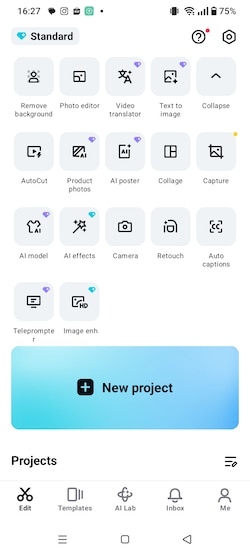
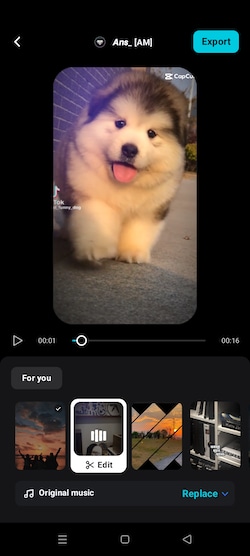
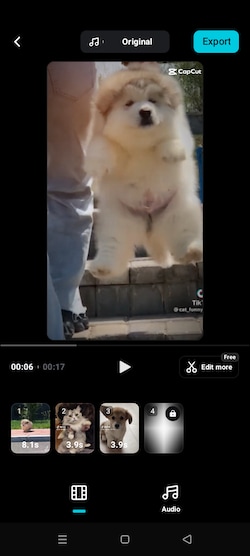
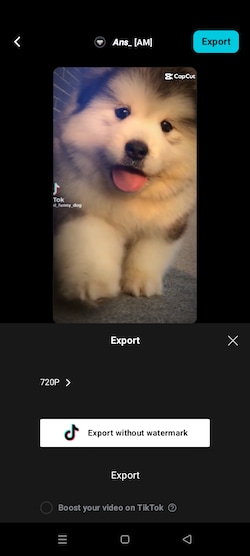
Seperti disebutkan di atas, alih-alih menghabiskan waktu berjam-jam memotong dan menyinkronkan secara manual, alat ini menyatukan semuanya untuk Anda. Jadi, setelah Anda memilih klip, langkah selanjutnya adalah membiarkan CapCut AutoCut melakukan tugasnya.
Di bawah ini adalah langkah-langkah detail tentang cara menggunakan CapCut AutoCut secara efektif:
Bagian 3. 5 Template & Gaya CapCut AutoCut Terbaik untuk Digunakan di Tahun 2025
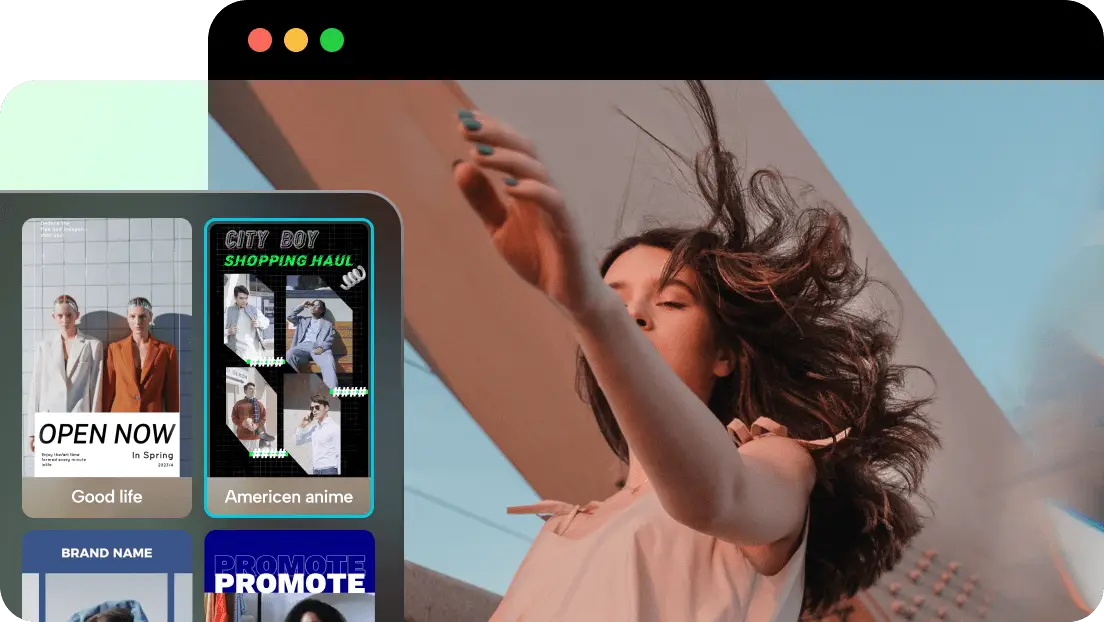
Setelah Anda tahu cara menggunakan CapCut AutoCut, Anda dapat melangkah lebih jauh dengan template. Template CapCut AutoCut adalah paket pengeditan preset yang menggabungkan transisi, filter, gaya teks, dan musik latar.
Template ini dirancang untuk memberikan struktur profesional pada video tanpa memerlukan penyesuaian manual. Di tahun 2025, beberapa kategori template banyak digunakan untuk berbagai jenis konten:
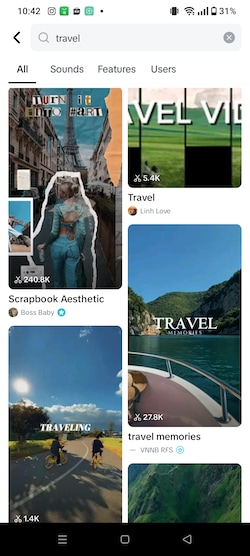
1. Template Travel dan Adventure
Template ini mencakup transisi cepat, filter cerah, dan trek musik yang energik. Mereka menyoroti gerakan dan pemandangan, membuatnya cocok untuk highlight liburan, perjalanan darat, atau reels petualangan.
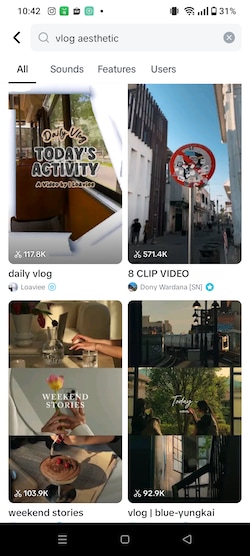
2. Template Lifestyle dan Aesthetic
Template lifestyle berfokus pada tone lembut, transisi halus, dan musik yang menenangkan. Mereka bekerja dengan baik untuk vlog harian, video makanan, rutinitas pagi, atau montase lifestyle kreatif.
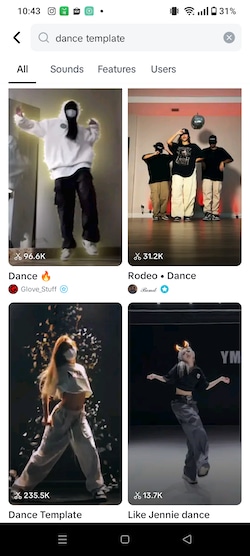
3. Template Beat Sync Tempo Cepat
Template beat sync secara otomatis memotong klip sesuai dengan ritme musik yang dipilih. Mereka sering mencakup efek glitch, speed ramps, dan transisi zoom. Gaya ini biasanya digunakan untuk editan tarian, highlight olahraga, dan shorts promosi.
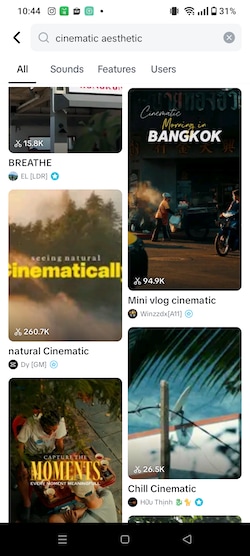
4. Template Sinematik
Template sinematik menerapkan filter dramatis, efek lens flare, dan tipografi yang berani. Mereka menciptakan atmosfer bercerita, cocok untuk film pendek, peluncuran produk, atau video highlight emosional.
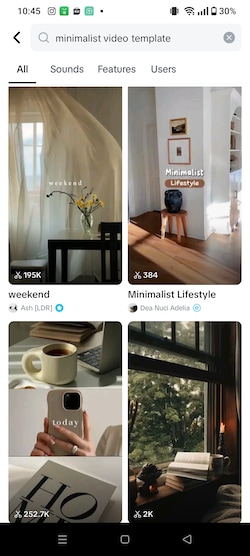
5. Template Minimalis
Template minimalis mengurangi gangguan visual dengan menggunakan potongan bersih, palet warna netral, dan transisi ringan. Mereka berguna untuk konten profesional seperti tutorial, ulasan, atau presentasi.
Setiap template CapCut AutoCut menghemat waktu dengan menerapkan gaya pengeditan yang konsisten di semua klip. Pengguna masih dapat melakukan penyesuaian, seperti mengganti musik atau mengatur ulang adegan, tetapi struktur inti dibangun secara otomatis.
Bagian 4. Filmora AI Auto Cut vs. CapCut AutoCut: Menyelami Fitur AI & Performa
CapCut AutoCut adalah alat yang bagus untuk edit media sosial cepat, tetapi bisa terasa membatasi jika Anda menginginkan lebih banyak fleksibilitas atau hasil akhir yang profesional. Banyak vlogger mencari alternatif ketika mereka membutuhkan kustomisasi yang lebih baik dan fitur AI yang lebih canggih.
Dalam hal ini, kami akan merekomendasikan Wondershare Filmora untuk mobile sebagai penggantinya karena AI Auto Cutnya menggabungkan kecepatan dengan kontrol kreatif.
 Unduhan Aman
Mengapa Filmora adalah Alternatif yang Lebih Kuat dari CapCut AutoCut
AI Auto Cut Filmora melakukan lebih dari sekadar memotong dan menyinkronkan klip. Ini memungkinkan Anda membuat editan yang profesional sambil tetap menawarkan ruang untuk penyesuaian. Manfaat utama meliputi:
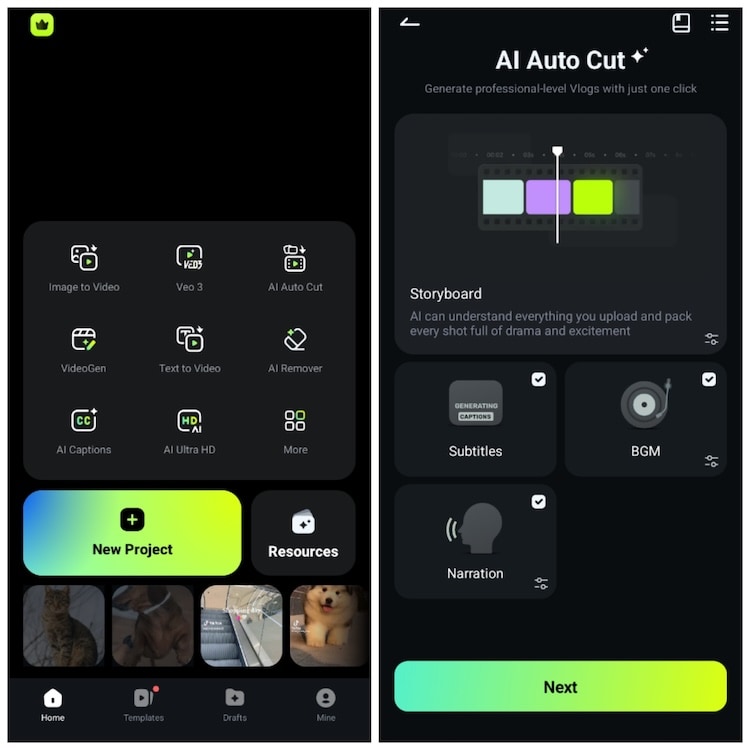
- Pembuatan vlog satu klik: Secara otomatis memotong, mengatur, dan membangun storyboard dari video yang Anda unggah.
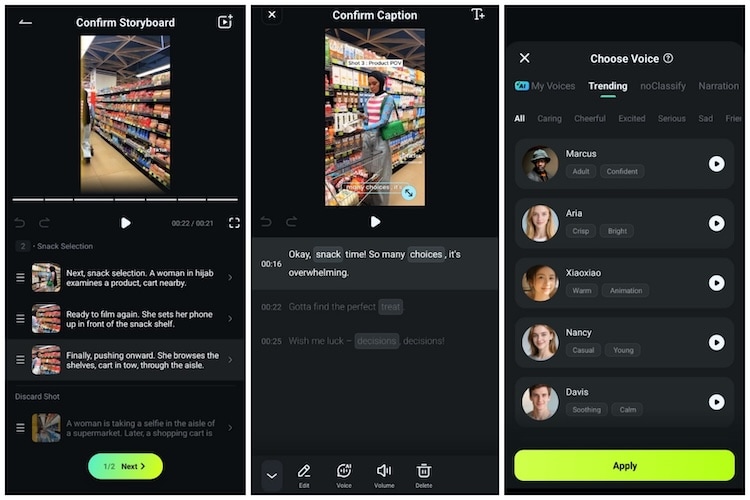
- Analisis AI cerdas: Mengidentifikasi momen paling menarik, membuang klip yang tidak relevan, dan memberikan ringkasan rekaman mana yang disertakan.
- Opsi Subtitle, BGM, Narasi: Segera setelah membuka shortcut, pengguna dapat memilih untuk membuat caption otomatis, musik latar, atau narasi. Setiap opsi dapat dicentang atau tidak dicentang berdasarkan preferensi.
- AI Captions dengan kontrol editing: Caption dibuat dengan waktu yang tepat. Pengguna dapat mengonfirmasi, mengedit, atau menyusun ulang sesuai kebutuhan.
- Integrasi AI Voice: Tambahkan voiceover menggunakan suara AI yang sedang tren atau klon suara Anda sendiri dengan aman. Filmora memastikan semua data suara dienkripsi dan tidak pernah digunakan kembali tanpa izin.
- Musik yang dapat disesuaikan: Pilih dari perpustakaan musik Filmora untuk mengatur nada vlog Anda.
- Editing fleksibel: Di luar otomatisasi, pengguna dapat lebih mempersonalisasi dengan mengatur ulang klip, menyesuaikan transisi, atau menambahkan efek.
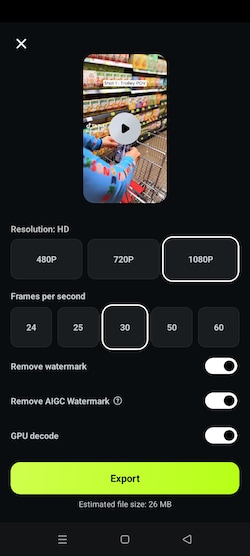
- Pengaturan ekspor: Output akhir mendukung hingga 1080p, frame rate yang dapat disesuaikan, penghapusan watermark dan watermark AIGC, dan GPU decode untuk rendering lebih cepat.
CapCut AutoCut vs. Filmora AI Auto Cut
| Fitur | CapCut AutoCut | Filmora AI AutoCut di Mobile |
| Otomatisasi | Memotong klip dan menyinkronkannya dengan musik secara otomatis. | Membuat storyboard AI yang dapat disesuaikan dari klip, mengatur highlight dengan analisis AI yang cerdas, dan menghasilkan vlog yang profesional dalam satu klik. |
| Template/Gaya | Perpustakaan template preset yang luas, sangat populer untuk tren TikTok dan Reels cepat. | Pembuatan storyboard cerdas dengan berbagai gaya vlog yang dapat disesuaikan, ditingkatkan dengan opsi suasana hati, keterangan otomatis, dan narasi opsional. |
| Kontrol Kreatif | Ditentukan terutama oleh template yang dipilih; input pra-pembuatan terbatas. | Pengguna dapat memilih pengaturan suasana hati tertentu (misalnya, Bahagia, Santai), memilih musik, dan mengontrol narasi/keterangan sebelum video dibuat. |
| Opsi Audio | Terutama fokus pada sinkronisasi beat musik dengan soundtrack template. | Menawarkan kontrol audio tingkat lanjut (suara asli, BGM, atau campuran); mendukung AI Voiceover terintegrasi dan Kloning Suara AI yang aman. |
| Rasio Aspek | Fokus pada vertikal (9:16) dan persegi (1:1) untuk platform media sosial bentuk pendek. | Mendukung beberapa rasio profesional: 16:9 (YouTube), 9:16 (TikTok), 1:1, dan 4:5, memastikan konten sesuai untuk semua platform utama. |
| Kustomisasi Pasca-Edit | Pengguna dapat melakukan penyesuaian standar (pemotongan, audio dasar). | Memungkinkan personalisasi penuh: mudah mengedit keterangan, menyusun ulang klip, mengganti musik, menyempurnakan transisi, atau beralih ke editor lengkap untuk efek lanjutan. |
| Integrasi Subtitle | Keterangan Otomatis dan Ucapan-ke-Teks tersedia, tetapi biasanya diterapkan secara terpisah setelah proses AutoCut selesai. | Terintegrasi dengan mulus ke dalam alur kerja Auto Cut: AI menghasilkan keterangan yang tepat waktu untuk ditinjau dan diedit sebelum konfirmasi akhir. |
| Kedalaman Fitur AI | Alat AI (seperti penghapus latar belakang) berguna tetapi sering kali terpisah dari proses inti AutoCut. | AI yang terintegrasi mendalam untuk pembuatan storyboard, pemilihan highlight cerdas, musik AI, AI Audio Denoise, dan pembuatan subtitle profesional. |
| Kinerja | Sangat cepat, dioptimalkan untuk menghasilkan edit sangat pendek (di bawah 60 detik). | Analisis AI yang kuat; menangani proyek vlog yang lebih panjang dengan lebih efektif dan mendukung dekode GPU untuk ekspor resolusi tinggi yang lebih cepat (hingga 4K). |
| Kasus Penggunaan Terbaik | Konten cepat dan sekali pakai untuk mengikuti tren viral (misalnya, TikTok, Instagram Reels). | Vlog profesional berkualitas tinggi, tutorial, video perjalanan, atau konten bermerek yang membutuhkan kecepatan dan skalabilitas kreatif. |
Cara Menggunakan Filmora AI Auto Cut di Perangkat Seluler
 Unduhan Aman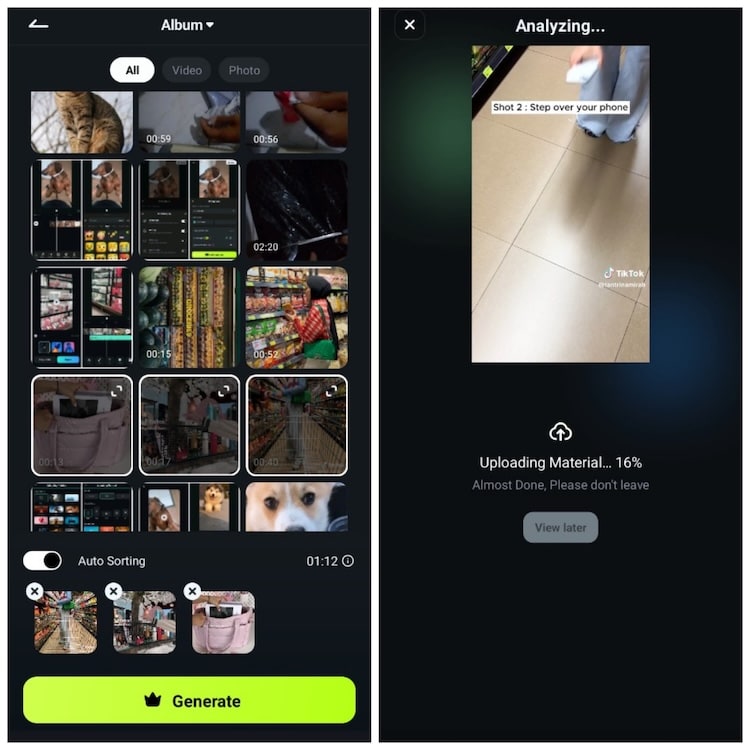
Bagian 5. Tips Vlogging Profesional: Mendapatkan Hasil Terbaik dari CapCut dan Filmora Auto Cut
Melihat bagaimana perbandingan CapCut AutoCut dan Filmora memberi Anda gambaran yang lebih jelas tentang alat AutoCut mana yang sesuai dengan gaya editing Anda. Tetapi tidak peduli yang mana yang Anda gunakan, mengetahui beberapa trik pintar dapat membantu Anda mendapatkan lebih banyak darinya.
Jadi, di bawah ini kami akan menguraikan beberapa praktik terbaik untuk membuat vlog Anda lebih cepat dan lebih baik dengan AutoCut:
Unduhan Aman1. Mulai dengan Klip yang Terorganisir dengan Baik
AutoCut bekerja paling baik ketika klip mentah Anda bersih dan relevan. Sebelum mengimpor, hapus rekaman yang tidak perlu atau buram. Ini membantu AI menghasilkan urutan yang lebih rapat dan menghemat waktu untuk penyesuaian kemudian.
2. Pilih Tema yang Tepat untuk Gaya Vlog Anda
Alat AutoCut biasanya menyertakan tema yang mengontrol transisi, warna, dan tempo. Untuk vlog perjalanan, tema energik atau sinematik menyoroti gerakan dan pemandangan. Untuk vlog gaya hidup, nada lebih lembut dan tempo halus menciptakan suasana santai.
Di CapCut, pilihan ini terikat pada template. AutoCut Filmora, di sisi lain, menambahkan lebih banyak fleksibilitas dengan menyertakan opsi suasana hati seperti Bahagia, Santai, Emosional, atau Menarik. Ini memungkinkan Anda menyesuaikan nuansa vlog dengan lebih presisi untuk mencerminkan cerita Anda.
3. Perhatikan Musik dan Keseimbangan Audio
Musik memiliki dampak kuat pada vlog. AutoCut biasanya menyinkronkan potongan dengan beat musik, tetapi Anda dapat membuatnya lebih kuat dengan memilih lagu yang sesuai dengan energi vlog Anda. Beberapa alat, seperti Filmora Mobile, memungkinkan Anda mencampur musik latar dengan audio klip asli, yang berguna ketika Anda ingin suara atau suara ambient Anda tetap jelas.
4. Sesuaikan untuk Persyaratan Platform Sejak Awal
Platform yang berbeda lebih menyukai format video yang berbeda. Vlog di YouTube terlihat lebih baik dalam lanskap, sementara TikTok dan Instagram Stories membutuhkan vertikal. Atur rasio aspek selama proses AutoCut sehingga ekspor akhir sesuai dengan platform tanpa pemotongan berat.
5. Tinjau dan Personalisasi Potongan Akhir
AutoCut menyediakan dasar yang kuat, tetapi vlog Anda akan menonjol ketika Anda menambahkan sentuhan pribadi. Sesuaikan urutan klip, tweak transisi, atau sisipkan keterangan jika diperlukan. Optimalkan fitur AI alat untuk hasil yang lebih personal namun hebat, seperti AI Music dan AI Audio Denoise di Filmora. Fitur-fitur semacam ini dapat memoles vlog lebih jauh sambil menjaga proses pengeditan tetap cepat.
Kesimpulan
Sementara CapCut AutoCut unggul untuk pengguna yang fokus murni pada tren TikTok cepat, Filmora AI Auto Cut dirancang untuk kreator yang mencari solusi yang dapat diskalakan. Pilih CapCut jika Anda hanya memerlukan potongan cepat dan sederhana untuk klip sosial pendek. Pilih Filmora jika Anda menginginkan kecepatan AI Auto Cut yang dikombinasikan dengan kekuatan untuk berkembang menjadi vlogging tingkat profesional, lengkap dengan kontrol tingkat desktop, audio lanjutan, dan kustomisasi yang lebih dalam.

Pertanyaan yang Sering Diajukan
-
Bisakah saya menggunakan AutoCut untuk vlog yang lebih panjang, atau hanya untuk klip pendek?
CapCut AutoCut bekerja paling baik untuk video bentuk pendek seperti TikTok, Reels, atau Shorts. Ini dapat menangani vlog yang lebih panjang, tetapi hasilnya mungkin terasa berulang. AutoCut yang ditingkatkan Filmora dibangun untuk menangani proyek yang lebih panjang dengan lebih efektif. AI-nya dapat menghasilkan storyboard, menyoroti momen terbaik, dan bahkan menambahkan keterangan dan narasi. Jadi, ini cocok untuk vlog perjalanan, tutorial, atau konten apa pun yang membutuhkan struktur yang lebih baik. -
Apakah AutoCut mengurangi kualitas video saat mengekspor?
AutoCut sendiri tidak menurunkan kualitas, tetapi pengaturan ekspor bisa. Untuk menjaga vlog tetap tajam, selalu pilih resolusi tertinggi yang didukung oleh platform Anda. Filmora memungkinkan ekspor dalam beberapa resolusi, termasuk HD dan 4K, yang berguna untuk vlog YouTube. -
Apakah AutoCut tersedia secara offline, atau apakah saya memerlukan koneksi internet?
CapCut biasanya memerlukan internet untuk memuat template dan menyinkronkan musik. Di sisi lain, Filmora memungkinkan Anda menggunakan banyak fitur AutoCut secara offline setelah aplikasi dan sumber daya diinstal. -
Apakah hasil edit AutoCut cocok untuk penggunaan profesional?
AutoCut sangat bagus untuk konten kasual, tetapi dengan pengaturan yang tepat, ini juga dapat memberikan hasil berkualitas profesional. Sementara itu, Filmora meningkatkan ini dengan alat AI seperti AI Audio Denoise dan AI Music, yang memoles vlog melampaui dasar-dasar.