

Jika Anda bertanya-tanya apa cara termudah untuk merekam lagu dari Spotify dan menyusun arsip musik Anda, Anda berada di tempat yang tepat!
Dengan alat yang tepat, Anda dapat merekam Spotify di Android, iPhone, Mac, atau Windows dan menikmati lagu-lagu kesayangan Anda secara offline. Panduan kami akan memandu Anda ke perangkat mana pun yang menjadi tempat pilihan Anda untuk arsip perpustakaan musik.
Tangkap audio dari Spotify dan nikmati musik online di mana pun Anda berada; cukup tekan putar dan keajaiban akan dimulai!
Dalam artikel ini
Apakah Merekam Musik Dari Spotify Legal?
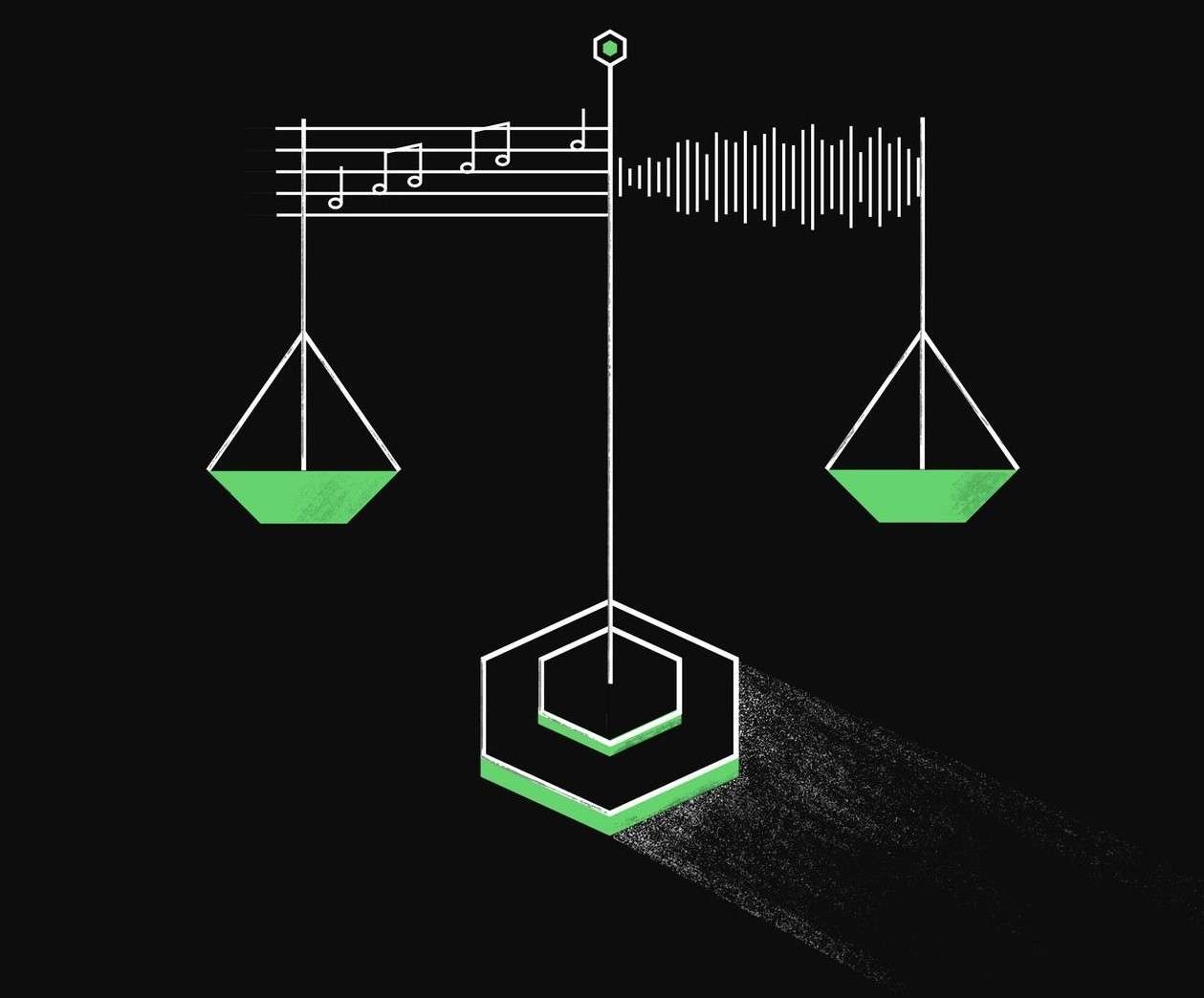
Spotify beroperasi di bawah perjanjian lisensi tertentu di mana pengguna dapat mendengarkan musik tetapi tidak diperbolehkan untuk merekam dan mendistribusikan ulang kontennya.
Di sisi lain, penggunaan pribadi dari rekaman mungkin tidak ditegakkan secara aktif, tetapi membagikan atau mendistribusikan rekaman tersebut melanggar hukum hak cipta.
Namun kita harus ingat bahwa setiap negara memiliki hukum hak cipta yang berbeda, jadi apa yang legal di satu tempat mungkin ilegal di tempat lain. Tetapi jika Anda hanya menggunakan lagu yang direkam dari Spotify untuk penggunaan pribadi Anda, itu seharusnya dapat diterima.
Alasan Mengapa Orang Merekam Lagu Dari Spotify
Ada berbagai alasan mengapa orang merekam lagu dari Spotify, dan tidak ada satupun yang berniat jahat. Berikut adalah beberapa alasan umum mengapa orang melakukannya:
- Mendengarkan Offline: Tidak selalu ada koneksi internet ketika Anda ingin mendengarkan lagu favorit Anda, dan dengan lagu yang direkam, Anda dapat memutar musik jauh dari koneksi internet.
- Arsip Musik: Orang yang suka membuat koleksi di PC atau ponsel mereka menganggap opsi ini berguna. Mereka dapat membuat perpustakaan mereka sendiri dan memuaskan keinginan kolektor mereka.
- Melestarikan Musik: Terkadang lagu dapat dihapus atau tidak tersedia dari platform, dan dengan merekamnya, Anda dapat memilikinya dan menyimpannya di perangkat Anda.
- Sampling untuk Proyek: Ini berguna untuk proyek sekolah, produser, musisi, atau pembuat konten untuk eksplorasi lebih lanjut, pembuatan mix, atau inspirasi.
- Kemudahan: Beberapa orang merasa lebih nyaman memiliki musik favorit mereka selalu tersedia di pemutar musik mereka, karena kebiasaan, atau dalam situasi koneksi internet yang buruk.
Tergantung pada alasan Anda untuk merekam lagu, pertimbangkan semua implikasi hukum dan etika yang kami sebutkan sebelumnya, dan rekam musik dengan tenang dan motif yang benar.
Cara Merekam Lagu Dari Spotify di Windows dan Mac(Filmora)?
Mari kita kenali kemungkinan merekam Spotify di Mac atau Windows. Pilihan utama kami adalah Filmora, perangkat lunak luar biasa dari Wondershare. Dengan editor video ini, tidak hanya Anda dapat merekam trek audio favorit Anda dari Spotify, tetapi Anda juga dapat merekam seluruh layar, webcam, dan mikrofon.


Tentu saja, Anda dapat mengedit semua konten yang Anda buat dengan semua alat dasar dan bertenaga AI seperti AI Smart Cutout, AI Portrait, AI Text-Based Editing, AI Video Interpolation, dan banyak lagi.
Dengan bantuan AI Vocal Remover, Anda juga dapat memisahkan vokal dari lagu untuk malam karaoke, membuat mix dengan Audio Transitions, dan menambahkan sedikit sentuhan lagu favorit Anda ke video liburan keluarga Anda.
Berikut adalah beberapa langkah mudah untuk menangkap audio dari Spotify di Filmora.
- Pertama, unduh dan luncurkan Filmora. Kemudian, mulai Proyek Baru.

- Buka opsi Rekam dan pilih Rekam Layar PC.

- Wondershare Screen Recorder akan terbuka, dan di sini, Anda dapat mematikan kamera dan mikrofon dan biarkan Speaker untuk merekam musik. Buka Spotify, pilih lagu yang ingin Anda rekam, klik tombol Merah, dan mulai perjalanan perekaman audio Anda dengan Filmora dan putar lagu di Spotify.

- Setelah merekam, Anda dapat klik Ekspor > dan pilih > Format fileMP3
untuk mengonversi lagu Spotify yang direkam menjadi file MP3.Mencari ?
perekam Spotify
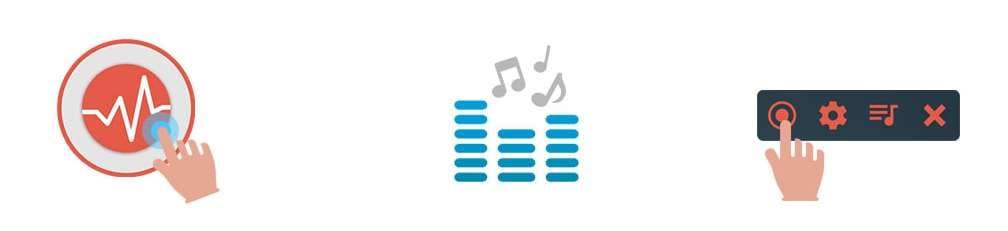
lainnya?Cara Merekam Lagu Dari Spotify di AndroidSekarang saatnya untuk menunjukkan kepada Anda cara merekam Spotify di Android. Dengan bantuan
Syncios Audio Recorder
- . Anda dapat menangkap lagu dari aplikasi Spotify Android dan memisahkan trek jika Anda perlu, dan aplikasi ini akan secara otomatis menyimpan lagu yang direkam ke file MP3.

- Berikut adalah langkah-langkah dasar cara melakukannya:Unduh Syncios Audio Recorder di perangkat Android Anda dan luncurkan.

- Buka opsi Putar lagu favorit Anda di Spotify dan kemudian tekan tombol Putar di Syncios Audio Recorder untuk mulai merekam lagu Spotify.

Cara Merekam Lagu Dari Spotify di iOS?
Tekan ikon Playlist dan akses trek rekaman Spotify Anda ketika Anda selesai merekam.
- Jika Anda ingin merekam musik dari Spotify langsung ke iPhone Anda, GarageBand adalah alat yang sempurna untuk itu. Perangkat lunak Anda harus diperbarui ke iOS 18 agar Anda dapat menginstal aplikasi. Unduh aplikasi dari App Store dan mulai merekam dalam beberapa langkah sederhana:Luncurkan aplikasi dan geser ke kiri sampai Anda melihat Audio Recorder.

- Kemudian klik ikon VoiceBuka aplikasi Spotify di iPhone Anda dan pilih lagu. Kembali ke aplikasi GarageBand dan mulai merekam dengan menekan tombol Merah . Pastikan bahwa Anda memperluas bar di

- Section Length agar aplikasi dapat menangkap lagu penuh. Putar trek di Spotify.Di sudut kanan-kiri, klik Panah Bawah dan pilih

Cara Merekam Lagu Dari Spotify Secara Online (DemoAir)
My Song untuk mengakses rekaman Anda.[MD5]63f0ea94ce9de0fa3e533b293dbbad63[MD5]
- [MD5]387145af420925e12db3e044b57a9ef6[MD5][MD5]8ce862c187684e4ec802a958505b68be[MD5][MD5]7c8d8378e7ef2afe8023331a9059371f[MD5][MD5]7303668c87f69945e26c9e58024833d9[MD5][MD5]704eb9ac675d15f6f51230281e52616c[MD5]

- [MD5]864d6b41c4e032e1e0a0a8835912e037[MD5][MD5]f7a929a74c867bb64985a1c466a6baef[MD5][MD5]d5e2692f1a65c1d781ded55a8e3d3a0e[MD5][MD5]d8df8c16f077a814e8c55d6b91cb797b[MD5][MD5]e2a4d0248fc3925287224f3e1df3f961[MD5][MD5]2e1e537cdb4626bfde40d7d91befca33[MD5].

- [MD5]89e86fca338e017887dbde7965c10b75[MD5][MD5]917c97b4f4d61466057c4313d87c69b7[MD5][MD5]738a206aabdbd6c8b35e8295480749b2[MD5]
Kesimpulan
[MD5]20b41eb130fe217582967d8f6ca18515[MD5][MD5]7d28dc7e91879f22d2e9ea4e82875ca3[MD5]
[MD5]d3b0b433244a010c89a3c5b22adb3da9[MD5]

