

Ketika Anda berpikir "editor video gratis," OpenShot mungkin muncul di dekat bagian atas, dan itu ada alasannya. OpenShot adalah perangkat lunak pengeditan video sumber terbuka yang dirancang untuk aksesibilitas, menyediakan solusi tanpa biaya untuk produksi video lintas platform tanpa biaya lisensi. Tapi dengan begitu banyak alat baru di tahun 2026, apakah alat klasik ini masih bertahan?
Dalam ulasan OpenShot kami, kami akan menguraikan bagaimana rasanya menggunakannya, apa yang bisa dan tidak bisa dilakukan perangkat lunak ini, dan di mana ia bersinar (atau crash). Belum lagi, jika Anda bertanya-tanya apakah ada yang lebih baik di luar sana, kami juga akan menyediakan alternatif untuk Anda!
Apa itu OpenShot?
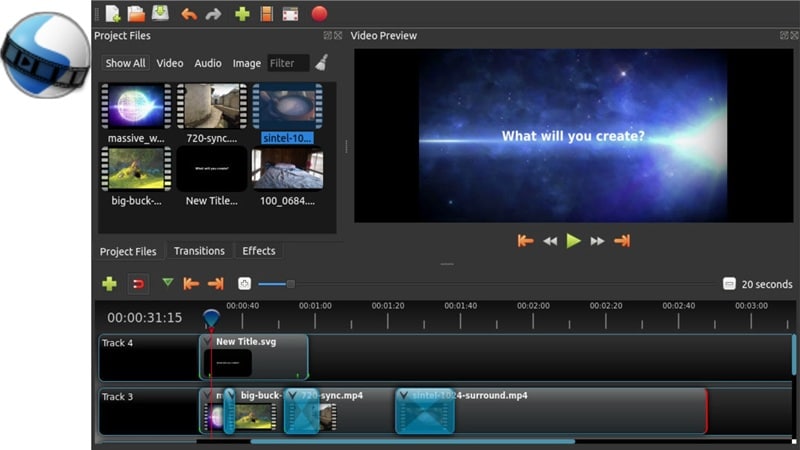
OpenShot adalah editor video non-linear gratis dan sumber terbuka yang pernah memenangkan penghargaan untuk Linux, Mac, dan Windows. Ini dirancang agar mudah digunakan, cepat dipelajari, dan sangat powerful untuk kreator yang ingin memotong, mengiris, dan menganimasikan video tanpa watermark atau biaya.
Bagian 1. Apa itu OpenShot Video Editor? (Tinjauan 2026)
Editor video OpenShot telah ada sejak 2008, dimulai sebagai proyek passion oleh satu developer yang hanya menginginkan opsi pengeditan gratis yang lebih baik untuk Linux. Pada intinya, OpenShot dibangun untuk orang-orang yang menginginkan cara tanpa ribet untuk memotong, trim, dan menyesuaikan video mereka tanpa tersesat dalam menu teknis.
Maju cepat ke hari ini, editor OpenShot adalah editor sumber terbuka lengkap yang berjalan di Windows, macOS, dan Linux tanpa mengenakan biaya sepeserpun.
Kemampuan Unggulan
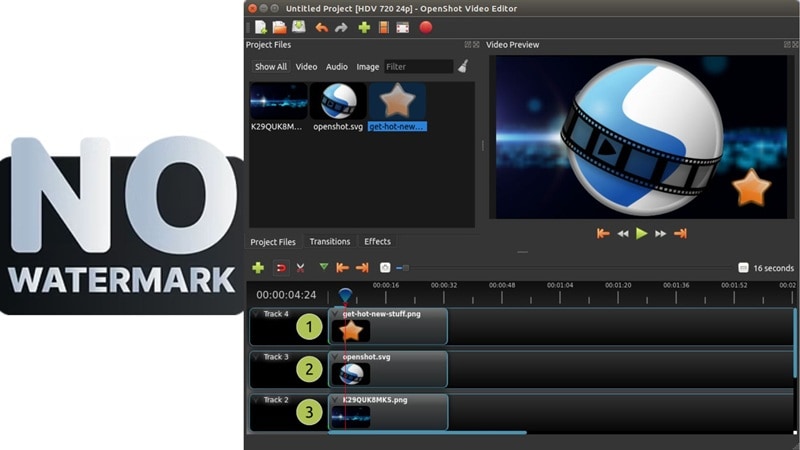
- Sepenuhnya Gratis dan Tanpa Watermark: Anda dapat menggunakan editor video OpenShot tanpa membayar sepeserpun, dan tidak akan menempelkan watermark pada proyek Anda. Itu saja menempatkannya di depan banyak editor gratis lainnya di luar sana.
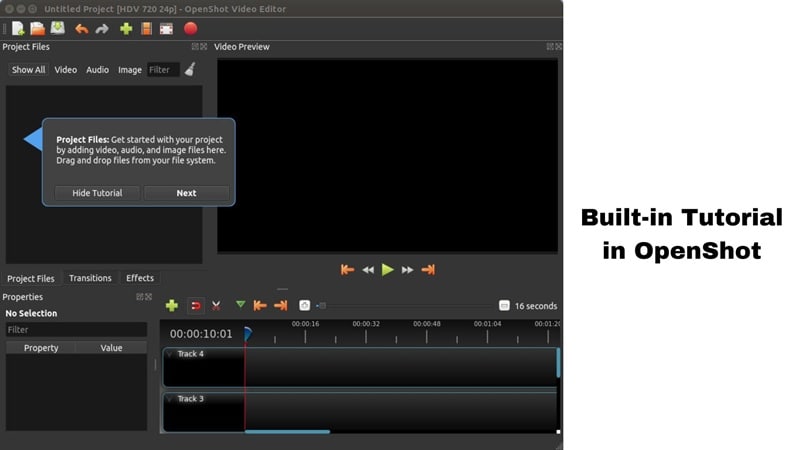
- Bantuan Bawaan Saat Anda Membutuhkannya: OpenShot dilengkapi dengan tutorial bawaan yang memandu Anda melalui dasar-dasarnya. Ini sempurna untuk pemula yang hanya ingin memulai tanpa membaca manual tebal.
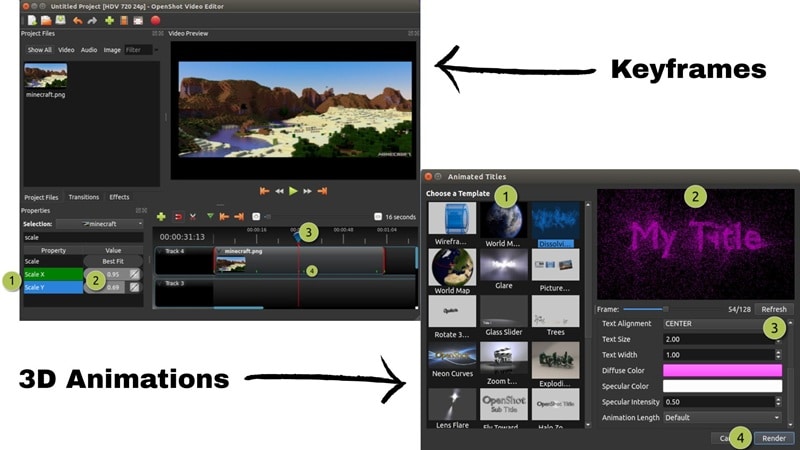
- Keyframe Halus dan Judul 3D Keren: Editor OpenShot memberi Anda animasi keyframe dasar yang memungkinkan Anda memindahkan sesuatu dari waktu ke waktu. Anda bahkan dapat membuat judul animasi 3D yang berputar, memantul, atau terbang ke dalam adegan Anda.
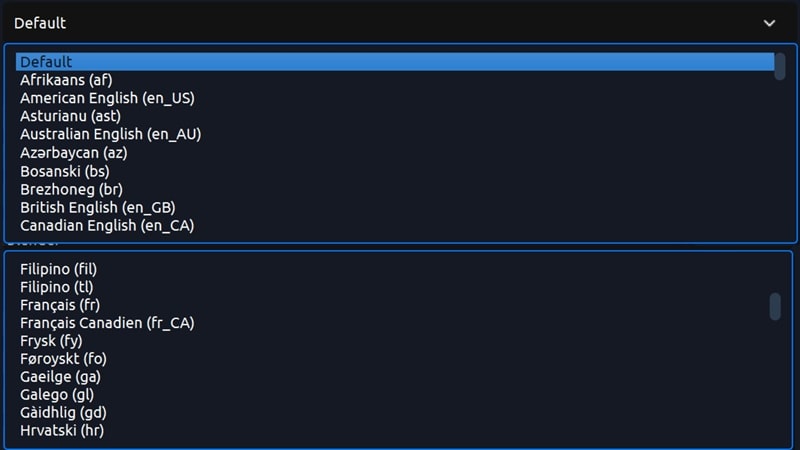
- Mendukung 70+ Bahasa: Tidak peduli dari mana Anda mengedit, ada kemungkinan besar OpenShot berbicara bahasa Anda. Dukungan global itu membuatnya lebih mudah diakses.
Apa yang Baru di 2026
Versi terbaru OpenShot, sekarang diperbarui ke 3.5, membawa peningkatan performa besar, membuat pengeditan terasa lebih cepat dan lebih lancar—terutama saat bekerja dengan efek atau proyek yang lebih besar. Timeline yang didesain ulang lebih bersih dan lebih responsif, dan panel keyframe baru membuat animasi lebih mudah dikontrol.
OpenShot 2026 juga memperkenalkan akselerasi GPU yang ditingkatkan untuk ekspor lebih cepat, bersama dengan efek yang ditingkatkan seperti masking dan chroma key yang lebih baik. Selain itu, fitur AI eksperimental seperti text-to-video, upscaling, dan pembuatan subtitle telah ditambahkan, membuat editor lebih modern dan siap masa depan.
Harga
Editor video OpenShot sepenuhnya gratis untuk diunduh dan digunakan tanpa syarat apapun. Anda tidak akan diminta untuk upgrade atau membuka fitur nanti. Jika Anda menyukainya dan ingin mendukung tim, Anda dapat memberikan donasi, tapi itu sepenuhnya terserah Anda.
Bagian 2. Fitur dan Kegunaan: Apa yang Bisa Dilakukan OpenShot?
Sejauh ini, editor OpenShot terdengar cukup solid untuk alat gratis. Yang mengatakan, sorotan itu hanya menggores permukaan. Sekarang saatnya untuk mengeksplorasi fitur aktual dan bagaimana mereka berkinerja setelah Anda mulai mengedit secara nyata.
Berikut adalah tampilan lebih dekat tentang bagaimana OpenShot bertahan dalam aksi:
Rincian Fitur Inti
Alat Pengeditan Dasar
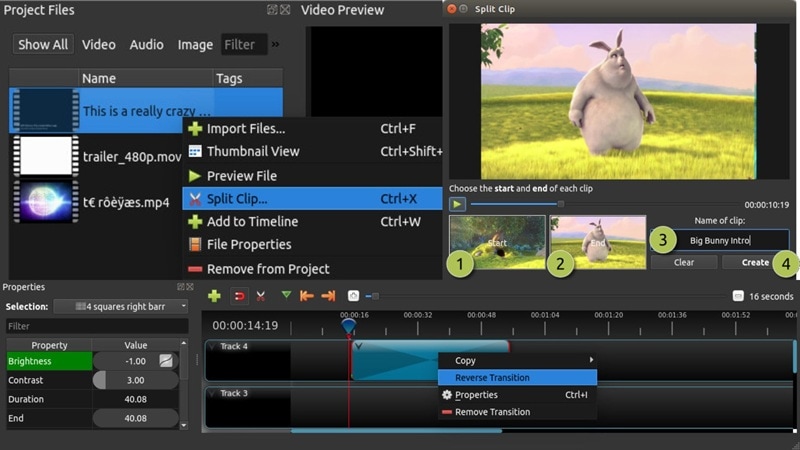
Anda dapat memisahkan klip, menyesuaikan kecepatan, dan menjatuhkan transisi tanpa bingung. Dengan lebih dari 400 transisi bawaan, memudarkan antar adegan terlihat bersih dan hanya membutuhkan beberapa klik. Seluruh pengaturan di OpenShot mudah diikuti, bahkan untuk pemula, meskipun terasa sedikit terbatas jika Anda terbiasa dengan alat yang menawarkan kontrol lebih detail.
Perpustakaan Media
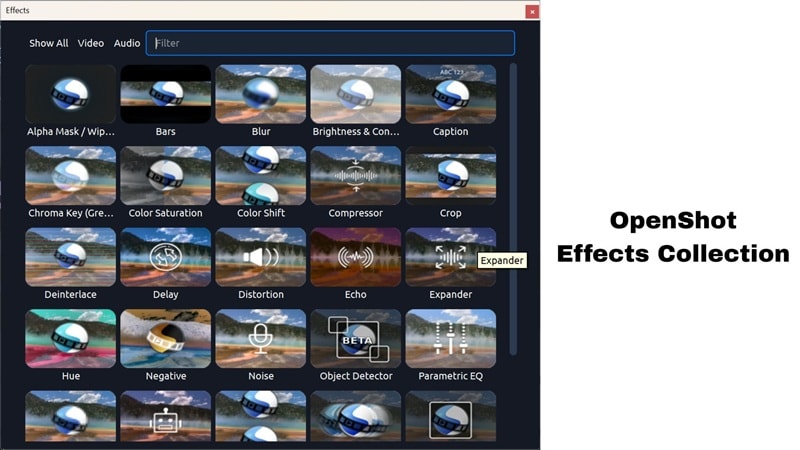
Editor video OpenShot memberi Anda lebih dari sekadar transisi. Anda akan menemukan segelintir efek video, penyesuaian audio, filter, dan bahkan beberapa emoji stiker lucu untuk dijatuhkan ke dalam proyek Anda. Semuanya bekerja dengan drag-and-drop, jadi terasa cepat dan mudah. Namun, begitu Anda mulai bermain-main, Anda mungkin berharap perpustakaan memiliki sedikit lebih banyak variasi, terutama dalam hal efek dan tambahan yang menyenangkan itu.
Pengeditan Audio
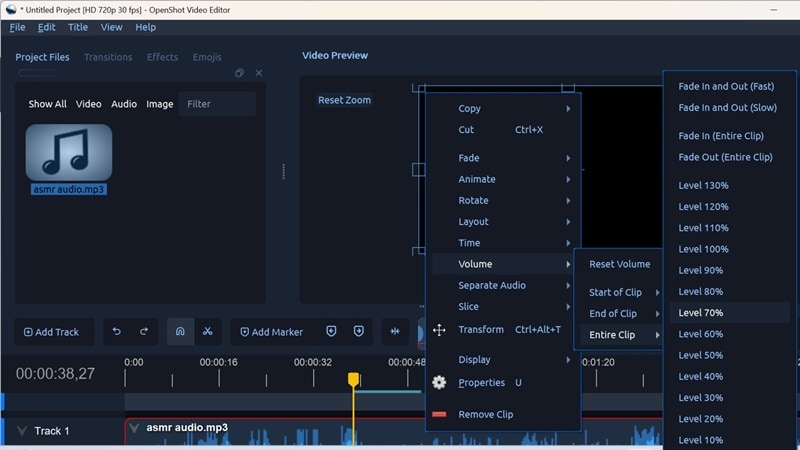
Untuk editor gratis, editor OpenShot mengejutkan dengan seberapa banyak yang bisa Anda lakukan dengan audio. Anda dapat memisahkan suara dari video Anda, fade in atau out, dan mengubah volume hingga 130 persen.
Yang bagus adalah kontrol yang Anda dapatkan, memungkinkan Anda menyesuaikan audio dari awal, akhir, atau seluruh klip, tergantung pada apa yang Anda butuhkan. Efek slice juga menambahkan sesuatu yang keren untuk mereka yang menggunakan headphone. Namun, sementara itu menangani dasar-dasar dengan sangat baik, Anda mungkin masih menemukan diri Anda menginginkan lebih banyak alat canggih untuk membersihkan dan memoles suara.
Editor Judul
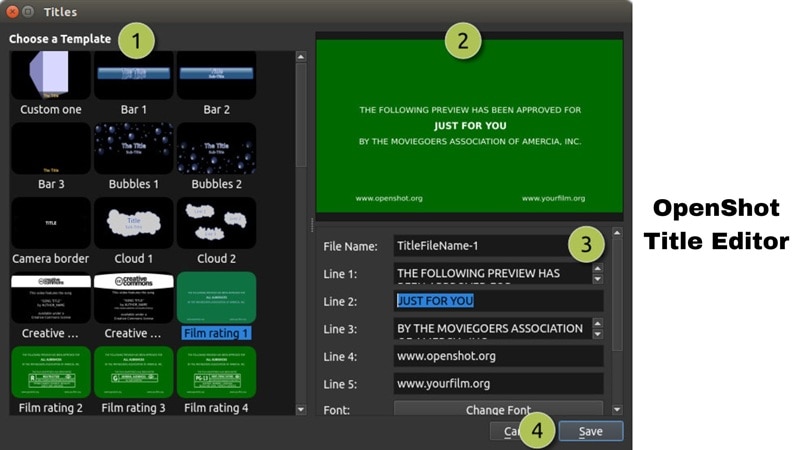
Editor video OpenShot melakukan pekerjaan yang cukup baik dalam hal menambahkan judul. Anda mendapatkan lebih dari 40 template vektor siap pakai yang memudahkan untuk melempar intro atau caption dalam hitungan detik. Editor bawaan memungkinkan Anda menyesuaikan font, warna, dan teks tanpa ribet, jadi semuanya terasa cepat dan mudah. Jika Anda merasa kreatif, Anda bahkan dapat mendesain judul SVG Anda sendiri dan menggunakannya kembali kapan saja.
Persyaratan Sistem
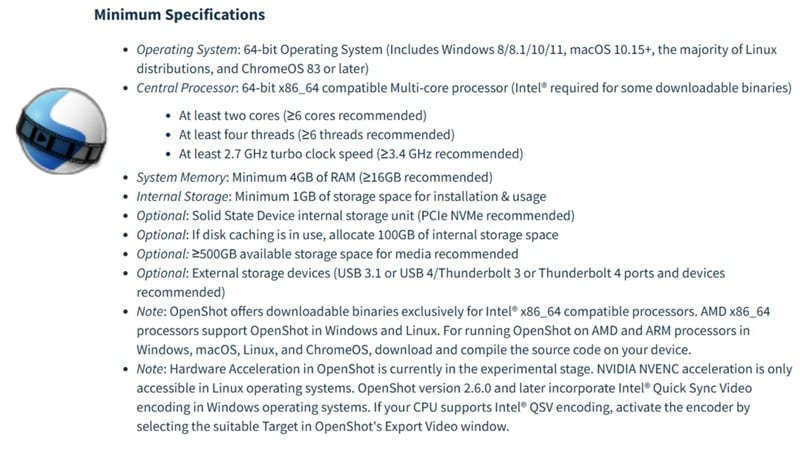
Editor video OpenShot berjalan lancar di sebagian besar laptop, bahkan beberapa yang lebih lama, tetapi masih membutuhkan spesifikasi yang layak untuk berkinerja baik. Menurut situs resmi mereka, yang terbaik adalah menggunakan komputer paling mumpuni yang anggaran Anda izinkan untuk pengeditan yang lebih lancar. Di bawah ini adalah persyaratan sistem minimum untuk setiap platform.
Bagian 3. Bagaimana Rasanya Menggunakan OpenShot?
Apa yang kami bahas sejauh ini terdengar bagus di atas kertas, tapi yang benar-benar penting adalah bagaimana rasanya benar-benar menggunakan editor. Bagaimanapun, pengeditan yang lancar bisa membuat atau menghancurkan seluruh alur kreatif Anda. Jadi, di bagian ulasan editor video OpenShot ini, kami akan memandu melalui proyek sederhana dan melihat bagaimana rasanya mengedit video menggunakan OpenShot dari awal hingga akhir.
Pengalaman Langsung:
Menggunakan editor video OpenShot terasa natural sejak Anda membukanya. Mengimpor file cepat dan tanpa rasa sakit, berkat tombol impor sederhana yang memungkinkan Anda memuat video, audio, atau gambar tanpa kebingungan. Begitu media Anda masuk, semua drag-and-drop dari sana. Cukup geser klip Anda ke timeline, susun mereka, dan gunakan playhead untuk scrub dan preview semuanya secara real time.
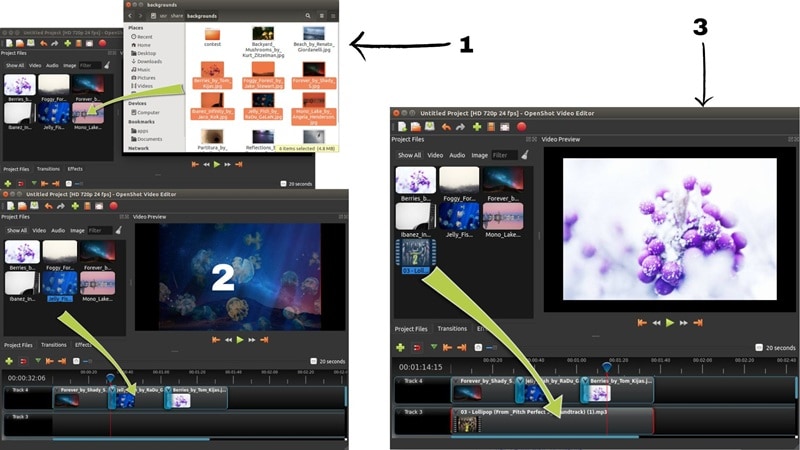
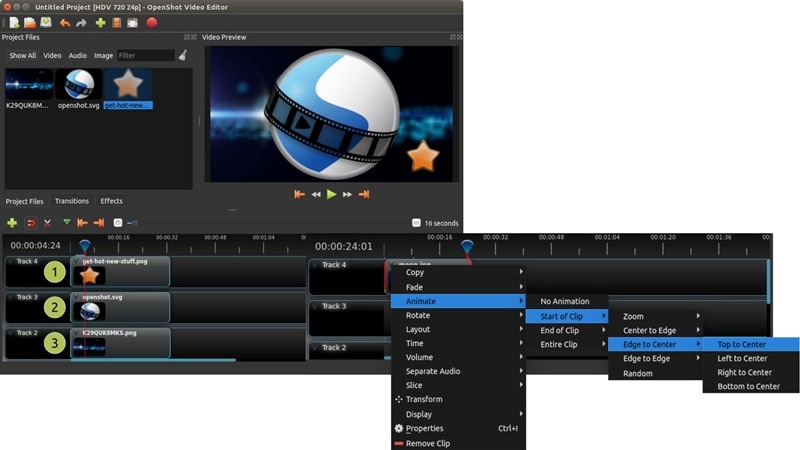
Apa pun yang Anda tempatkan pada track yang lebih tinggi pada timeline OpenShot muncul di depan, sementara layer yang lebih rendah tetap di latar belakang. Anda dapat dengan mudah memindahkan klip, trim mereka, memutar, mengubah ukuran, menyesuaikan transparansi, dan memposisikan ulang mereka hanya dengan menyeret. Jika Anda ingin menyesuaikan lebih lanjut, klik kanan sederhana pada klip mana pun di timeline membuka banyak opsi seperti menambahkan efek, animasi, dan lainnya.
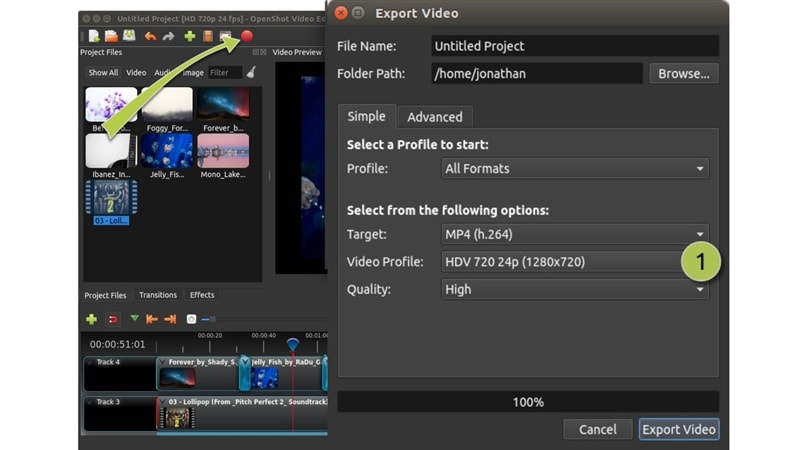
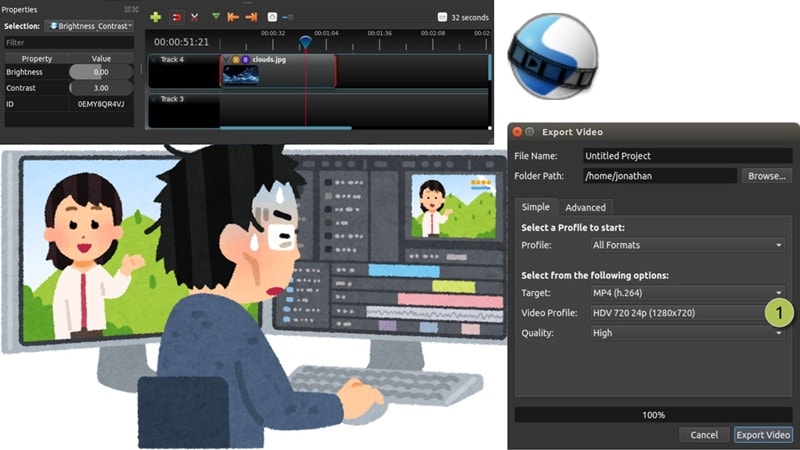
Ketika Anda selesai mengedit, Anda hanya perlu mengklik tombol merah besar di atas, dan Anda akan mendarat di halaman ekspor di mana Anda dapat memilih di mana menyimpan file Anda. Anda juga mendapatkan kontrol atas kualitas video, dengan opsi hingga 16K jika mesin Anda dapat menanganinya.
Satu hal yang perlu dicatat, editor OpenShot tidak menawarkan upload langsung ke platform, jadi Anda perlu menyimpan video Anda secara lokal sebelum membagikannya di mana pun. Langkah ekstra itu mungkin terasa sedikit kikuk jika Anda sering posting di media sosial.
Tes Performa
Mengedit dengan editor video OpenShot terasa cukup lancar untuk proyek dasar, tapi begitu Anda menekan ekspor, segalanya mulai melambat. Rendering bisa memakan waktu, terutama jika video Anda panjang atau berkualitas tinggi. Beberapa alat, seperti efek, juga memerlukan langkah ekstra untuk dipahami, karena Anda perlu menyesuaikan secara manual seberapa kuat efeknya sebelum Anda dapat melihatnya beraksi. Ini berfungsi, tapi perlu sedikit kesabaran untuk terbiasa.
Bagian 4. Kelebihan dan Kekurangan OpenShot
Setelah menguji editor video OpenShot pada proyek nyata, kami melihat campuran momen lancar dan guncangan kecil di sepanjang jalan. Jadi, untuk bagian berikutnya dari ulasan OpenShot kami, mari kita uraikan apa yang bekerja dengan baik dan apa yang bisa lebih baik.
- Sepenuhnya Gratis dan Sumber Terbuka: Tidak ada langganan, tidak ada trial, dan tidak ada biaya tersembunyi. Anda mendapatkan akses penuh ke semuanya langsung dari kotak.
- Tanpa Watermark, Bahkan pada Video 4K: OpenShot memungkinkan Anda mengekspor video Anda tanpa logo yang merusak tampilan, bahkan pada resolusi lebih tinggi seperti 4K.
- Berjalan di Windows, Mac, dan Linux: Tidak peduli sistem apa yang Anda gunakan, editor OpenShot siap digunakan. Bagus untuk kreator yang beralih antar platform.
- Alur Kerja Drag-and-Drop Sederhana: Semuanya dari klip hingga efek dapat ditambahkan hanya dengan menyeretnya ke tempatnya.
- Antarmuka Terasa Sedikit Kuno: Ini berfungsi, tapi desainnya bisa menggunakan penyegaran modern untuk terasa lebih menarik dan terbaru.
- Kurang Fitur Lanjutan: Tidak ada pelacakan gerak, alat AI, atau otomasi pintar. Editor profesional mungkin merasa kurang.
- Rendering Memakan Waktu: Mengekspor video yang lebih panjang atau berkualitas tinggi bisa lambat, terutama tanpa komputer yang kuat.
- Template dan Efek Terbatas: Meskipun Anda mendapatkan dasar-dasarnya, perpustakaan transisi, filter, dan animasi tidak terlalu dalam.
Bagian 5. Siapa yang Harus Menggunakan OpenShot?
Menilai dari semua yang kita lihat sejauh ini, termasuk fitur, tes pengeditan kehidupan nyata, dan kelebihan dan kekurangan, editor video OpenShot jelas memiliki tempatnya sendiri. Ini tidak dibangun untuk semua orang, tapi memang cocok untuk pengguna tertentu dengan sangat baik. Mari kita lihat lebih dekat siapa yang mungkin mendapatkan manfaat paling banyak darinya.
Direkomendasikan Untuk:
- Mahasiswa dan Editor Pemula: OpenShot cukup sederhana untuk siapa saja yang belajar dasarnya. Ini adalah ruang aman untuk berlatih tanpa kewalahan.
- Kreator dengan Anggaran Terbatas: Jika Anda membuat video dengan anggaran nol, OpenShot memberi Anda dasar-dasar tanpa mengenakan biaya apapun.
Tidak Ideal Untuk:
- Editor Profesional: Jika Anda mencari color grading, plugin tingkat pro, atau otomasi yang licin, OpenShot tidak akan mencapai target itu. Tidak ada cutout pintar, tidak ada pelacakan, dan tidak ada fitur tim real-time, jadi ini bukan pilihan terbaik untuk pekerjaan post-produksi serius.
- Pembuat Konten: Jika Anda posting setiap hari dan membutuhkan hal-hal seperti pengubahan ukuran otomatis, upload langsung, atau template vertikal cepat, editor OpenShot mungkin terasa terlalu dasar.
Bagian 6. Mencari Pengalaman yang Lebih Lancar? Coba Filmora Sebagai Gantinya
Melihat ulasan editor video OpenShot kami sejauh ini, jelas bahwa OpenShot membuat kesan pertama yang kuat untuk pemula. Ini mencakup dasar-dasar dengan baik dan memberi Anda ruang untuk mengeksplorasi tanpa menghabiskan uang sepeser pun. Tapi di 2025, ketika alat pengeditan menjadi lebih cepat, lebih pintar, dan lebih kreatif, OpenShot mulai terasa sedikit tertinggal.
Jika Anda siap untuk naik level dengan lebih banyak fitur, pengeditan yang lebih lancar, dan lebih sedikit sakit kepala, Wondershare Filmora layak untuk dilihat. Editor all-in-one ini memberi Anda kebebasan kreatif penuh sambil tetap membuat segalanya mudah dan menyenangkan digunakan.
 Unduhan Aman
Inilah yang membuat Filmora terasa seperti langkah besar setelah editor OpenShot:
- Antarmuka Bersih dan Modern: Filmora terlihat segar dan terasa lancar digunakan, sambil tetap membuat segalanya sederhana untuk pemula.
- Dipenuhi dengan Template dan Efek Siap Pakai: Anda mendapatkan banyak transisi bawaan, filter, dan template untuk membuat video Anda terlihat polished dengan cepat.
- Alat AI Pintar yang Melakukan Pekerjaan Berat: Dengan fitur seperti smart cutout, audio denoise,pelacakan gerak, dan bahkan teks-ke-video, Filmora menghemat waktu Anda secara signifikan.
- Bekerja di Semua Perangkat: Baik Anda menggunakan Windows, Mac, iPhone, atau Android, Filmora menjaga alur pengeditan Anda tetap berjalan di mana pun Anda berada.
- Render Lebih Cepat, Bahkan dalam 4K: Ekspor cepat dan lancar, sehingga Anda menghabiskan lebih sedikit waktu menunggu dan lebih banyak waktu berkreasi.
- Pembaruan Rutin dan Fitur Baru: Filmora menjaga semuanya tetap segar dengan pembaruan yang sering, memberi Anda alat dan efek baru sepanjang tahun.
Kesimpulan
OpenShot adalah nama yang selalu muncul saat membicarakan editor video open-source gratis, jadi kami melihat lebih dekat untuk melihat apakah editor video OpenShot masih bertahan di tahun 2025. Kami menjelajahi semuanya mulai dari fitur dan alur pengeditan hingga kecepatan dan kinerja keseluruhan. Berdasarkan ulasan editor video OpenShot kami, ini berfungsi dengan baik untuk pengeditan dasar, tetapi memang sampai di situ saja. Keterbatasan mulai terlihat, dan rendering dapat memperlambat Anda dengan cepat.
Untuk pengalaman yang lebih lancar, Wondershare Filmora memberi Anda lebih banyak alat, fitur AI yang lebih pintar, dan pengalaman pengeditan yang lebih cepat yang berkembang bersama Anda. Ini adalah jenis peningkatan yang membuat pengeditan video terasa menarik lagi.

Pertanyaan yang Sering Diajukan
-
Apakah OpenShot Video Editor benar-benar gratis dan aman digunakan?
Ya, OpenShot adalah editor video open-source 100%, artinya gratis untuk penggunaan pribadi maupun komersial tanpa watermark apa pun. Aman untuk diunduh dari situs web resmi, karena komunitas terus memantau kode untuk keamanan. -
Mengapa OpenShot lag atau crash saat pemutaran video?
OpenShot dapat memakan banyak sumber daya selama pratinjau real-time. Untuk mengurangi lag, coba kurangi resolusi "Preview Profile" di pengaturan atau ubah ukuran jendela pratinjau. Jika Anda terus mengalami ketidakstabilan pada proyek yang kompleks, editor yang lebih dioptimalkan secara profesional seperti Wondershare Filmora mungkin menawarkan pengalaman yang lebih lancar. -
Bagaimana cara menambahkan teks dan judul di OpenShot?
OpenShot menawarkan menu "Title" di bagian atas di mana Anda dapat memilih dari berbagai template. Untuk judul animasi 3D yang lebih canggih, OpenShot mengharuskan Anda untuk menginstal Blender dan menghubungkannya di preferensi. Setelah terhubung, Anda dapat menyesuaikan efek 3D langsung dalam antarmuka OpenShot. -
Mana yang lebih baik untuk pemula: OpenShot atau Shotcut?
OpenShot umumnya dianggap lebih mudah untuk pemula absolut karena antarmuka drag-and-drop yang lebih sederhana. Shotcut lebih powerful dan menawarkan fitur yang lebih canggih seperti dukungan 4K dan akselerasi perangkat keras, tetapi memiliki kurva pembelajaran yang lebih curam dibandingkan dengan desain OpenShot yang lugas. -
Bisakah OpenShot mengekspor video dalam resolusi 4K?
Ya, OpenShot mendukung ekspor video 4K. Anda dapat memilih profil 4K di jendela "Export Video". Namun, perlu diingat bahwa rendering konten 4K dalam alat open-source mungkin memakan waktu lebih lama dan memerlukan komputer dengan CPU yang mumpuni dan RAM yang cukup untuk menghindari crash selama proses.
Metodologi Ulasan: Para ahli pengeditan video kami menghabiskan 15+ jam menguji OpenShot 3.3 di lingkungan Windows dan Mac, berfokus pada stabilitas ekspor, responsivitas UI, dan kedalaman fitur untuk standar konten 2026.