

"Saya punya beberapa video lama yang ingin saya unggah ke YouTube dan media sosial, tetapi videonya terlalu berpiksel dan buram. Adakah yang bisa merekomendasikan cara terbaik untuk memperbaiki masalah piksel dan meningkatkan kualitas video lama?" Ya, kami bisa! Saat ini, Anda memiliki banyak alat bertenaga AI yang dapat Anda manfaatkan untuk memperbaiki video berpiksel dan menyempurnakannya hingga sempurna.
Alat perbaikan video ini juga dapat membantu Anda meningkatkan kualitas konten video menggunakan kekuatan kecerdasan buatan untuk meningkatkan kejernihan visual, ketajaman, kecerahan, dan resolusi video. Terus baca untuk mempelajari tentang video berpiksel dan cara memperbaikinya.
Baca juga: Cara Memperbaiki Video YouTube yang Buram?
Dalam artikel ini
Apa Itu Video Berpiksel?

Piksel adalah elemen satuan terkecil dari gambar digital dalam video. Semakin banyak piksel yang dimiliki video, semakin tinggi kualitas dan resolusi file video. Video berpiksel terlihat secara visual berbintik, buram, dan terdistorsi karena menampilkan bentuk dan objek yang tidak beraturan seperti poligon dan blok piksel berbentuk kotak.
Ketidakberaturan ini terjadi karena informasi yang tidak memadai yang diperlukan untuk menjalankannya dengan lancar dalam file video. Alih-alih pemutaran yang sempurna, objek-objek tidak beraturan ini mendistorsi gambar video, mengurangi kualitas video dan mengaburkan konten yang ditangkap dalam setiap frame video.
Karena itu, video berpiksel menyebabkan ketegangan mata digital dan menghalangi pengalaman menonton bagi audiens target Anda.
Apa Penyebab Video Berpiksel?
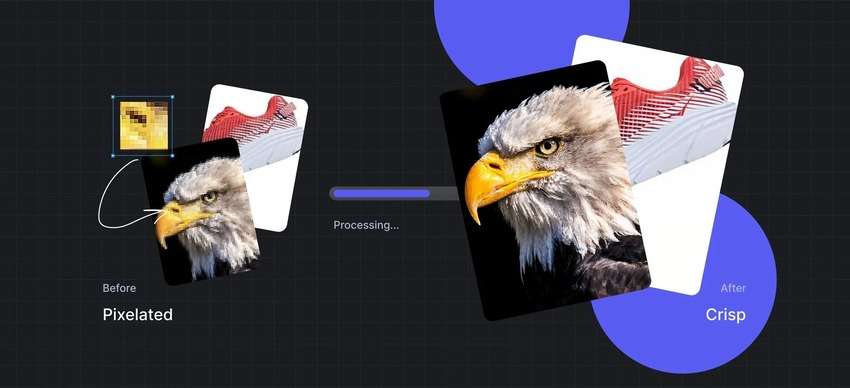
Penyebab paling umum dari pikselasi video adalah penggunaan kompresi video yang salah atau berlebihan. Ketika Anda mengompresi file video, Anda mengompresi data fragmen dalam video itu sendiri. Kompresi dapat membantu mengurangi penggunaan memori dengan membuat file video Anda lebih kecil, tetapi juga dapat mengurangi kualitas dan kejernihan video Anda.
Kompresi yang berlebihan secara permanen menghapus bagian tertentu dari data file yang dikodekan dalam video, menciptakan efek berbintik dan buram pada video yang disebut pikselasi video. Selain itu, kompresi file yang berlebihan juga menurunkan kualitas audio video.
Penyebab umum lainnya dari video berpiksel meliputi:
- Masalah ketidakcocokan pemutar media – Memutar video beresolusi tinggi dan bitrate tinggi dengan pemutar media yang tidak kompatibel dapat menghasilkan pikselasi karena codec yang hilang dan ketidakmampuan untuk mendukung pengaturan video yang ada.
- Pengaturan kamera yang salah – Menggunakan pengaturan kamera yang tidak tepat, merekam dengan pengaturan ISO yang lebih tinggi, atau merekam dengan pengaturan aperture yang lebih rendah akan menghasilkan video berpiksel.
- Merekam video dalam kondisi cahaya rendah – Merekam video dalam lingkungan cahaya rendah memerlukan pengaturan ISO tinggi dan aperture lebar. Namun, mencampur pengaturan ini dapat menghasilkan hasil yang tidak diinginkan, termasuk video berpiksel.
4 Cara Memperbaiki Video Berpiksel
Tergantung pada tingkat keparahan video berpiksel, Anda dapat mencoba metode yang berbeda untuk memperbaikinya. Berikut adalah pilihan komprehensif kami dari alat terbaik.
| Alat | Terbaik Untuk | Kemudahan Penggunaan |
| Filmora | Memperbaiki video berbintik dan buram | Sangat Mudah |
| Adobe After Effects | Menghilangkan bintik dari video | Sulit |
| Repairit | Memperbaiki video yang rusak | Mudah |
| UniConverter | Meningkatkan kualitas video | Mudah |
1. Memperbaiki Video yang Sedikit Berpiksel atau Berbintik dengan Wondershare Filmora
Wondershare Filmora adalah perangkat lunak produksi dan pengeditan video bertenaga AI untuk Windows dan Mac. Jika Anda ingin memperbaiki video berpiksel karena merekam dalam kondisi cahaya rendah atau menghilangkan bintik dari video lama, Video Denoiser Filmora dapat membantu Anda memulihkan konten Anda.
Fitur denoise memiliki tiga tingkat algoritma lemah, sedang, dan kuat, memberdayakan pengguna untuk menyesuaikan dan menyesuaikan Filmora dengan kebutuhan spesifik dan unik mereka. Selain itu, ia memiliki efek khusus yang disebut smart denoise yang dapat membantu Anda mengurangi noise visual.

Memperbaiki video yang sedikit berpiksel dengan Filmora cukup mudah! Berikut langkah-langkah sederhananya:
- Unduh dan instal aplikasi di komputer Anda;


- Luncurkan Filmora dan Unggah video berpiksel.
- Seret video ke timeline dan pilih.
- Navigasi ke Video > AI tools > Video Denoise;
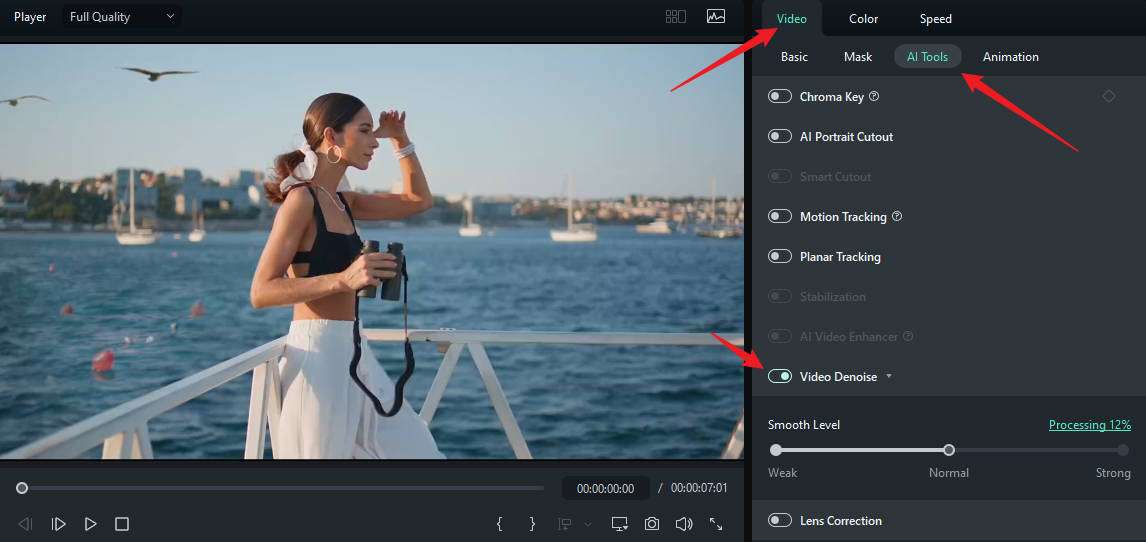
- Ekspor dan simpan video yang tidak berpiksel di komputer Anda.
Pelajari cara menggunakan efek smart denoise dari video berikut.
- 100+ fitur pengeditan video lanjutan.
- Efek video/audio yang luas dan aset kreatif.
- AI yang kuat untuk pembuatan konten yang mudah.
- Intuitif, profesional namun ramah pemula.
- Bekerja di Mac, Windows, iOS, dan Android.

2. Memperbaiki Video Berpiksel Menggunakan Adobe After Effects
Plugin canggih Adobe After Effects adalah alat yang sangat baik untuk meningkatkan kualitas visual video Anda dengan menghilangkan piksel yang berlebihan. After Effects adalah alat efek visual dengan fitur Remove Grain terintegrasi yang memungkinkan Anda menghilangkan bintik dan pikselasi dari file video dengan mulus.
Tidak masalah apakah ISO tinggi atau cahaya rendah menyebabkan pikselasi video – Adobe After Effects dapat memperbaiki video Anda dengan menerapkan efek unpixelation ke seluruh frame atau area tertentu dalam video Anda.
Berikut cara memperbaiki video berpiksel dengan Adobe After Effects:
- Unduh dan instal After Effects di komputer Anda;
- Luncurkan program dan impor video berpiksel;
- Seret video ke timeline pengeditan video;
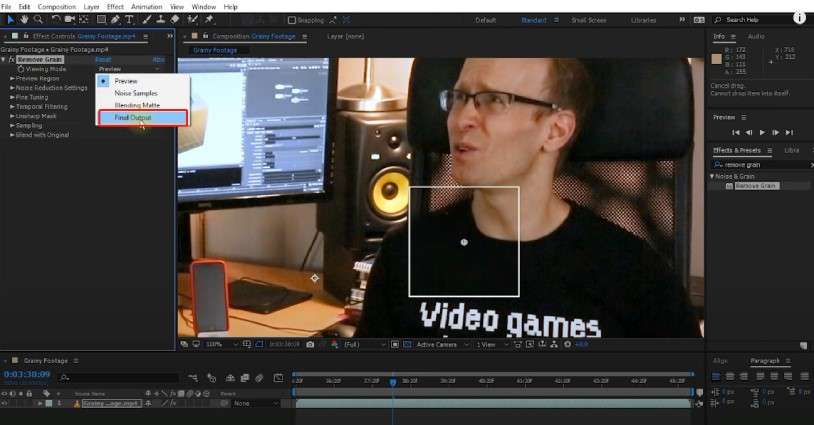
- Navigasi ke Effects & Preset panel > Remove Grain;
- Seret efek ke timeline;
- Pratinjau hasilnya;

- Sesuaikan pengaturan dan nilai Noise Reduction untuk meningkatkan kualitas dan kejernihan video;
- Ganti Preview ke Final Output untuk menerapkan efek Remove Grain ke video berpiksel;
- Ekspor video yang diperbaiki.
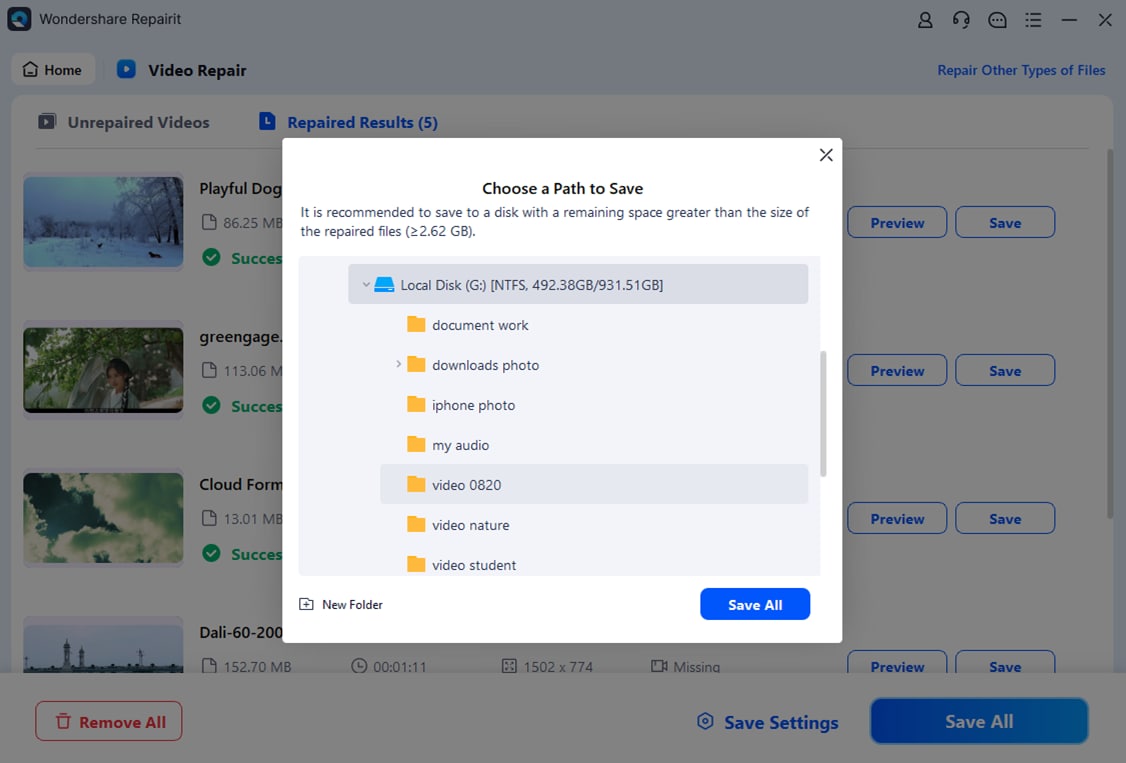
3. Memperbaiki Video yang Rusak atau Berpiksel Menggunakan Wondershare Repairit
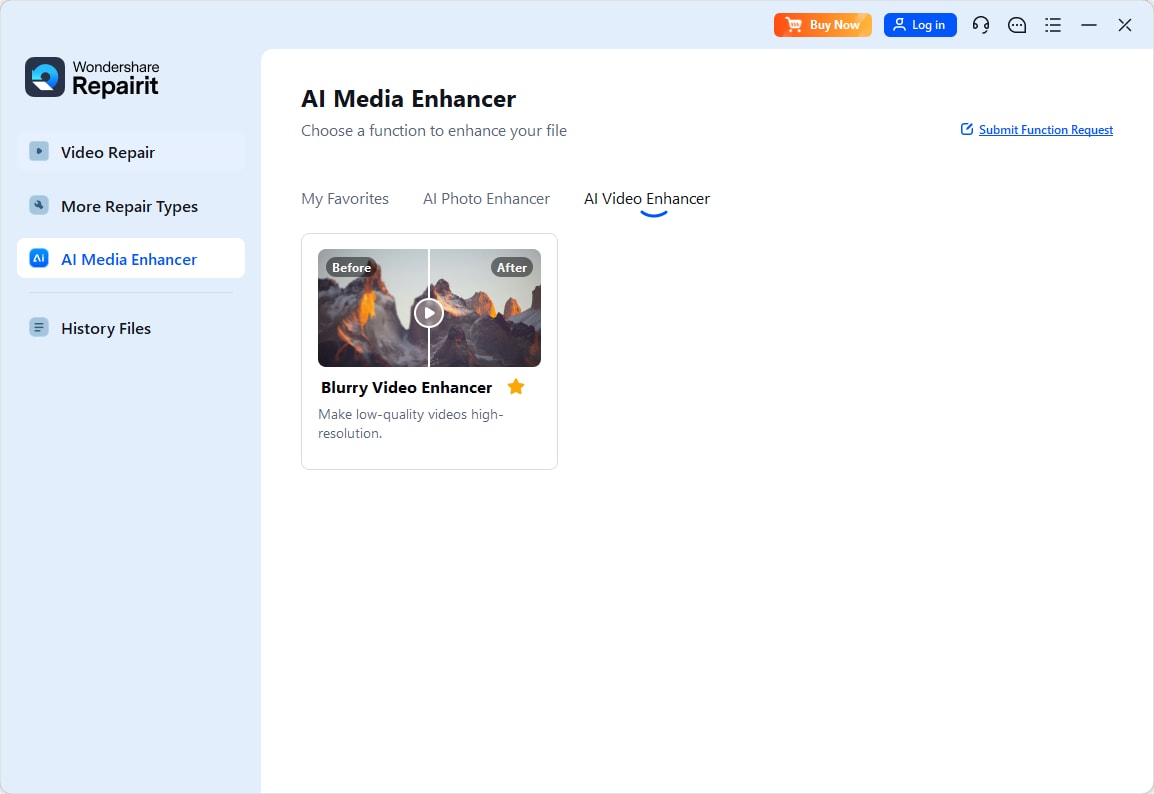
Jika Anda mengalami masalah piksel yang parah, gunakan alat perangkat lunak perbaikan video AI canggih seperti Wondershare Repairit untuk mengatasi masalah pixelasi. Ini dapat memperbaiki video yang pixelated, memulihkan kualitas video, dan meningkatkan konten Anda melebihi ekspektasi Anda.
Alat perbaikan video profesional bertenaga AI canggih ini memberdayakan pengguna untuk memperbaiki konten video yang rusak, korup, atau pixelated, mengurangi kompresi, dan memperbaiki video yang berkedip, buram, membeku, atau berbintik.
Ini juga sepenuhnya kompatibel dengan format video populer seperti AVI, FLV, MOV, 3GP, MTS, MKV, M2TS, dan MP4.
Unduh dan instal aplikasi di komputer Anda, kemudian ikuti langkah-langkah di bawah ini untuk memperbaiki file video yang pixelated.
- Luncurkan aplikasi di komputer Anda dan navigasi ke menu Video Repair;
- Klik Add untuk mengimpor video pixelated Anda atau seret dan lepas file ke antarmuka perangkat lunak;

- Klik Repair untuk memulai proses unpixelation;

- Pratinjau video setelah proses perbaikan dan klik Save untuk menyimpannya di komputer Anda;
- Jika video tidak sesuai standar Anda, klik Advanced Repair;

- Unggah video sampel dan klik Next (sampel yang Anda unggah harus berasal dari perangkat yang sama dan dalam format yang sama dengan video pixelated);

- Klik Repair > Save untuk memperbaiki dan menyimpan video pixelated.
4. Perbaiki Video Pixelated Menggunakan UniConverter AI Video Enhancer
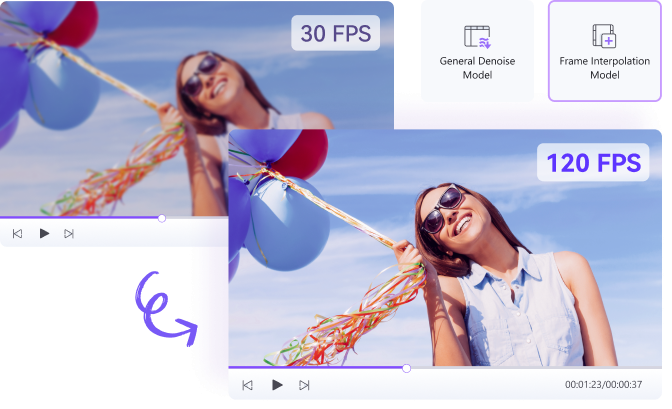
Wondershare UniConverter adalah free AI video enhancer yang ramah pengguna dan intuitif yang menggunakan teknik peningkatan video bertenaga AI ganda untuk menghilangkan noise pada video pixelated dan meningkatkan kualitas serta kejernihan video.
Ini menggunakan algoritma AI canggih untuk secara efektif mendeteksi dan mengurangi gerakan serta artefak noise dalam video pixelated, meningkatkan resolusi video, meningkatkan kejernihan dan detail dari rekaman pixelated, dan meningkatkan resolusi video hingga 8K tanpa kehilangan kualitas.
Berikut cara memperbaiki video berpiksel menggunakan UniConverter:
- Unduh dan instal UniConverter di komputer Anda;
- Navigasi ke Tools > AI Video Enhancer;

- Klik Add File untuk mengimpor video pixelated;

- Gunakan General Denoiser AI model untuk memperbaiki dan meningkatkan video berbintik Anda dengan mengurangi noise;
- Gunakan Frame Interpolation untuk membuat video Anda lebih halus dengan meningkatkan frame rate;
- Klik Export untuk menyimpan video yang diperbaiki.
Bagaimana Cara Mencegah Video Berpiksel?
Jika Anda merekam video menggunakan aperture yang salah, pengaturan resolusi rendah, dan pencahayaan yang tidak memadai, Anda akan mendapatkan file video yang pixelated.
Berikut cara mencegahnya:
- Gunakan pengaturan kamera yang benar – Sesuaikan pengaturan kamera sesuai dengan kebutuhan spesifik Anda untuk memastikan hasil yang optimal. Gunakan ISO tinggi dan aperture lebar jika Anda merekam dalam cahaya rendah. Jika Anda merekam saat siang hari, gunakan yang sebaliknya.
- Pastikan Anda memiliki pencahayaan yang memadai – Hindari video berbintik dengan memastikan Anda memiliki cahaya alami siang hari untuk pemotretan luar ruangan atau pencahayaan buatan yang ditingkatkan untuk pemotretan di malam hari atau dalam ruangan.
- Gunakan pengaturan ISO yang lebih rendah – ISO mewakili sensitivitas sensor gambar selama perekaman video. Menggunakan pengaturan ISO yang lebih rendah dapat membantu mencegah distorsi video dengan menghindari cahaya berlebihan.
- Gunakan aperture lebar – Semakin lebar aperture, semakin banyak cahaya yang ditangkap kamera Anda. Jika Anda merekam dalam kondisi cahaya rendah, gunakan pengaturan aperture lebar untuk menghindari distorsi video.
Kesimpulan
Pixelasi video adalah gangguan yang dapat Anda selesaikan dengan cepat dengan sedikit pengetahuan. Yang Anda butuhkan hanyalah solusi perangkat lunak yang tepat untuk memperbaiki video pixelated, baik itu video dengan sedikit bintik atau video yang rusak parah.
Untungnya, Wondershare Filmora mencakup semua yang Anda inginkan dalam solusi perbaikan video. Selain membantu Anda menghilangkan noise video berbintik dan meningkatkan kualitas video, Filmora memberi Anda akses ke fitur perekaman dan pengeditan video canggih yang dapat Anda andalkan untuk membuat konten video profesional untuk distribusi online dan offline.
Selain Filmora, Wondershare menawarkan Reparit untuk memperbaiki video yang korup dan UniConverter AI Video Enhancer untuk meningkatkan file video Anda hingga sempurna menggunakan kekuatan kecerdasan buatan.

