

Dalam artikel ini
-
- Langkah 1: Impor atau Tambahkan Footage Anda di Filmora
- Langkah 2: Posisikan Playhead dan Ambil Snapshot
- Langkah 3: Masukkan Gambar yang Diambil pada Layer Baru
- Langkah 4: Buat Beberapa Layer / Tahapan (Efek Urutan)
- Langkah 5: Edit Properti Layer & Blending
- Langkah 6: Ekspor Video Freeze Frame (Tahap Pertama)
- Langkah 7: Perbaiki / Pisahkan / Balik (Peningkatan Opsional)
Jeda sesaat yang memberikan efek dramatis dalam video yang sering kita lihat, disebut freeze frame.
Freeze frame adalah teknik editing sederhana namun efektif yang menghentikan gerakan pada satu frame. Dan salah satu cara termudah untuk membuat efek ini adalah dengan Wondershare Filmora. Anda dapat menggunakan freeze frame Filmora untuk menyoroti momen dramatis, menekankan emosi, atau menambahkan sentuhan kreatif pada sebuah adegan.
Dalam artikel ini, kami akan membahas secara detail apa yang perlu Anda persiapkan, cara membekukan frame di Filmora, tips dan praktik terbaik, serta masalah umum. Ikuti langkah-langkah yang diuraikan di bawah ini untuk memulai!
Bagian 1. Apa yang Anda Butuhkan: Persiapan untuk Freeze Frame

Sebelum menggunakan freeze frame di Filmora, Anda perlu menyiapkan semua yang Anda butuhkan, mulai dari alat hingga file, agar proses editing dapat berjalan lancar.
1. Filmora telah diinstal di komputer Anda
Pastikan Anda telah menginstal Filmora. Efek freeze frame kompatibel dengan Windows dan Mac. Jika Anda menggunakan versi lama, periksa pembaruan karena versi terbaru menyertakan fitur editing yang lebih lancar dan opsi ekspor yang lebih baik.
2. Klip video yang ingin Anda edit
Pilih video di mana Anda ingin menerapkan efek freeze frame di Filmora. Bisa berupa adegan dramatis, reaksi lucu, atau bidikan aksi yang ingin Anda jeda. Untuk hasil terbaik, gunakan footage berkualitas tinggi agar frame yang dibekukan terlihat tajam saat ditampilkan.
3. Gambar statis atau frame snapshot (Opsional)
Jika Anda berencana membuat urutan freeze frame (beberapa momen beku yang muncul satu demi satu), siapkan snapshot dari video Anda. Anda dapat mengambilnya langsung di Filmora saat editing, tetapi akan membantu jika Anda mengetahui sebelumnya frame mana yang ingin Anda soroti.
Bagian 2. Cara Membuat Efek Freeze Frame di Filmora
Dengan klip Anda yang telah disiapkan dan siap, saatnya mulai membuat efek freeze frame di Filmora.

 unduhan aman

Langkah 1: Impor atau Tambahkan Footage Anda di Filmora
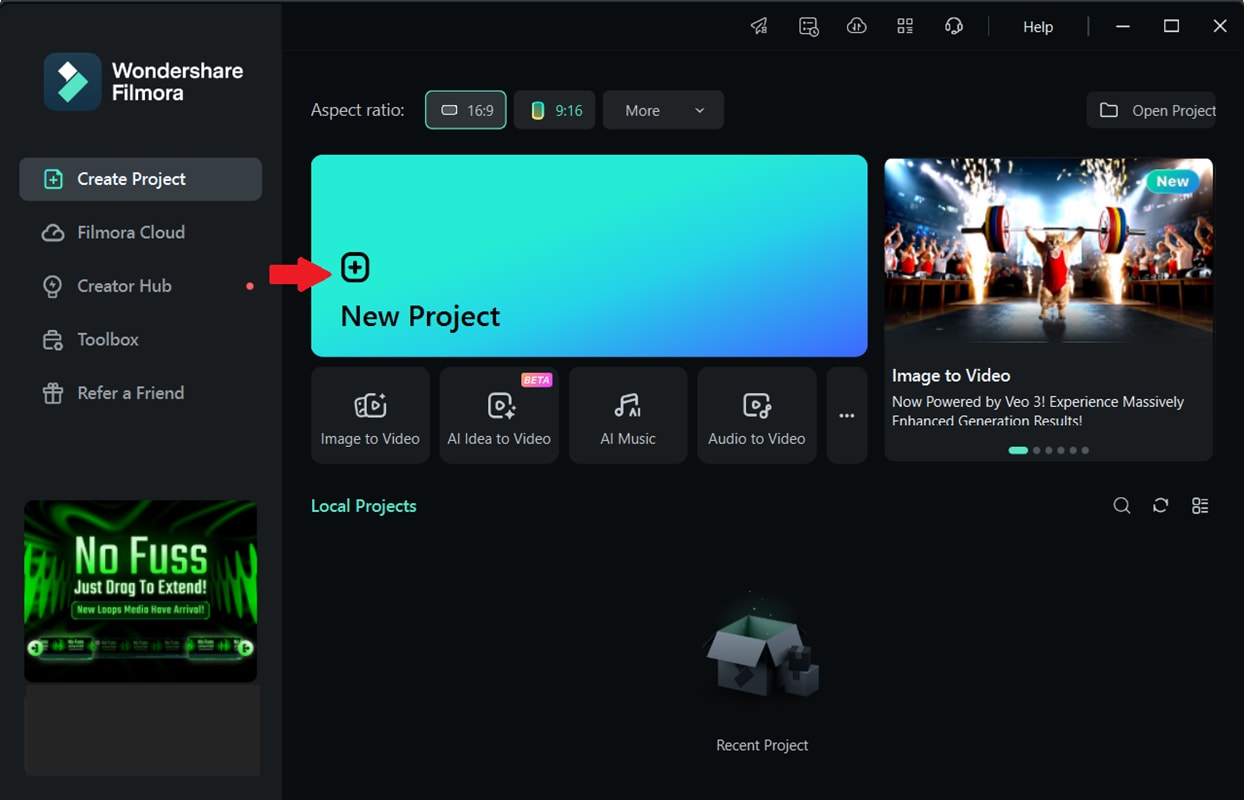
Luncurkan Filmora dan klik Proyek Baru untuk memulai proyek freeze frame Anda.
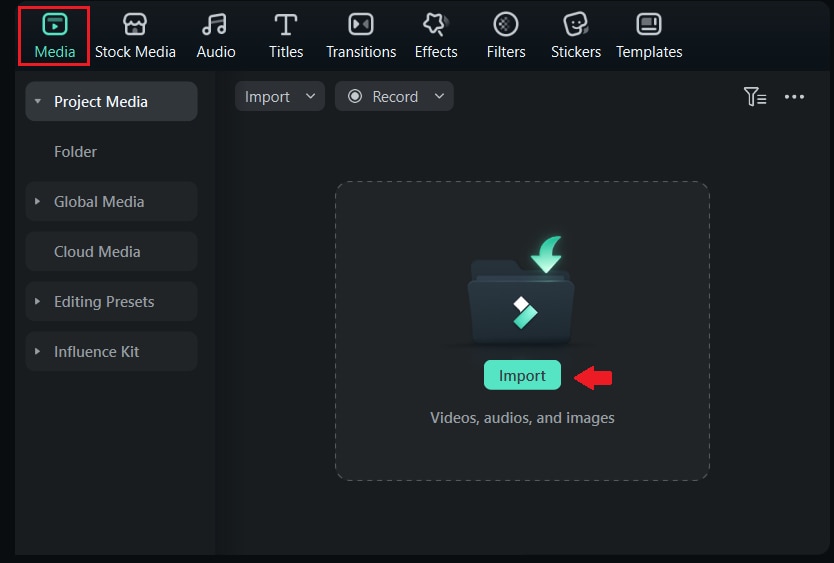
Buka tab Media dan klik Impor File Media untuk menambahkan klip video Anda.
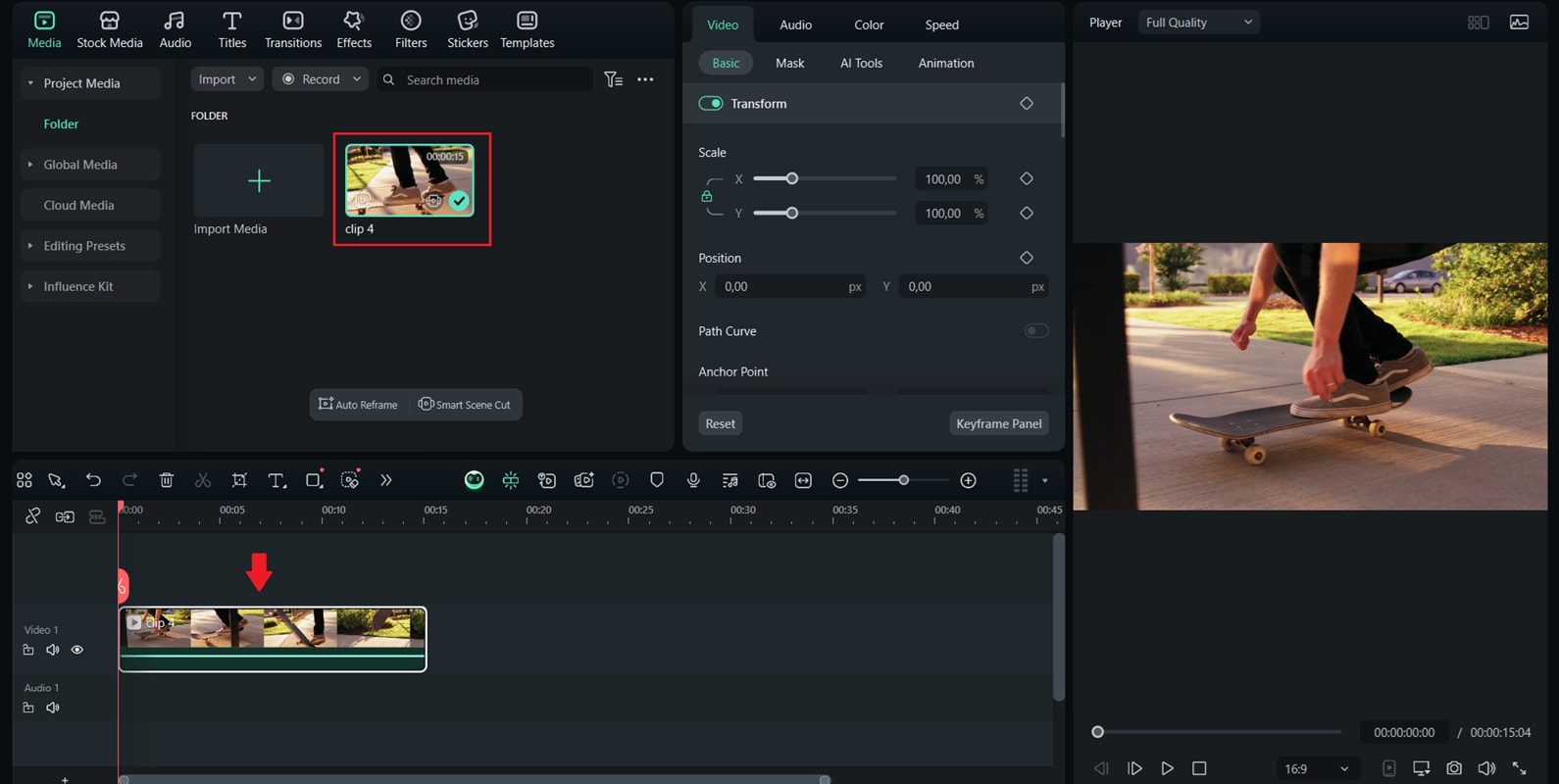
Seret klip dari Perpustakaan Media ke timeline. Ini akan menjadi dasar untuk efek freeze frame Anda.
Langkah 2: Posisikan Playhead dan Ambil Snapshot
Pindahkan kursor pemutaran ke frame yang tepat yang ingin Anda bekukan. Klik ikon Snapshot Kamera di bawah jendela preview. Ini akan menangkap frame sebagai gambar diam.
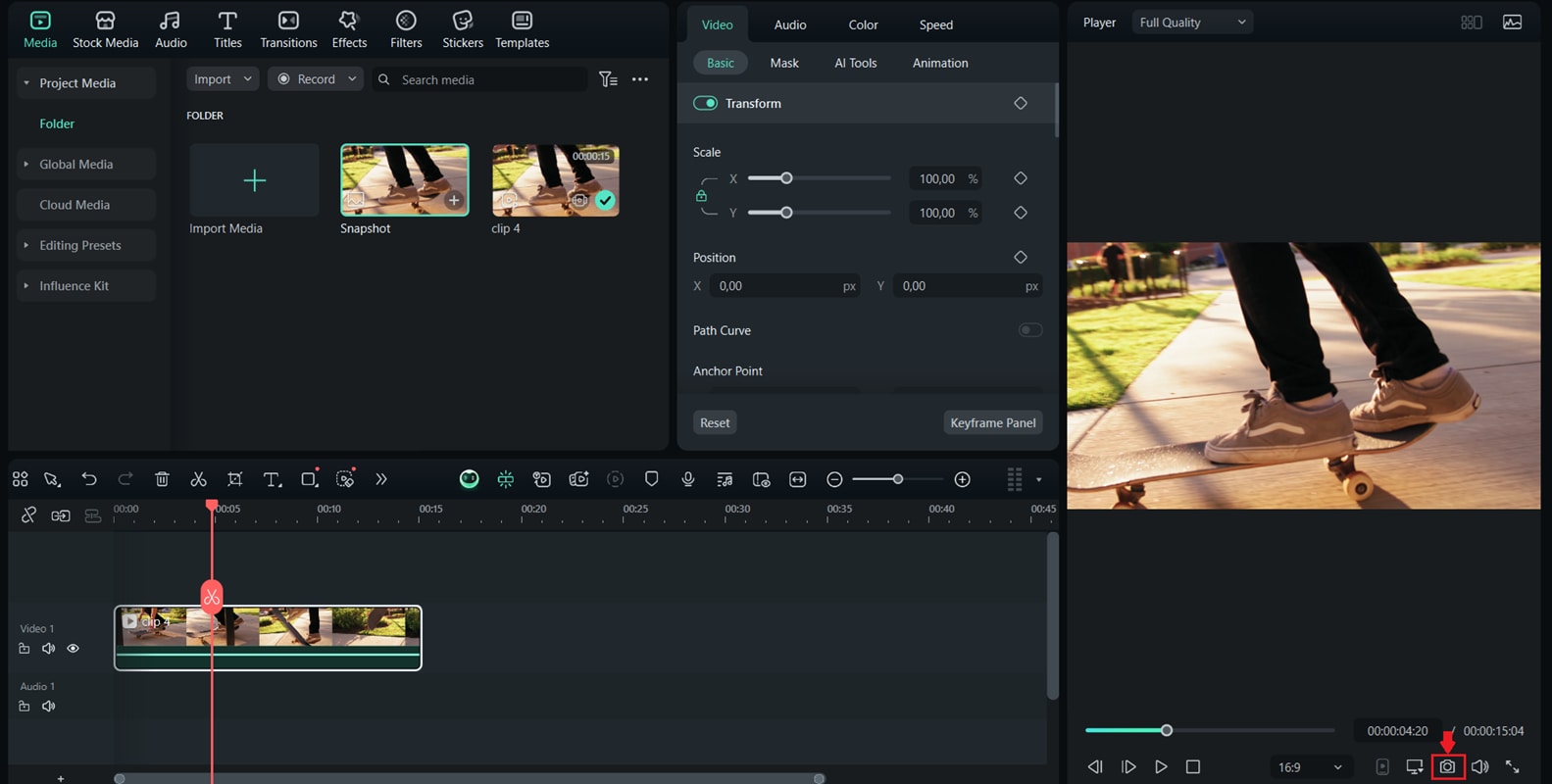
Snapshot akan otomatis muncul di Perpustakaan Media Anda untuk digunakan dalam proyek Anda.
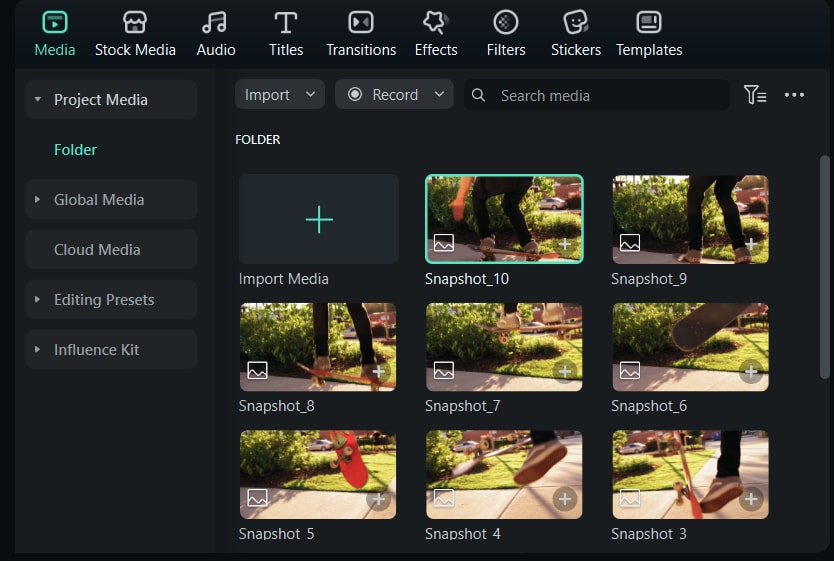
Langkah 3: Masukkan Gambar yang Diambil pada Layer Baru
Seret gambar snapshot dari Perpustakaan Media ke track di atas klip video Anda di timeline. Posisikan gambar agar selaras dengan tepat di mana playhead berada saat freeze dimulai.
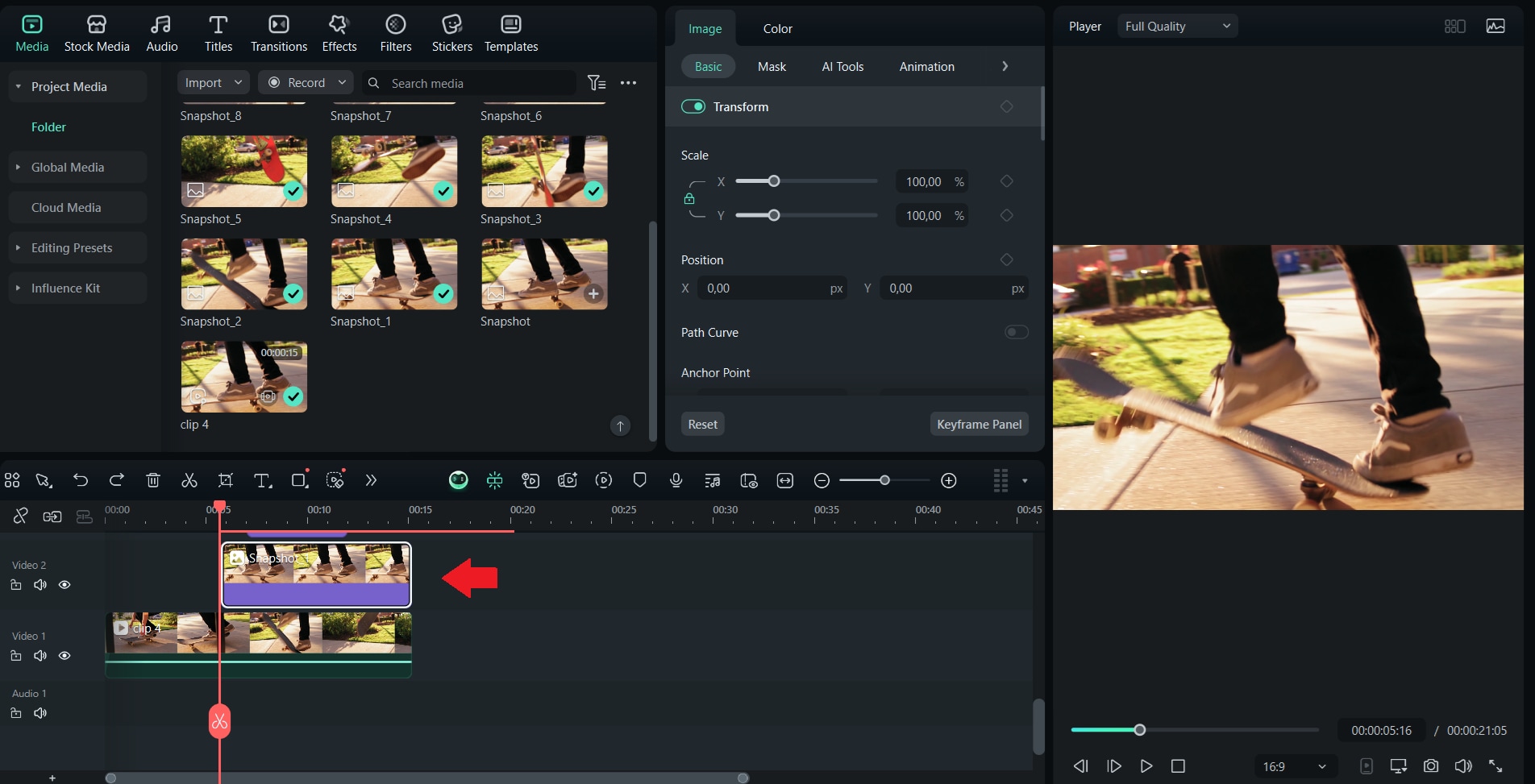
Sesuaikan durasi snapshot dengan menyeret ujung-ujungnya. Semakin panjang durasi snapshot, semakin lama freeze frame akan muncul.
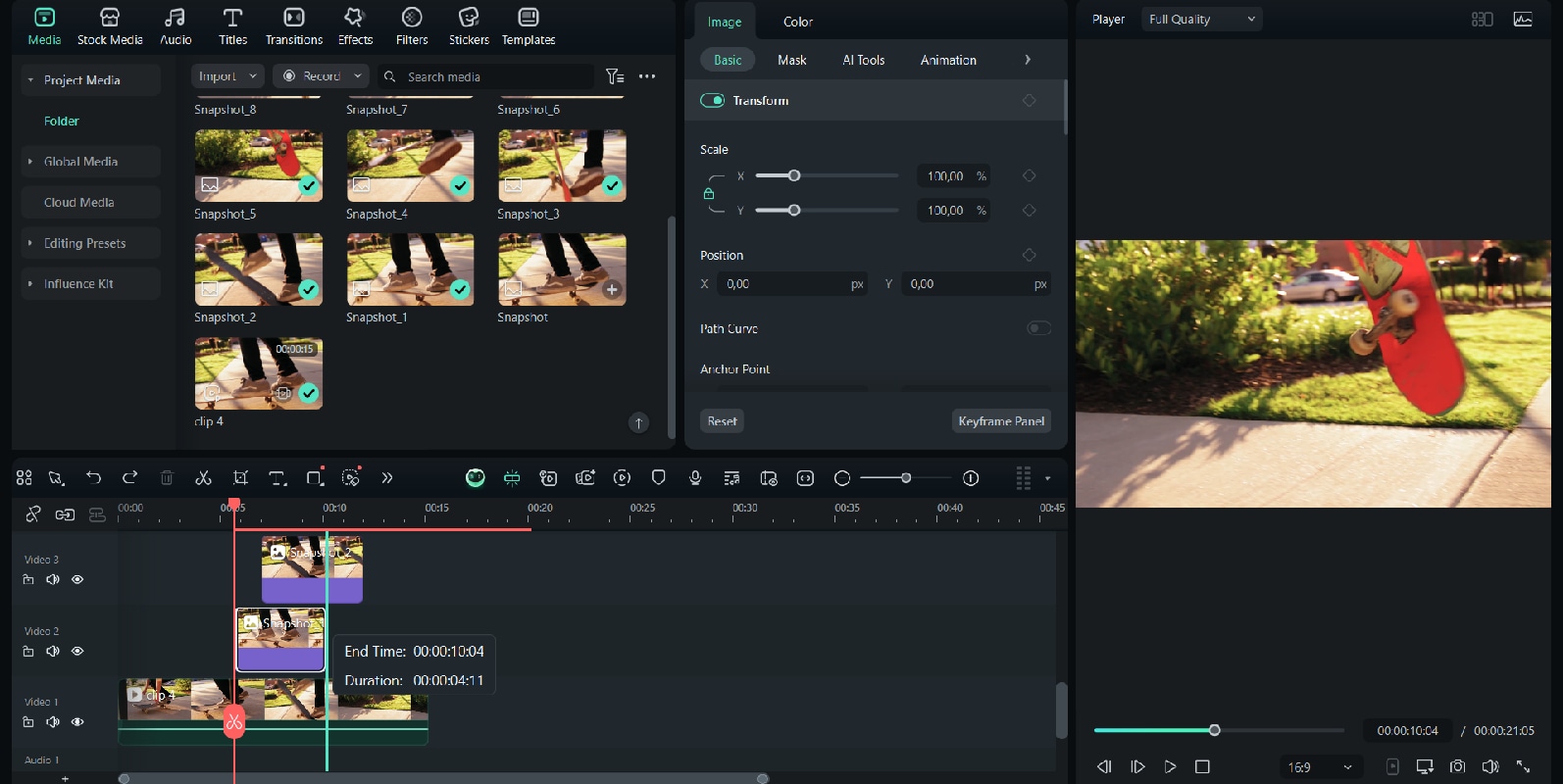
Langkah 4: Buat Beberapa Layer / Tahapan (Efek Urutan)
Untuk membuat efek urutan, ulangi proses pengambilan snapshot di titik-titik berbeda dalam video Anda. Tempatkan setiap snapshot pada layer baru di atas klip video, satu per satu.
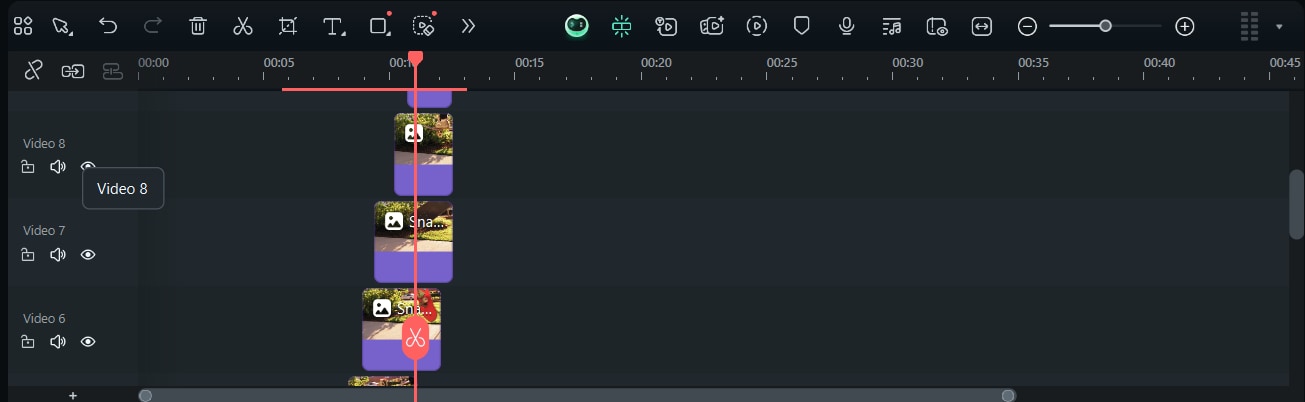
Perpanjang atau perpendek durasi setiap snapshot untuk mengontrol berapa lama ia tetap di layar.
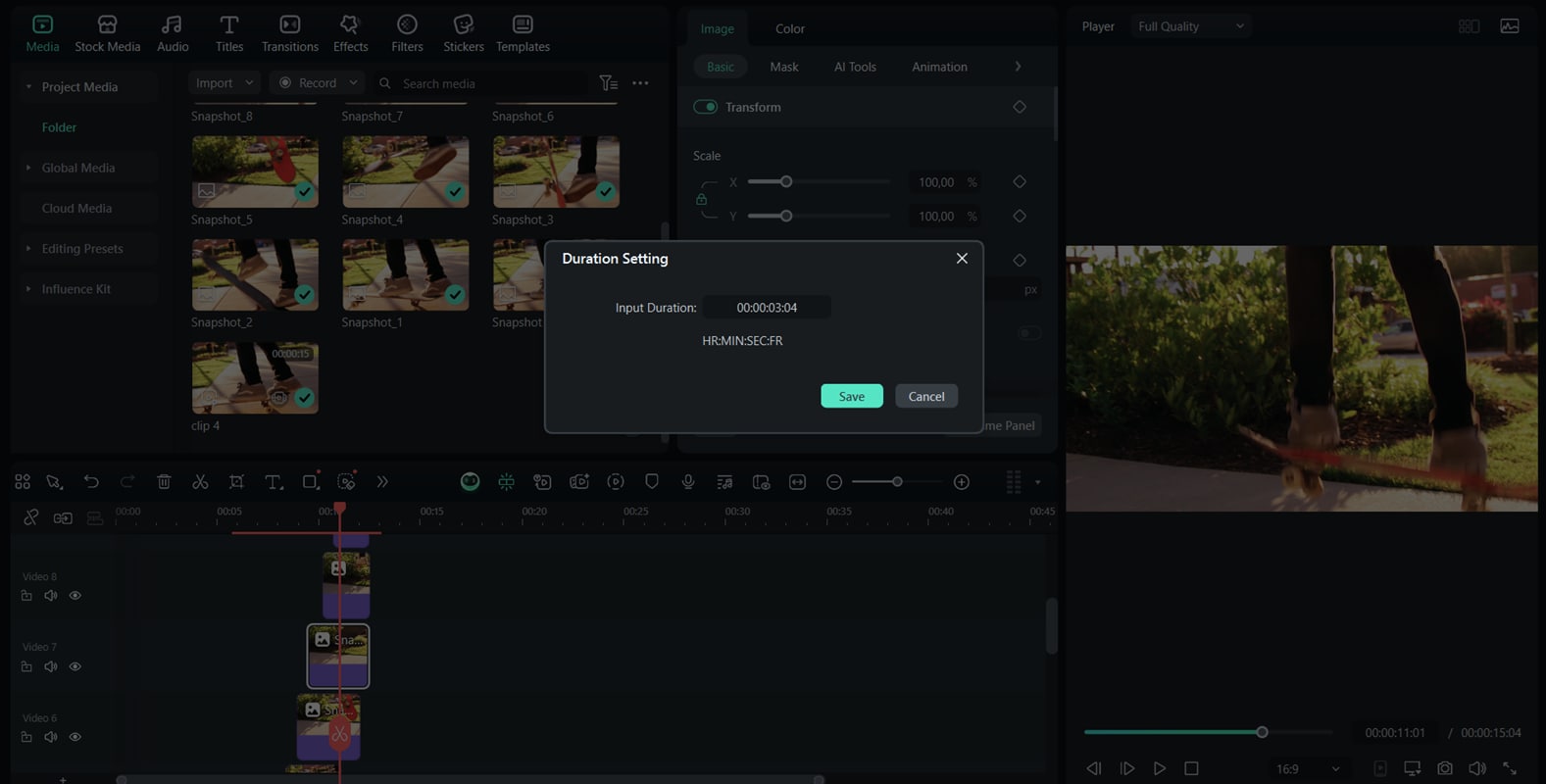
Langkah 5: Edit Properti Layer & Blending
Klik snapshot di timeline dan buka bagian Basic
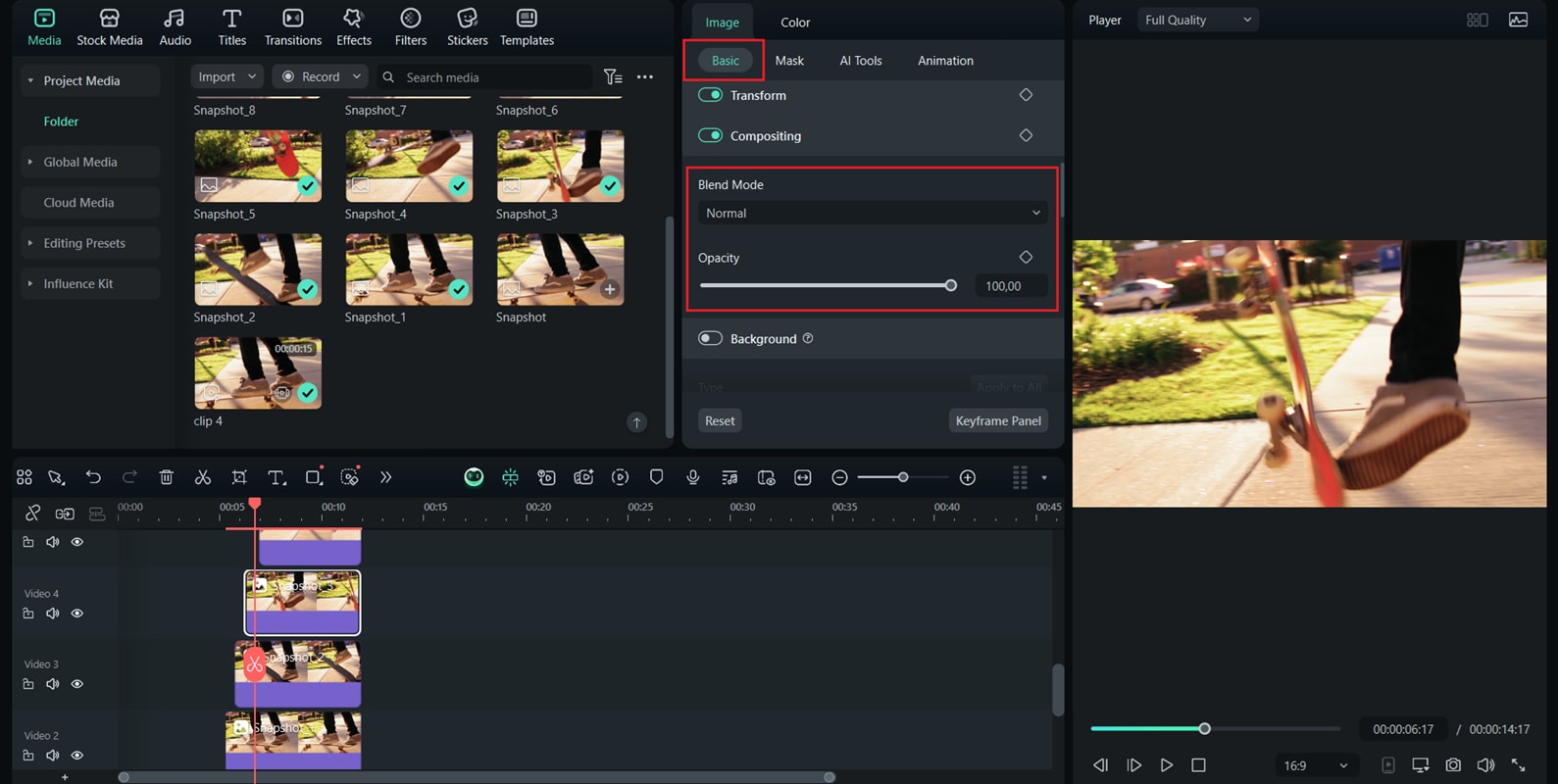
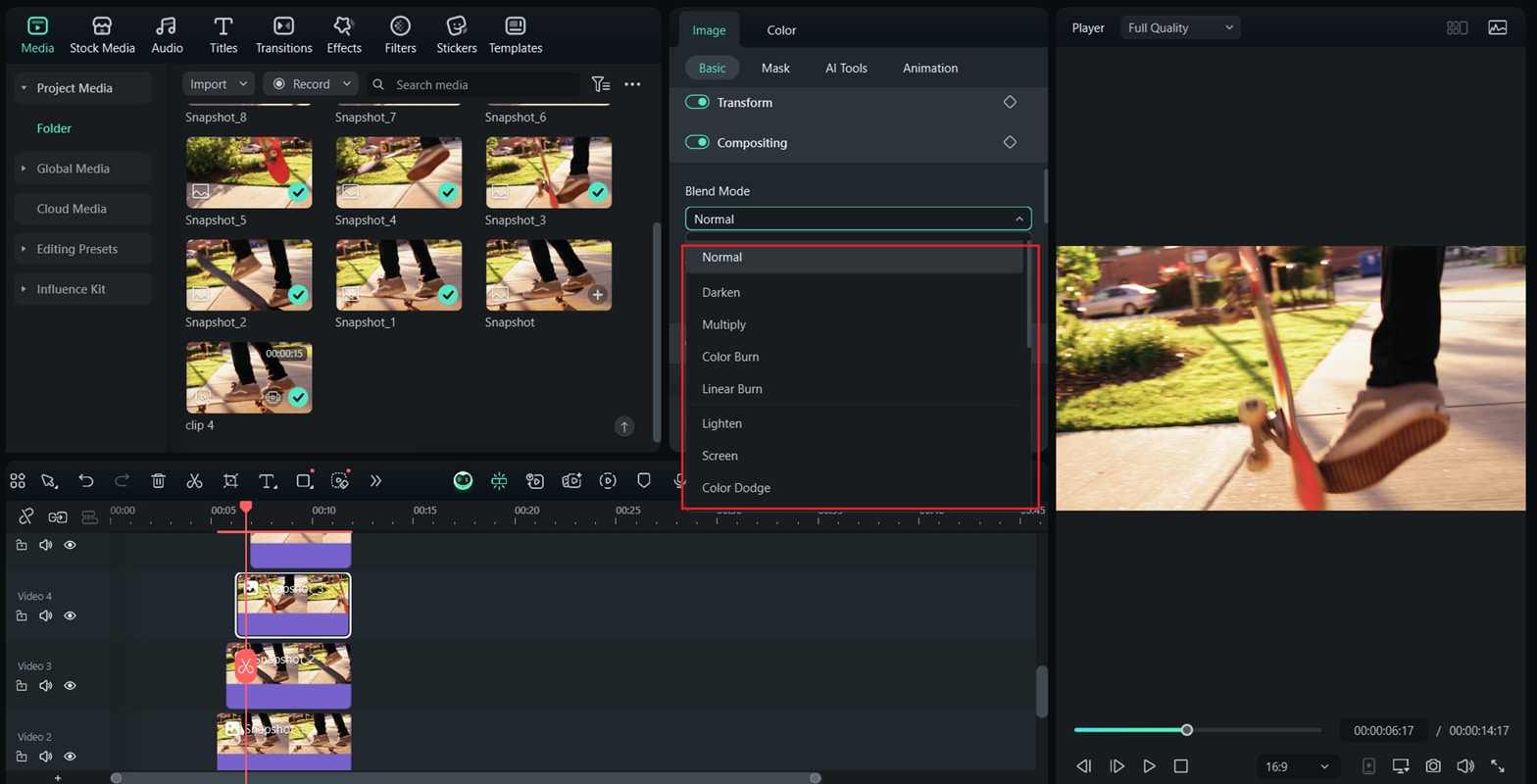
Terapkan Mode Blending seperti Darken atau Overlay untuk layering kreatif.
Sesuaikan slider Opacity jika Anda ingin freeze frame menyatu dengan latar belakang yang bergerak.
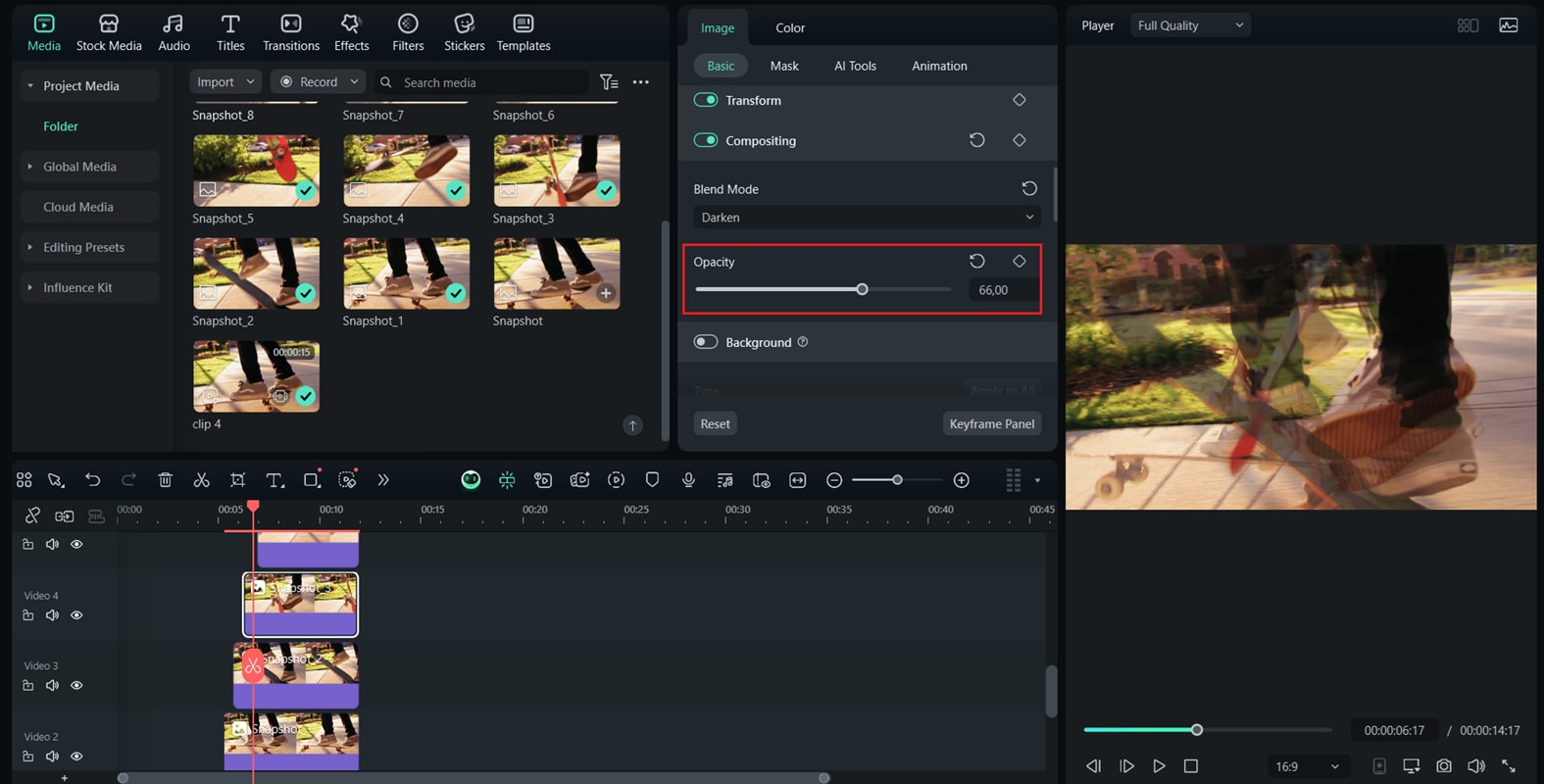
Ulangi langkah ini untuk setiap layer snapshot hingga Anda mencapai tampilan yang diinginkan.
Langkah 6: Ekspor Video Freeze Frame (Tahap Pertama)
Setelah Anda puas dengan hasilnya, klik tombol Ekspor di bagian atas.
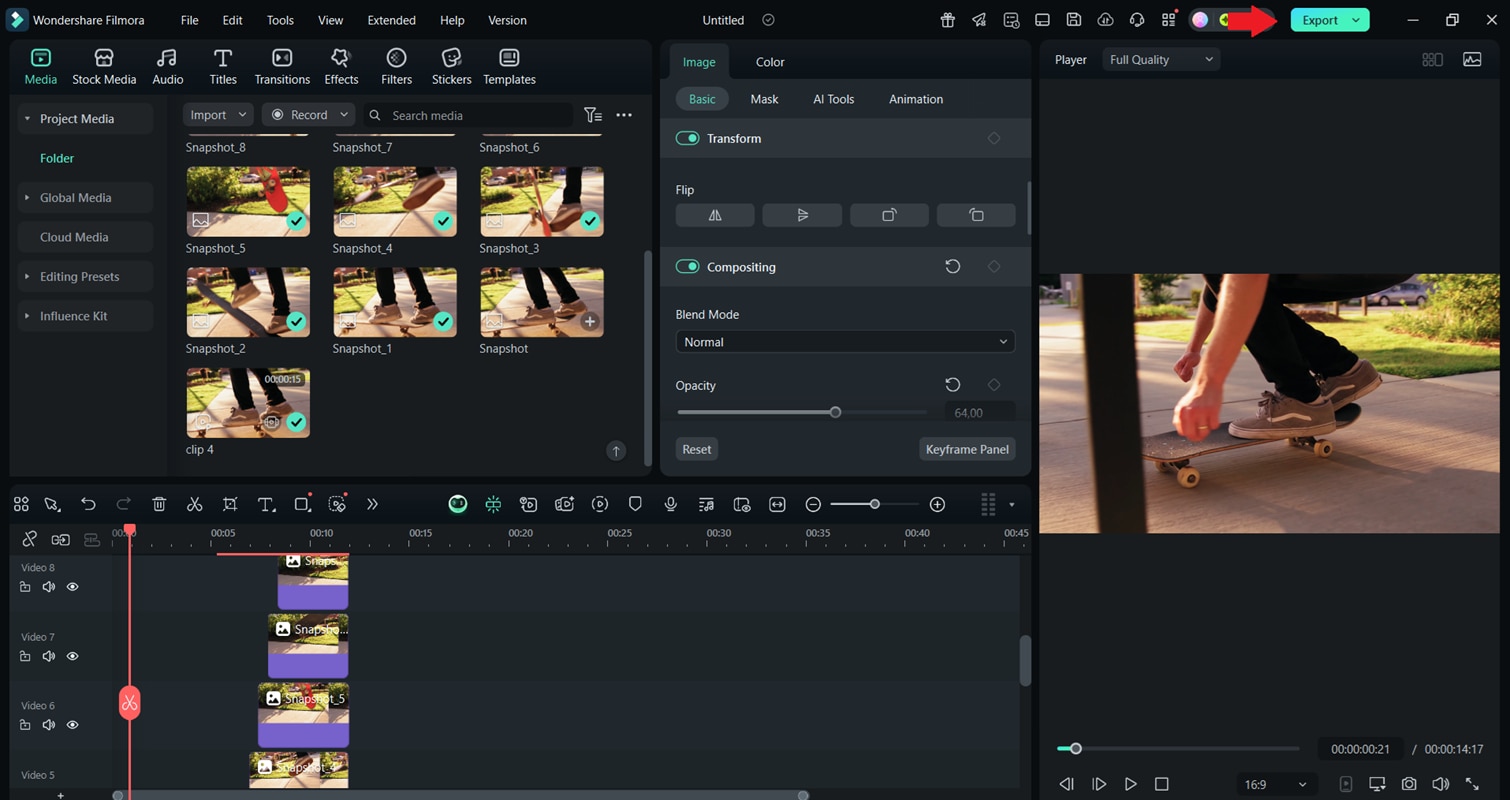
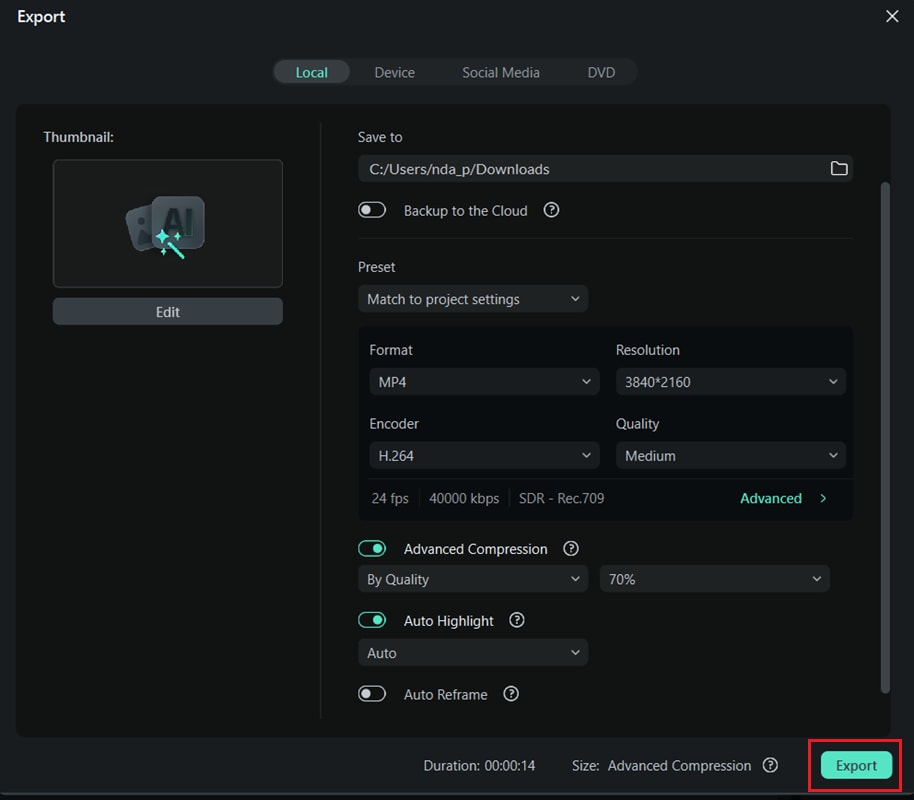
Pilih format seperti MP4 untuk penggunaan umum. Simpan video yang diekspor ke komputer Anda. Versi “pertama” ini dapat diimpor kembali untuk editing lebih lanjut.
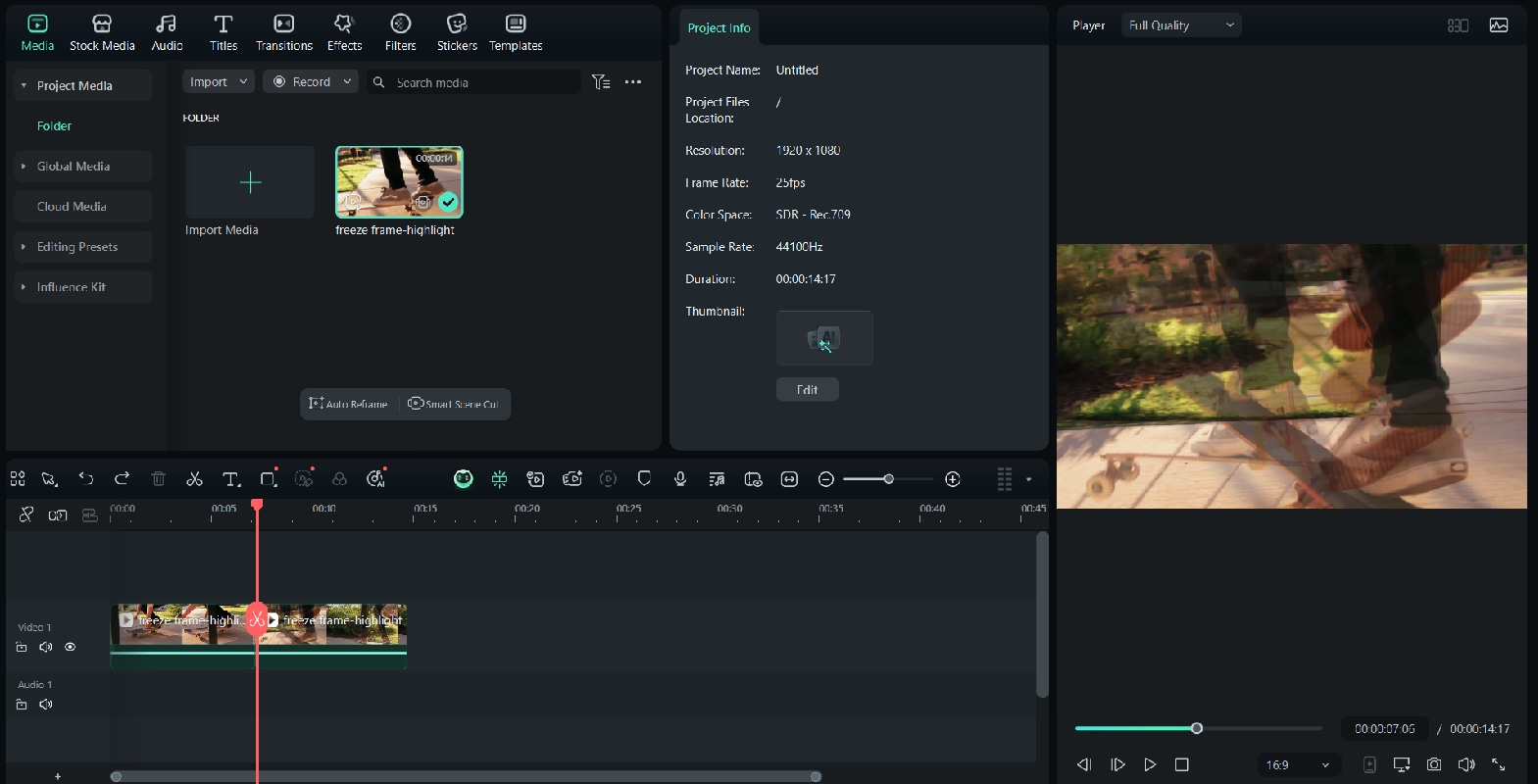
Langkah 7: Perbaiki / Pisahkan / Balik (Peningkatan Opsional)
Impor kembali video yang diekspor ke Filmora jika Anda ingin menambahkan efek tambahan. Gunakan alat Split untuk memotong bagian freeze frame untuk kontrol yang lebih presisi.
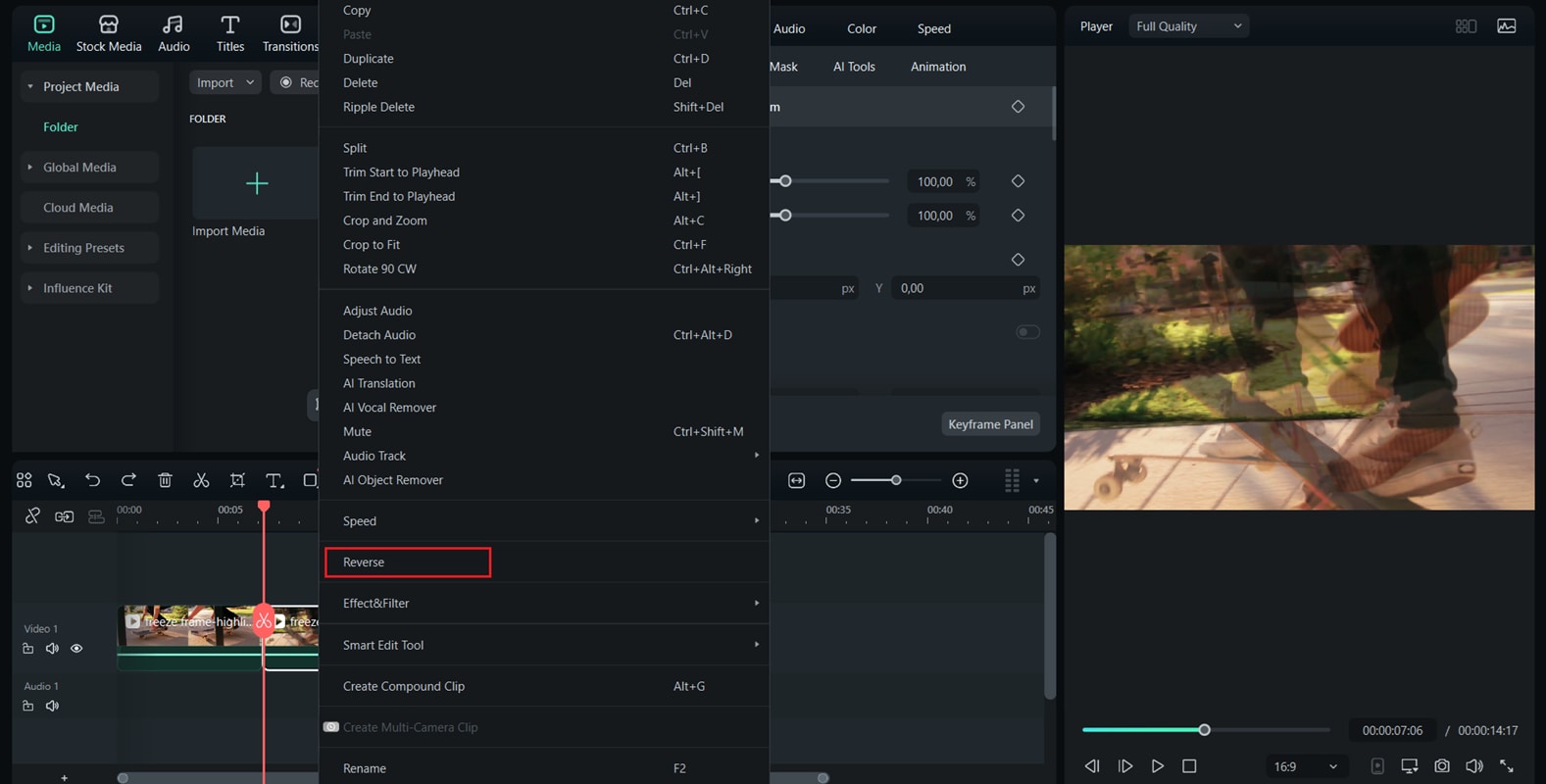
Terapkan fitur Reverse ke bagian kedua video untuk membuat efek mundur setelah freeze frame.



Bagian 3. Tips & Praktik Terbaik untuk Freeze Frame di Filmora
Setelah mempelajari cara membekukan frame di Filmora langkah demi langkah, ada baiknya menambahkan beberapa sentuhan ekstra untuk membuat edit Anda menonjol. Berikut adalah beberapa tips dan praktik terbaik yang dapat Anda terapkan pada edit Anda.

Tips 1: Pilih frame Anda dengan bijak
Pilih momen dengan ekspresi, aksi, atau emosi yang kuat. Freeze frame paling efektif saat menyoroti sesuatu yang berkesan.
Tips 2: Jaga keseimbangan waktu
Jika freeze berlangsung terlalu lama, mungkin akan terasa tidak alami. Jeda singkat satu hingga tiga detik biasanya bekerja dengan baik.
Tips 3: Periksa kontinuitas audio
Putuskan apakah audio harus berlanjut selama freeze atau berhenti bersama dengan video. Menyinkronkan keduanya menghasilkan efek yang lebih bersih.
Tips 4: Preview sebelum ekspor final
Selalu preview keseluruhan video untuk memastikan freeze frame mengalir secara alami dalam cerita.
Bagian 4. Pemecahan Masalah & Masalah Umum Saat Freeze Frame Filmora
Dari penjelasan dan praktik membuat freeze frame Filmora, memang mudah, tetapi meskipun Filmora memungkinkan Anda membuat freeze frame dengan mudah, Anda mungkin masih menemukan beberapa masalah kecil selama prosesnya. Berikut adalah beberapa masalah umum dan cara sederhana untuk mengatasinya:
1. Snapshot tidak sesuai dengan resolusi video
Jika freeze frame terlihat buram atau lebih kecil dari video, periksa pengaturan proyek Anda. Pastikan resolusi sesuai dengan footage asli sebelum mengambil snapshot.
2. Freeze frame tidak muncul di preview
Ini biasanya terjadi ketika layer snapshot ditempatkan di bawah klip video utama. Pindahkan freeze frame ke track di atas klip agar terlihat di preview.
3. Audio berlanjut saat video dibekukan
Pisahkan audio dari klip video, kemudian potong atau hentikan audio secara manual agar sesuai dengan momen freeze frame.
4. Waktu terasa tidak sinkron setelah mengekspor
Periksa kembali timeline dan pastikan freeze frame berada tepat di mana gerakan berhenti. Keterlambatan beberapa frame dapat membuat efek terlihat tidak sinkron.
5. Transisi terlihat terputus-putus
Tambahkan transisi fade-in atau fade-out pendek di antara klip yang bergerak dan freeze frame. Ini akan menghaluskan lompatan visual dan menciptakan tampilan yang lebih bersih.
6. Freeze frame tidak menyatu dengan baik
Sesuaikan opacity atau coba mode blending yang berbeda di bagian Compositing hingga snapshot menyatu secara alami dengan latar belakang.
Kesimpulan
Seperti yang telah kita lihat dalam artikel ini, membuat freeze frame di Filmora adalah salah satu cara termudah untuk menambahkan kreativitas dan drama pada video Anda. Dengan Filmora, Anda dapat mengubah momen biasa menjadi sorotan yang kuat hanya dengan menangkap, menumpuk, dan menggabungkan frame. Anda dapat menjeda adegan emosional, menyoroti reaksi, atau membuat urutan sinematik menggunakan alat intuitif Filmora dengan proses yang mudah.
Temukan gaya Anda dengan bereksperimen dengan timing, blending mode, dan transisi. Setelah Anda terbiasa dengan langkah-langkahnya, Anda akan melihat bahwa freeze frame tidak hanya menghentikan waktu; tetapi juga dapat menceritakan sebuah kisah dalam satu frame statis. Freeze frame Filmora memberikan momen dan kreasi video Anda presentasi yang unik.
Pertanyaan yang Sering Diajukan
-
Bisakah saya membuat beberapa freeze frame dalam satu video?
Ya, Anda dapat menambahkan freeze frame sebanyak yang Anda inginkan dalam satu proyek. Untuk melakukan ini, ulangi proses menangkap dan memasukkan snapshot pada momen yang berbeda dalam video Anda.Ya, Anda dapat menambahkan freeze frame sebanyak yang Anda inginkan dalam satu proyek. Untuk melakukan ini, ulangi proses menangkap dan memasukkan snapshot pada momen yang berbeda dalam video Anda.Apakah freeze frame mempengaruhi audio saya?Apakah freeze frame mempengaruhi audio saya? -
Apakah freeze frame mempengaruhi audio saya?
Tidak, fitur freeze frame hanya menjeda bagian visual dari video Anda. Audio akan terus diputar kecuali Anda memotong atau menonaktifkannya secara manual. Anda dapat memisahkan track audio pada titik yang sama dan membekukannya bersama-sama untuk sinkronisasi yang sempurna.Tidak, fitur freeze frame hanya menjeda bagian visual dari video Anda. Audio akan terus diputar kecuali Anda memotong atau menonaktifkannya secara manual. Anda dapat memisahkan track audio pada titik yang sama dan membekukannya bersama-sama untuk sinkronisasi yang sempurna.Bisakah saya menambahkan teks atau efek pada freeze frame saya?Bisakah saya menambahkan teks atau efek pada freeze frame saya? -
Bisakah saya menambahkan teks atau efek pada freeze frame saya?
Tentu saja. Untuk menambahkan gerakan ekstra pada freeze frame Anda, Anda dapat menggunakan efek motion, stiker, judul, atau filter. Berbagai preset teks dan efek grafis tersedia di Filmora untuk menambahkan sentuhan profesional pada momen yang Anda tangkap.Tentu saja. Untuk menambahkan gerakan ekstra pada freeze frame Anda, Anda dapat menggunakan efek motion, stiker, judul, atau filter. Berbagai preset teks dan efek grafis tersedia di Filmora untuk menambahkan sentuhan profesional pada momen yang Anda tangkap.

