
Transkrip
Filmora 13 memungkinkan Anda membuat "musik bebas royalti AI" dari dalam perangkat lunak. Ini adalah fitur yang luar biasa. Mari kita lihat dan lihat bagaimana cara kerjanya. Sangat menyenangkan dengan Filmora. Lampu, kamera, aksi! Mari bersenang-senang.
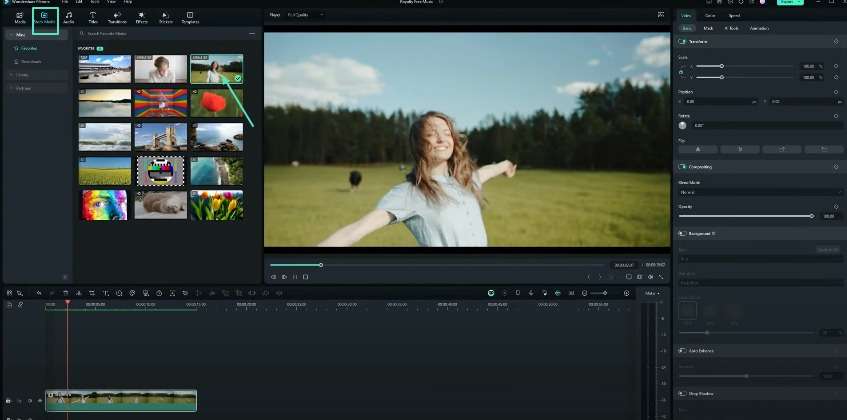
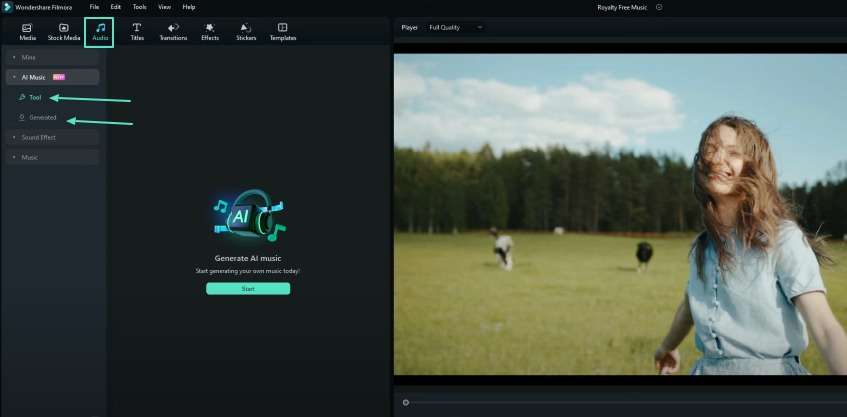
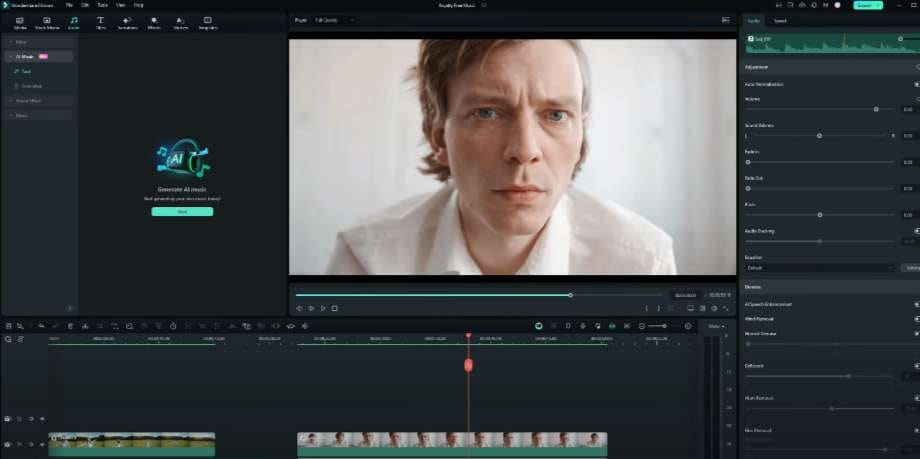
Pertama-tama, saya membutuhkan sepotong footage stok. Saya memilih yang ini tentang seorang wanita yang terlihat cukup bahagia menari-nari di ladang, menikmati dirinya sendiri di hari yang cerah, dan kemudian dia pergi mengejar beberapa sapi. Tapi saya tidak punya musik. Anda sekarang dapat pergi ke audio dan tab musik AI baru ini. Klik itu, dan Anda akan melihat Tool dan Generated.
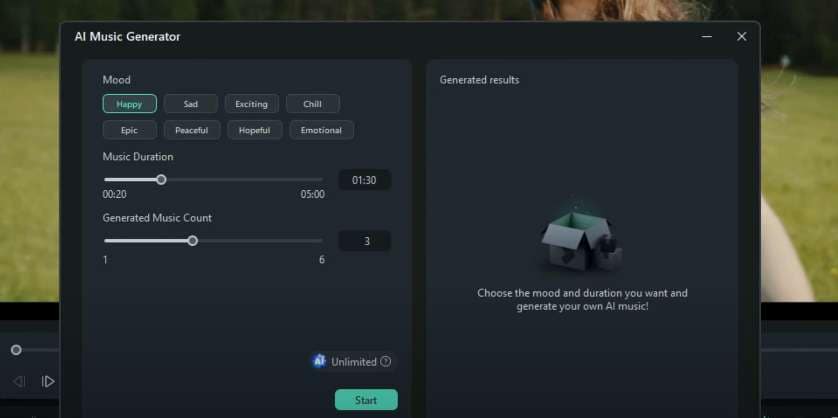
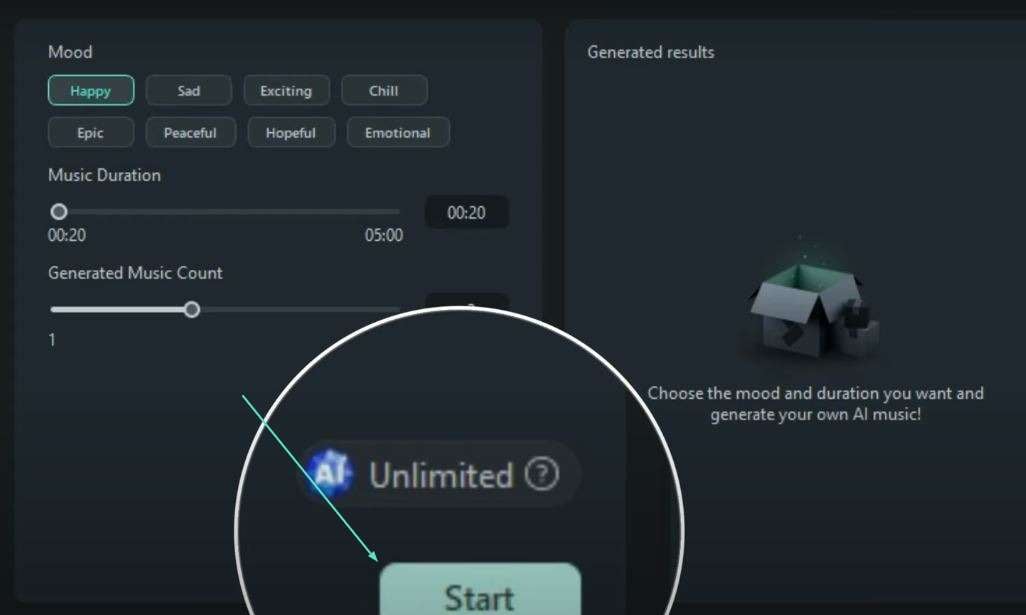
"Tool" adalah ketika Anda ingin membuat musik, dan "Generated" adalah seperti yang dinyatakan ketika Anda menghasilkannya saat Anda selesai dan menyimpannya. Mari klik tool dan klik Start. Ini memunculkan jendela generator musik AI, dan Anda dapat memilih suasana hati: bahagia, sedih, menarik, dll.
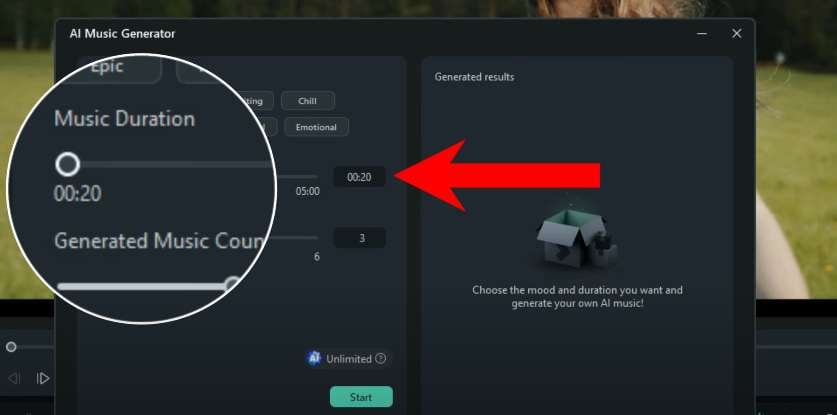
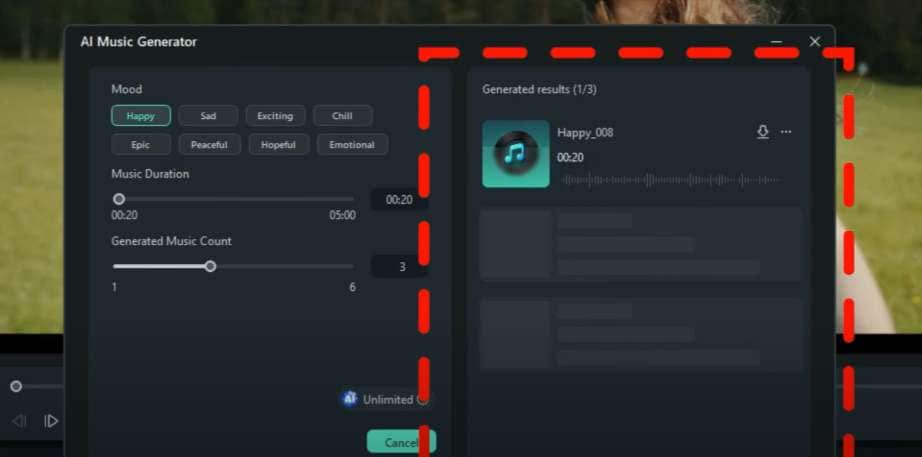
Kami ingin Happy. Klip ini hanya berdurasi 15 detik, tetapi minimal akan menghasilkan 20 detik, yang cukup untuk sekarang. Letakkan di sana, dan saya ingin menghasilkan tiga musik. Jadi Anda dapat menghasilkan hingga enam atau bahkan hanya satu. Anda mungkin memiliki kredit, dan setelah habis, Anda mungkin harus membeli lebih banyak.
Saya tidak tahu bagaimana cara kerjanya, tapi kami bisa menggunakannya. Jadi klik Start sekarang, yang akan menghasilkan tiga klip musik bebas royalti AI untuk Anda, semoga dalam suasana hati yang bahagia. Ini akan memakan waktu satu atau dua menit karena ini adalah AI. Dan AI umumnya lambat, tetapi itu hanya akan menjadi lebih cepat.
Yang pertama masuk. Saya akan menunggu dua lainnya masuk. Saya sedikit mempercepat itu karena membutuhkan beberapa detik untuk masuk, dan Anda tidak ingin melihat hanya layar kosong saya duduk di sana mengoceh. Saya akan mempercepatnya. Mari kita dengarkan yang pertama. Lumayan! Ya, saya cukup menyukai yang kedua. Dan yang ketiga.
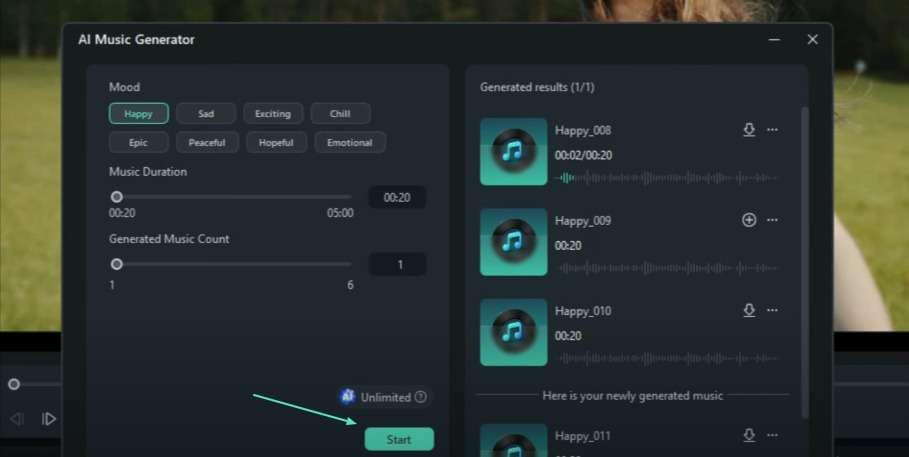
Ketiganya bagus. Tapi jika saya tidak menyukai ketiganya, apa yang bisa saya lakukan adalah menghasilkan lebih banyak. Anda tahu, tiga lagi, atau saya akan membuat satu lagi di sana. Klik Start, dan tunggu sebentar.
Mari kita dengarkan yang itu. Itu terdengar lebih sinematik bagi saya. Jadi mari kita pilih yang lain. Saya pikir itu yang ini. Apakah itu yang itu? Saya tidak yakin sekarang. Semuanya cukup bagus. Ya, saya akan memilih yang kedua sekarang.
Ada panah kecil di sini yang akan saya tunjukkan apa fungsinya sebentar lagi. Tetapi jika Anda mengklik tiga titik, itu juga akan memberi tahu Anda tentang sertifikat hak cipta. Ini dapat digunakan untuk penggunaan non-komersial. Jadi, jika Anda menggunakannya dalam video Anda di YouTube, itu tidak masalah sekarang.
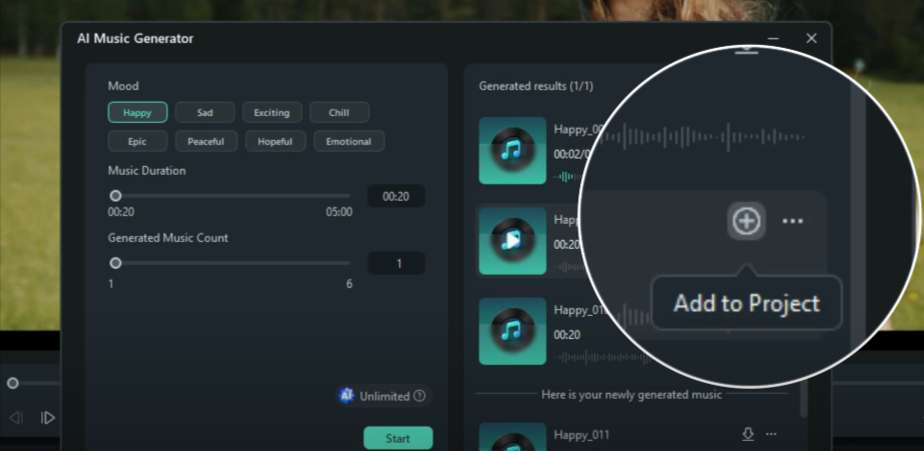
Jika Anda mengklik sekali di sini, itu sekarang ditambahkan ke bagian generated Anda. Anda dapat mengklik tanda plus di sini untuk menambahkannya ke proyek Anda atau memilihnya dari bagian generated, yang akan saya tunjukkan sebentar lagi. Tambahkan dari sana.
Jadi, mari klik add to the project. Anda dapat melihat itu diletakkan di bawah, dan juga di bagian generated. Mari coba footage lain. Saya akan kembali ke media stok, dan kali ini, saya akan menemukan pria sedih.
Kami punya wanita bahagia. Mari temukan pria sedih. Mari kita lihat seperti apa dia terlebih dahulu tanpa musik. Agak sedih dan murung! Itu cukup. Mari temukan musik untuk mereka. Jadi mari kembali ke "audio," lalu "tool musik AI," dan klik "start." Sekarang, dia sedih, jadi klik sad, 28 detik, tiga lagu.
Klik Start. Biarkan mereka menghasilkan. Mari kita lihat seperti apa suara ini. Saya suka yang itu. Sangat bagus! Mari coba yang kedua. Itu tidak sedih. Itu cukup bagus juga, tetapi lebih penuh ketegangan. Jadi, mari gunakan yang ini.
Jangan lupa klik di sana untuk menambahkannya ke media generated Anda, dan kemudian klik lagi untuk menambahkannya ke proyek. Mari dengarkan dan lihat seperti apa suaranya. Saya suka yang ini. Saya hampir mulai menangis. Hanya untuk bersenang-senang, mari tukar mereka.
Mari kita lihat seperti apa pria sedih dengan musik bahagia dan seperti apa gadis bahagia dengan musik sedih. Hanya untuk bersenang-senang! Jadi mari coba itu. Tidak! Itu tidak berhasil. Apakah sapi-sapi di belakang terlihat sedih dikejar oleh wanita aneh? Mari coba yang ini. Ya, itu tidak berhasil. Ini hanya menunjukkan Anda harus mendapatkan musik yang tepat untuk jenis footage.
Sekarang, faktanya adalah generator musik bebas royalti AI ini telah dibangun ke dalam Filmora 13. Ini adalah bonus yang luar biasa. Ini adalah fitur yang hebat, dan saya akan menggunakannya. Itu pasti, dan semoga, ini akan menghemat waktu dan uang Anda.
Jadi pergi dan mainkan fitur ini. Beri tahu saya pendapat Anda tentang hal itu di komentar di bawah. Dan tolong jangan lupa untuk menyukai, berlangganan, dan klik lonceng notifikasi. Ini sangat dihargai, dan membantu saluran saya. Seperti biasa, terima kasih telah menonton. Bersenang-senanglah!
Cara Menggunakan AI Music Generator untuk Soundtrack Video yang Luar Biasa
Yang perlu Anda persiapkan:
- Sebuah komputer (Windows atau macOS)
- Materi video Anda.
- Editor video Filmora
Menambahkan Footage Stok
Anda harus memilih klip footage stok yang sesuai untuk proyek Anda. Dalam contoh ini, kami akan memilih klip seorang wanita bahagia yang menari di lapangan.
Mengakses Alat Musik AI
Buka bagian "Audio" dan klik tab "Musik AI" yang baru. Tab ini berisi dua opsi: "Alat" dan "Dihasilkan."
Memulai Generator Musik AI
Klik opsi "Alat", yang akan memunculkan jendela Generator Musik AI . Di sini, Anda dapat memilih suasana yang diinginkan untuk musik, seperti bahagia, sedih, atau menarik.
Memilih Suasana dan Durasi Musik
Pilih suasana yang sesuai untuk footage Anda. Dalam contoh ini, kami akan memilih "Bahagia" untuk klip wanita menari. Durasi minimum untuk musik yang dihasilkan adalah 20 detik.
Menghasilkan Musik Bebas Royalti AI
Anda dapat menghasilkan hingga enam potong musik sekaligus. Pengguna dalam contoh ini menghasilkan tiga potong musik bahagia untuk klip wanita menari. Klik "Mulai" untuk memulai proses pembuatan.
Meninjau dan Memilih Musik yang Dihasilkan
Setelah klip musik dihasilkan, Anda dapat mendengarkannya dan memilih yang paling sesuai dengan footage Anda. Jika Anda tidak puas dengan opsi awal, Anda dapat membuat lebih banyak klip musik.
Menambahkan Musik yang Dipilih ke Proyek Anda
Klik klip musik yang dipilih di bagian "Dihasilkan" untuk menambahkannya ke proyek Anda. Anda dapat memilih tanda tambah untuk menambahkannya secara langsung atau memilihnya dari bagian "Dihasilkan".
Mengulangi Proses untuk Footage Tambahan
Ulangi proses untuk footage tambahan yang Anda miliki. Ingat, Anda harus memilih suasana yang sesuai untuk pembuatan musik AI.
Memeriksa Kesesuaian Musik dengan Footage
Pratinjau footage Anda dengan musik AI yang dihasilkan untuk memastikan cocok dengan suasana yang diinginkan. Musik juga harus sesuai dengan visual.
Menjelajahi Informasi Hak Cipta
Jika diperlukan, Anda dapat mengklik tiga titik di sebelah klip musik yang dihasilkan. Dengan ini, Anda dapat mengakses informasi tentang hak cipta dan pembatasan penggunaannya.
Fitur musik AI di Filmora adalah alat yang sangat baik untuk para pembuat video. Fitur ini menawarkan solusi yang nyaman untuk mendapatkan musik bebas royalti. Fitur ini menyederhanakan proses menemukan soundtrack yang sempurna untuk proyek Anda. Jadi, Anda dapat fokus membuat cerita visual tanpa khawatir tentang musiknya. Coba musik AI ini dan tingkatkan pengalaman pengeditan video Anda ke level baru dengan Filmora.






Berikan Pikiran Anda