
Transkrip
Apa kabar, teman-teman? Selamat datang kembali di video lainnya. Dalam tutorial ini, saya akan menunjukkan cara membuat animasi pop-up pesan yang sangat bagus menggunakan Filmora 13. Sangat mudah membuatnya, jadi mari kita mulai di Filmora.
Pertama, mari kita lihat cara membuat ikon pesan. Pergi ke media stok, pilih pustaka, lalu pilih warna gradien. Anda dapat memilih warna gradien apa pun yang Anda suka. Saya memilih yang ini dan menambahkannya ke timeline. Yang ini terlihat seperti ini.
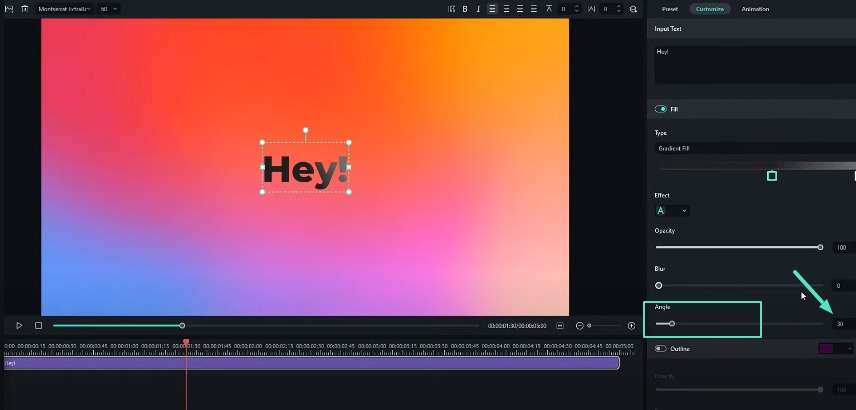
Kita perlu menambahkan teks. Pergi ke teks, dan saya akan menambahkan judul default ke timeline. Saya menyesuaikan layer teks saya seperti ini. Saya pergi ke pengaturan lanjutan dan menambahkan warna gradien ke teks saya. Saya menambahkannya seperti ini, lalu saya mengubah sudutnya menjadi 30, dan setelah itu, klik tombol terapkan.
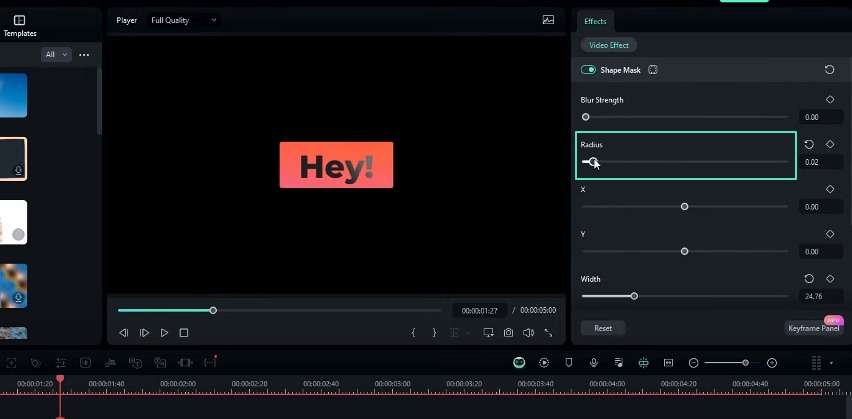
Kita perlu mengubah ini menjadi tampilan ikon pesan. Pergi ke tab efek dan cari shape mask, lalu tambahkan ke timeline seperti ini. Pergi ke pengaturan efek. Saya mengubah lebar dan tinggi seperti ini. Di sini, Anda dapat menyesuaikan radius yang Anda inginkan. Saya tetap pada default. Saya perlu memusatkan layer teks untuk memindahkannya ke atas seperti ini. Pilih layer latar belakang kita, dan saya akan menurunkan skala menjadi seperti ini.
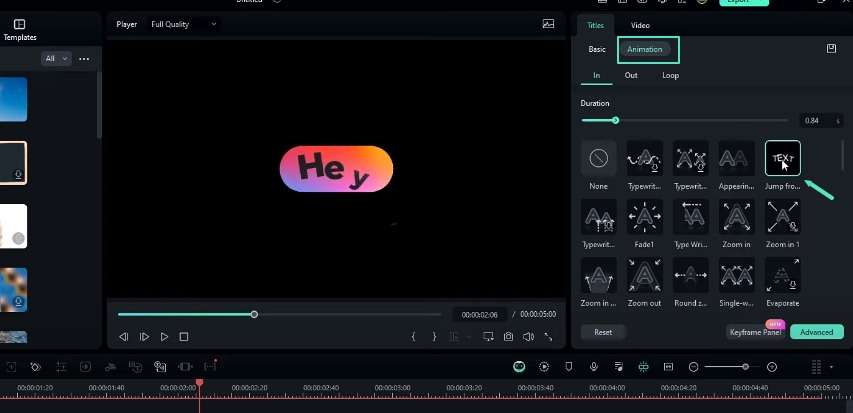
Kita perlu menambahkan animasi ke layer teks ini. Pilih layer teks Anda dan pergi ke animasi. Saya menambahkan animasi ini ke layer teks saya dan mengubah durasinya menjadi 1 detik. Sekarang, bagian ikon pesan kita sudah selesai.
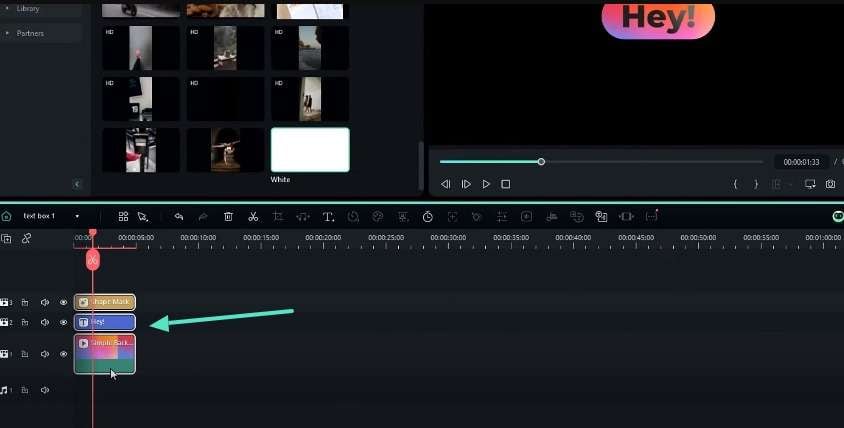
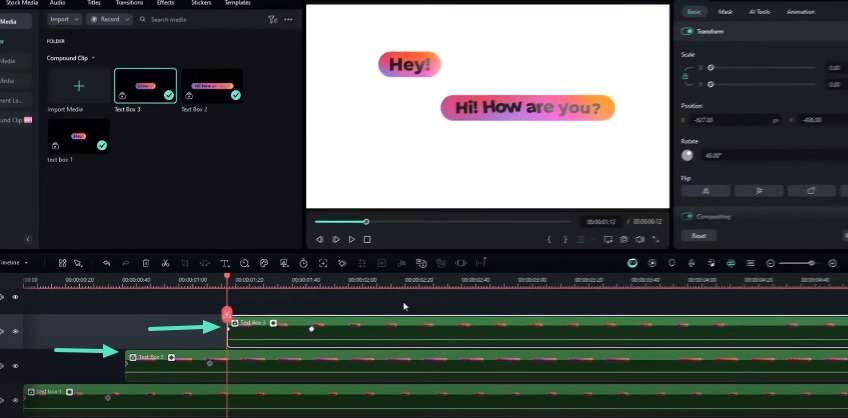
Saya memilih semua layer ini. Saya membuat compound clip dan menamainya kotak teks 1. Setelah itu, saya menyeret ini ke layer kedua. Kita perlu menambahkan latar belakang untuk ini. Pergi ke media stok, dan saya memilih warna putih ini untuk layer latar belakang saya. Saya memilih layer ini dan mengubah posisinya menjadi seperti ini.
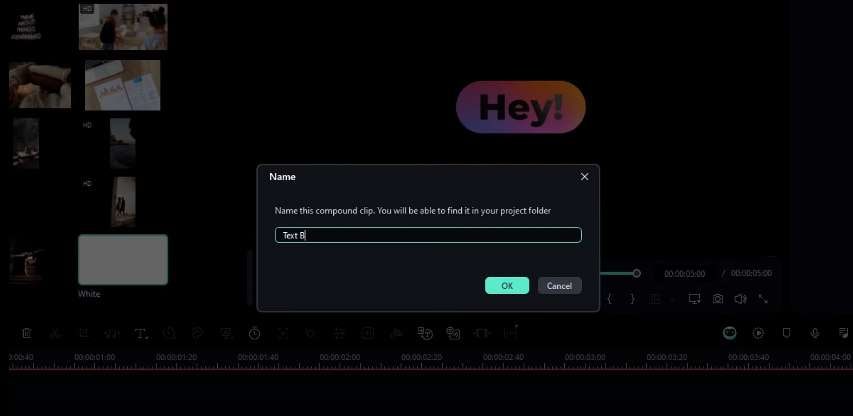
Kita perlu menambahkan beberapa kotak pesan seperti ini lagi. Masuk ke compound clip ini, dan saya akan mengambil salinan dari semua layer ini. Kembali ke timeline utama, dan saya menempelkannya di sini. Saya mengubah layer ini menjadi compound clip, dan saya menamainya Kotak Teks 2.
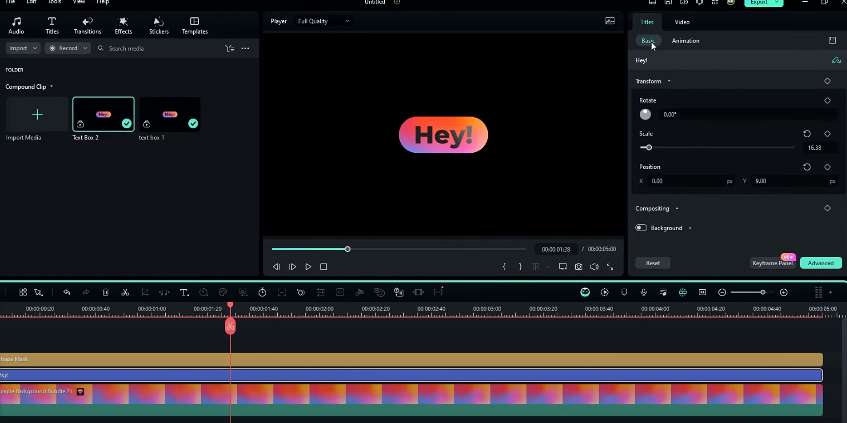
Masuk ke layer Kotak Teks 2 dan sesuaikan seperti ini. Di sini, saya mengubah animasi layer latar belakang menjadi terbalik karena perlu terlihat sedikit berbeda dari kotak pesan lainnya. Saya mengubah ukuran font sedikit. Pergi ke timeline utama, dan saya akan menyesuaikan posisinya seperti ini. Di sini, saya menambahkan kotak pesan lainnya.
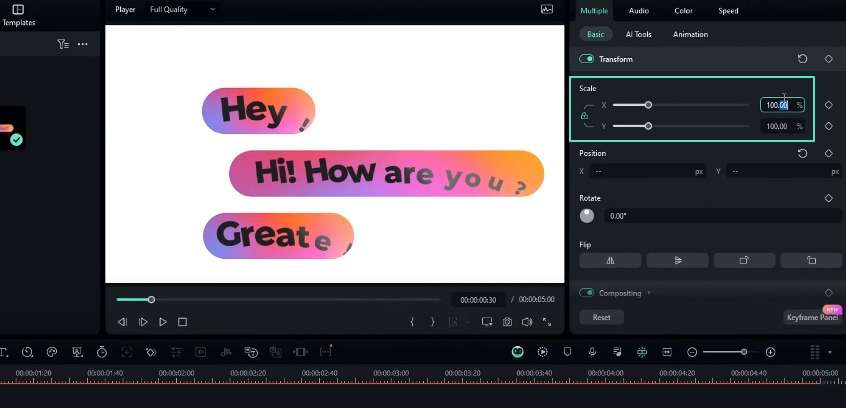
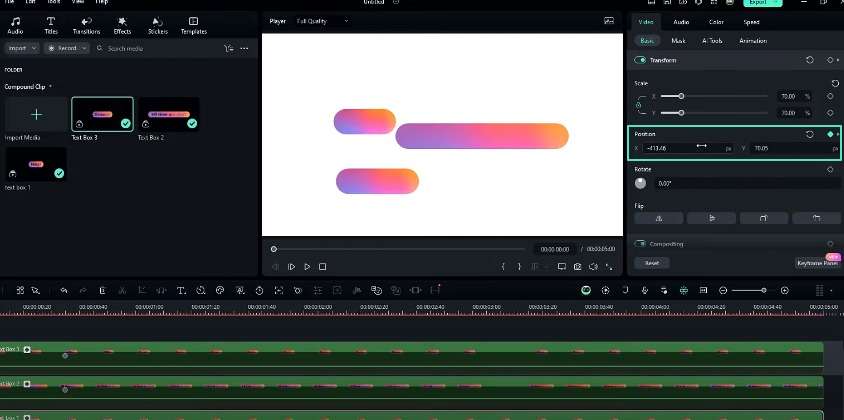
Sekarang, kita perlu membuat animasi pop-up. Pertama, saya memilih semua layer ini dan mengubah skala menjadi 70. Saya memilih layer ini, membuat keyframe pada posisi, dan mengubah posisinya seperti ini. Saya melakukan hal yang sama untuk semua layer lainnya. Setelah itu, saya pergi ke awal dan mengubah posisi semua layer ini menjadi seperti ini. Sekarang terlihat seperti ini.
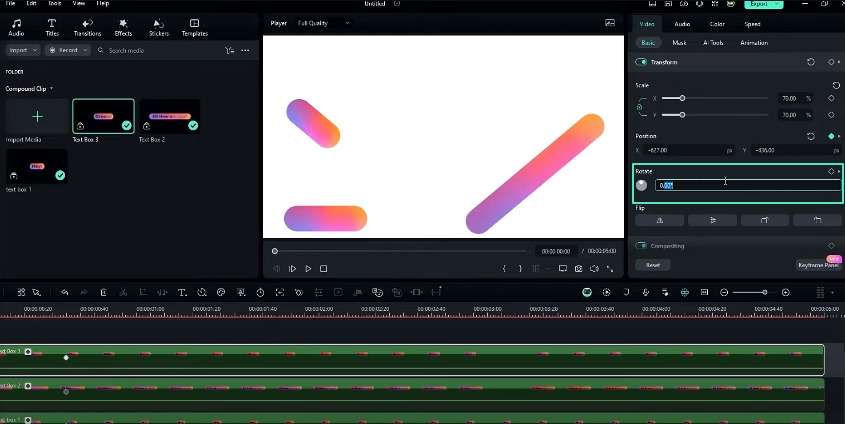
Kita perlu menambahkan rotasi untuk ini. Saya memilihnya di timeline dan membuat keyframe untuk rotasi di semua layer. Pergi ke awal, dan saya mengubah rotasi layer ini menjadi 40. Saya juga mengubah rotasi layer ini menjadi -40 dan rotasi layer ini menjadi 40 lagi. Sekarang, animasi kita terlihat seperti ini.
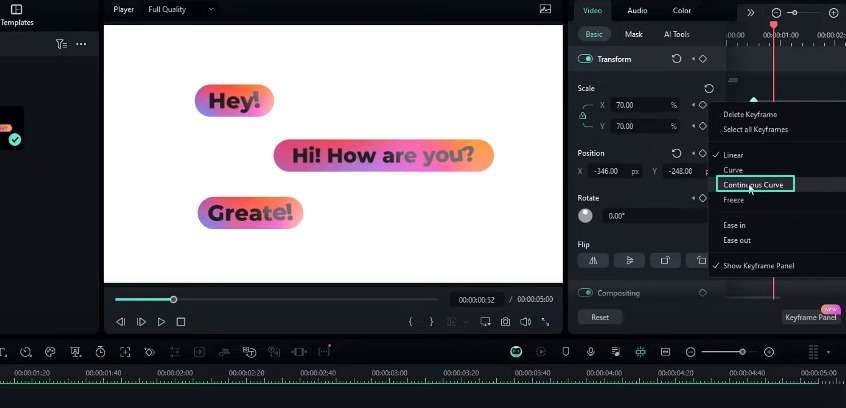
Akhirnya, kita perlu menambahkan animasi skala untuk ini. Saya pergi ke sini dan membuat keyframe pada skala semua layer ini. Pergi ke awal dan ubah skala semua layer ini menjadi nol seperti ini. Sekarang, terlihat seperti ini. Buka panel keyframe, pilih semua keyframe ini, dan tambahkan preset kurva kontinu ini ke keyframe tersebut.
Saya melakukan hal yang sama untuk layer lainnya. Sekarang, terlihat seperti ini. Sekarang Anda dapat melihat ia memiliki tampilan pop-up yang sangat bagus. Mari sesuaikan layernya. Saya memilih di sini di timeline dan menyeret layer kedua saya ke sini. Saya memilih di sini, dan saya menyeret layer ketiga saya ke sini seperti ini. Sekarang, bagian utama kita sudah selesai.
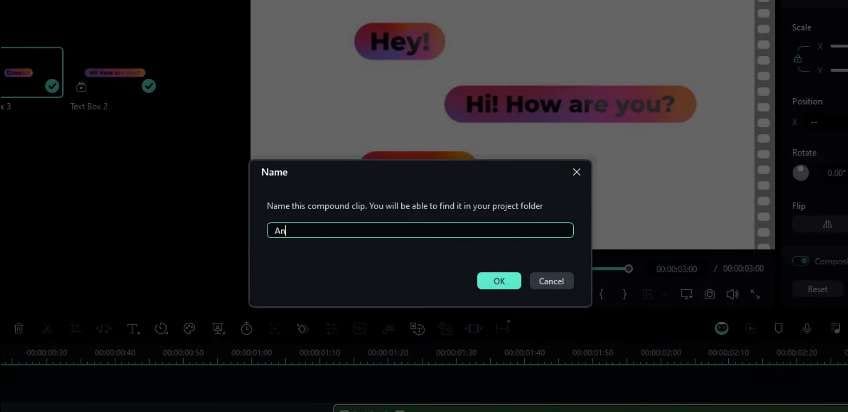
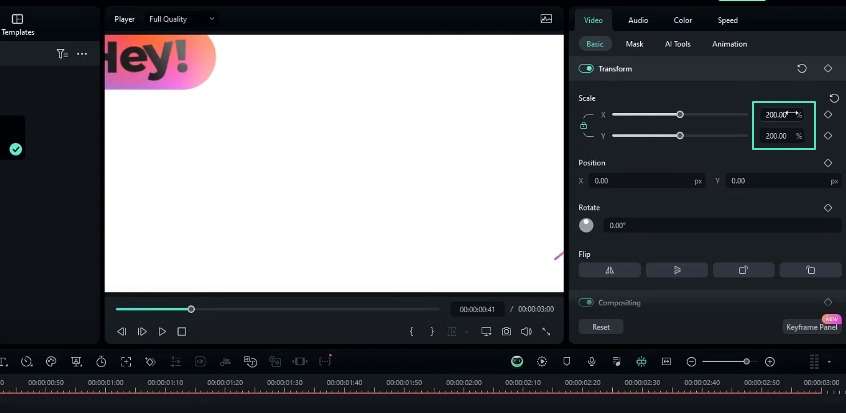
Sekarang, mari kita lihat cara membuat animasi gerakan ini. Pertama, saya memilih layer-layer ini. Saya mengubahnya menjadi compound clip dan menamainya Animasi. Saya memilih di sini di timeline, pilih layer ini, dan ubah skalanya menjadi sekitar 200, dan saya membawa ini ke tengah seperti ini. Buat keyframe pada posisi dan skala. Setelah itu, saya maju beberapa detik, ubah skala menjadi 120, dan ubah posisinya seperti ini. Saya menyeret keyframe ini tepat di sini.
Sekarang, animasi gerakan kita terlihat seperti ini. Saya memilih di sini dan membuat keyframe pada posisi dan skala, lalu maju beberapa detik, dan saya mengubah skala menjadi 100 dan posisi menjadi seperti ini. Saya menyeret keyframe ini ke sini, dan sekarang bagian animasi kita sudah selesai.
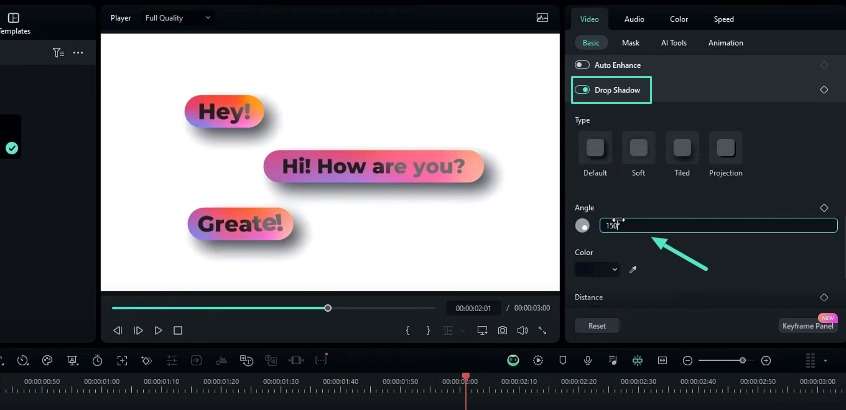
Akhirnya, saya ingin menambahkan bayangan jatuh untuk ini. Pergi ke drop shadow, dan saya mengubah sudutnya menjadi 150, warna bayangan menjadi Hitam, dan opacity menjadi sekitar 60. Animasi pop-up pesan kita sudah selesai. Inilah hasilnya.
Begitulah cara kita dapat membuat animasi pop-up pesan yang sangat bagus di dalam Filmora 13. Anda dapat melihat sangat mudah membuatnya, dan juga, jika Anda perlu belajar lebih banyak tentang tutorial Filmora, Anda dapat memeriksa daftar putar tutorial Filmora saya. Saya telah membuat banyak tutorial tentang Filmora, dan Anda dapat memeriksanya setelah menonton video ini.
Terima kasih telah menonton tutorial ini! Silakan berikan like pada video ini, dan pastikan untuk berlangganan channel saya dan tinggalkan komentar tentang video ini dan tutorial apa yang Anda inginkan selanjutnya. Mari bertemu di video berikutnya! Jaga diri dan damai!
Cara Membuat Animasi Pop-Up Pesan yang
Yang perlu Anda persiapkan:
- Sebuah komputer (Windows atau macOS)
- Materi video Anda.
- Editor video Filmora
Buat Ikon Pesan
Pertama, Anda perlu membuat ikon pesan. Jadi, buka media stok, perpustakaan, dan pilih opsi warna gradien. Pilih warna gradien yang Anda sukai dan tambahkan ke timeline.
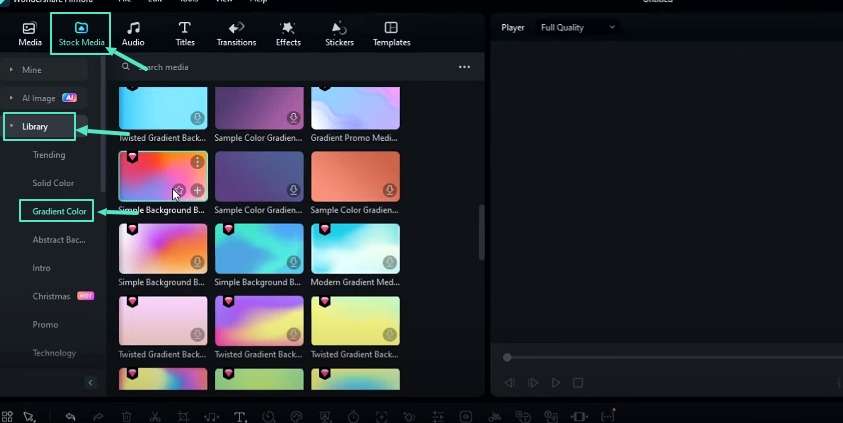
Selanjutnya, buka alat teks dan tambahkan teks judul default ke timeline. Anda juga dapat menyesuaikan layer teks dengan mengakses pengaturan lanjutan. Sesuaikan sudut menjadi 30 derajat dan klik tombol terapkan.
Ubah Teks Menjadi Ikon Pesan
Untuk mengubah teks menjadi ikon pesan, buka tab efek dan cari efek "shape mask". Tambahkan ke timeline. Sekarang, buka pengaturan efek dan sesuaikan lebar dan tinggi sesuai keinginan.
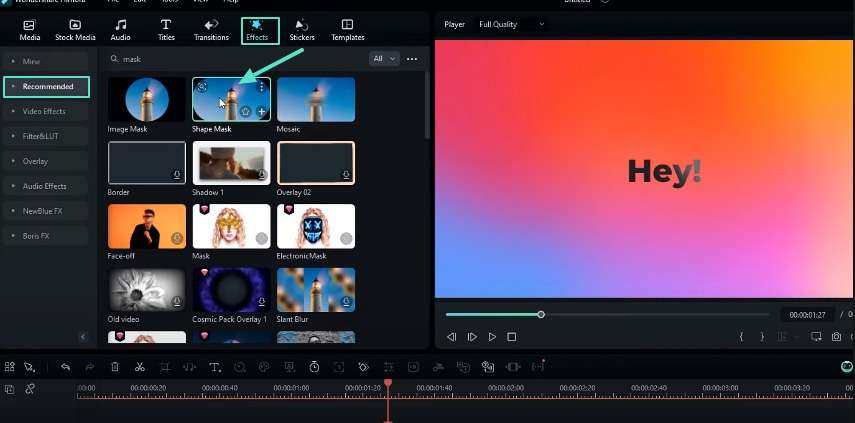
Anda juga dapat memodifikasi radius sesuai preferensi Anda. Pusatkan layer teks dengan menggerakkannya sedikit ke atas. Pilih layer latar belakang dan kurangi skalanya untuk membuat tampilan ikon pesan.
Animasikan Layer Teks
Untuk menganimasikan layer teks, pilih layer tersebut dan navigasikan ke tab animasi. Terapkan efek animasi yang sesuai dan ubah durasi menjadi 1 detik. Ini akan memberi Anda ikon pesan.
Buat Klip Gabungan dan Tambahkan Latar Belakang
Pilih semua layer yang terlibat dalam pembuatan ikon pesan dan buat klip gabungan. Anda dapat memberinya nama apa saja, seperti Text Box 1. Seret klip gabungan ini ke layer kedua timeline. Selanjutnya, buka media stok dan pilih putih atau warna lain untuk layer latar belakang. Sesuaikan posisi layer latar belakang ini sesuai keinginan.
Tambahkan Lebih Banyak Kotak Pesan
Untuk menambahkan lebih banyak kotak pesan, masuk ke klip gabungan Text Box 1 dan salin semua layer di dalamnya. Kembali ke timeline utama dan tempel layer yang disalin. Ini akan membantu Anda membuat klip gabungan baru dari layer yang ditempel ini. Anda dapat menamainya Text Box 2.
Buka klip gabungan Text Box 2 dan sesuaikan elemennya. Anda dapat mengubah animasi layer latar belakang menjadi terbalik atau menyesuaikan ukuran font. Ulangi proses ini untuk menambahkan kotak pesan tambahan sesuai kebutuhan.
Buat Animasi Pop-Up
Mulailah dengan memilih semua layer kotak pesan dan kurangi skalanya ke nilai tertentu. Katakanlah 70%. Pilih satu layer dan buat keyframe untuk posisi tersebut. Anda dapat mengulangi metode ini untuk semua layer lainnya.
Pergi ke awal timeline dan sesuaikan posisi semua layer. Ini akan membuat posisi awal yang diinginkan.
Tambahkan Rotasi ke Animasi Pop-Up
Saat masih berada di awal timeline, buat keyframe untuk rotasi setiap layer. Sesuaikan nilai rotasi untuk setiap layer. Anda dapat memberikan nilai positif dan negatif untuk membuat efek rotasi bertingkat. Langkah ini menambahkan rotasi ke animasi pop-up.
Gabungkan Animasi Skala
Anda harus menambahkan keyframe untuk properti skala semua layer. Pergi ke awal timeline dan atur skala semua layer menjadi nol. Sekarang, buka panel keyframe! Setelah di sana, pilih semua keyframe dan terapkan preset "continuous curve". Ini akan membantu memperhalus animasi. Ulangi proses ini untuk semua layer untuk mencapai efek pop-up yang halus dengan animasi skala.
Sesuaikan Waktu Layer
Pilih titik pada timeline dan seret layer kotak pesan kedua untuk disejajarkan dengan titik tersebut. Ulangi proses ini untuk layer kotak pesan ketiga. Anda dapat memposisikannya di titik yang berbeda pada timeline. Langkah ini memastikan waktu yang tepat untuk urutan animasi pop-up.
Buat Animasi Gerakan
Pilih semua layer kotak pesan dan buat klip gabungan baru. Anda dapat memberi nama apa saja, seperti "Animation." Pada titik tertentu di timeline, tingkatkan skala klip gabungan ini menjadi sekitar 200%. Anda dapat memposisikannya kembali ke tengah frame.
Buat keyframe untuk properti posisi dan skala. Maju di timeline dan kurangi skala menjadi 120% sambil menyesuaikan posisi. Seret keyframe skala untuk disejajarkan dengan keyframe posisi. Langkah ini melengkapi animasi gerakan.
Tambahkan Efek Bayangan Jatuh
Anda juga dapat memperhalus daya tarik visual animasi. Efek bayangan jatuh dapat membuat video Anda terlihat profesional. Sesuaikan sudut menjadi 150 derajat, atur warna bayangan menjadi hitam, dan modifikasi opacity menjadi sekitar 60%. Ini akan menambahkan bayangan jatuh yang stylish ke animasi pop-up pesan.
Banyak editor video menggunakan animasi pop-up pesan untuk membuat konten mereka mengesankan. Efek dinamis ini dapat meningkatkan proyek video Anda. Bereksperimenlah dengan berbagai gaya dan teknik untuk lebih mempersonalisasi animasi Anda. Bergabunglah dengan komunitas di Filmora Creator Hub untuk mempelajari lebih banyak tips pengeditan video.






Berikan Pikiran Anda