
Transkrip
Apa kabar, teman-teman? Hari ini, kita akan belajar cara melakukan siaran berita dengan semua alat profesional, grafis, dan editing. Tanpa anggaran dan tanpa menyewa profesional, Anda dapat membuat Saluran Berita yang terlihat profesional dengan usaha minimal menggunakan alat AI di editor video WonderShare Filmora 13.
Ini sangat mudah. Biar saya tunjukkan. Mari kita buat intro untuk saluran berita terlebih dahulu. Jadi buka tab judul dan cari intro siaran berita. Anda memiliki banyak hasil untuk dipilih. Ini bisa menjadi intro yang sangat bagus untuk saluran berita Anda. Ini yang lainnya. Jadi, berikan saluran Anda tampilan profesional dengan video intro siap pakai ini. Semua ini dapat disesuaikan.
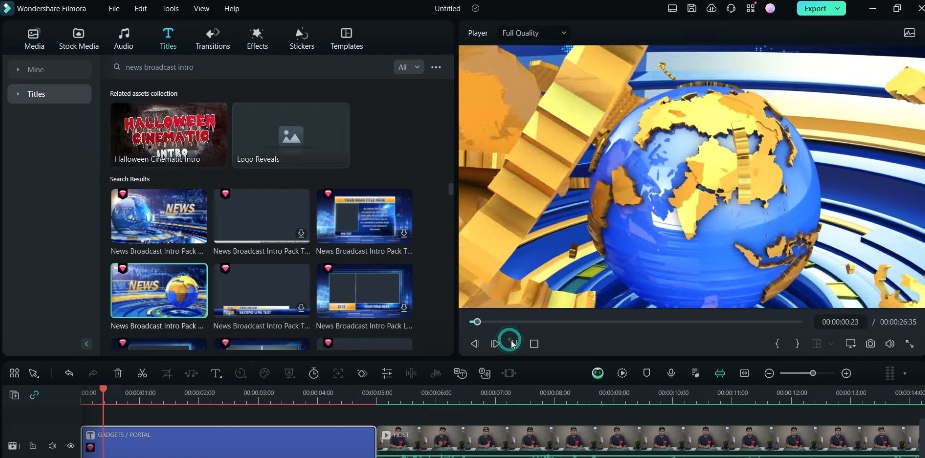
Biar saya tunjukkan beberapa lagi. Anda mendapat video intro untuk berbagai jenis berita, seperti cuaca, olahraga, dan berita. Mari kita pilih yang ini. Seret dan jatuhkan ke timeline, lalu klik dua kali dan edit teksnya. Video intro Anda sudah siap sekarang.
Saat merekam berita, duduk di depan dinding berwarna solid atau layar hijau, jika Anda punya, sehingga latar belakang dapat dengan mudah diganti. Kita akan menggunakan beberapa alat AI di Filmora 13. Pertama, Anda bisa mencoba "Chroma Key" untuk layar hijau. Tapi ada alat lain yang sangat bagus, seperti AI portrait, yang dapat menghapus latar belakang dengan satu klik.
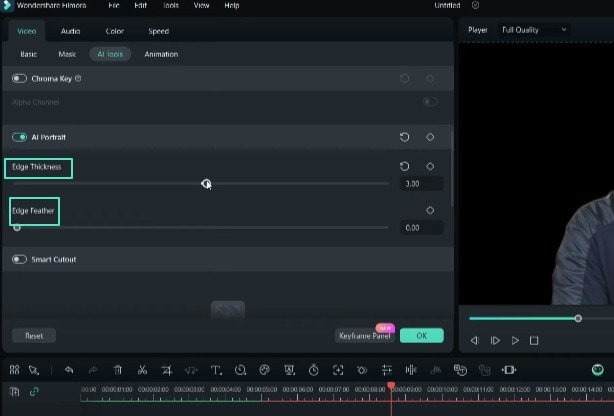
Ini dapat mendeteksi sosok manusia dan menghapus informasi latar belakang. "Ketebalan tepi" dan "Bulu tepi" dapat disesuaikan. Untuk potongan yang lebih presisi, kita juga bisa menggunakan "smart cutout," di mana Anda dapat menentukan objek yang ingin Anda potong di video. Jadi saya bisa memilih orangnya dan kemudian menganalisisnya.
Ini terutama berlaku ketika latar belakangnya sibuk. Sekarang mari kita cari latar belakang. Jadi, dari menu stiker, kita bisa mencari latar belakang berita. Di sana, Anda memiliki banyak hasil untuk dipilih. Sebelum menerapkan latar belakang ini, pindahkan video Anda satu level ke atas. Seret dan jatuhkan latar belakangnya, dan latar belakang telah digunakan. Terlihat sangat cantik dan sangat profesional.
Sekarang, untuk judul dan tajuk, Anda bisa mencari judul berita. Ini adalah contoh yang sangat baik. Grafis yang sangat tinggi! Tampilan yang sempurna! Jadi Anda bisa seret dan jatuhkan dan mengubah judulnya.
Jadi berita terkini Anda untuk hari ini sudah siap, teman-teman. Anda juga bisa menggunakan PIP, yaitu picture-in-picture. Seret dan jatuhkan video apa pun, potong, ubah ukurannya, dan tempatkan di sudut.
Anda juga bisa menggunakan alat masking, yang bisa berbentuk persegi panjang, melingkar, atau garis paralel. Ini sempurna di sini. Jadi Anda bisa menampilkan reporter atau footage berita di sudut video Anda.
Cara lain untuk melakukannya adalah menggunakan layar terpisah, yang dapat ditemukan di menu template. Jadi kita bisa menggunakan yang ini. Seret dan jatuhkan footage dan edit klipnya. Ini dapat digunakan untuk menampilkan debat, pembaca berita, dan reporter di lapangan.
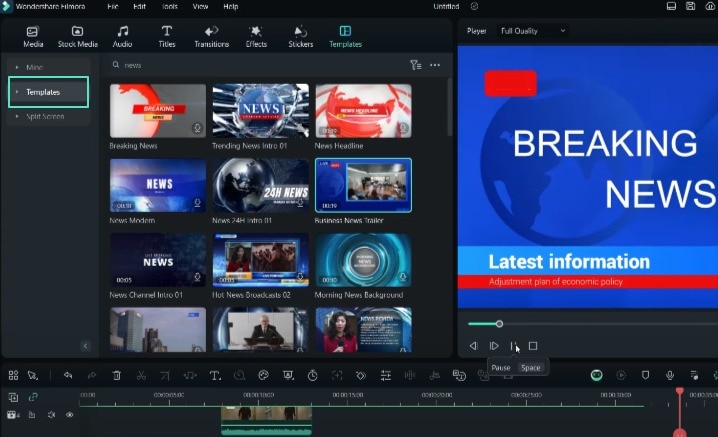
Terakhir namun tidak kalah penting, ada banyak template siap di Filmora 13. Anda bisa menggunakan salah satu dari template ini. Ini menghemat banyak waktu editing, dan Anda mendapat banyak ide. Ganti footage dan judul dengan milik Anda sendiri; video Anda sudah siap.
Sekali lagi, seret dan jatuhkan ke timeline. Edit, ganti footage dengan milik Anda sendiri, dan edit judulnya. Laporan berita Anda siap dengan grafis yang bagus dan animasi yang bagus. Template dapat diperluas di sini, dan judul, musik latar belakang, dan semuanya dapat diedit di sini.
Jadi, memang, Filmora 13 adalah perangkat lunak yang sangat banyak sumber dayanya. Anda dapat melakukan editing video dan semua ini untuk saluran berita Anda. Gunakan perangkat lunak ini untuk saluran berita Anda. Sangat direkomendasikan. Itu saja untuk hari ini, teman-teman. Saya harap ini bermanfaat. Anda sedang menonton gadgets portal. Terima kasih sudah menonton.
Teknik Animasi News Channel Tingkat Lanjut: Panduan dan Tips Terbaru
Yang perlu Anda persiapkan:
- Sebuah komputer (Windows atau macOS)
- Materi video Anda.
- Editor video Filmora
Pilih Intro Siaran Berita Profesional
Anda harus membuka tab "Titles" di Filmora dan mencari "news broadcast intro." Jelajahi berbagai hasil yang menampilkan intro dengan tampilan profesional yang dirancang khusus untuk saluran berita. Pilih video intro yang sesuai dengan estetika yang diinginkan untuk saluran berita Anda.
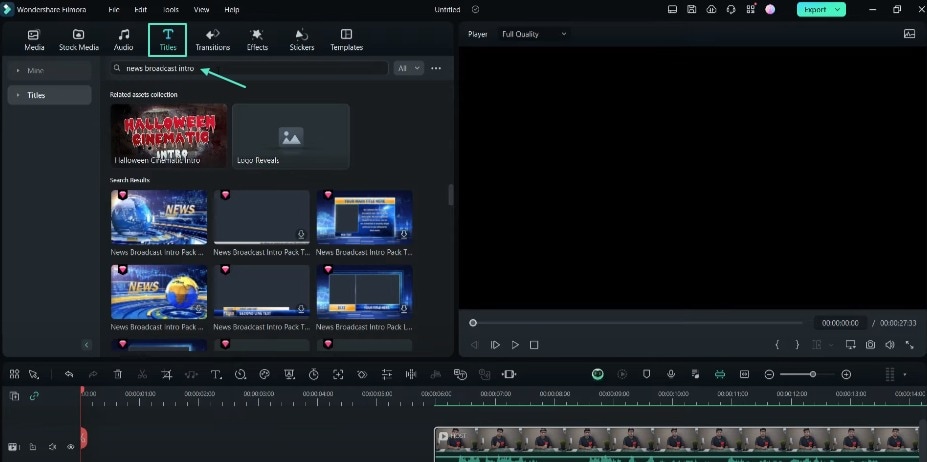
Setelah dipilih, seret dan lepaskan video intro ke timeline. Klik dua kali pada intro untuk menyesuaikan teks dan menyesuaikannya dengan branding saluran berita Anda.
Rekam Siaran Berita Anda di Depan Latar Belakang Berwarna Solid atau Green Screen
Mulailah dengan merekam footage siaran berita Anda. Posisikan diri Anda di depan dinding berwarna solid atau green screen, jika tersedia. Ini akan memungkinkan penghapusan dan penggantian latar belakang yang mulus selama proses editing. Ini memberikan tampilan profesional yang rapi untuk segmen berita Anda.
Gunakan Alat AI untuk Penghapusan Latar Belakang
Filmora menawarkan beberapa alat bertenaga AI untuk memudahkan penghapusan latar belakang dari footage yang direkam. Alat "Chroma Key" ideal untuk footage green screen. Demikian pula, fitur "AI Portrait" dapat secara otomatis mendeteksi dan menghapus latar belakang dengan sekali klik.
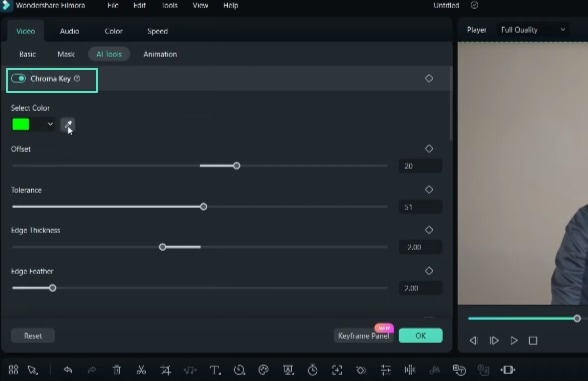
Sesuaikan pengaturan "Edge Thickness" dan "Edge Feather" sesuai kebutuhan untuk pemotongan yang presisi. Selain itu, Anda juga dapat menggunakan alat Smart Cutout. Ini memungkinkan Anda untuk menentukan objek atau orang yang ingin Anda isolasi secara manual. Fitur ini sangat berguna untuk latar belakang yang ramai atau kompleks.
Pilih Latar Belakang Berita
Akses menu "Stickers" di Filmora dan cari "news backgrounds." Telusuri koleksi latar belakang berita profesional yang luas. Anda dapat memilih satu yang melengkapi gaya berita yang Anda inginkan. Seret dan lepaskan latar belakang yang dipilih ke timeline Anda. Posisikan di bawah footage yang direkam dan integrasikan ke dalam segmen berita Anda.
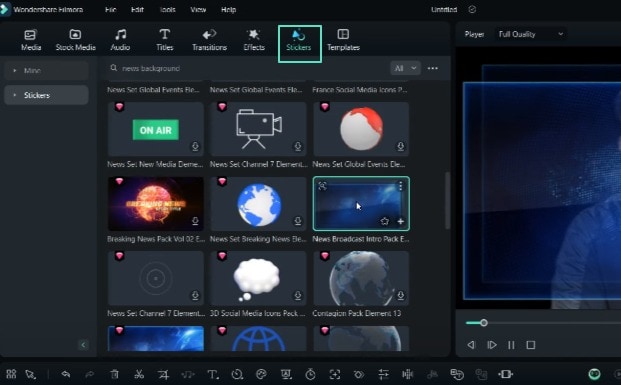
Tambahkan Judul dan Grafis Berita
Cari "news titles" untuk mengakses berbagai grafis judul dan animasi berkualitas tinggi. Seret dan lepaskan grafis judul yang diinginkan ke timeline. Anda dapat mempersonalisasi teks agar sesuai dengan konten segmen berita Anda. Judul dan grafis ini dapat meningkatkan daya tarik visual video berita Anda.
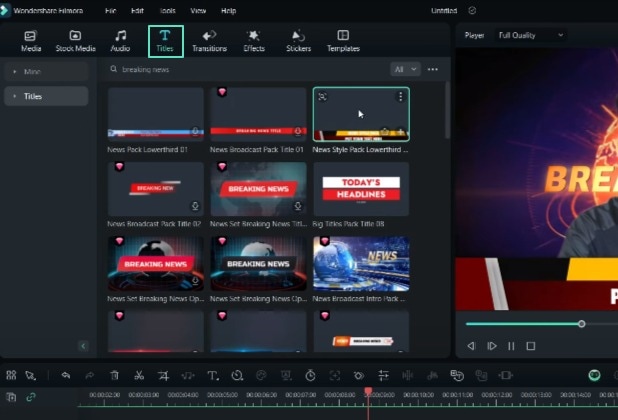
Masukkan Elemen Picture-in-Picture (PIP) atau Split-Screen
Tingkatkan segmen berita Anda dengan memasukkan elemen picture-in-picture (PIP) atau split-screen. Untuk PIP, seret dan lepaskan klip video ke timeline, potong dan ubah ukurannya, dan posisikan di sudut atau lokasi yang diinginkan.
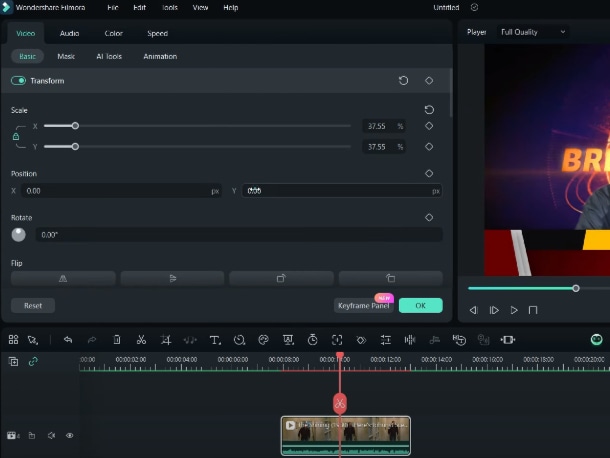
Atau, Anda dapat mengakses menu "Templates" dan memilih template split-screen. Ini dapat digunakan untuk menampilkan debat atau wawancara. Ini juga bekerja dengan baik untuk footage simultan pembaca berita dan reporter lapangan.
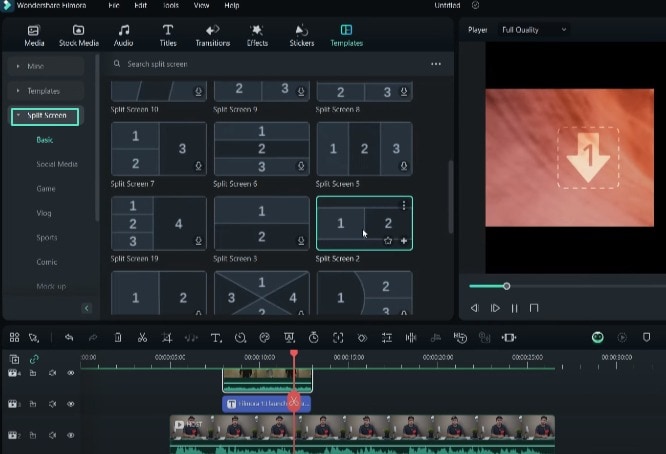
Jelajahi Template Berita Siap Pakai
Filmora menawarkan koleksi besar template berita yang telah dirancang sebelumnya. Template ini dapat menghemat waktu editing Anda secara signifikan. Telusuri template yang tersedia di Filmora dan pilih satu yang sesuai dengan kebutuhan Anda. Seret dan lepaskan template yang dipilih ke timeline. Ganti footage dan judul placeholder dengan konten Anda. Ini akan mengintegrasikan segmen berita Anda ke dalam template yang tampak profesional.
Sesuaikan dan Finalisasi Produksi Berita Anda
Anda telah merakit semua elemen yang diperlukan sejauh ini. Ini termasuk footage yang direkam, latar belakang, judul, grafis, dan elemen tambahan lainnya. Jadi, luangkan waktu untuk meninjau dan menyempurnakan produksi berita Anda. Sesuaikan timing, transisi, dan alur keseluruhan untuk memastikan produk akhir yang rapi. Anda juga dapat mencoba fitur tambahan, seperti musik latar atau efek suara. Ini dapat lebih meningkatkan pengalaman menonton keseluruhan dari video berita Anda.
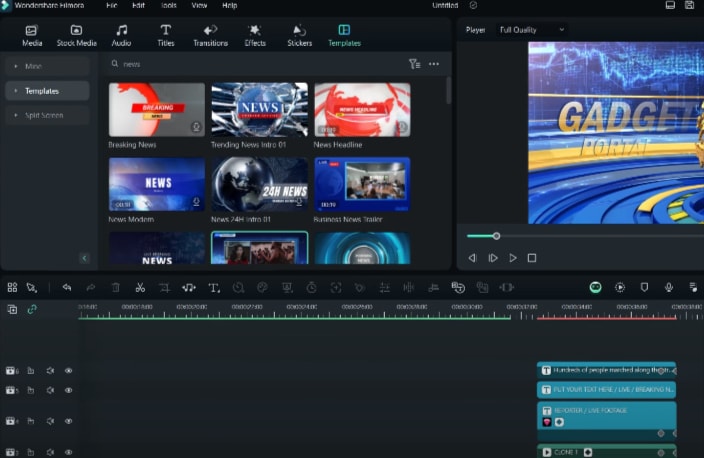
Template yang telah dirancang sebelumnya dan fitur editing yang intuitif dapat menghidupkan cerita berita Anda. Dengan demikian, Filmora adalah software editing terbaik untuk video berita. Ini membekali Anda dengan alat yang diperlukan untuk membuat saluran berita berkualitas profesional. Anda dapat membuat grafis yang rapi, latar belakang yang mulus, dan intro yang menarik perhatian. Temukan lebih banyak tutorial seperti ini di Filmora Creator Hub.






Berikan Pikiran Anda