
Transkrip
Apa kabar, teman-teman? Selamat datang kembali di video lainnya. Dalam tutorial ini, saya akan menunjukkan kepada kalian cara membuat animasi teks scaling reveal yang keren ini di dalam Filmora 13. Animasi teks ini sangat mudah, dan kita tidak memerlukan plugin tambahan untuk membuatnya. Mari kita mulai di Filmora.
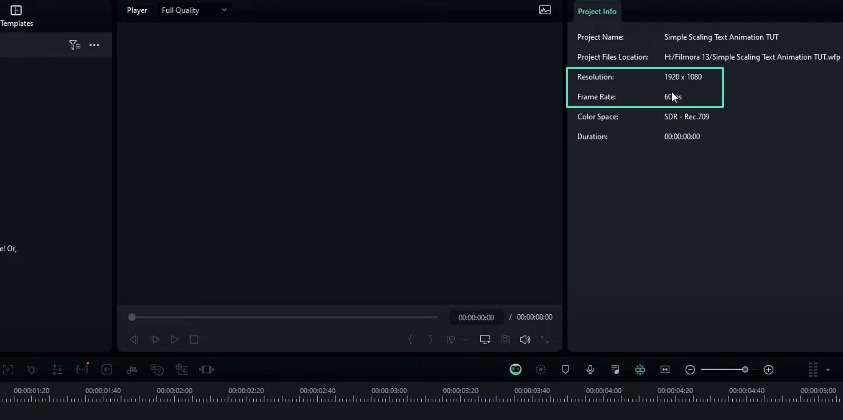
Di sini, saya menggunakan resolusi 1920 x 1080 dengan 60 FPS. Anda bisa menggunakan resolusi apa pun yang Anda inginkan di sini. Pertama, kita perlu menambahkan teks. Saya pergi ke teks dan menambahkan judul default ke timeline seperti ini.
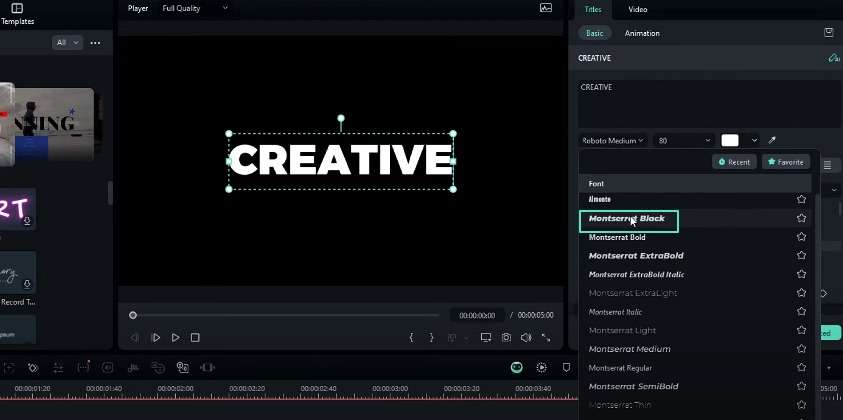
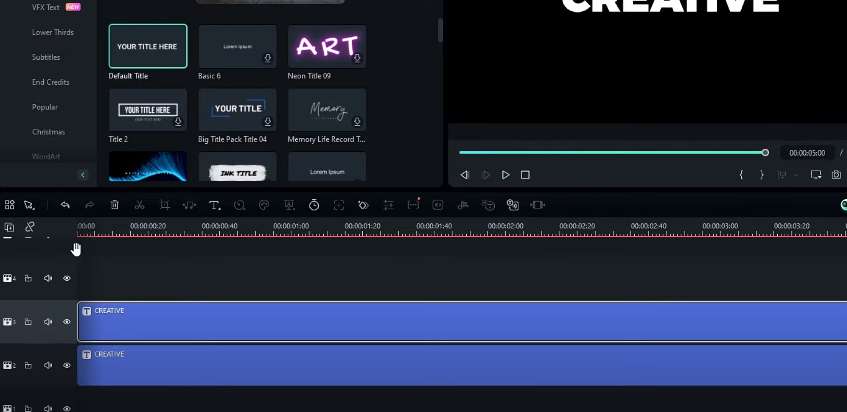
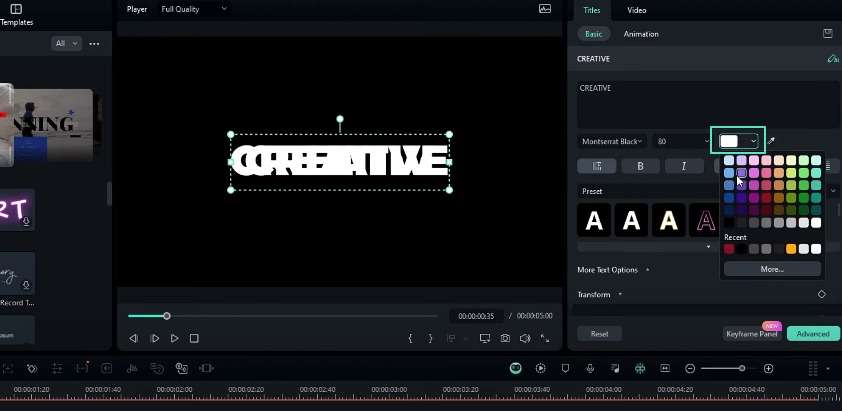
Setelah itu, Anda dapat menyesuaikan teks Anda sesuai keinginan. Di sini, saya mengetik creative dan menggunakan gaya font "Montserrat black". Setelah itu, kita perlu menambahkan dua duplikat dari layer teks ini. Saya menyalin layer ini dan menempelkannya dua kali.
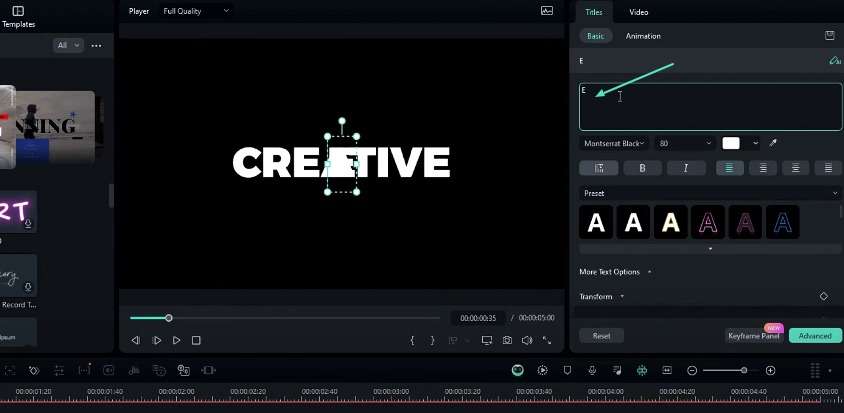
Saya mengubah warna layer-layer ini, lalu pilih layer ini, dan kita perlu menghapus huruf-huruf ini kecuali huruf terakhir. Jadi, saya menghapus huruf yang tidak diinginkan seperti ini. Pilih layer kedua; kita harus menghapus huruf sebelumnya kali ini. Saya menghapus huruf terakhir saya, E, seperti ini. Pilih teks asli kita dan ubah warna teks sesuai keinginan Anda. Saya mengubahnya menjadi warna merah ini.
Setelah itu, kita perlu menganimasikan huruf E terakhir kita. Pertama, saya menyembunyikan layer tengah saya untuk sementara dan kemudian memilih layer huruf E. Pergi ke awal, dan klik tombol keyframe ini untuk menambahkan keyframe. Pergi ke pengaturan layer, dan pertama, saya akan mengubah rotasi menjadi sekitar - 180 dan skala menjadi nol.
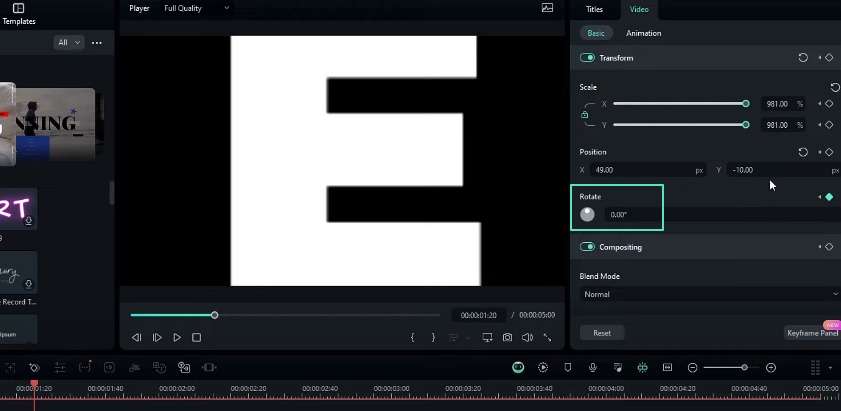
Saya akan pergi ke detik pertama dan mereset skala untuk sementara. Saya mengubah rotasi menjadi - 90 dan meningkatkan skala seperti ini. Juga, saya menyesuaikan posisi sedikit. Kemudian, beberapa detik kemudian, saya mengubah rotasi menjadi nol, menskalakan ke 100, dan mereset posisi.
Kemudian, kita perlu menempatkan huruf e pada teks asli kita. Jika Anda merasa sulit untuk menempatkannya dengan benar, Anda dapat memperbesar area pratinjau ini dengan mengklik jendela pratinjau dan menggulir roda mouse. Kita bisa menempatkan huruf kita seperti ini.
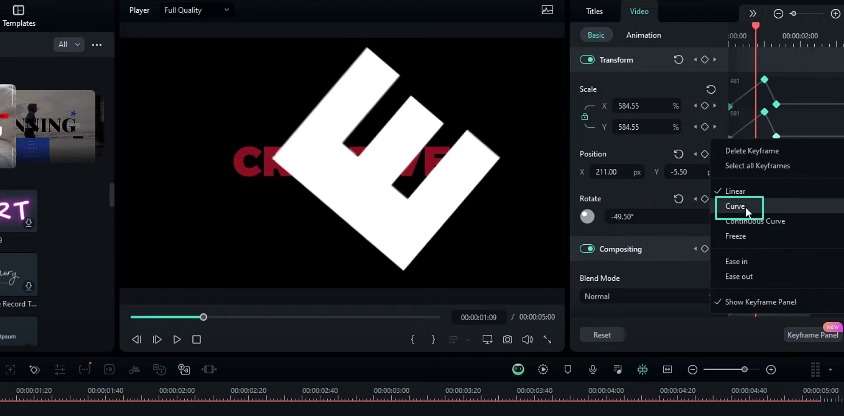
Sekarang, kita memiliki Animasi semacam ini, tetapi tidak memiliki tampilan yang halus. Jadi, mari kita sesuaikan grafik kunci. Buka panel keyframe, pilih hanya keyframe skala ini, dan tambahkan preset grafik "Curve" ini. Sekarang terlihat seperti ini.
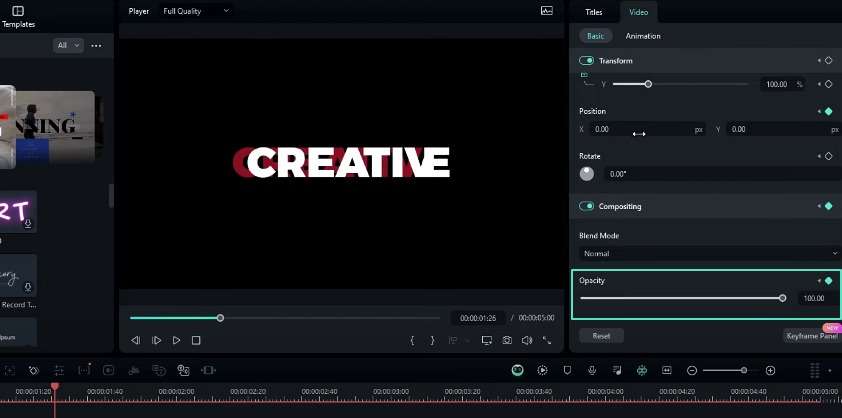
Kita perlu menganimasikan bagian teks kita yang lain, jadi saya menampilkan kembali layer kedua saya. Saya memilihnya di sini pada timeline. Setelah itu, pilih layer ini dan tambahkan keyframe seperti yang kita tambahkan sebelumnya. Kemudian, pergi ke posisi, bawa layer teks ini ke sini, dan ubah opacity menjadi nol. Pergi beberapa detik ke depan, dan saya mereset posisi dan mengubah opacity kembali menjadi 100. Kita perlu menempatkan huruf-huruf ini di atas teks asli kita, jadi saya menyesuaikannya seperti ini.
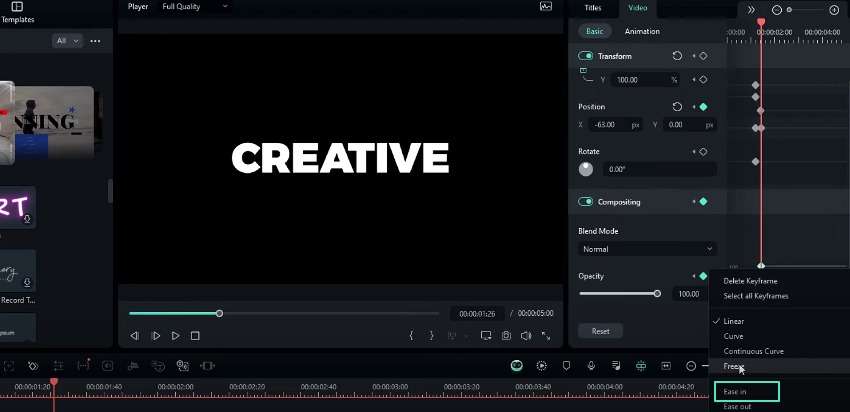
Sekarang, animasi kita terlihat seperti ini. Mari kita sesuaikan grafik kunci. Pergi ke panel keyframe, pilih keyframe posisi terakhir ini, dan saya akan menambahkan preset grafik Curve ini. Pilih keyframe opacity sebelumnya ini, dan saya menambahkan preset "Ease in". Setelah itu, Anda dapat menghapus atau menyembunyikan layer teks utama kita, dan kita akan memiliki animasi teks lengkap kita.
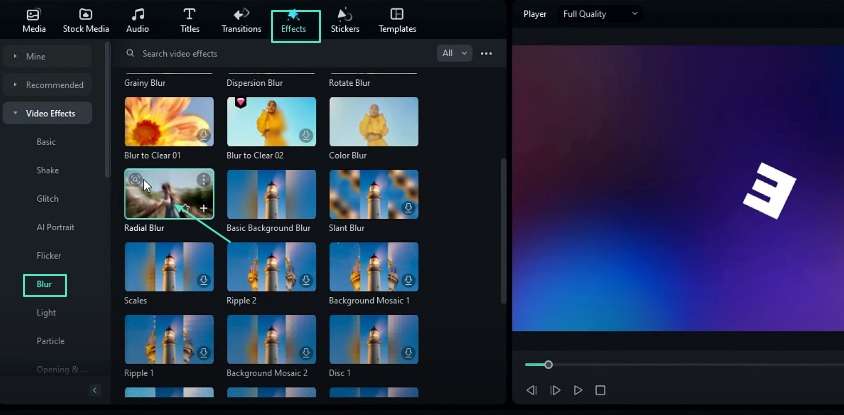
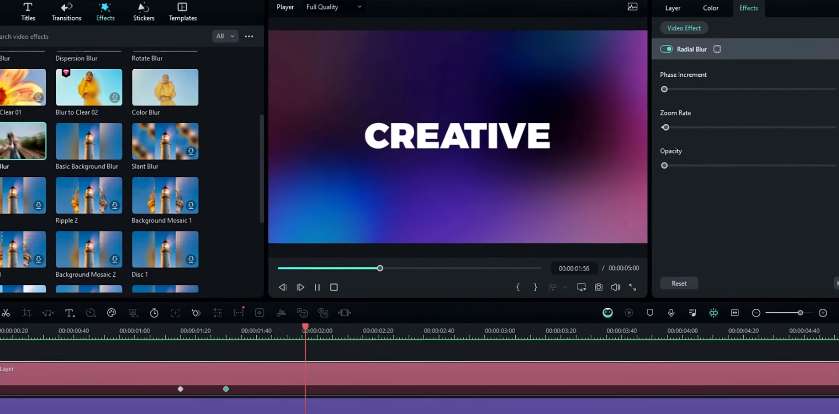
Jadi, mari kita lihat cara menambahkan efek Trail ini ke animasi ini. Pertama, kita perlu menambahkan latar belakang. Saya pergi ke media stok. Saya menggunakan video ini untuk latar belakang saya. Kita perlu menambahkan adjustment layer untuk menambahkan efek kita. Saya menambahkannya seperti ini. Pergi ke tab efek, pilih efek "Radial Blur" ini di efek video, dan tambahkan ke adjustment layer kita.
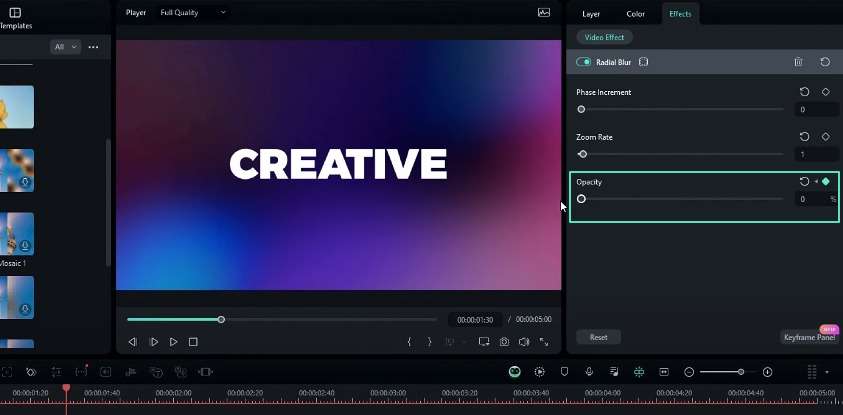
Pergi ke pengaturan efek. Saya mengubah nilai phase increment menjadi 0 dan Zoom rate menjadi 1. Kemudian, saya memilih di sini pada timeline dan membuat keyframe pada opacity ini. Pergi ke akhir animasi dan ubah menjadi nol. Animasi teks scaling kita selesai. Inilah hasilnya.
Itulah cara kita dapat membuat animasi teks scaling yang luar biasa di dalam Filmora 13. Anda dapat melihat ini sangat mudah dibuat, dan kita membuat animasi ini tanpa efek berbayar apa pun. Saya harap tutorial ini membantu Anda. Juga, jika Anda perlu mempelajari lebih lanjut tentang tutorial Filmora, Anda dapat memeriksa playlist tutorial Filmora saya. Anda dapat mengunjungi Filmora Creator Hub untuk mengakses lebih banyak tutorial yang luar biasa.
Anda dapat mengikuti tautan di bawah untuk mengakses Filmora Creator Hub. Itu saja, teman-teman. Terima kasih telah menonton tutorial ini. Saya harap Anda menikmatinya. Juga, tolong berikan like pada video ini, dan pastikan untuk berlangganan saluran saya dan tinggalkan komentar tentangnya. Dan tutorial apa yang Anda inginkan selanjutnya? Mari bertemu di video berikutnya. Hati-hati dan damai!
Cara Meningkatkan Video dengan Animasi Teks Reveal Skalasi
Yang perlu Anda persiapkan:
- Sebuah komputer (Windows atau macOS)
- Materi video Anda.
- Editor video Filmora
Siapkan Proyek
Buka Filmora di perangkat Anda. Buat proyek baru dengan resolusi dan frame rate yang diinginkan. Anda dapat mengatur resolusi ke 1920 x 1080 piksel dan frame rate ke 60 FPS. Namun, Anda dapat memilih resolusi apa pun yang sesuai dengan kebutuhan proyek Anda.
Tambahkan dan Sesuaikan Teks
Buka alat teks dan tambahkan judul default ke timeline. Anda juga dapat menyesuaikan teks dengan mengetik konten yang Anda inginkan. Jadi, ketik sesuatu seperti "creative" dan pilih gaya font pilihan Anda. Dalam kasus ini, kami akan menggunakan gaya font "Montserrat black".
Gandakan Layer Teks
Gandakan layer teks dua kali dengan menyalin dan menempelkannya. Ini akan membuat tiga layer teks identik di timeline.
Modifikasi Layer Teks yang Digandakan
Ubah warna layer teks yang digandakan untuk membedakannya. Pilih layer gandaan pertama dan hapus semua huruf kecuali huruf terakhir. Untuk layer gandaan kedua, hapus huruf sebelumnya.
Sesuaikan Layer Teks Asli
Ubah warna layer teks asli ke warna yang Anda inginkan. Dalam tutorial ini, kami akan mengubah warna menjadi merah.
Animasikan Huruf Terakhir
Sembunyikan layer tengah untuk sementara dan pilih layer yang berisi huruf terakhir. Di awal, Anda dapat menambahkan keyframe dan menyesuaikan rotasi ke -180 derajat dan skala ke nol. Maju ke detik pertama dan atur ulang skala. Anda juga harus memodifikasi rotasi ke -90 derajat dan meningkatkan skala.
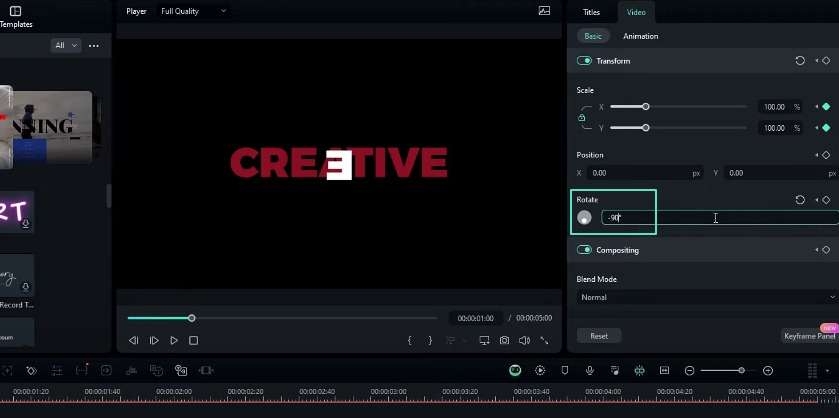
Beberapa detik kemudian, ubah rotasi ke nol, atur skala ke 100%, dan atur ulang posisi. Tempatkan huruf terakhir di atas layer teks asli dengan menyesuaikan posisinya.
Sesuaikan Grafik Keyframe
Buka panel keyframe dan pilih hanya keyframe skala. Terapkan preset grafik "Curve" ke keyframe ini untuk membuat animasi yang halus.
Animasikan Bagian Teks Lainnya
Tampilkan kembali layer gandaan kedua dan pilih di timeline. Tambahkan keyframe di awal, pindahkan layer teks keluar layar, dan atur opacity ke nol. Beberapa detik kemudian, atur ulang posisi dan ubah opacity kembali ke 100%. Sesuaikan posisi layer ini untuk menempatkannya di atas teks asli.
Sesuaikan Grafik Keyframe untuk Layer Kedua
Di panel keyframe, pilih keyframe posisi terakhir dan terapkan preset grafik "Curve". Untuk keyframe opacity sebelumnya, gunakan preset "Ease in". Anda sekarang dapat menghapus atau menyembunyikan layer teks asli untuk menyelesaikan animasi teks.
Tambahkan Latar Belakang dan Efek Jejak
Impor video latar belakang dari perpustakaan media stok dan tambahkan ke proyek. Buat adjustment layer dan terapkan efek "Radial Blur" dari efek video. Anda harus menyesuaikan pengaturan dengan mengubah nilai phase increment ke 0 dan zoom rate ke sekitar 1.
Buat keyframe pada opacity adjustment layer di awal. Anda dapat mengatur opacity ke nol di akhir animasi.
Tinjau dan Finalisasi
Tinjau animasi teks penskalaan yang telah selesai dengan efek jejak. Anda sekarang dapat mengekspor atau membagikan video sesuai keinginan.
Teks Api After Effect>>
Teks Melayang After Effect>>
Transisi Teks After Effect >>
Animasi reveal teks penskalaan adalah keterampilan yang harus dipelajari setiap editor video. Efek ini dapat membawa proyek video Anda ke tingkat yang baru. Dengan fitur-fitur Filmora yang powerful, kemungkinan untuk membuat video unik tidak terbatas. Kunjungi Filmora Creator Hub untuk mendapatkan wawasan berharga tentang menyesuaikan dan menyempurnakan animasi. Konten video Anda dapat mencapai tingkat keterlibatan baru setelah Anda menyempurnakan teknik editing.






Berikan Pikiran Anda