
Transkrip
Dalam video ini, kami akan membuat efek holografik ini di Wondershare Filmora.
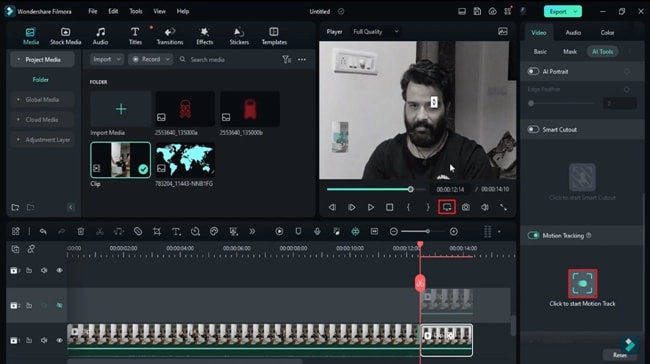
Untuk membuat efek ini, Anda harus merekam footage seperti ini. Kemudian, kami akan menambahkan beberapa efek visual ke footage ini. Letakkan di track 1, lalu pergi ke "Color" dan pilih "Black&White" di bawah preset. Pisahkan ketika Anda sedang melihat kamera. Gandakan bagian yang dipotong di track 2. Aktifkan "Motion Tracking" untuk klip utama yang dipotong. Sembunyikan track 2; perbesar untuk operasi yang lebih baik. Mari mulai melacak pada satu mata. Lakukan hal yang sama pada mata yang lain di klip track 2.
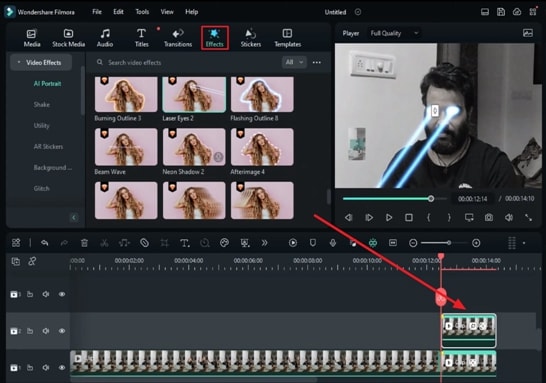
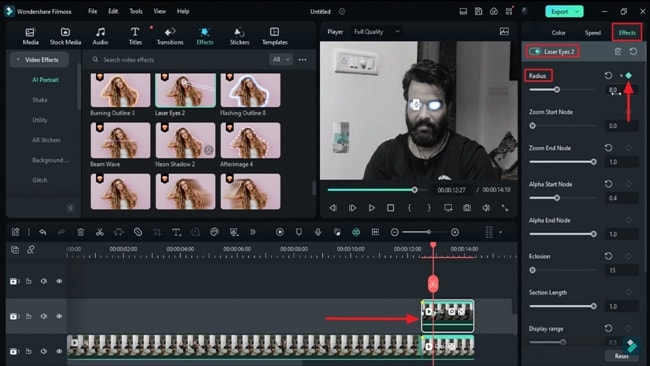
Kemudian pergi ke "Effect," di bawah efek "Video," bagian "AI Portrait," temukan efek "Laser Eye 2," dan terapkan pada klip track 2. Di bawah tab "Effects," aktifkan keyframe "Radius" dan atur ke 0. Atur "Zoom End Node" ke 1, "Alpha Start Node" ke 0.4, "Eclosion" ke 15, "Display range" ke 0.5, dan matikan "Ray." Kemudian maju 13 frame, atur "Radius" ke 8, "Display range" ke 0.6, dan "Eclosion" ke 22.
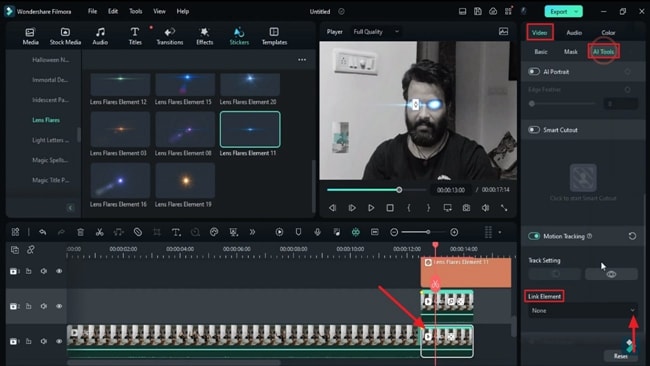
Kemudian pergi ke "Stickers," letakkan "Lens Flare Element 11" di track 3, tempatkan pada mata Anda, lalu ubah "Blending Mode" ke "Color Dodge." Kurangi "Scale" ke 74, buka kunci "Scale," dan tingkatkan X "Scale" ke 85 untuk membuatnya lebih lebar. Atur Y "Scale" ke 65. Pilih klip pelacakan gerakan track 1 dan pilih efek "Lens Flare" di bawah "Link Elements."
Sekarang pilih klip duplikat dan letakkan "Lens Flare" lagi di track 4 dan pilih klip "Lens Flare" di bawah "Link Element" dari klip Duplikat. Ubah "Blending Mode" ke "Color Dodge" dan sesuaikan "Scale" dan "Position," lalu pisahkan dan hapus lens flare ekstra.
Selanjutnya, letakkan World Map PNG di track 5, yang dapat Anda unduh dari situs web PNG gratis mana pun. Sesuaikan layar pratinjau dengan posisi tangan, dan ketika jari terlihat, ubah "Scale" peta ke 2.8 dan letakkan peta di ujung jari. Aktifkan keyframe untuk "Transform," lalu maju satu frame dan atur peta di ujung jari. Lakukan hal yang sama hingga tangan Anda mulai turun, lalu pilih keyframe akhir dan atur "Scale" ke 22.8.
Sekarang maju dan letakkan playhead tepat pada waktu gerakan meluas. Aktifkan keyframe "Transform". Maju dan berhenti ketika tindakan Anda hampir selesai. Ubah "Scale" ke 92.4. Ubah "Zoom Level" ke "Fit" dan sesuaikan "Position" peta.
Kemudian pergi ke effects, dan di bawah "Boris FX," terapkan efek "BCC Lens Correction" pada peta. Klik keyframe ini, pergi ke pengaturan "Effects," dan atur "Correction" ke -47.3. Aktifkan keyframe "Horizontal Perspective". Untuk koreksi, ubah "Scale" X ke 89.9, "Scale" Y ke 93, lalu klik keyframe kedua. Di bawah pengaturan efek, ubah "Correction" ke 0 dan "Horizontal Perspective" ke 9. Ini akan menambahkan sedikit perspektif pada peta.
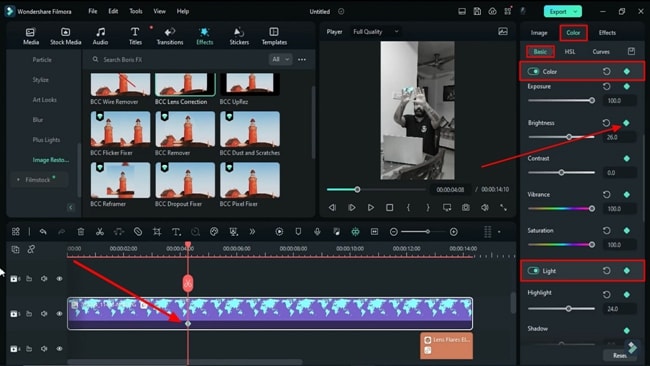
Selanjutnya, pergi ke "Color," klik keyframe pertama, aktifkan keyframe untuk semua bagian, ubah "Temperature" ke -100, "Exposure" ke 100, "Brightness" ke 26, "Vibrance" dan "Saturation" ke 100, dan "Highlight" ke 24. Kemudian klik keyframe ke-2. Ubah "Exposure" ke 16.3, "Brightness" ke 10.2, "Contrast" ke 100, "Highlight" ke 100, "Shadow" ke 45.7, "White" ke 44.2, "Black" ke -100. Kemudian ubah "Blending Mode" matte ke "Lighten."
Sekarang letakkan danger sign PNG di track 6. Anda dapat mengunduhnya dari freepik.com. Letakkan di atas penutup layar laptop dan "Rotate" 7 derajat. Sekarang pergi ke "Effect" dan terapkan efek "Lens Correction". Pergi ke pengaturan "Effects", ubah "Correction" ke 2.3, "Scale" X ke 87.2, "Scale" Y ke 84.2, "Vertical Perspective" ke 3.8, "Horizontal Perspective" ke 38.3, lalu ubah "Blending Mode" signage ke "Color Dodge."
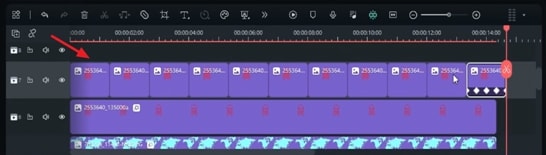
Letakkan PNG ikon bahaya berkabut ini. Kami akan menggunakannya untuk membuat efek cahaya pada tanda bahaya. Letakkan di atas tanda bahaya. "Rotate" 7 derajat. Kemudian, letakkan playhead di titik awal. Aktifkan keyframe "Opacity". Atur "Opacity" di 50 dan maju 10 frame. Lagi, atur "Opacity" kembali ke 100 dan maju 10 frame. Ulangi selama 1 detik dan 10 frame. Pisahkan klip dan gandakan di track yang sama hingga akhir.
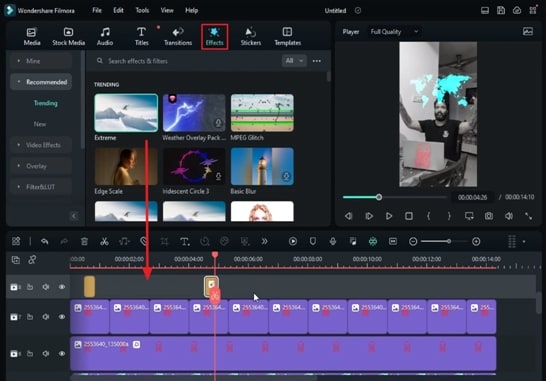
Sekarang, untuk membuat guncangan pada titik gerakan kita. Kami akan menggunakan efek "Extreme" ini. Letakkan tepat sebelum penyelesaian tindakan pertama dan pertahankan selama 11 frame. Terapkan efek yang sama pada titik tengah ke keyframe tindakan berikutnya. Pertahankan selama 15 frame.
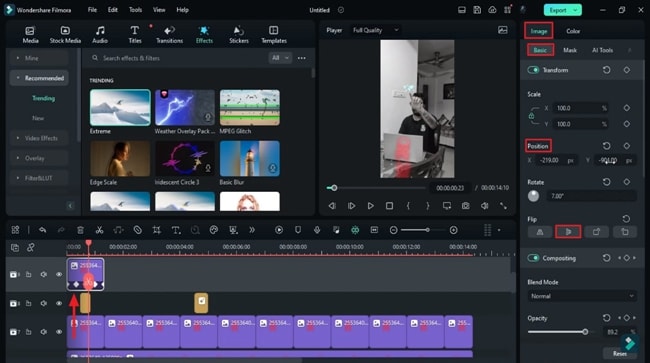
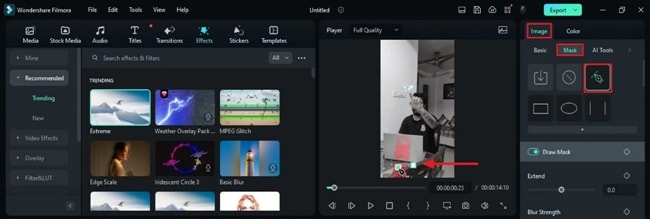
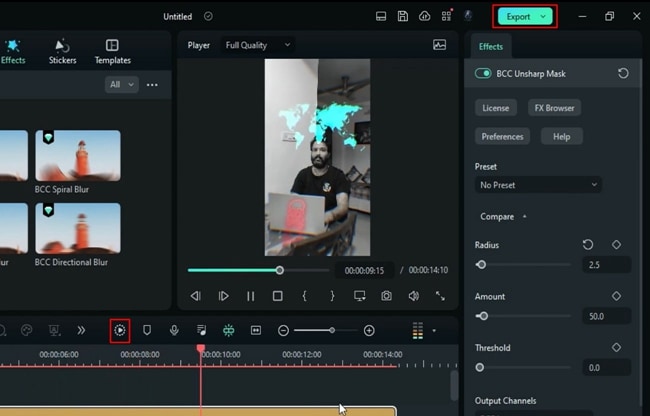
Sekarang, untuk membuat bayangan cahaya di meja, salin PNG track 7 dan tempel di track 9. Balik secara vertikal dan gunakan mask "Draw" untuk membuat mask di sekitar kursi. Tingkatkan "Blur" dan "Invert Mask." Sekarang gandakan di track yang sama hingga akhir. Selanjutnya, Anda dapat menambahkan efek "BCC Prism" dan "Unsharp Mask," tergantung pada klip Anda.
Panduan Membuat Efek Holografik di Filmora untuk Hasil Video Kreatif
Yang perlu Anda persiapkan:
- Sebuah komputer (Windows atau macOS)
- Materi video Anda.
- Editor video Filmora
Impor Media yang Diperlukan
Setelah diluncurkan, Anda perlu mengimpor file video Anda ke Wondershare Filmora. Setelah membuat "Proyek Baru," buka tab "Media" lalu impor klip Anda di bawah kategori "Media Proyek." Untuk membuat efek ini, Anda memerlukan video dengan gerakan tangan tertentu dan PNG objek yang Anda inginkan sebagai hologram.
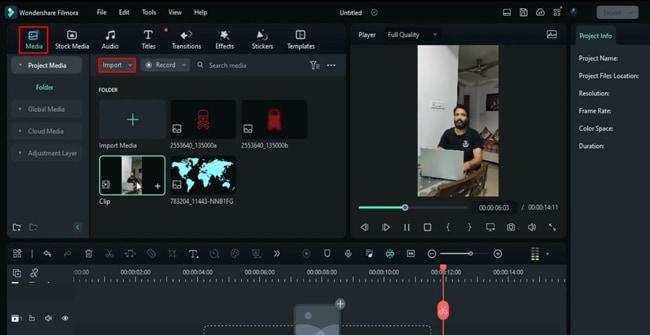
Tambahkan Wawasan Visual ke Video Anda
Untuk menambahkan visual, klik klip Anda di panel "Media" dan seret ke panel timeline. Setelah menjatuhkan klip di trek pertama, klik untuk membuka panel "Pengaturan". Dari tab "Warna", pilih preset yang diinginkan di bawah bagian "Preset".
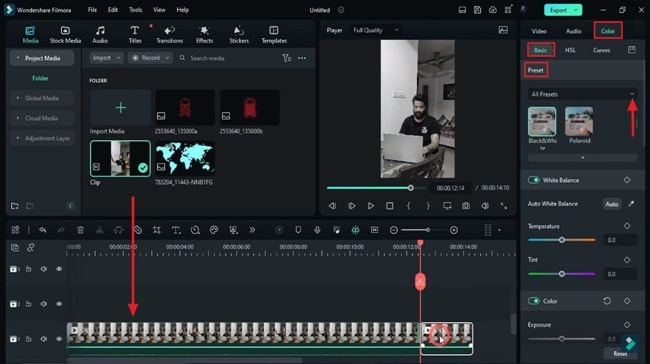
Pisahkan & Gandakan Video
Buka klip di trek timeline, tempatkan playhead Anda pada titik di mana Anda menghadap ke kamera, dan pisahkan. Untuk memisahkan video, Anda hanya perlu mengetuk tombol "Klik untuk Memisahkan" pada playhead. Kemudian, gandakan bagian yang terpisah pada trek tepat di atas bagian yang terpisah di trek pertama.
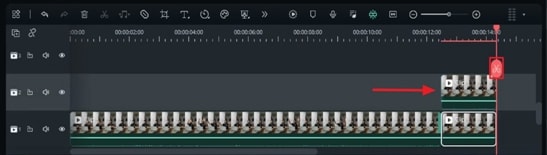
Mulai Pelacakan Gerakan untuk Mata
Ketuk tombol "Sembunyikan Trek" di sebelah kiri untuk trek yang digandakan karena kita akan mengedit klip di trek pertama. Setelah itu, di bawah sub-tab "Alat AI" di tab "Video", aktifkan "Pelacakan Gerakan" untuk klip terpisah utama di trek pertama.
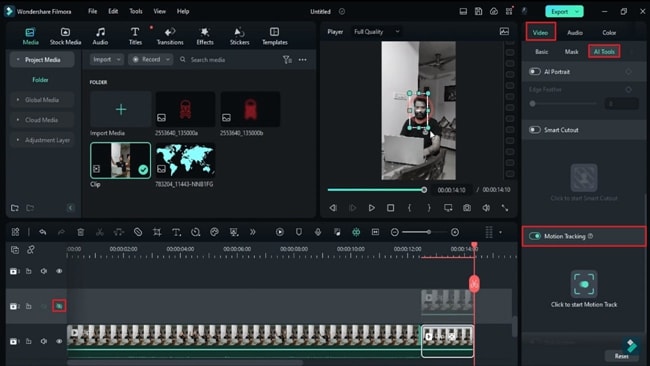
Buka ikon "Pengaturan" di bagian bawah pemutar dan tingkatkan "Level Zoom" video untuk pengeditan terperinci. Setelah memperbesar, tutup satu mata dan klik "Klik untuk Memulai Pelacakan Gerakan." Kemudian, tampilkan kembali klip di trek kedua dan ulangi proses yang sama untuk mata kedua.
Tambahkan Efek Mata Laser
Buka "Efek" di toolbar khusus dan pilih kategori "AI Portrait" di bawah "Efek Video." Di sana, Anda harus menemukan efek yang sesuai dan terapkan ke klip yang digandakan di trek kedua.
Setelah itu, di bawah tab "Efek" pada panel kanan, sesuaikan pengaturan di bawah bagian nama efek Anda. Ada opsi seperti "Radius," "Node Akhir Zoom," "Node Akhir Alpha," dan lainnya yang akan membantu menjaga diameter mata laser. Tempatkan playhead Anda pada awal klip terpisah ini dan aktifkan keyframe "Radius". Kemudian, bereksperimenlah dengan nilai "Radius" dan opsi lain di sana.
Tambahkan dan Sesuaikan Stiker Suar Lensa untuk Klip Terpisah
Anda memerlukan lebih banyak usaha untuk efek mata laser yang sinematik dan berkualitas tinggi. Buka tab "Stiker" di toolbar khusus, dan di bawah kategori "Suar Lensa" di sebelah kiri, pilih stiker yang sesuai. Seret dan jatuhkan stiker ini pada trek tepat di atas klip yang digandakan. Efek akan terlihat pada layar pratinjau, di mana Anda harus menempatkannya pada mata Anda.
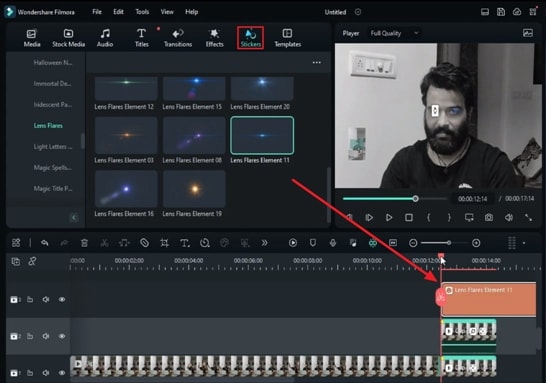
Setelah itu, di bawah sub-tab pengaturan "Dasar", ubah "Mode Pencampuran" dan buat perubahan pada "Skala" X dan Y untuk menyesuaikan posisi stiker sesuai dengan mata. Buka klip terpisah pertama di trek pertama, ketuk, dan di bawah sub-tab pengaturan "Alat AI", temukan bagian "Tautan Elemen". Perluas bagian "Tautan Elemen" dari kiri dan pilih "Elemen Suar Lensa."
Jatuhkan PNG Peta Dunia dan Sesuaikan Pengaturan
Saatnya menambahkan dan mengedit hologram peta dunia. Pertama, buka "Media," dan seret PNG peta ke trek timeline dan perpanjang durasinya. Tingkatkan level zoom layar pratinjau agar tangan terlihat.
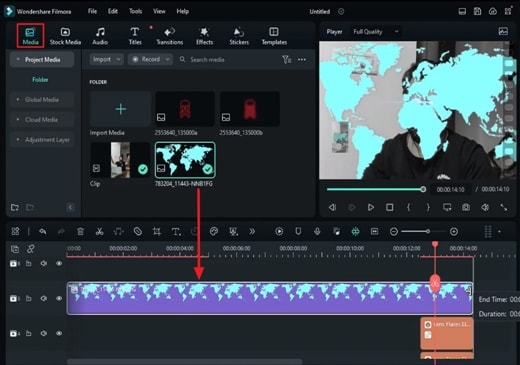
Perkecil peta dengan mengubah nilai "Skala" dan "Posisi" untuk menempatkannya pada jari. Setelah itu, aktifkan keyframe "Transform", tempatkan playhead beberapa frame ke depan dalam kerangka waktu, dan ubah "Posisi" peta lagi. Terus ulangi proses ini sampai jari mencapai bagian atas. Pada titik itu, tingkatkan level "Skala" peta sedikit untuk memperbesar ukurannya.
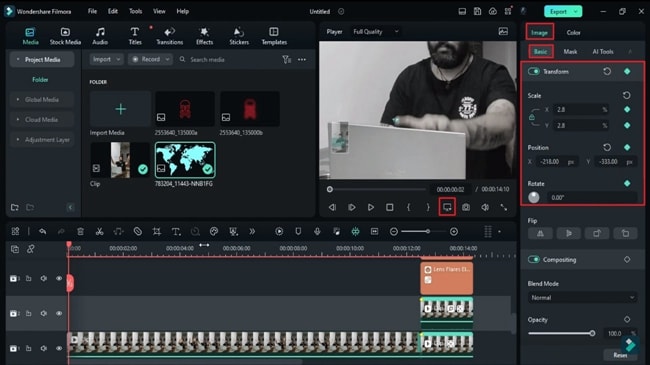
Sesuaikan Peta pada Titik Ekspansi
Sekarang, gerakkan playhead ke depan dalam kerangka waktu pada titik di mana Anda menggunakan kedua tangan untuk memperluas peta. Setelah mencapai titik itu, aktifkan keyframe untuk "Transform." Bergerak maju dalam kerangka waktu dan tempatkan playhead di mana tangan Anda mengembang.
Pada titik itu, ubah level "Skala" untuk meningkatkan ukuran peta. Ubah level zoom layar pratinjau ke aslinya sehingga Anda dapat menyesuaikan posisi peta di tengah layar. Buat perubahan pada nilai "Posisi" untuk melakukannya.
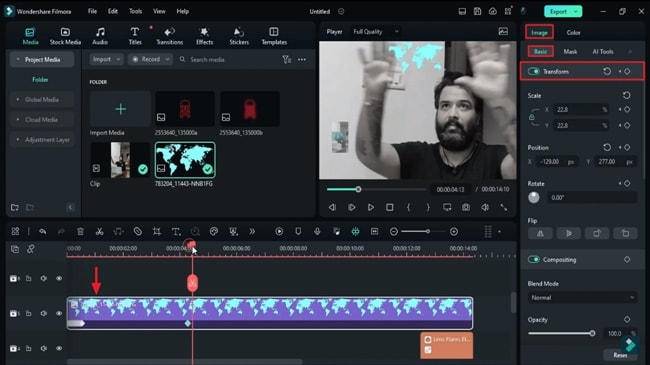
Terapkan dan Sesuaikan Efek pada Peta
Untuk meningkatkan perspektif peta pada layar, buka "Efek" dan tambahkan efek yang sesuai pada klip PNG peta di timeline. Setelah itu, buka pengaturan "Efek" pada panel kanan dan ubah "Koreksi." Aktifkan keyframe untuk "Perspektif Horizontal" dan "Koreksi." Buat perubahan pada nilai skala X dan Y juga.
Di trek yang memiliki PNG peta, klik keyframe pertama, yang merupakan titik awal ekspansi peta, dan buat penyesuaian warna. Buka tab "Warna" di panel samping dan aktifkan keyframe untuk semua bagian di bawah pengaturan "Dasar". Buat perubahan pada nilai opsi yang diberikan sesuai kebutuhan.
Tambahkan PNG Tanda Bahaya
Menuju ke bagian "Media" Anda lagi dan jatuhkan PNG tanda bahaya pada trek timeline. Sesuaikan durasi PNG ini sama dengan klip lain dan bawa ke sampul laptop Anda di klip. Untuk menyesuaikannya, Anda akan membuat perubahan pada "Posisi," "Putar," dan "Skala" sesuai dengan objek Anda.
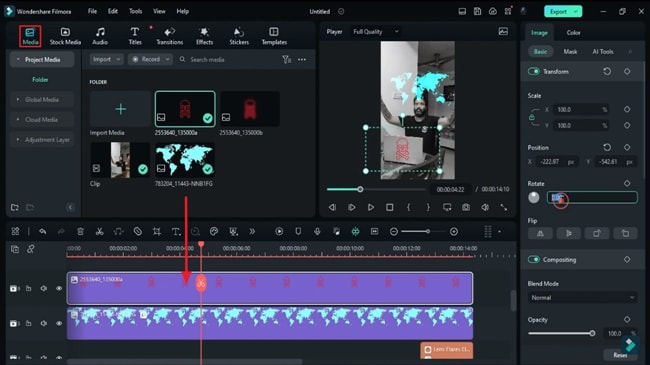
Jatuhkan efek pada trek PNG tanda bahaya ini dan ubah di pengaturan "Efek" dari panel sisi kanan. Anda dapat mengubah "Mode Pencampuran" untuk hasil yang lebih baik.
Tambahkan Efek Cahaya pada Tanda Bahaya
Tambahkan dan jatuhkan PNG ikon bahaya kabur pada trek di atas PNG tanda bahaya untuk membuat efek cahaya. Buka pengaturan "Gambar" dan ubah nilai "Skala," "Posisi," dan "Putar." Kemudian, tempatkan playhead pada awal trek efek cahaya ini dan aktifkan keyframe untuk "Opacity."
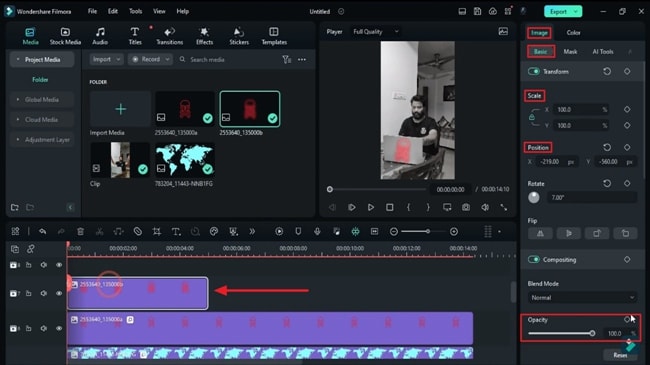
Tempatkan playhead pada titik yang berbeda dan terus ubah nilai opacity (tinggi dan rendah). Ulangi ini untuk beberapa waktu, pisahkan, dan hapus sisa klip. Kemudian, gandakan klip yang telah diedit sampai akhir.
Buat Getaran pada Titik Gerakan
Untuk ini, buka tab "Efek", pilih efek "Extreme", dan jatuhkan ke trek timeline. Jatuhkan tepat sebelum penyelesaian titik aksi ke-1 dalam video dan tingkatkan durasinya sesuai kebutuhan. Demikian pula, gandakan efek ini pada titik aksi lain dalam video, yaitu titik awal dan akhir ekspansi. Pertahankan durasi yang sama untuk semua.
Tambahkan Bayangan Cahaya pada Meja
Tambahkan bayangan tanda cahaya pada meja untuk tampilan yang lebih meyakinkan dan realistis. Untuk ini, salin gambar yang diimpor dengan tanda bahaya dan tempelkan di trek lain. Balik secara vertikal di bawah bagian "Balik" dari pengaturan "Gambar".
Kemudian buka sub-tab "Masker", pilih Alat Pena, dan gambar masker di sekitar objek di mana bayangan akan ditampilkan (yang, dalam kasus ini, adalah kursi). Tingkatkan nilai "Blur" dan aktifkan opsi "Balik Masker". Gandakan efek trek 9 hingga akhir panjangnya. Selanjutnya, Anda dapat menambahkan lebih banyak efek dan menyesuaikan nilainya tergantung pada klip Anda.
Lihat Pratinjau & Ekspor Video Final
Setelah semua ini selesai, buka layar Pratinjau dan klik ikon "Putar" untuk melihat klip akhir. Jika hasilnya seperti yang Anda bayangkan, klik tombol "Ekspor" untuk mengakhiri proses.
Setelah membaca langkah-langkahnya, Anda tahu cara meningkatkan video Anda melalui efek holografik. Efek peta khususnya dapat digunakan dalam video terkait perjalanan Anda. Selain itu, Anda dapat mencapai kemiripan pahlawan super favorit Anda melaluinya. Ikuti panduan ini, dan Anda dapat membuat video seperti itu dalam hitungan menit.






Berikan Pikiran Anda