
Penggantian Langit di Filmora
Opsi penggantian langit dapat memberi Anda banyak manfaat. Dengan tersedianya opsi ini, Anda tidak perlu khawatir tentang kondisi cuaca saat merekam video. Selain itu, opsi ini dapat dengan mudah mengubah siang menjadi malam. Untuk mencoba fitur keren ini, coba alat yang paling andal, Filmora.
Alat
Aset

Transkrip
Sebelum kita mulai mengedit, klik tautan unduh di kotak deskripsi dan klik opsi unduh gratis.
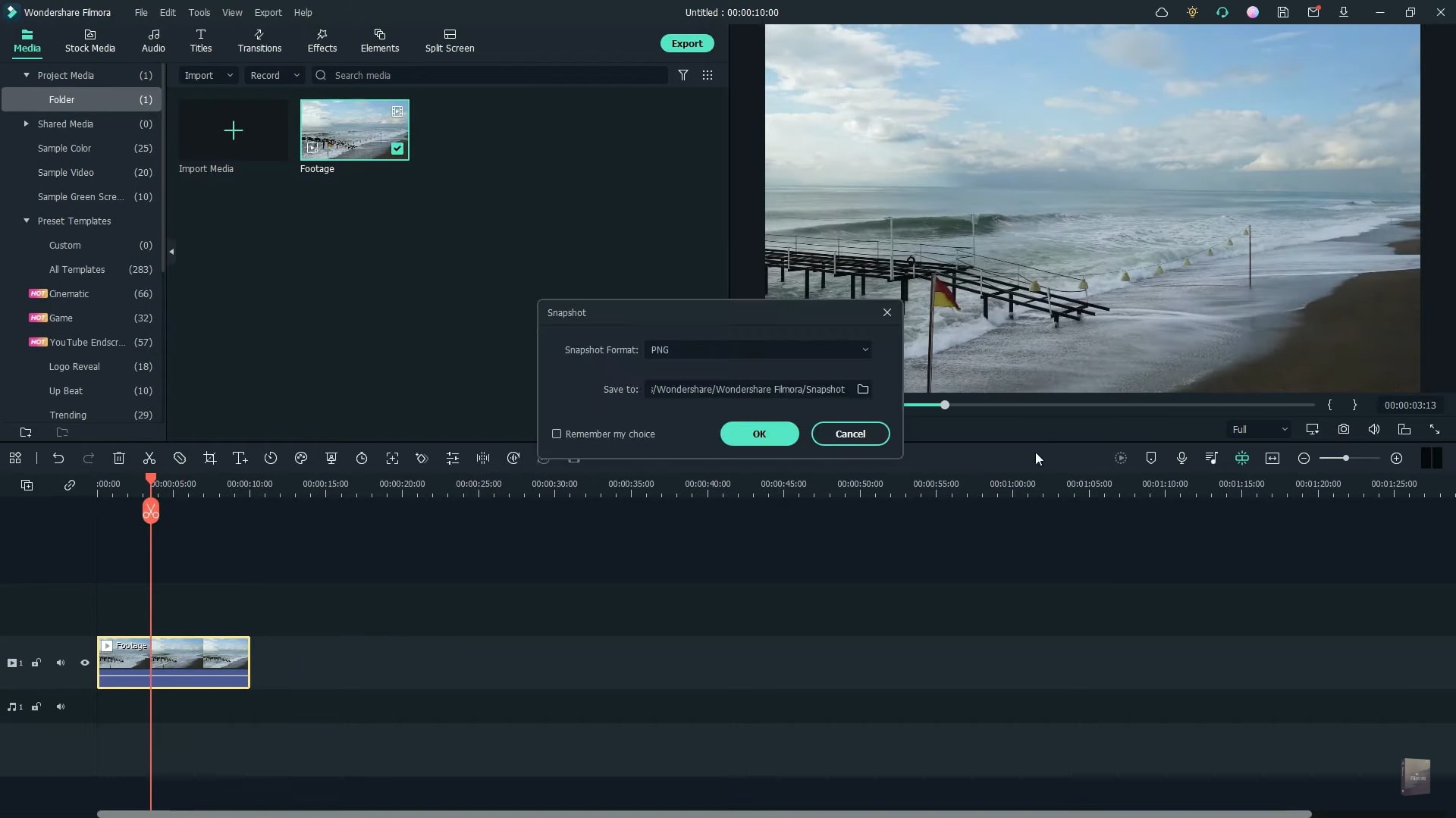
Pertama-tama, temukan beberapa rekaman garis langit. Impor ke Media dan seret rekaman ke timeline. Pastikan rekaman tersebut stabil. Sekarang ambil snapshot dari frame mana pun dan klik ok.
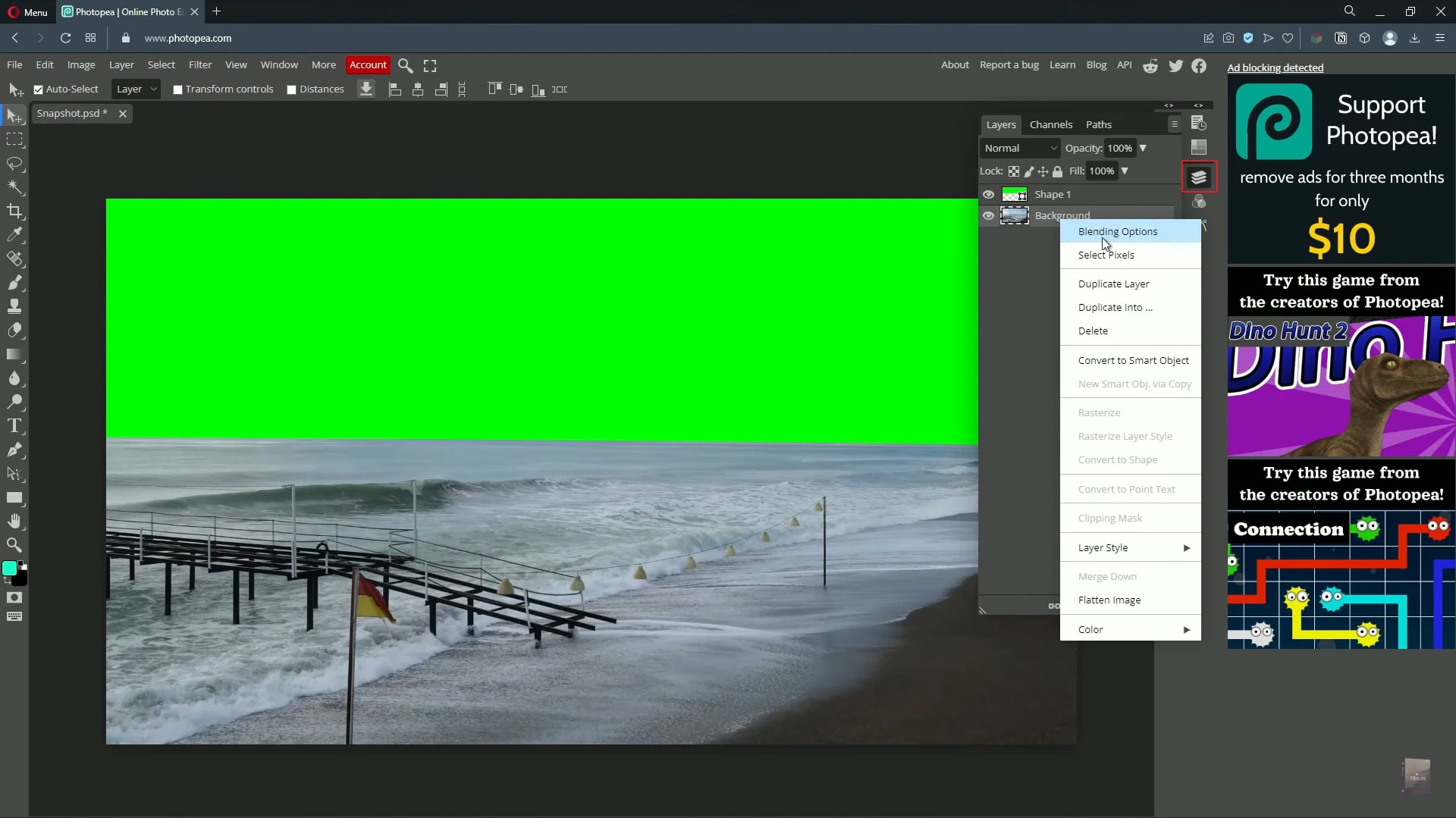
Selanjutnya, kita perlu pergi ke photop.com. Impor snapshot. Pilih alat pena dan ubah warna isian menjadi hijau. Garis tepi langit dengan alat pena seperti ini.
Buka tag lapisan. Hapus lapisan latar belakang. Sekarang ekspor sebagai file PNG. Kembali ke Filmora dan impor file PNG. Tempatkan di atas lapisan rekaman dan cocokkan cahaya. Ekspor rekaman dan bersihkan timeline.
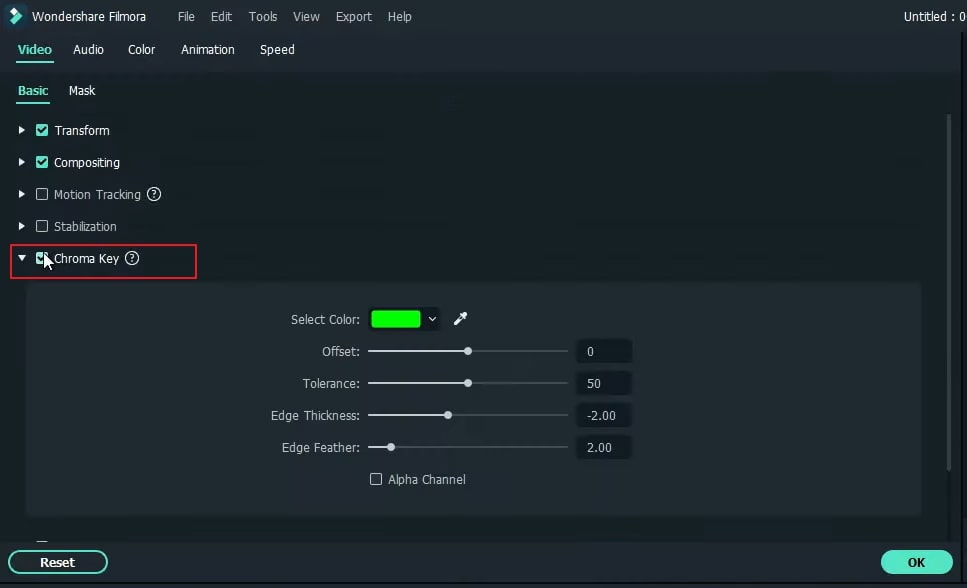
Sekarang impor rekaman dengan layar hijau. Seret ke timeline. Klik kanan dan pergi ke edit properti. Aktifkan kunci kroma. Tempatkan rekaman di lapisan kedua.
Sekarang, pergi ke media stok. Saya sudah mengunduh video langit. Tempatkan gambar atau video Langit apa pun di bawah lapisan rekaman.
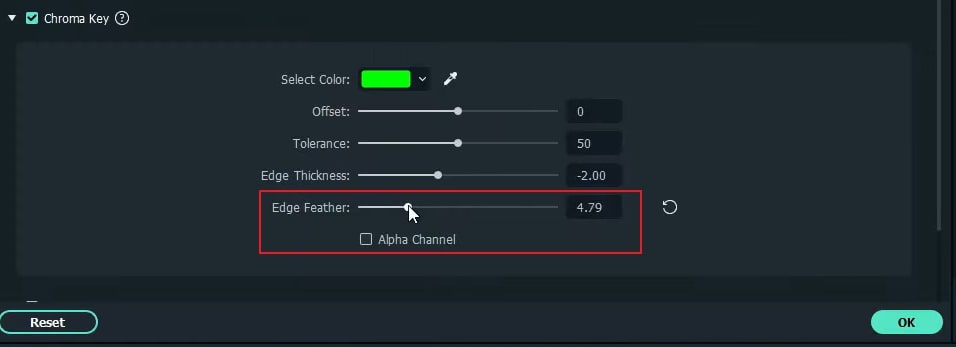
Sekarang, kita perlu menambahkan beberapa bulu di tepinya. Klik kanan, pergi ke edit properti, terapkan beberapa bulu, dan klik OK. Lagi, pergi ke properti.
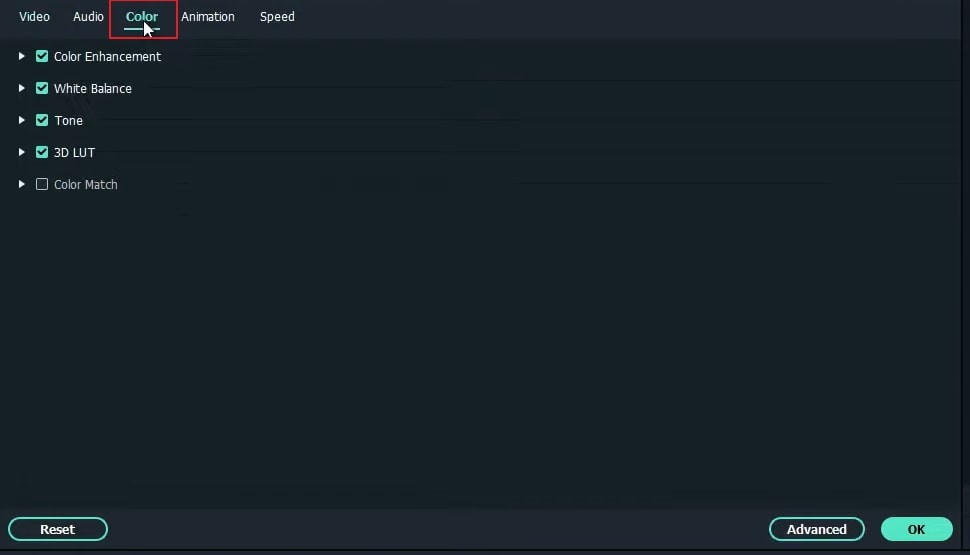
Sekarang, kita perlu mencocokkan warna rekaman dengan warna langit. Pergi ke tab Warna, dan lakukan beberapa penyesuaian. Cocokkan panjang lapisan dan hapus bagian sisanya. Sekarang render ini. Mari kita lihat pratinjau.
Sky Replacement in Filmora: How to Change the Sky Easily
Yang perlu Anda persiapkan:
- Sebuah komputer (Windows atau macOS)
- Materi video Anda.
- Editor video Filmora
Untuk memulai, unduh dan instal Filmora di komputer Anda. Kemudian, aplikasi akan terbuka secara otomatis.
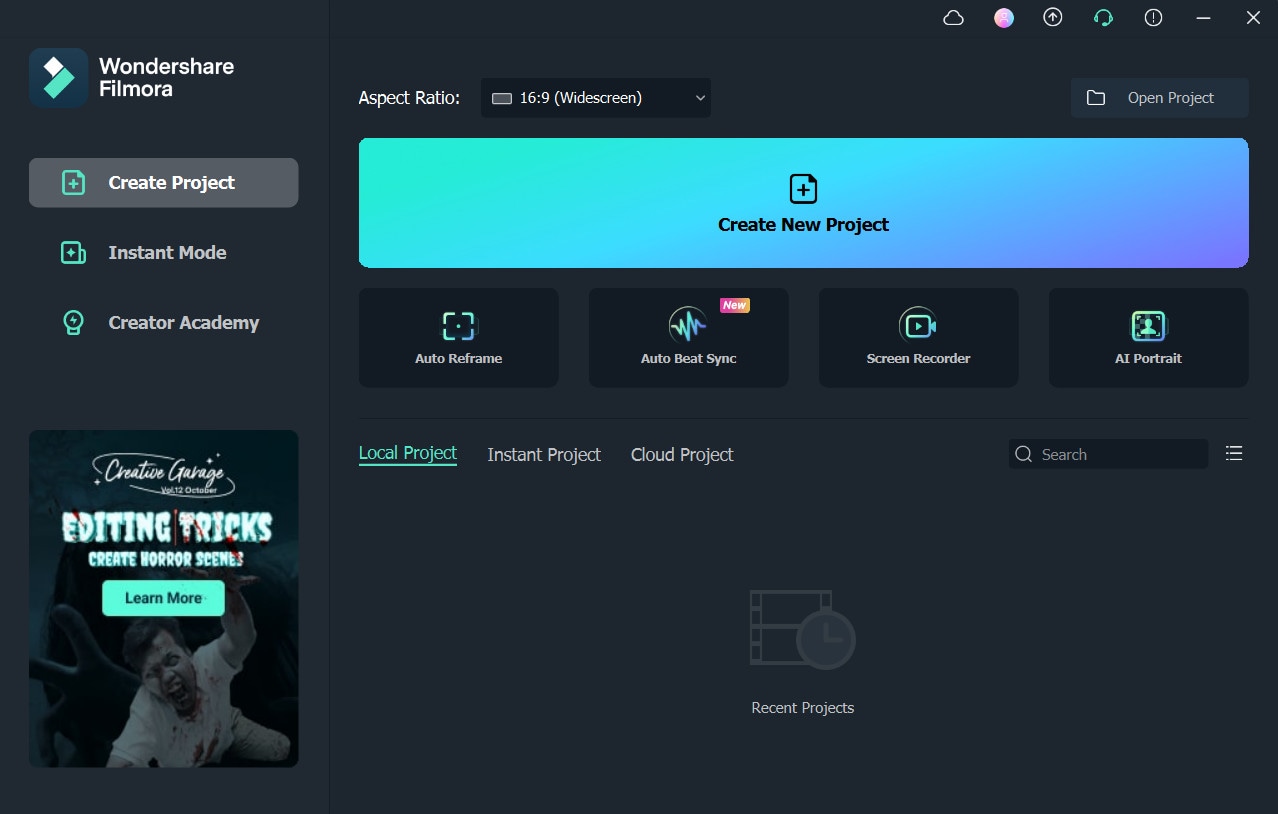
Untuk memulai, temukan video yang menampilkan langit dengan jelas. Impor ke Project Media dan kemudian letakkan ke timeline. Juga, pastikan bahwa video yang diimpor stabil. Untuk melanjutkan, ambil snapshot dari frame tertentu.
Buka Photopea.com dan unggah snapshot yang baru saja diambil pada alat ini. Gunakan alat Pen dan ubah warnanya menjadi hijau. Sekarang garis bawahi langit di foto menggunakan alat Pen ini. Setelah selesai, buka bagian Layers dari sisi kanan dan hapus latar belakang. Setelah itu, ekspor foto ini dalam format file PNG.
Kembali ke Filmora dan impor file PNG ke Project Media-nya. Seret dan letakkan di atas klip video pada timeline. Sesuaikan durasi waktu dan ekspor seluruh footage. Untuk melanjutkan, impor klip video yang baru diekspor ini ke Filmora. Letakkan ke timeline dan klik kanan padanya. Dari menu pop-up, pilih Properties dan kemudian aktifkan opsi Chroma Key.
Sekarang, pindahkan klip video dari timeline ke layer kedua. Buka Stock Media dan unduh gambar atau video langit apa pun. Kemudian, seret dan letakkan gambar atau video langit favorit Anda di bawah klip video ke dalam timeline. Setelah selesai, klik kanan padanya dan pilih Edit Properties. Dari opsi yang tersedia, tingkatkan Edge Feather. Tekan OK dan kemudian buka kembali Edit Properties.
Dari Edit Properties, buka bagian Colors dan lakukan penyesuaian untuk mencocokkan warna langit. Cocokkan kedua layer dan hapus bagian yang tersisa. Setelah merender video, Anda akan dapat melihat hasil akhir dengan lancar.
Yang telah Anda pelajari:
- Anda dapat mengubah latar belakang apa pun dalam video dengan green screen.
- Gunakan transisi dalam video untuk membuatnya lebih lancar.
- Filmora dilengkapi dengan banyak jenis latar belakang, termasuk sosial, bisnis, olahraga dan lainnya.


Berikan Pikiran Anda