
Buat Efek Animasi Teks Sorotan
Alat pengeditan video kini mampu menghasilkan efek unik pada klip video untuk meningkatkan signifikansi dan relevansi konten Anda. Efek animasi teks sorotan adalah teknik populer untuk menyorot kutipan penting, peristiwa sejarah, atau data faktual dalam klip video. Dengan menggunakan Wondershare Filmora, Anda dapat secara efektif menghasilkan efek khusus ini dengan memanfaatkan fitur-fitur khasnya.
Alat
Aset
Transkrip
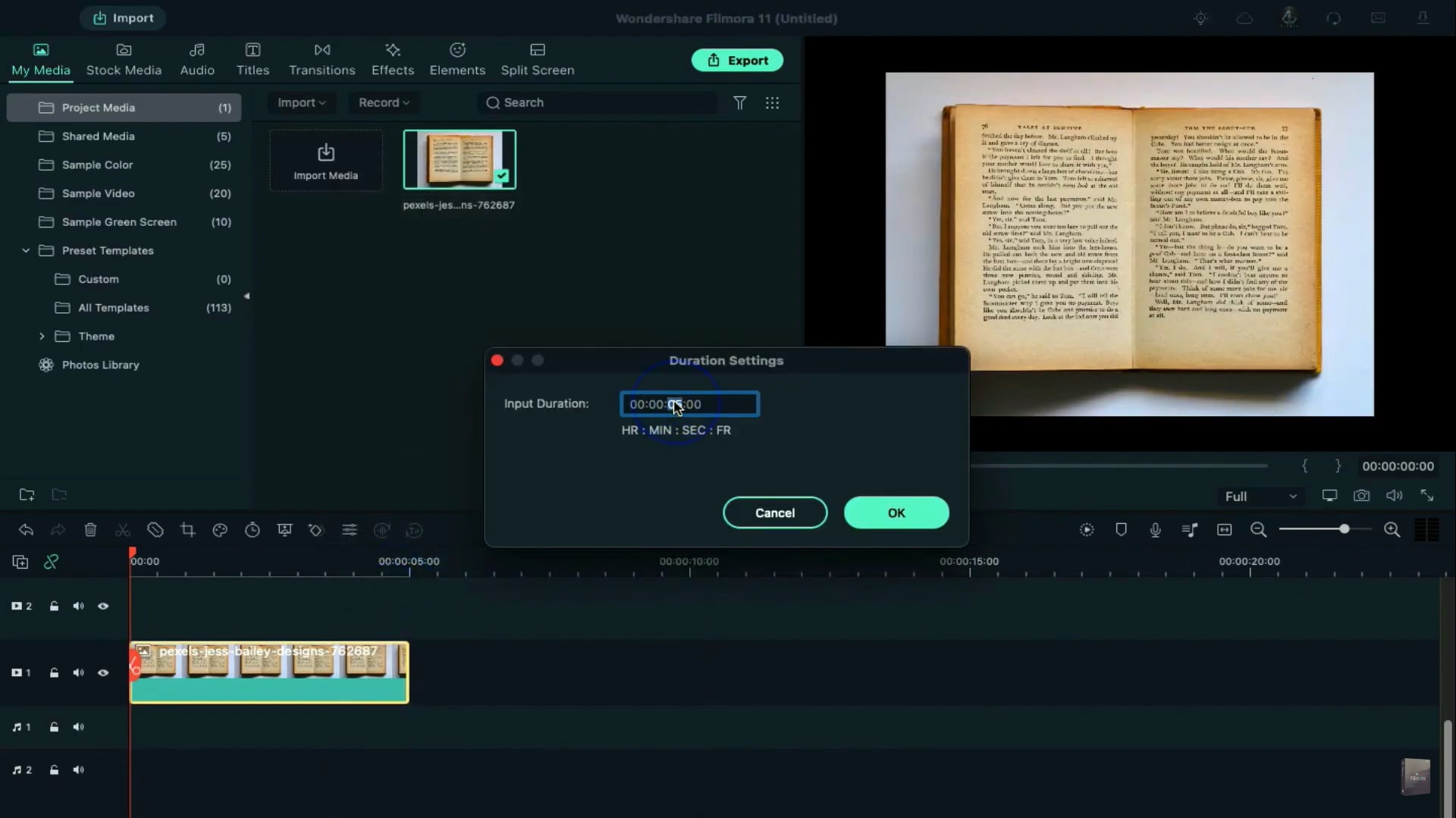
Pertama, letakkan gambar Anda di timeline. Klik kanan pada gambar dan ubah durasi menjadi 11 detik. Klik dua kali pada gambar dan ubah Skala agar sesuai dengan layar.
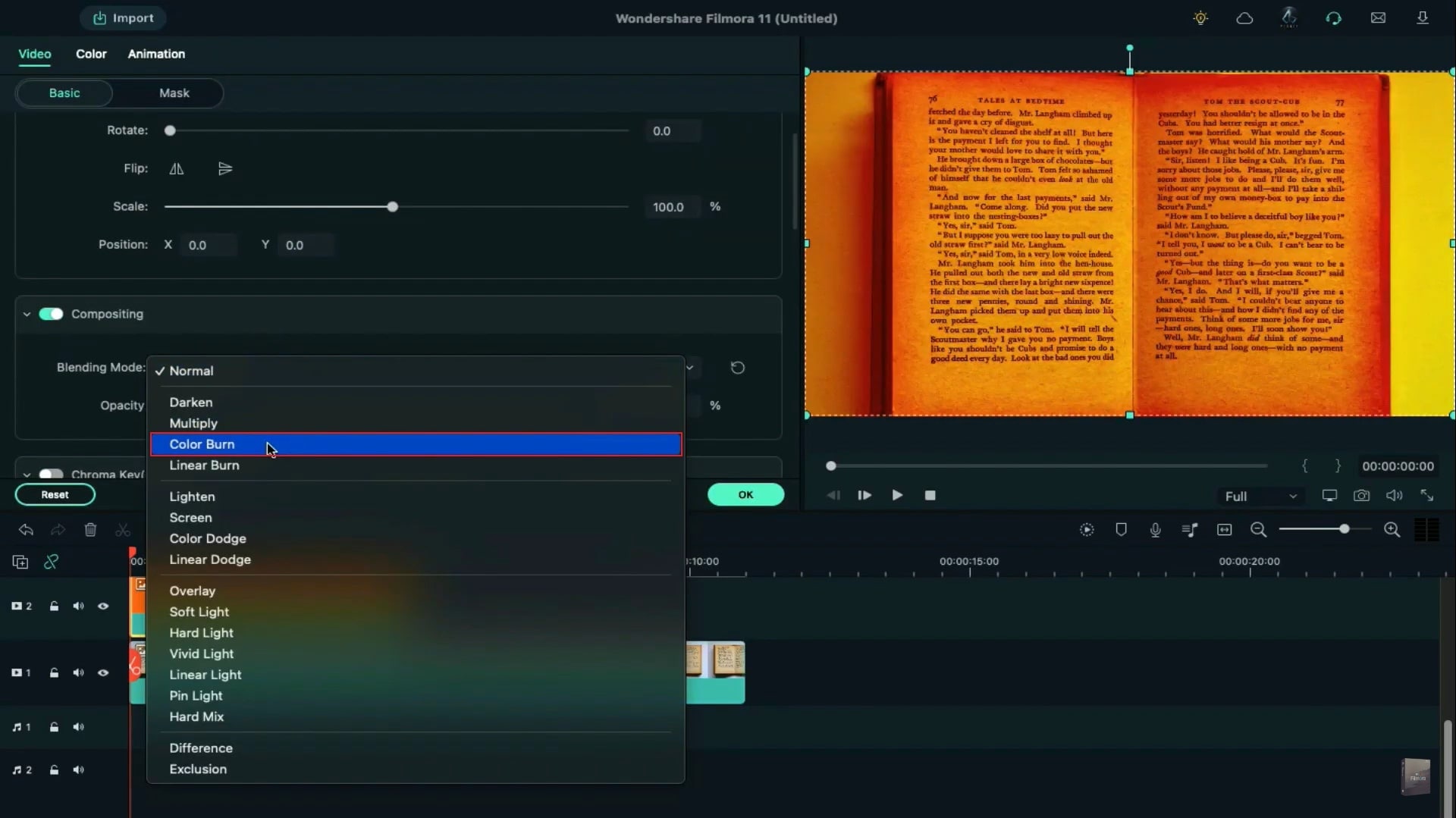
Sekarang pergi ke sampel warna dan letakkan warna pilihan Anda di track 2, yang akan menjadi warna tanda sorotan Anda. Klik dua kali pada warna dan ubah mode blending menjadi color burn.
Gerakkan sedikit ke belakang. Kemudian, perkecil warna di layar preview hingga dapat menutupi satu baris ruang. Untuk tampilan yang lebih baik, ubah tingkat zoom menjadi 75%.
Tempatkan warna di atas kalimat yang ingin Anda sorot dan sesuaikan tinggi, lebar, dan rotasi warna.
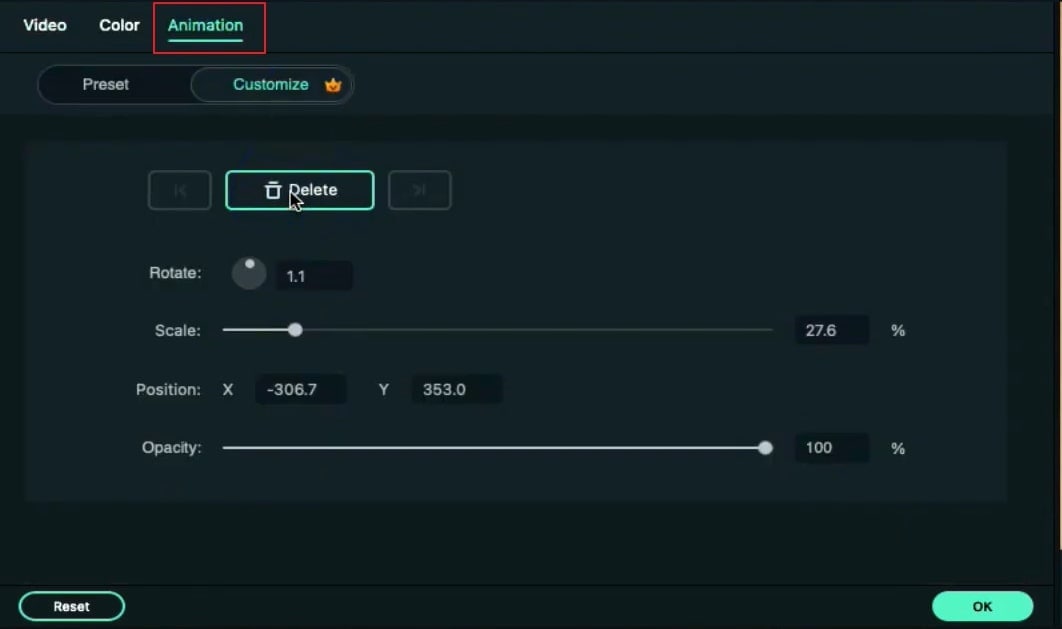
Kemudian pindah satu detik ke depan dan tambahkan keyframe di sini. Pergi ke titik awal warna, klik dua kali pada warna, dan perkecil warna hingga warna menghilang.
Sekarang, perpanjang durasi warna sepanjang klip latar belakang kita. Salin warna dari track 2 dan tempelkan di track 3 pada posisi keyframe kedua. Hapus keyframe dan sesuaikan posisi warna untuk menutupi kalimat berikutnya.
Kemudian, tempatkan playhead satu detik ke depan dan tambahkan keyframe. Lalu, kembali ke titik awal dan perkecil warna di layar preview.
Sekarang ekspor klip ini sebagai Highlight. Kemudian, impor klip yang telah kita buat ke media proyek.
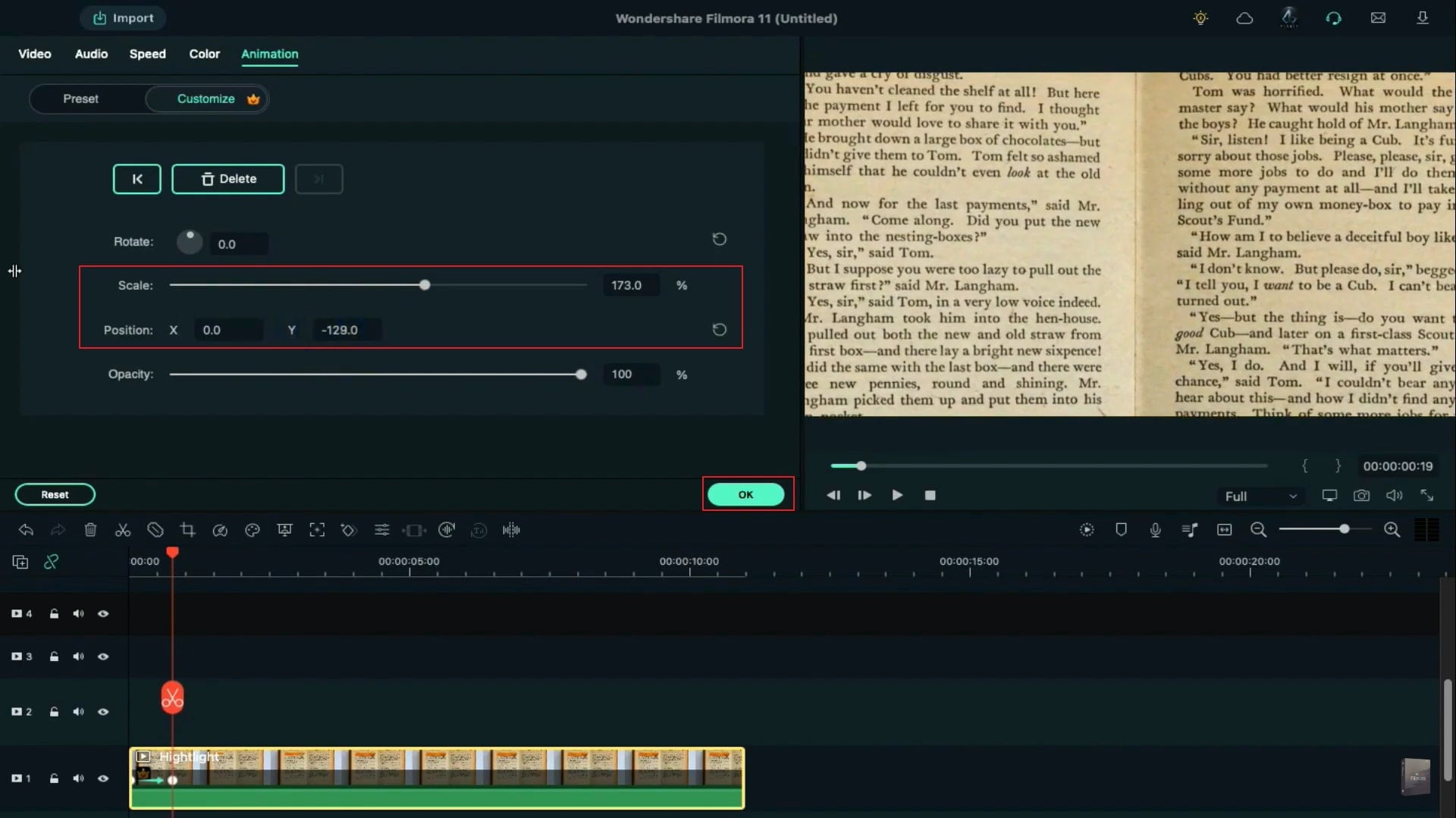
Letakkan di track 1 dan tambahkan keyframe kosong di titik awal. Kemudian, tempatkan playhead di frame ke-19 dan tingkatkan Skala untuk membuat efek zoom-in, dan sesuaikan posisi klip di atas efek Highlight.
Cara Membuat Efek Animasi Teks Highlight
Yang perlu Anda persiapkan:
- Sebuah komputer (Windows atau macOS)
- Materi video Anda.
- Editor video Filmora
Kunjungi situs web resmi Wondershare Filmora dan pilih tombol Unduh Gratis untuk mengunduh installer Filmora di sistem Anda. Gunakan installer untuk menginstal editor Filmora di perangkat Anda.
Pada antarmukanya, impor foto dari PC Anda. Seret ke timeline dan klik kanan untuk melanjutkan. Sekarang ubah durasi waktunya menjadi 11 detik. Setelah itu, klik dua kali untuk membuka pengaturannya. Di sini, ubah Skala untuk membuat foto pas dengan layar.
Dari My Media, pilih Sample Color dan pilih warna pilihan Anda. Seret dan lepaskan ke track 2 pada timeline. Setelah itu, klik dua kali pada warna yang ditambahkan dan temukan opsi Blending Mode. Dari mode ini, pilih Color Burn. Sekarang pindahkan warna yang ditambahkan dari timeline selama 1 detik. Dari layar pratinjau Anda, perkecil warna yang ditambahkan hingga terlihat seperti garis. Anda juga dapat mengubah tingkat zoom menjadi 75% untuk kemudahan Anda.
Saat berada di layar pratinjau Anda, tempatkan warna pada teks yang diinginkan. Anda dapat menyesuaikan tinggi warna dengan memodifikasi Rotation dan Width dari pengaturan. Pindah 1 detik ke depan pada timeline dan navigasikan ke tab Animation. Dari sana, tambahkan keyframe pada klip yang dipilih.
Setelah selesai, pindahkan play head ke titik awal dan klik dua kali pada warna. Dari layar pratinjau, perkecil warna di layar hingga benar-benar hilang. Sekarang tingkatkan durasi warna pada waktu untuk mencocokkan foto yang ditambahkan pada timeline.
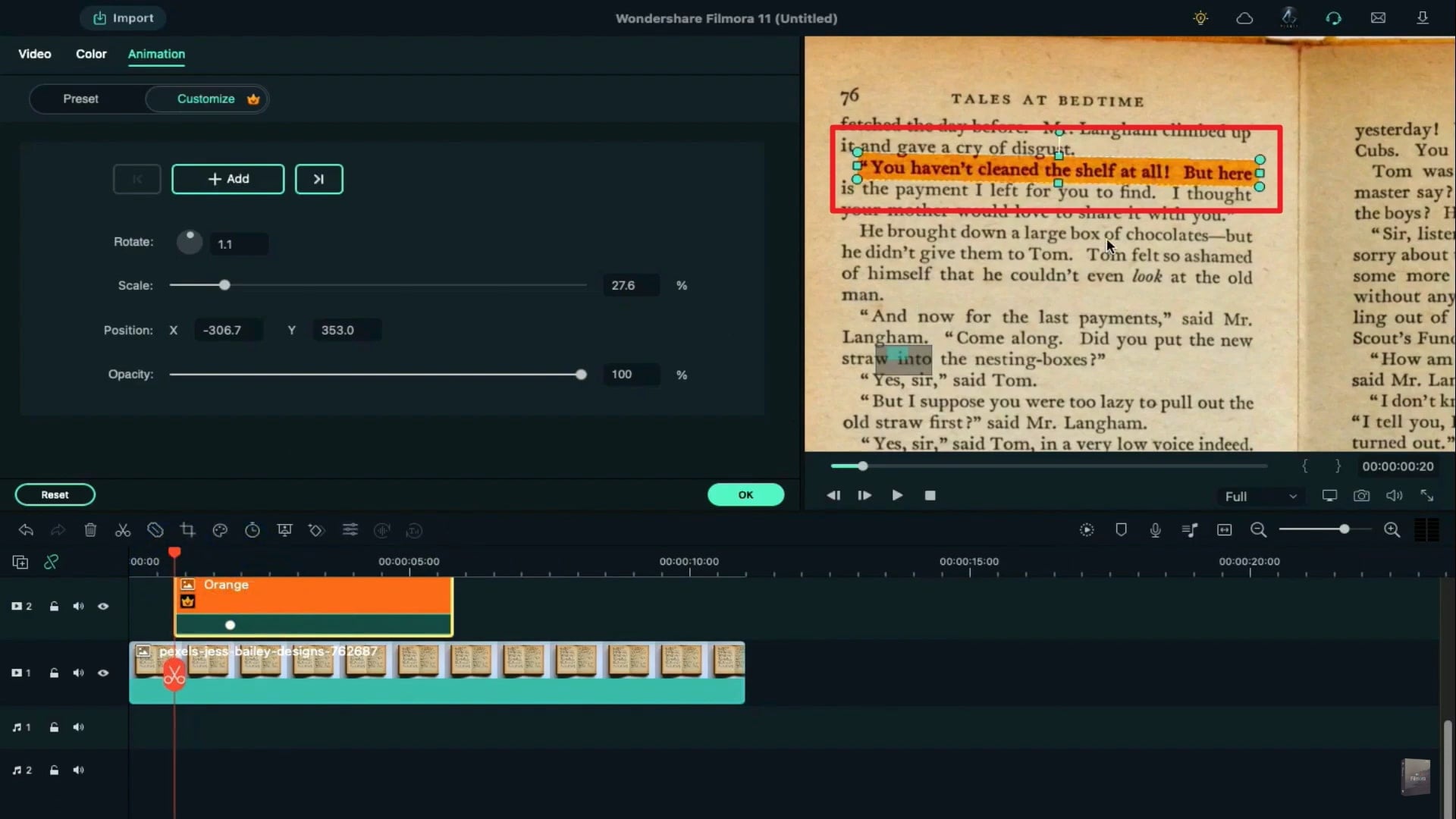
Untuk melanjutkan, salin warna dari track 2 dan tempelkan ke track 3 pada posisi keyframe dengan hati-hati. Setelah itu, hapus keyframe dan sesuaikan posisi warna pada layar pratinjau Anda. Sekarang pindahkan play head 1 detik ke depan dan tambahkan keyframe. Sekali lagi, perkecil warna pada layar pratinjau hingga benar-benar hilang.
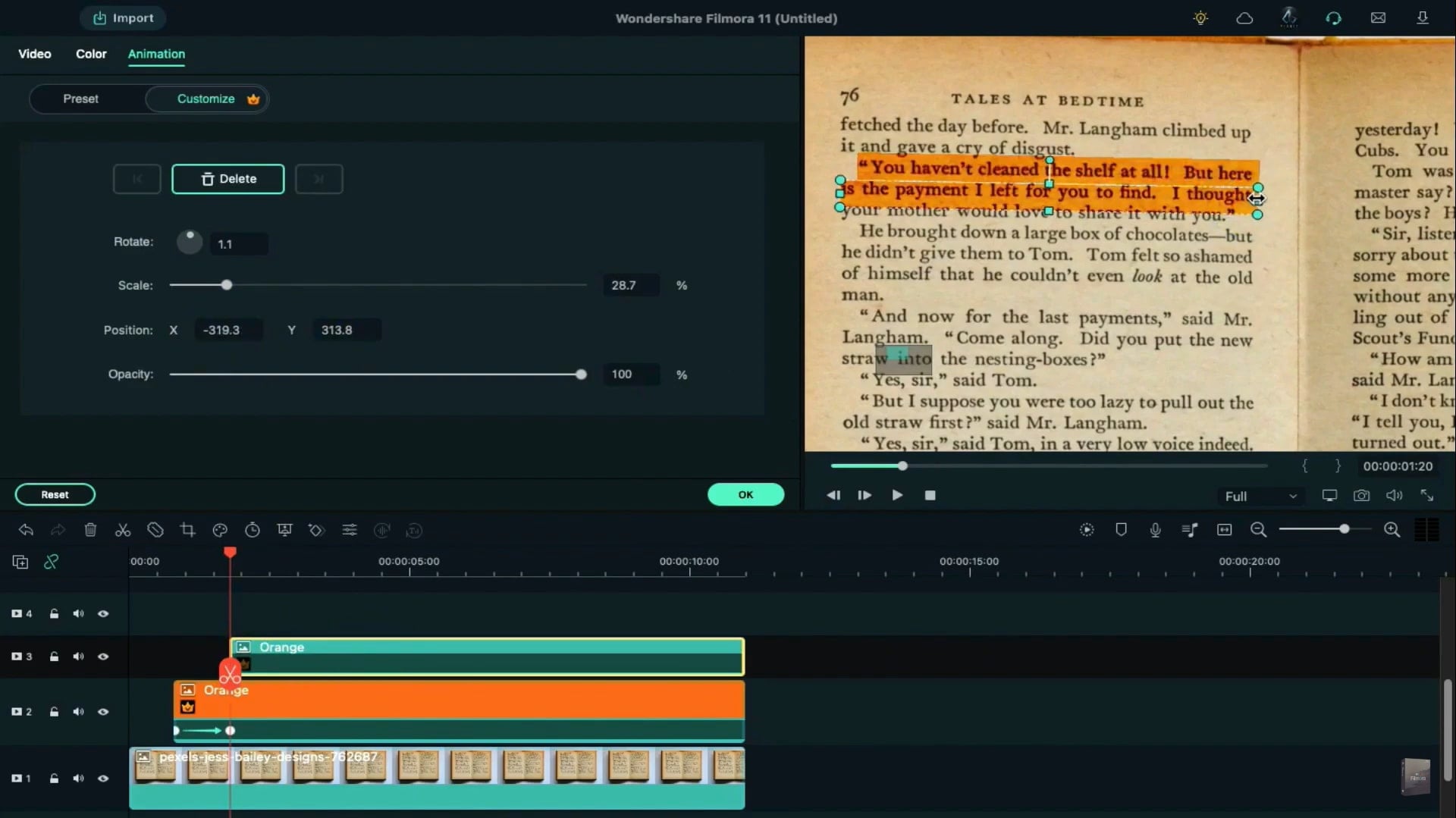
Sekarang, Anda harus menyalin warna dari track 3 pada timeline dan menempelkannya ke track 4. Ulangi proses yang sama untuk menyelesaikan. Setelah selesai, ekspor klip video ini dengan kualitas tinggi sambil memberinya nama. Setelah itu, impor klip video ini ke Project Media dan seret ke timeline.
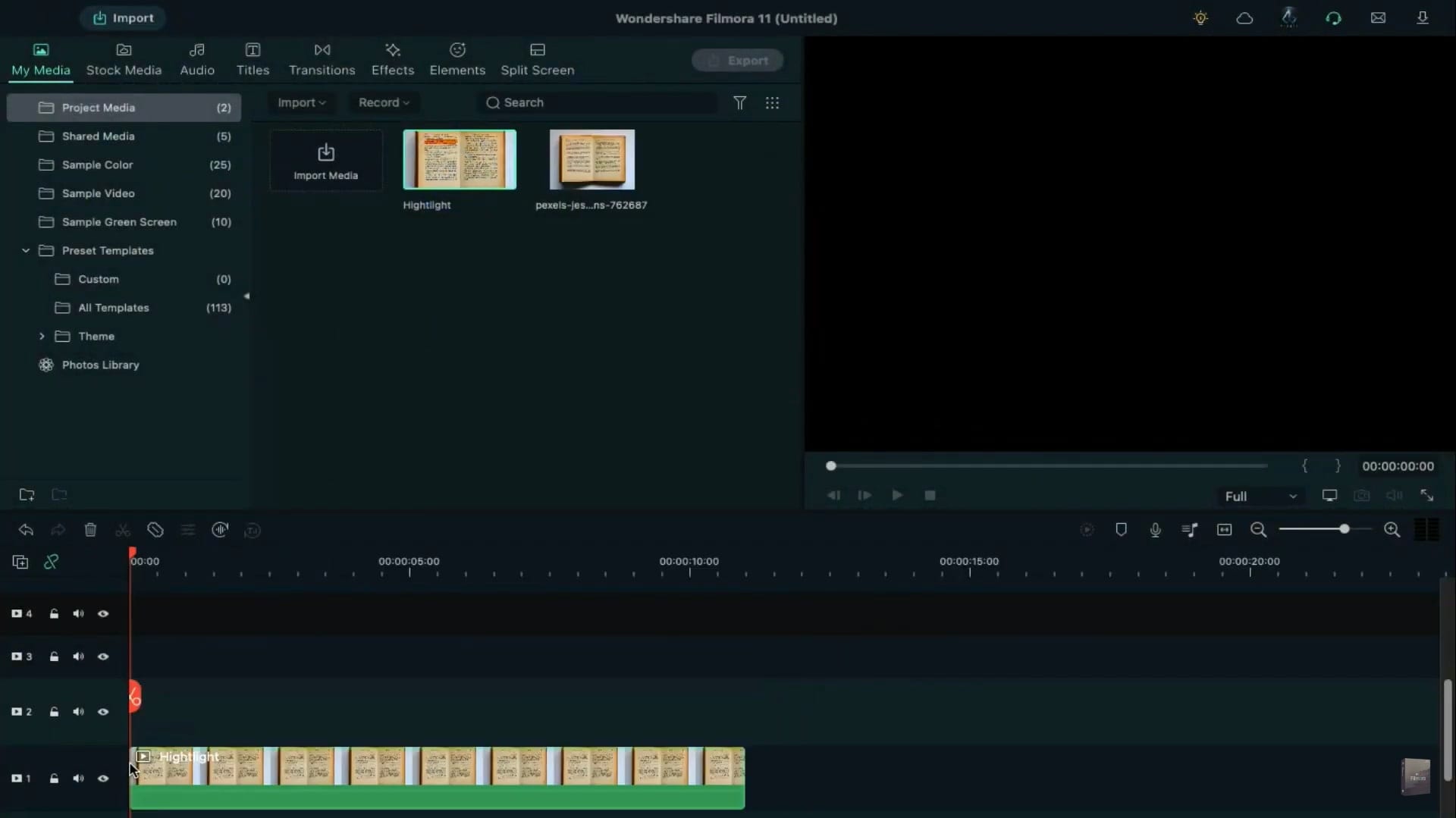
Di titik awal, tambahkan keyframe kosong dan pindahkan play head ke frame ke-19th. Klik dua kali dan tingkatkan Skala untuk membuat efek zoom-in. Juga, sesuaikan posisi sesuai dengan efek highlight yang dapat dilihat pada layar pratinjau. Tekan OK dan render klip video ini untuk menonton hasil akhir.
Apa yang telah Anda pelajari:
- Anda dapat mengubah latar belakang apa pun dalam video dengan green screen.
- Gunakan transisi dalam video untuk membuatnya lebih halus.
- Filmora dilengkapi dengan banyak jenis latar belakang, termasuk sosial, bisnis, olahraga dan lainnya.
Selain itu, jika Anda ingin menambahkan teks dengan font khusus untuk memberikan nuansa film pada video Anda, klik di sini untuk mempelajari lebih lanjut.


Berikan Pikiran Anda