
Transkrip
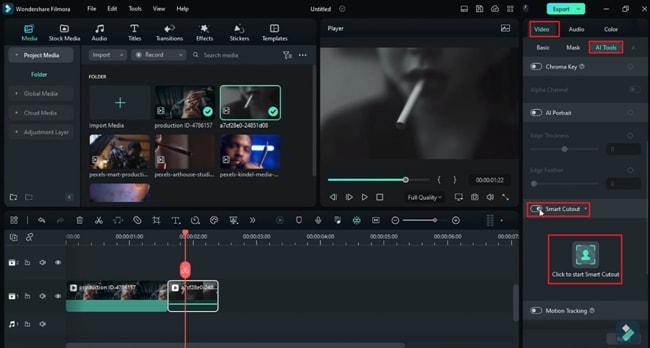
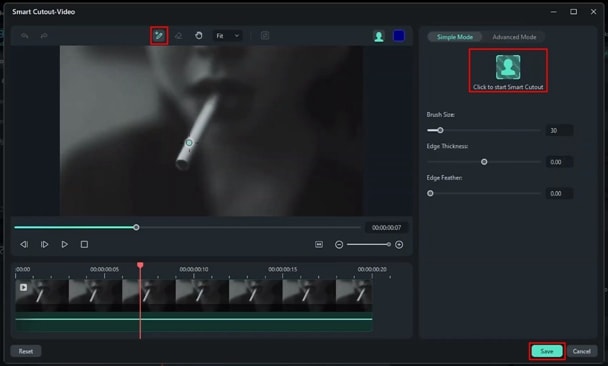
Dalam video ini, kami akan menunjukkan kepada Anda lima efek asap rokok di Wondershare Filmora. Pertama, jatuhkan dua rekaman asap pada track yang sama. Yang pertama tetap di 1 detik dan frame ke-15. Yang kedua tetap di 2 detik, dan frame ke-10. Kemudian buka "Video," pilih "AI Tools," dan aktifkan alat "Smart Cutout". "Brush" pada rokok "Start Smart Cutout" track. Klik "Save".
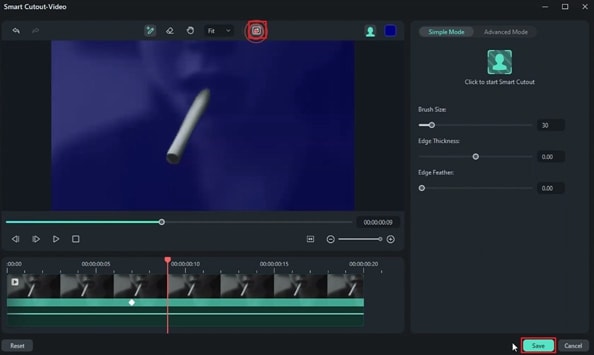
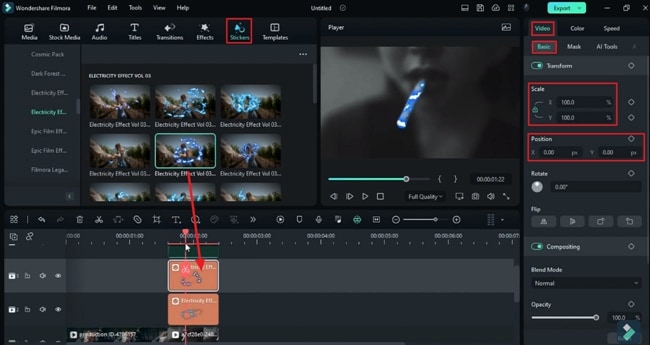
Duplikat klip ini di track 4, pilih, buka "Smart Cutout," dan klik "Invert Mask". Sekarang, buka "Stickers" di bawah efek "Electricity", terapkan "Effect" ini di track 2, dan sesuaikan "Scale," "Position," dan "Duration" agar sesuai dengan rokok. Kemudian jatuhkan efek "Electricity" lainnya di track 3. Ini adalah efek asap pertama.
Mari kita lanjutkan ke efek kedua. Jatuhkan rekaman di track 1, dan pertahankan hingga 6 detik. Pisahkan di 3 detik dan buat efek zoom-in dan out untuk lima frame. Pisahkan lagi setelah lima frame, pilih bagian terakhir, aktifkan "Smart Cutout," lalu gunakan "Brush" untuk menutupi subjek. Mulai "Tracking" dan "Save."
Duplikat di track 2 dan track 3. Pilih klip asli untuk "Smart Cutout" lagi. "Invert Mask," lalu ubah klip track 1 dan 2 menjadi "Black&White." Pilih klip duplikat kedua untuk "Smart Cutout" dan klik "Reset." Tutupi kepala rokok dan hapus sisa bagian menggunakan "Eraser." Mulai untuk tracking dan "Save."
Sekarang pisahkan klip track 1 di titik acak, cari transisi "Leak Light", dan terapkan pada persimpangan. Pertahankan "Transition" untuk frame ke-6 atau ke-8. Perpanjang bagian terakhir sebanyak 14 frame dan pisahkan di 6 detik. Matikan "Smart Cutout" dan pilih "None" di "Preset" di bawah bagian "Color".
Sekarang, lanjut ke efek ketiga. Pilih rekaman dan ambil "Snapshot" dari frame yang ingin Anda tampilkan di awal. Seret ke track 2, pertahankan selama 14 frame, aktifkan keyframe "Transform", dan tempatkan snapshot di sudut kiri bawah. Kembalikan saat timeline berada di tengah, dan tambahkan keyframe di akhir. Duplikat di track 2 dan hapus semua keyframe.
Kemudian, buka alat "Smart Cutout" dan buat mask di sekitar subjek, korek api, dan rokok. Perpanjang durasi snapshot menjadi 7 detik dan frame ke-5 dan letakkan snapshot cutout di track 3. Duplikat hingga track 5.
Pilih snapshot track 5 di sini, dan aktifkan keyframe "Transform". Buka dan "Rotate" dan atur "Position" dan "Scale" di 5 frame ke depan. Lakukan hal yang sama dengan snapshot lainnya. Sekarang, kita bisa mendapatkan efek kita. Tempatkan playhead dua frame sebelum akhir, dan transformasi sisanya untuk setiap snapshot. Sekarang jatuhkan rekaman utama di track 1 dan sesuaikan titik awal dengan snapshot lainnya. Pertahankan hingga 9 detik.
Sekarang, mari kita buat efek keempat. Ambil "Snapshot" dari frame pertama klip ini, jatuhkan di track 2, dan pisahkan snapshot di 9 detik dan 15 frame. Buka "AI Tools" dan gunakan alat "Cutout" untuk menutupi tangan dan rokok. Sekarang, dengan snapshot ini, Anda dapat membuat banyak efek. Anda dapat "Rotate" dan memindahkannya ke sudut kanan atau kiri, lalu reset di 9 detik dan frame ke-5. Seperti inilah tampilannya.
Anda dapat mengurangi durasi dengan mengubah "Position" keyframe. Sekarang jatuhkan rekaman asli di track 1 di 9 detik dan frame ke-10. Aktifkan keyframe "Transform" dan buat efek slide-down untuk 5 frame. Pertahankan rekaman ini hingga 10 detik dan frame ke-10.
Sekarang, lanjut ke efek ke-5 kami. Jatuhkan rekaman Anda di track 1, pisahkan di 16 detik, lalu pisahkan di 12 detik. Pilih bagian split pertama, buka "Effect," cari efek "Narrow" dan terapkan. Tempatkan playhead di 11 detik dan frame ke-10. Buka pengaturan "Effects" dan ubah "Percentage" menjadi 0. Setelah 8 frame, atur "Percentage" menjadi 100, atur "Percentage" menjadi 0 lagi di akhir.
Selanjutnya, buka "Effects" dan terapkan "Hallucination 2" pada bagian split kedua di track 2. Kemudian, terapkan "Hallucination 1" tepat setelah "Hallucination 2". Kemudian, cari efek "Magic Swing" dan terapkan di track 2 untuk menutupi rekaman yang tersisa. Lagi, terapkan "Hallucination 1" di track 3.
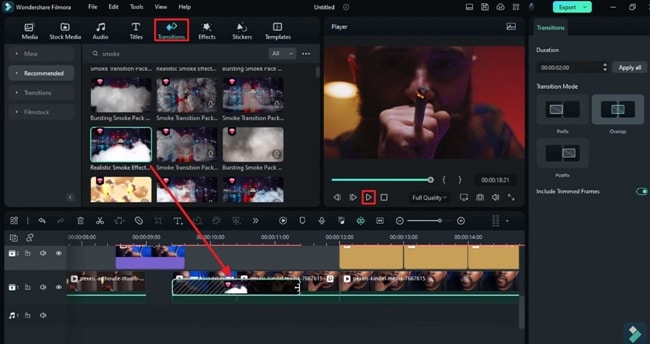
Yang terakhir namun tidak kalah penting, jatuhkan rekaman di track 1. Pertahankan hingga 9 detik, dan tingkatkan "Scale" agar pas di frame. Sekarang pisahkan klip di titik saat rokok akan dinyalakan, duplikat di track 2. Sekarang lagi, buka "AI Tools" untuk cutout, tutupi rokok, dan klik "Start Cutout." Sekarang buat zoom out dan, efeknya, gunakan keyframe pada rokok untuk masing-masing 7 frame. Akhirnya, buka "Transitions" dan terapkan "Smoke Transition" pada persimpangan untuk klip utama. Lihat hasil akhirnya.
Cara Membuat 5 Efek Asap Berbeda di Wondershare Filmora
Yang perlu Anda persiapkan:
- Komputer (Windows atau macOS)
- Materi video Anda.
- Editor video Filmora
Impor Media ke Timeline Filmora
Untuk mengedit video di Wondershare Filmora, mulai proyek baru dengan memilih tombol "Proyek Baru" di antarmuka utama Filmora. Saat Anda memasuki antarmuka pengeditan, "Impor" media Anda di tab "Media". Untuk membuat efek asap dalam video, seret video Anda dari panel media ke timeline dan letakkan di track video pertama.
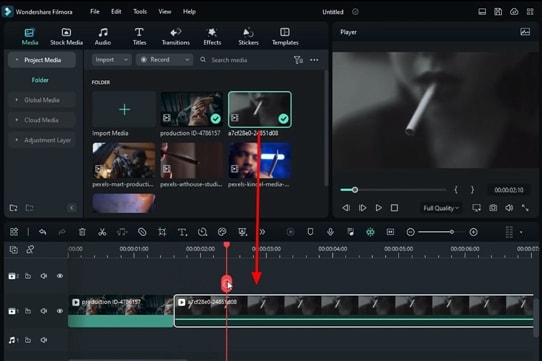
Smart Cutout untuk Efek Pertama
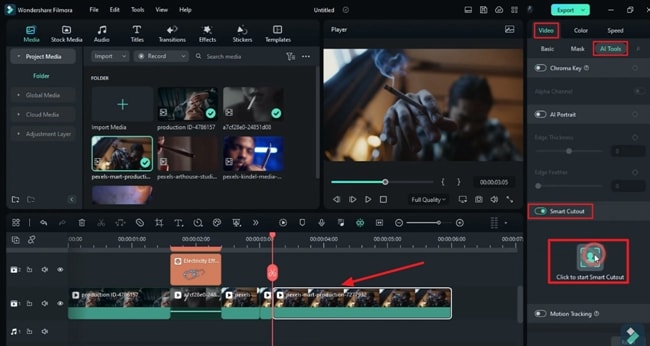
Pilih layer media Anda di timeline dan klik dua kali untuk membuka pengaturan. Dari bagian kanan, Anda dapat melihat tab "Video", di mana Anda perlu masuk ke bagian "AI Tools" dan temukan "Smart Cutout." Aktifkan opsi ini, dan Anda akan masuk ke jendela baru.
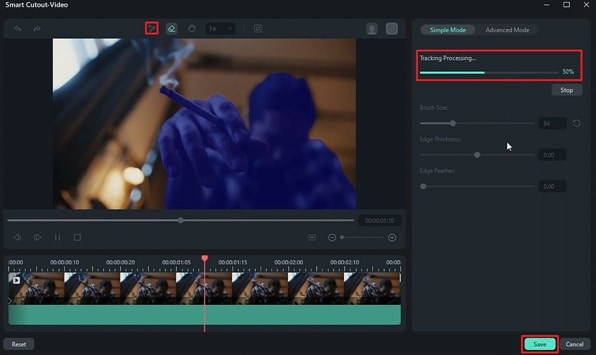
Dari jendela yang baru dibuka, tekan alat "Smart Brush" dari atas untuk menggambar masker di sekitar objek Anda. Pilih tombol "Click to Start Smart Cutout" dari bagian kanan. Tunggu hingga pemrosesan selesai. Pilih tombol "Save" dari sudut kanan bawah untuk menerapkan pengaturan.
Terapkan Efek Pertama pada Area yang Dimaskir
Gandakan layer media yang sama di track lain dan buka pengaturan "AI Tools" seperti yang disebutkan di atas. Masuk ke "Smart Cutout" untuk mengaktifkan opsi "Invert Mask" dari bagian atas jendela yang baru dibuka dan tekan "Save."
Selanjutnya, navigasi ke tab "Stickers" di antarmuka pengeditan dan pilih dua stiker yang diinginkan dari bagian "Electricity". Letakkan mereka di dua track terpisah. Untuk menerapkannya pada area yang dimaskir, buka pengaturan dengan memilih efek ini satu per satu dan sesuaikan "Scale" dan "Position" pada "X" dan "Y." Sekarang, putar ulang untuk melihat hasil akhir dan efek pertama akan dibuat.
Mulai Membuat Efek Kedua
Untuk menerapkan efek lain, letakkan footage lain di timeline dan pisahkan klip ini jika diperlukan. Buat efek zoom-in dan zoom-out dari bar yang tersedia di toolbar timeline pada bagian yang dipisahkan dan kunci perubahan dengan menambahkan keyframe "Transform".
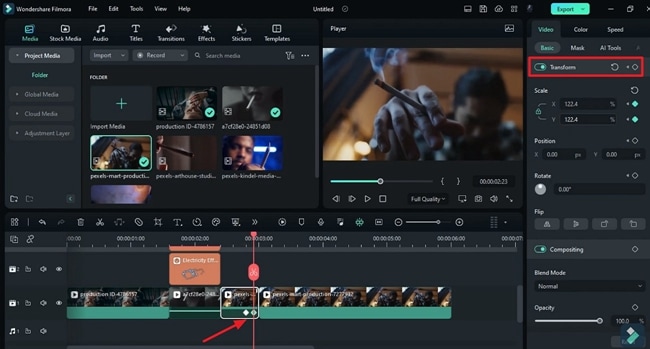
Pilih bagian terakhir dari klip ini di mana Anda ingin menerapkan efek dan buka tab "Video". Kemudian pilih bagian "AI Tools", temukan "Smart Cutout", dan aktifkan seperti yang dijelaskan di atas.
Dari jendela baru, lacak objek dengan alat "Smart Brush" dan tekan tombol start untuk "Tracking Processing." Tunggu hingga selesai. Buka sudut kanan bawah jendela ini dan tekan tombol "Save". Sekarang, gandakan klip yang terpengaruh di track video kedua dan ketiga. Pilih track video asli dan aktifkan "Smart Cutout" dan "Invert" masknya seperti yang Anda lakukan untuk efek pertama.
Penyesuaian Warna dalam Efek
Untuk membuat efek, pilih layer video kedua dan ketiga dan buka tab "Colors" dari jendela pengaturan. Ubah layer video ini menjadi hitam putih.
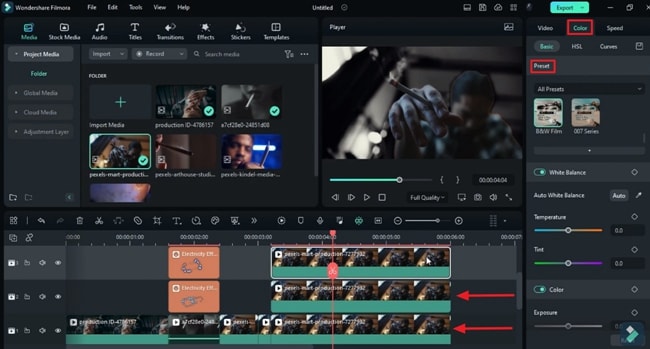
Pilih layer kedua dan hapus area yang dimaskir dengan memilih alat "Eraser". Pertahankan masker pada objek yang terbakar. Tekan "Save" dan pindah ke timeline.
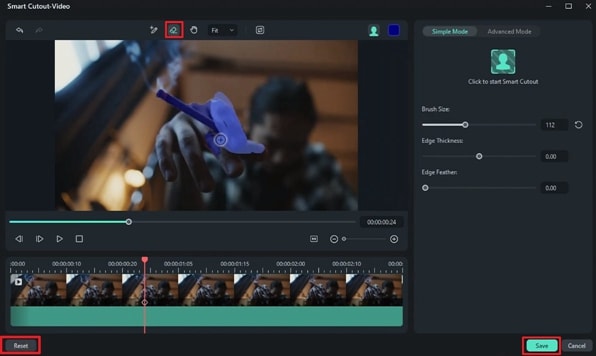
Pilih layer video pertama, buka tab "Transition", dan pilih transisi yang diinginkan di ujung yang dipisahkan untuk pemutaran yang mulus. Untuk menghapus efek di akhir klip, letakkan playhead di akhir, buka pengaturan "Effects", dan pilih "None" dari bagian "Preset".
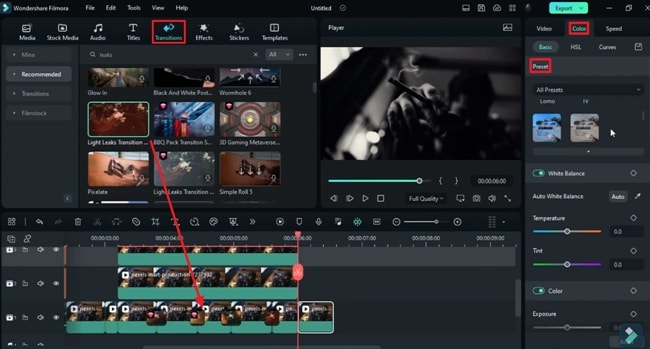
Terapkan Efek Pertama pada Area yang Dimaskir
Bawa footage ke timeline di track kedua, pilih titik dengan meletakkan playhead, dan ambil snapshot dari titik ini untuk menerapkan efek. Sekarang, pilih klip dan pindahkan snapshot keluar dari layar dengan mengubah "Position" pada "X" dan "Y" dari panel kanan. Tambahkan keyframe pada titik ini untuk mengunci pengaturan.
Pertahankan playhead pada titik klip di mana Anda ingin mengungkapkan snapshot. Ubah "Position" untuk mengembalikannya. Sekali lagi, tambahkan keyframe pada titik ini dengan berpindah ke panel kanan setelah mengaktifkan tombol "Transform".
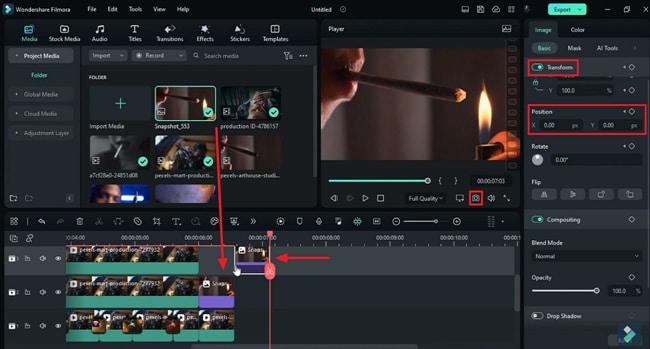
Buat Efek dengan Smart Cutout
Lanjut ke langkah berikutnya, gandakan klip ini di layer atas dan hapus keyframe. Sekarang buka "AI Tools" di bawah tab "Video" dan pilih "Smart Cutout." Setelah memasuki jendela yang baru dibuka, pilih alat brush dari toolbar atas untuk menggambar masker di sekitar subjek dan mulai cutout.
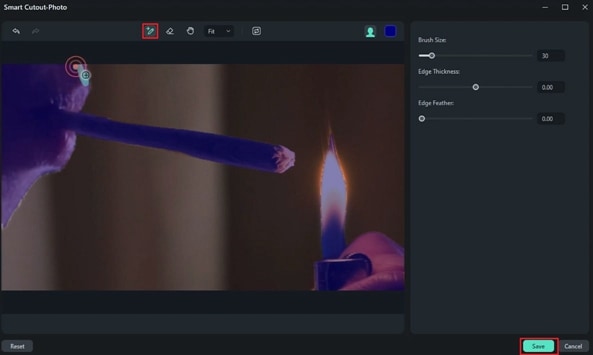
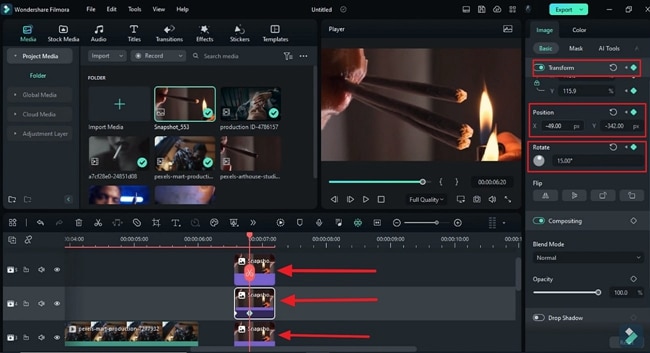
Penyesuaian Posisi dari Layer Video yang Berbeda
Terus buat layer video untuk beberapa track lagi dan sesuaikan "Position" subjek di setiap layer dari pengaturan dengan mengaktifkan keyframe "Transform" di setiap posisi. Demikian pula, sesuaikan "Scale" subjek untuk setiap track video. Jangan lupa untuk menambahkan keyframe di setiap pengaturan.
Hapus semua keyframe video di dekat akhir klip. Letakkan klip utama di track pertama dan sesuaikan titik efek pertama dengan titik yang sama dari video. Putar ulang dan periksa hasil akhir.
Menambahkan Efek Keempat
Letakkan snapshot klip Anda di track kedua dan cari "AI Tools" di pengaturan. Lakukan "Smart Cutout", seperti yang dijelaskan pada langkah-langkah di atas, untuk melacak objek di mana efek akan diterapkan. Tambahkan keyframe "Transform" di awal, dan Anda dapat mengubah "Position" dan "Rotation" dari subjek yang dilacak untuk membuat efek.
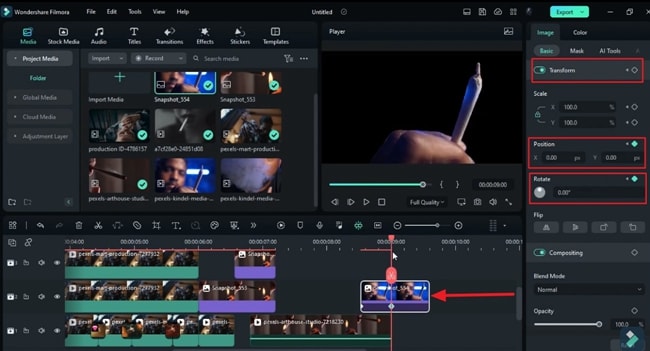
Tambahkan keyframe di setiap titik perubahan setelah mengatur ulang. Letakkan footage asli Anda di track bawah untuk menerapkan efek yang dibuat. Sekarang, tekan putar ulang dan periksa apa yang telah Anda buat.
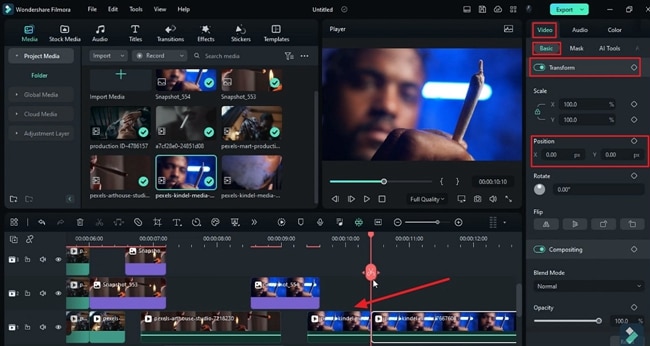
Kerjakan Efek Kelima
Selanjutnya, untuk membuat jenis efek kelima, letakkan footage Anda di track timeline dan pisahkan di titik yang diinginkan menjadi bagian-bagian yang diinginkan. Pilih bagian pertama yang dipisahkan dan cari efek di menu "Effects", pilih, dan letakkan di atas klip tersebut di timeline.
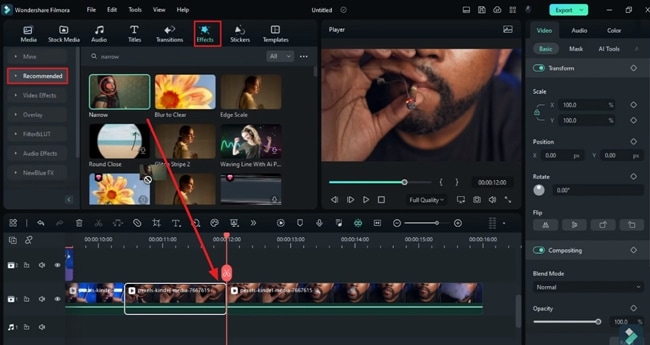
Terapkan Beberapa Efek
Pilih klip dan buka bagian "Effects" dari panel kanan. Cari "Percentage" dan ubah di titik-titik yang berbeda dengan meletakkan playhead di titik-titik tersebut. Pertahankan "Percentage" nol di akhir dan di awal. Selain itu, terapkan lebih banyak "Effects" di track atas dan simpan.
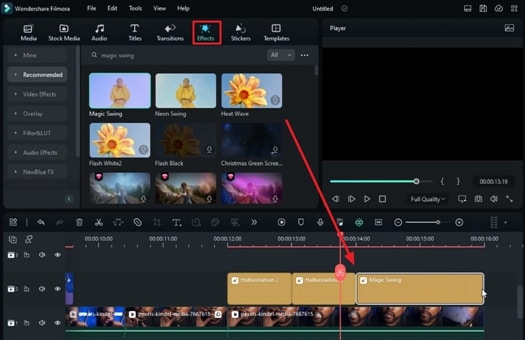
Menerapkan Efek Keenam
Setelah meletakkan footage di timeline, pilih titik dalam video, buka pengaturan, dan masuk ke "AI Tools." Gambar masker pada area yang diinginkan dari "Smart Cutout", seperti yang Anda lakukan pada efek di atas. Lacak objek dengan brush dan "Save" pelacakan.
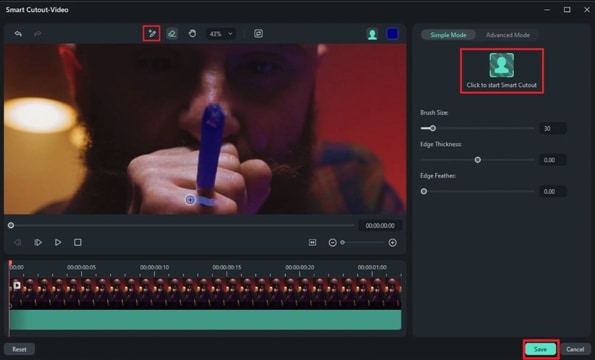
Buat efek zoom-in dan zoom-out untuk objek ini. Untuk mencapai efek ini, buka jendela pengaturan dan masuk ke pengaturan "Basic" dan "Video". Sesuaikan "Position" dan "Scale" objek ini dan terapkan keyframe di setiap titik yang disesuaikan.
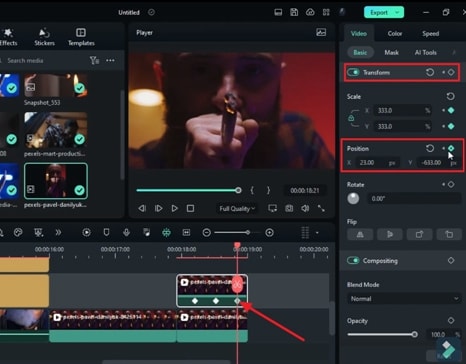
Terapkan "Transitions" di setiap titik awal dan akhir klip untuk menjaga mereka dalam satu video. Putar ulang untuk melihat hasil transisi yang diterapkan.
Membuat seseorang berhenti dan bertanya-tanya bagaimana pekerjaan ini telah dilakukan dengan efisien adalah pencapaian nyata yang Anda semua butuhkan dalam pembuatan konten. Menambahkan beberapa efek dalam satu video itu sulit, tetapi kami telah memberi Anda panduan untuk mencapai ini untuk video efek asap Anda. Berbagai efek telah dijelaskan untuk membuat video lebih menarik.






Berikan Pikiran Anda