
Cara Membuat Efek Slow Motion Halus di Filmora
Yang perlu Anda persiapkan:
- Sebuah komputer (Windows atau macOS)
- Materi video Anda.
- Editor video Filmora
Visualisasikan Klip Asli
Jalankan Filmora dan impor klip asli ke dalam perangkat lunak untuk memulai prosesnya. Mari kita lihat dulu klip asli dan versinya dalam slow-mo normal dan slow-mo halus. Ini akan memungkinkan Anda melihat rekaman pada kecepatan regulernya.

Duplikat Klip
Untuk tujuan demonstrasi, duplikat klip asli pada timeline. Kita akan menerapkan efek slow-motion rata-rata.
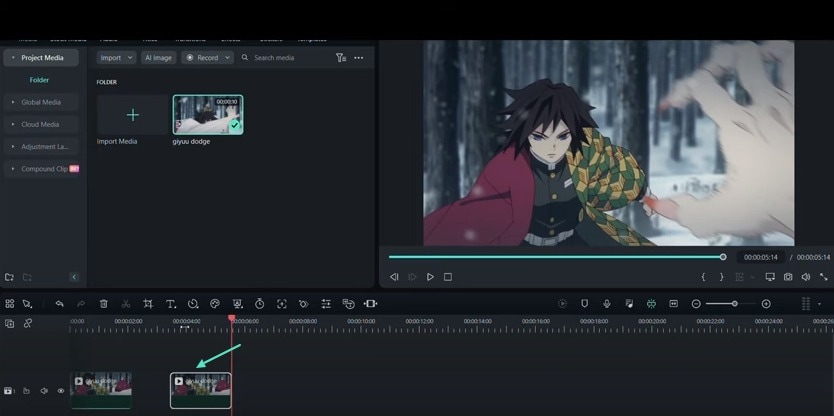
Akses Pengaturan Klip dan Sesuaikan Kecepatan
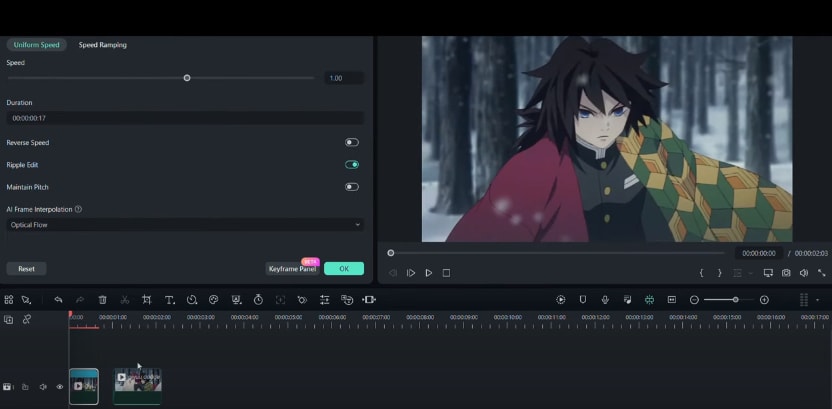
Klik pada klip yang diduplikat untuk mengakses pengaturannya dan buka tab "Uniform Speed". Di sana, ubah kecepatan asli dari 1 menjadi 0.5. Ini akan menciptakan efek slow-motion rata-rata.
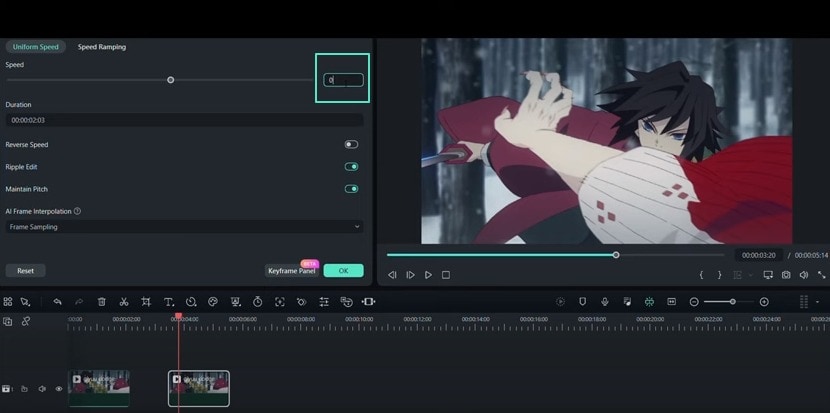
Aktifkan AI Frame Interpolation
Anda juga dapat mencapai efek slow-motion halus. Buka bagian "AI Frame Interpolation". Setelah itu, Anda dapat mengubah opsi "Frame Sampling" default menjadi "Optical Flow."
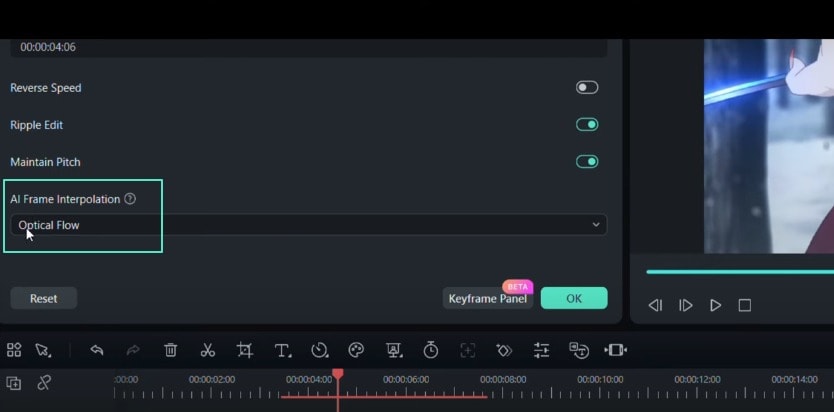
Hapus Klip yang Diduplikat
Sekarang, Anda telah melihat efek slow-mo rata-rata. Jadi, buang klip yang diduplikat. Kita akan fokus pada penerapan efek slow-mo halus pada klip asli.
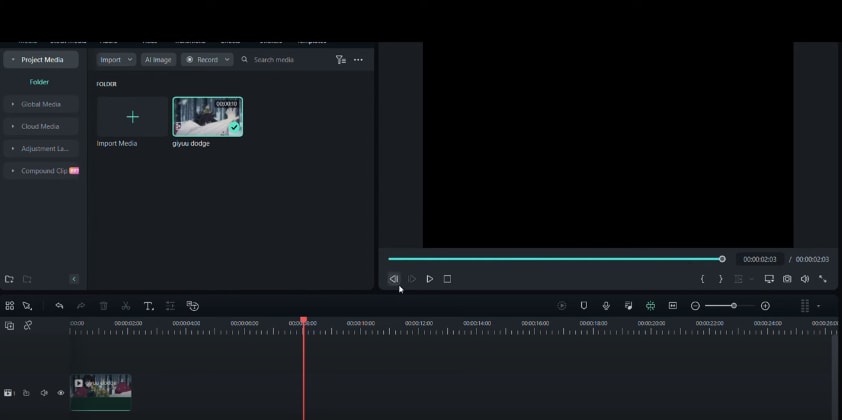
Penyesuaian Kecepatan
Pertama, pisahkan klip asli. Klik pada bagian pertama dan buka pengaturannya. Kemudian, buka bagian "Speed Ramping" dan pilih opsi "twx1".
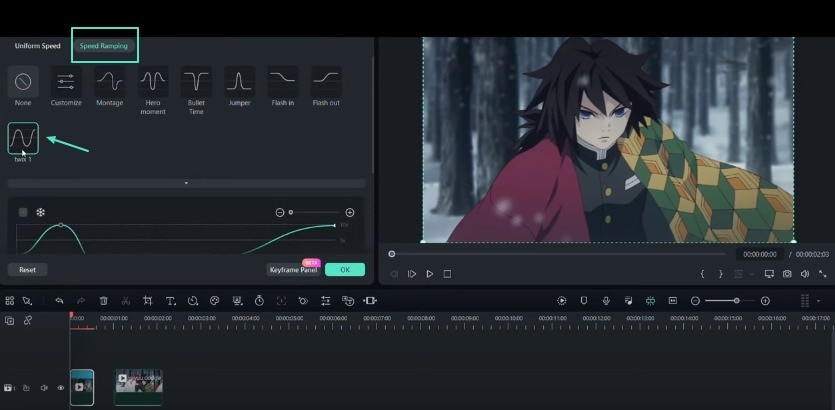
Sesuaikan Garis Kecepatan
Terakhir, sesuaikan garis kecepatan sesuai keinginan. Ingat, menarik garis ke bawah akan memperlambat kecepatan. Sebaliknya, mendorongnya ke atas akan meningkatkan kecepatan.
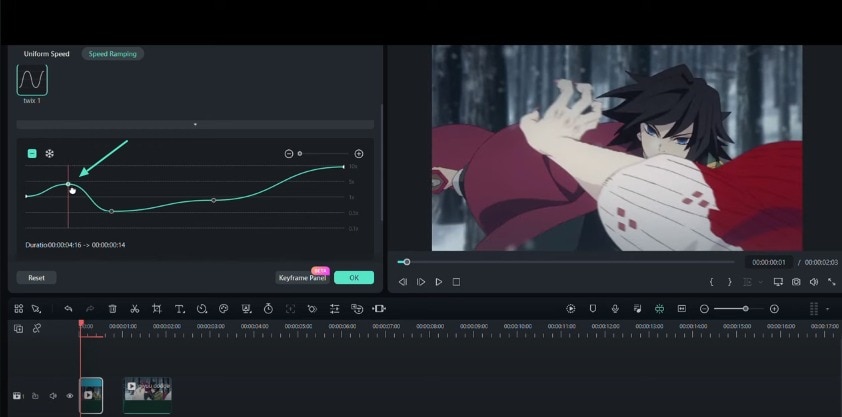
Tinjau dan Finalisasi Efek Slow-Mo Halus
Periksa efeknya setelah melakukan semua penyesuaian yang diperlukan. Anda telah berhasil membuat efek slow-motion halus di Filmora.
Apa yang telah Anda pelajari:
- Sekarang, Anda dapat menambahkan sentuhan sinematik pada video dengan menyesuaikan kecepatan. Anda dapat menerapkan efek ini hanya dengan beberapa klik. Gunakan Filmora untuk mengubah video Anda menjadi rekaman yang halus, mengalir, diperlambat. Coba berbagai teknik speed ramping untuk meningkatkan dampak visual video Anda.






Berikan Pikiran Anda