
Transkrip
Anda mungkin pernah melihat transisi ini di banyak video musik. Mari kita buat transisi yang sangat keren dan sangat mudah ini di Filmora.
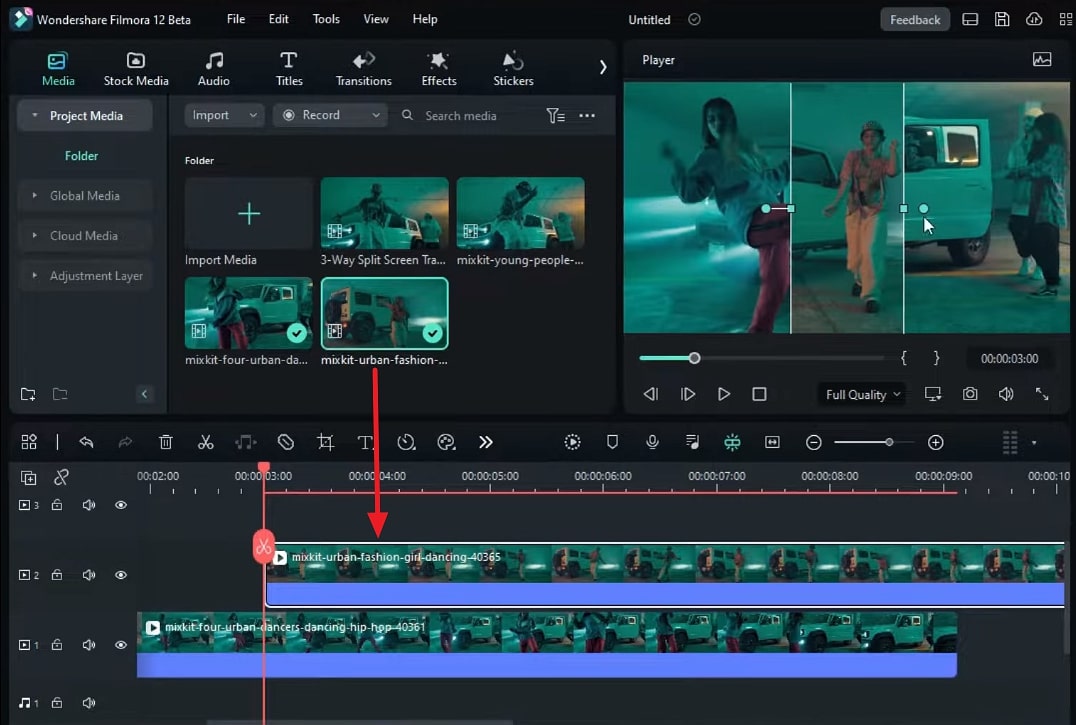
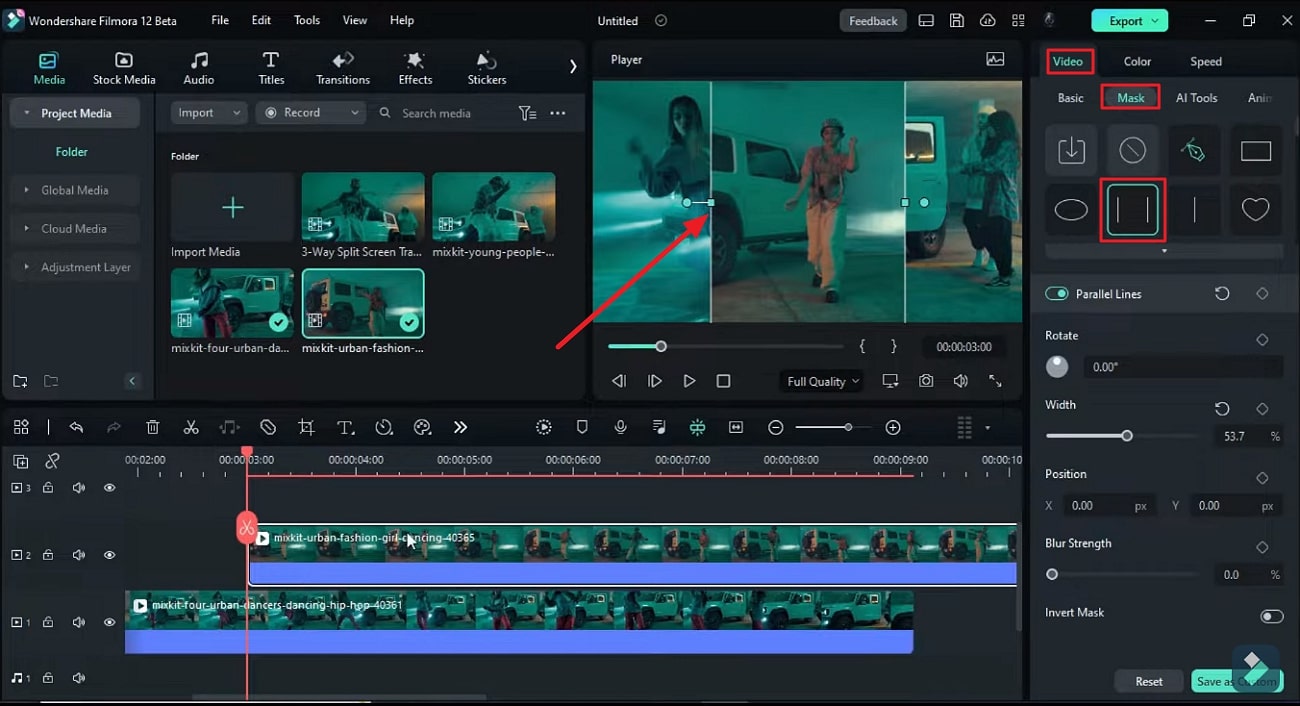
Pertama, jatuhkan footage Anda di track dan perbesar pada timeline. Sekarang, temukan titik untuk membuat transisi. Kemudian, jatuhkan klip ke-2 di titik tersebut pada track 2. Buka "Mask," pilih "Parallel Lines," dan atur lebarnya sedemikian rupa sehingga kita dapat memiliki ruang yang sama di kedua sisi klip, semacam posisi tengah.
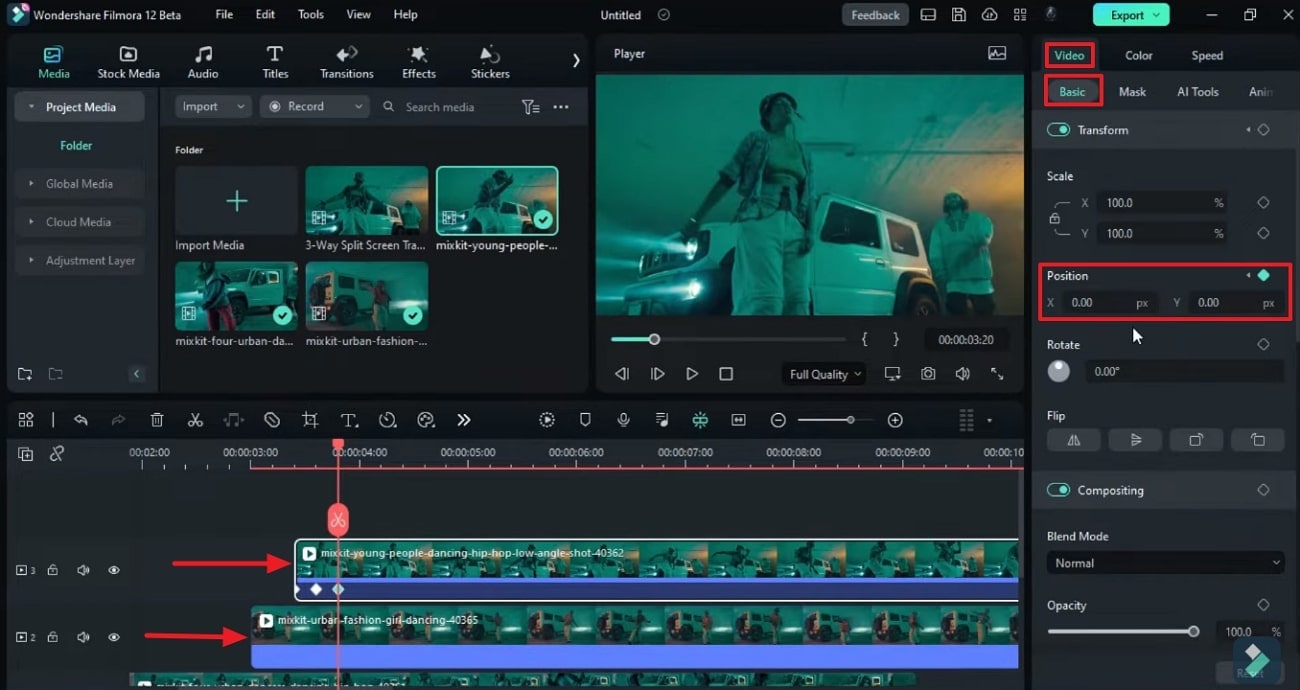
Kemudian, maju sekitar sepuluh frame, dan jatuhkan klip ketiga Anda pada track 3. Aktifkan keyframe dan geser klip keluar dari layar melalui sumbu-x. Kemudian maju 5 frame, bawa kembali footage tersebut, dan atur di tepi klip track 2.
Sekarang, pilih klip track 2 dan aktifkan keyframe pada "Position" ini. Maju 5 frame dan geser footage keluar dari layar ke arah sisi kiri. Pada "Position" yang sama, ubah nilai "X" klip track 3 menjadi 0. Sekarang hapus semua klip setelah 5 detik. Mari kita lihat pratinjaunya.
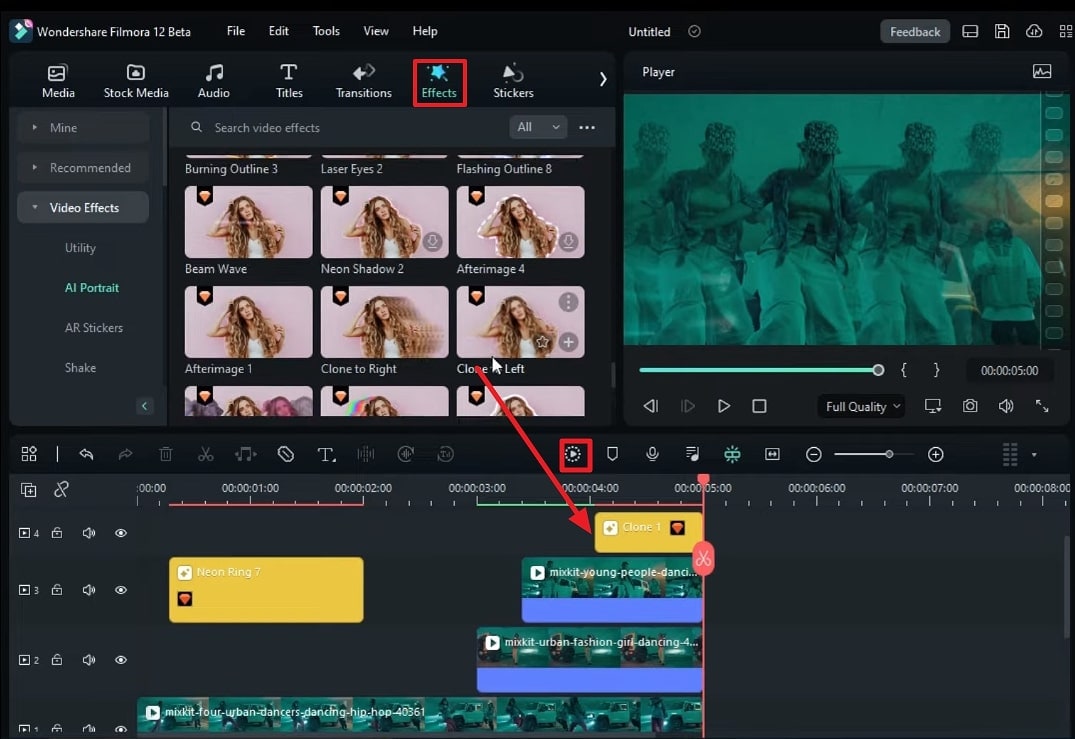
Sekarang, Anda dapat menambahkan berbagai efek untuk membuat klip Anda lebih menarik dan mengagumkan. Di sini, kami menerapkan "Neon Ring 7" dan "Clone 1." Setelah menerapkan efek, mari kita lihat pratinjau akhirnya.
Panduan Membuat Transisi Split Screen 3 Arah di Filmora
Yang perlu Anda persiapkan:
- Sebuah komputer (Windows atau macOS)
- Materi video Anda.
- Editor video Filmora
Jalankan Filmora dan Mulai Prosesnya
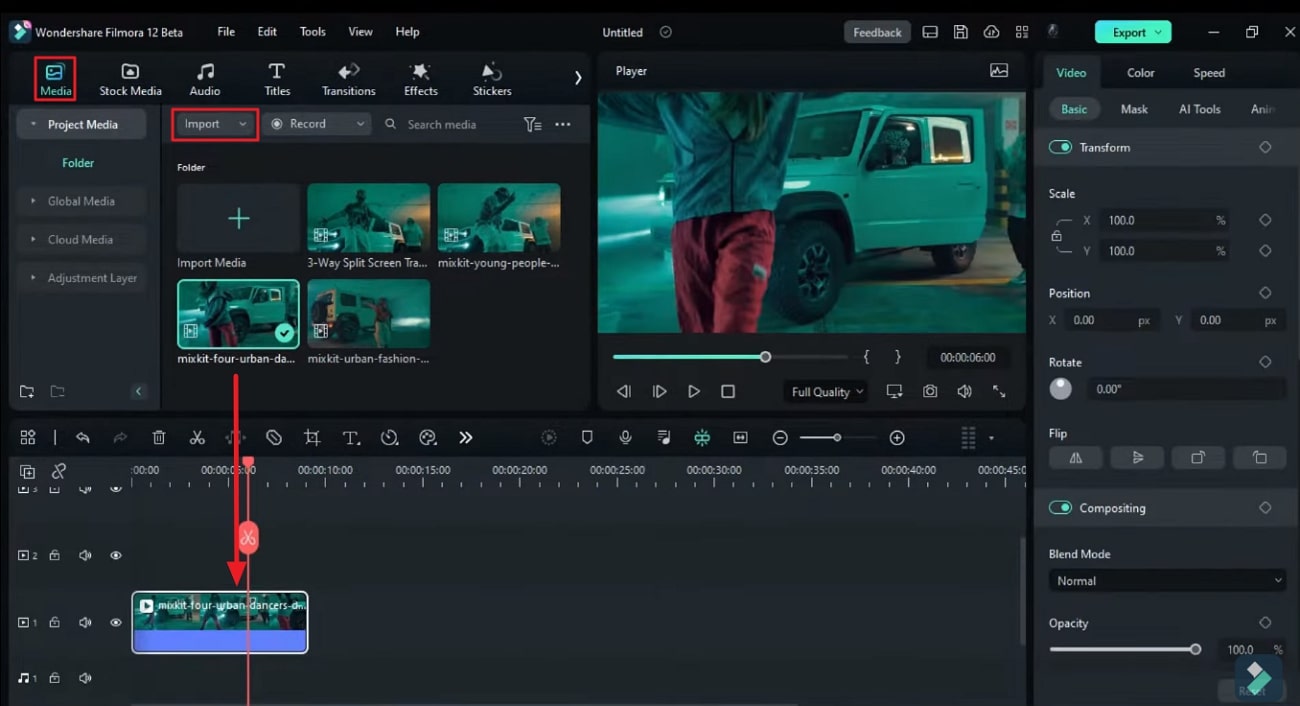
Jalankan Filmora di komputer Anda dan buat "Proyek Baru" di antarmuka utamanya. Saat Anda memulai proses pengeditan, "Impor" media Anda ke panel "Media". Pilih media dengan bantuan kursor dan bawa ke timeline dengan metode drag and drop sederhana.
Buat Lapisan Video di Timeline
Setelah menjatuhkan rekaman pertama di timeline, perpanjang durasinya ke kanan sepanjang track dengan menyeretnya. Sekarang, gerakkan playhead Anda ke titik di mana Anda ingin membuat transisi. Biarkan di sana dan kembali ke panel media untuk membawa lebih banyak rekaman di track atas. Tempatkan tepat di atas titik di mana playhead ditempatkan di video pertama.
Tambahkan Mask pada Rekaman
Setelah menempatkan rekaman di posisi yang diinginkan, klik klip kedua, buka pengaturan "Video", dan pilih bagian "Mask". Dari bagian yang diperluas, pilih "Parallel Lines", di mana Anda dapat menyesuaikan lebarnya secara manual dari jendela pratinjau sehingga garisnya memiliki ruang yang sama di kedua sisi video.
Buat Transisi dengan Mengubah Posisi
Selanjutnya, pindah ke panel media dan jatuhkan klip lain di track atas. Dari panel sisi kanan, klik klip terbaru dan ubah "Posisi" klip untuk membawa objek masuk dan keluar dari layar untuk membuat transisi. Selanjutnya, terus tambahkan keyframe di setiap "Posisi" yang berubah pada klip.
Terapkan Efek pada Klip Video
Setelah melakukan ini, Anda dapat menghapus bagian ekstra dengan memangkas semua klip. Anda dapat menambahkan efek dari tab "Effects" di toolbar khusus untuk membuat klip Anda lebih menarik. Terakhir, klik ikon "Render Preview" dari panel timeline untuk melihat pratinjau akhir.
Kreativitas telah menjadi langka dengan meningkatnya persaingan dalam konten digital. Satu-satunya cara untuk mendapatkan hasil yang diinginkan adalah dengan menyediakan konten berkualitas yang dapat melibatkan audiens. Tutorial ini telah menjelaskan cara membuat transisi video dengan metode langkah demi langkah. Transisi layar terpisah dapat digunakan untuk berbagai tujuan, terutama dalam video musik, untuk membuatnya menarik. Klik di sini untuk tips lebih lanjut tentang membagi layar.






Berikan Pikiran Anda