
Transkrip
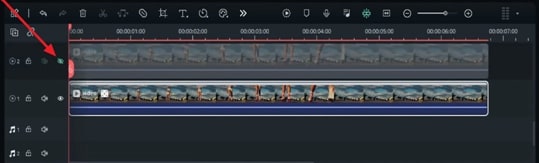
Hari ini, kami akan menunjukkan kepada Anda cara membuat efek adegan Stranger Thing terbalik di Wondershare Filmora. Pertama, letakkan footage Anda di track 1 dan track 2. Di sini, kita memerlukan pelacakan gerak. Pilih footage track 1, buka "Video," dan aktifkan "Motion Tracking" di bawah "AI Tools." Sembunyikan footage track 2 dan atur posisi track pada titik yang stabil. Di sini, saya menggunakan Langit dan klik mulai "Motion Tracking."
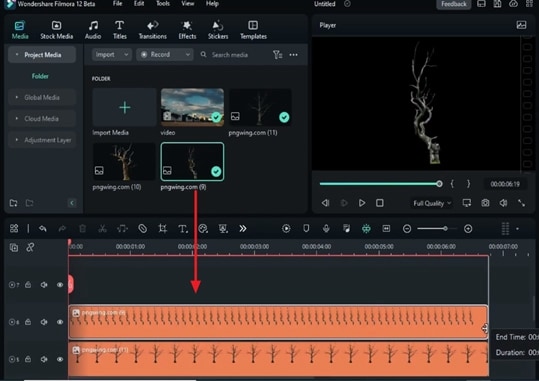
Tampilkan kembali track 2 dan lacak gerak untuk footage ini juga. Anda dapat menemukan footage di pngwing.com. Di sini, kita letakkan PNG pohon mati di track 5 dan letakkan PNG kedua di track 6. Pilih footage track 1 dan tautkan PNG ke "Motion Tracking," perbesar "Scale," dan tempatkan di mana pun Anda inginkan. Ubah warna menjadi "Black and White" pada preset dan kurangi "Exposure" sedikit karena kita akan membuat adegan malam.
Kemudian pilih klip kedua, tautkan ke PNG pohon kedua dan sesuaikan posisinya. Ubah warna menjadi "Black and White" dan kurangi "Exposure." Sekarang Anda dapat melihat bahwa pohon-pohon kita tetap di posisi tersebut. Letakkan footage Anda sekali lagi di track 3. Buka "Mask" dan pilih alat "Draw Mask." Buat "Mask" di sekitar awan dalam footage dan tingkatkan "Blur Strength" menjadi 15.
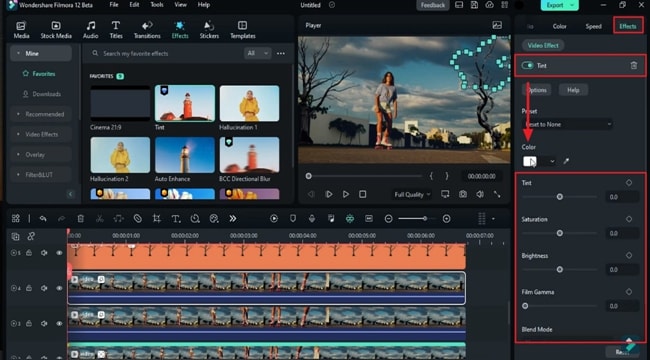
Sekali lagi, letakkan footage Anda di track 5, dan kali ini, buat "Mask" di sekitar awan ke arah sisi kanan. Anda bahkan dapat menyesuaikan posisi titik mask dan tingkatkan "Blur Strength" menjadi 18. Sekarang, kita akan mengubah kedua awan yang di-mask menjadi warna merah. Buka "Effects" dan terapkan "Tint" pada kedua footage yang di-mask. Pilih footage Anda, buka "Effects," dan ubah "Color" tint menjadi merah. Tingkatkan "Tint" menjadi 100%. Tingkatkan sedikit "Saturation" dan ubah "Blend" menjadi 84.2.
Kemudian, pilih footage kedua Anda dan lakukan hal yang sama, ubah "Color" Tint menjadi merah dan beberapa penyesuaian warna tetapi dengan nilai yang berbeda. Sehingga kedua awan terlihat berbeda. Sekali lagi, buka "Mask" dan tingkatkan "Blur Strength" sedikit pada kedua awan.
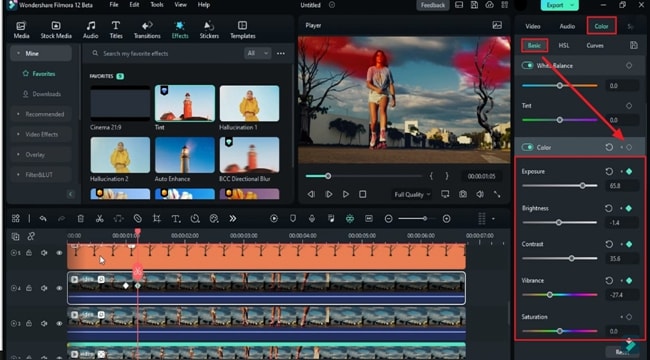
Kemudian, mari buat efek petir; aktifkan keyframe untuk "Color." Maju 5 frame dan tingkatkan "Exposure" menjadi 65 atau 66. Kurangi "Brightness" sedikit, tingkatkan "Contrast" sebesar 35, dan kurangi "Vibrance." Kemudian, maju 5 frame dan atur nilai "Exposure" menjadi nol bersama dengan nilai lainnya. Selanjutnya, maju 1,5 detik dan aktifkan keyframe untuk "Color." Tingkatkan "Exposure" dalam 5 frame, lalu maju dua frame dan kurangi "Exposure" menjadi nol. Tingkatkan "Exposure" sebesar 60 dalam dua frame. Kemudian, setelah 3 frame, atur semua nilai ke default. Dengan cara yang sama, Anda dapat membuat efek kilat atau petir lebih lanjut pada kedua klip awan.
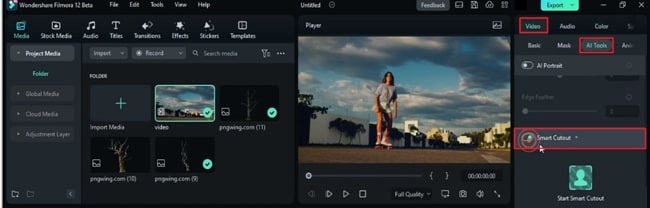
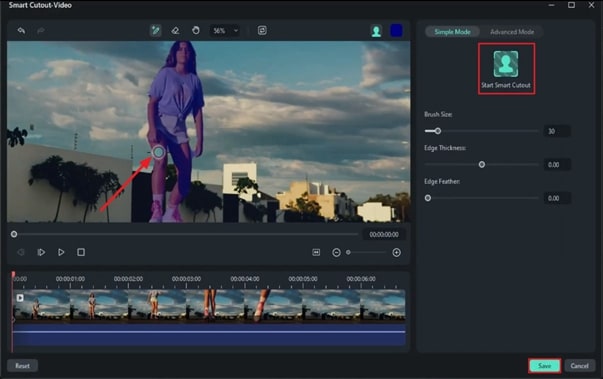
Sekali lagi, letakkan footage Anda di track 7. Buka titik awal dan aktifkan "Smart Cutout" di bawah "AI Tools." Buat mask seleksi di sekitar subjek Anda. Anda bahkan dapat mengurangi ukuran kuas. Kemudian, buat seleksi di sekitar roda skate. Gunakan alat hapus untuk menghapus seleksi yang tumpang tindih. Kemudian, klik "Start Smart Cut" untuk melacak subjek kita dan "Save" itu. Seperti yang Anda lihat, pohon berada di belakang subjek kita ketika subjek kita melintasinya.
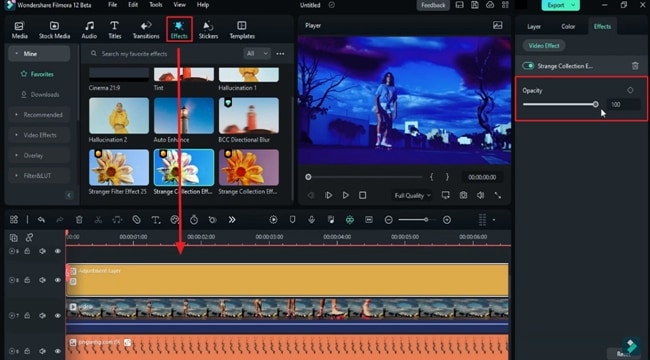
Sekarang, untuk membuat efek malam, Anda dapat menggunakan "Effects" dan "Presets" atau bahkan opsi "Color," tetapi kami akan menggunakan efek koleksi strange. Letakkan "Adjustment Layer" di track teratas, buka "Effects," dan letakkan "Strange Collection Blue Effect" pada adjustment layer. Buka "Effects" dan ubah "Opacity" menjadi 53. Kemudian letakkan "Strange Effect" merah muda atau merah pada adjustment layer dan ubah "Opacity" menjadi 63. Sekarang kita memiliki warna ungu yang bagus. Akhirnya, mari render dan lihat preview akhir.
Cara Membuat Efek Upside Down Unik di Filmora: Panduan Lengkap
Yang perlu Anda persiapkan:
- Sebuah komputer (Windows atau macOS)
- Materi video Anda.
- Editor video Filmora
Impor File Anda dan Mulai Pelacakan Gerakan
Mulai dengan meluncurkan Wondershare Filmora di perangkat Anda; klik tombol "Proyek Baru" untuk memulai proyek baru. Dari tab "Media", impor klip Anda di panel media dan seret lalu letakkan klip ke trek yang berbeda.
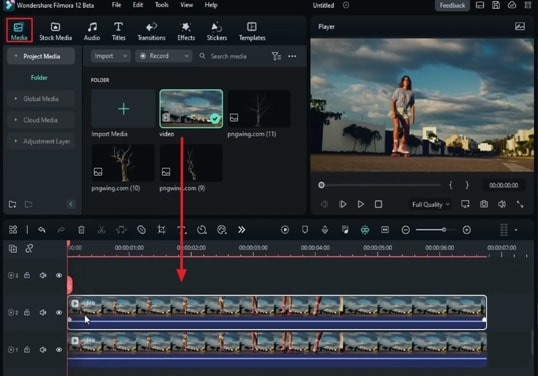
Aktifkan Pelacakan Gerakan untuk Klip Anda
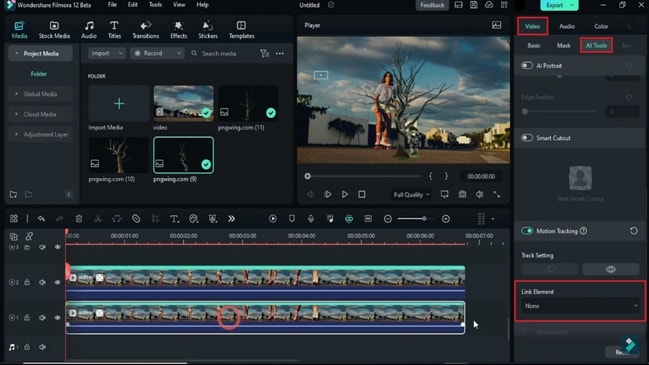
Untuk memulai pelacakan gerakan, klik pada klip Anda di trek timeline, dan di panel sisi kanan, aktifkan "Pelacakan Gerakan" di bawah "Alat AI" dari tab "Video". Setelah Anda mengaktifkan pelacakan gerakan, atur posisi trek pada titik stabil di latar belakang.
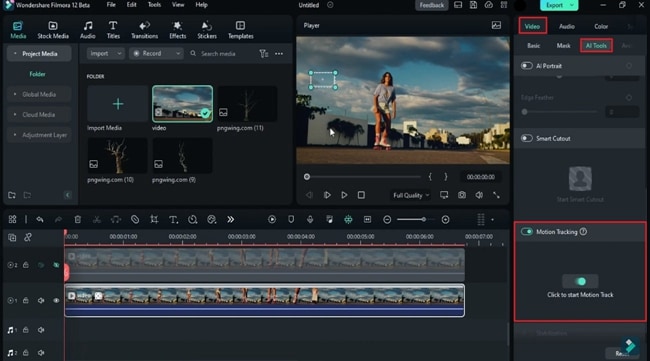
Sementara itu, sembunyikan klip lainnya dengan mengarahkan kursor ke ikon "Mata" dari sisi kiri panel timeline. Setelah mengatur posisi trek gerakan, tekan ikon yang bertuliskan, "Klik untuk memulai Pelacakan Gerakan." Ulangi proses serupa untuk klip lainnya setelah menampilkannya kembali.
Impor File PNG dan Lakukan Penyesuaian yang Sesuai
Pada langkah ini, impor gambar yang ingin Anda masukkan ke dalam video dalam format PNG. Pilih file PNG yang baru diimpor ini dan letakkan pada trek di atas klip. Setelah itu, perpanjang dan sejajarkan durasi PNG dengan menyeretnya sepanjang lapisan video yang sudah ada.
Selanjutnya, hubungkan gambar PNG ini ke klip yang sudah ada di timeline. Untuk ini, klik pada klip yang ingin Anda hubungkan dan buka panel sisi kanan. Di bawah "Alat AI," temukan bagian "Hubungkan Elemen" dan hubungkan klip dan gambar secara berurutan. Selain itu, tingkatkan "Skala" dan "Posisi" dari gambar PNG ini sesuai dengan video Anda.
Lakukan Penyesuaian Warna untuk Gambar PNG
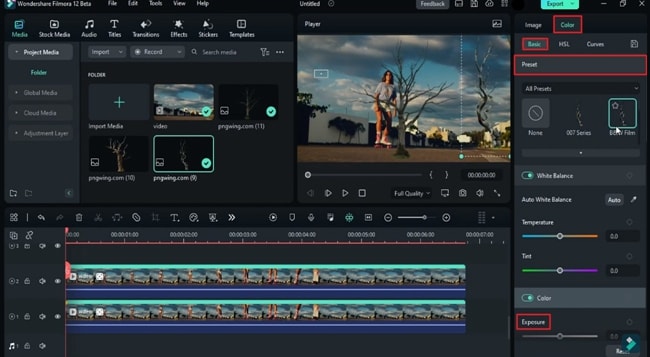
Sekarang, saatnya untuk mengatur warna gambar PNG ini. Untuk ini, buka tab "Warna" di panel kanan, dan di bawah sub-tab "Dasar", lakukan pengaturan masing-masing untuk tema gelap atau malam. Anda dapat melakukan ini di bawah bagian "Preset". Selanjutnya, sesuaikan pengaturan lain seperti "Eksposur" dan "Kecerahan" untuk adegan malam yang realistis. Ulangi proses yang sama untuk klip dan PNG lainnya di timeline.
Memasking Area yang Diinginkan di Klip
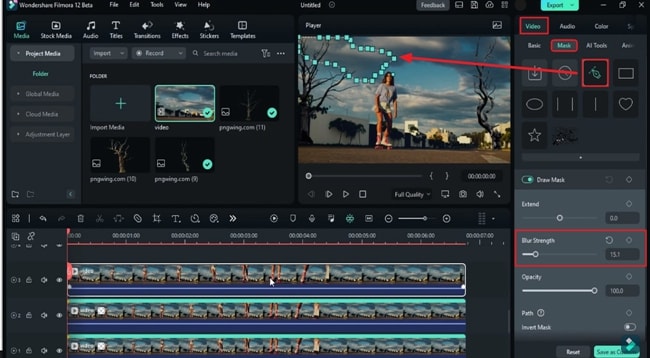
Pilih rekaman yang sama dan letakkan pada trek yang berada di antara klip dan gambar PNG Anda. Pilih mereka dari timeline satu per satu dan gambar mask di sekitar area yang diinginkan dari setiap lapisan dari bagian "Mask" di bawah tab "Video". Pilih alat "Gambar Mask" dan mulai menggambarnya secara manual. Selanjutnya, ubah pengaturan "Kekuatan Blur" dan ulangi proses yang sama untuk trek lainnya.
Mewarnai Lapisan yang Dimask
Untuk menambahkan warna pada lapisan mask, buka menu "Efek" dan terapkan efek warna apa pun pada klip yang dimask. Saat Anda menyeret dan meletakkan efek yang diinginkan pada trek video yang dimask, efek tersebut akan menyesuaikan diri secara otomatis pada area yang dimask.
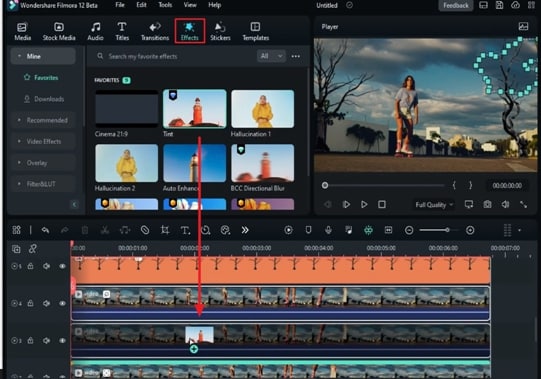
Untuk mengubah warna efek yang diterapkan pada area yang dimask, buka pengaturan "Efek" dari panel kanan. Di bawah bagian "Warna", pilih warna pilihan Anda dari opsi yang tersedia. Eksperimen dengan slider yang tersedia dari "Rona," "Saturasi," dan "Blur" untuk mencapai efek yang diinginkan. Setelah itu, Anda dapat menyesuaikan "Kekuatan Blur" dari mask lagi. Ulangi proses untuk klip yang dimask lainnya juga.
Membuat Efek Kilat
Untuk membuat efek kilat dalam rekaman, navigasi ke tab "Warna" dan aktifkan keyframe "Warna" dengan menggulir ke bawah tab ini. Terus letakkan Playhead di beberapa titik dan tambahkan keyframe di setiap titik. Setelah menambahkan setiap keyframe, Anda harus melakukan penyesuaian di bawah keyframe "Warna" sesuai untuk mencapai efek yang diinginkan. Ulangi hal yang sama untuk semua trek yang dimask hingga Anda mencapai efek yang diinginkan.
Lacak Objek Bergerak dengan Pemotongan Pintar
Letakkan klip Anda lagi pada trek baru dan letakkan playhead di awal klip ini. "Alat AI" di bawah pengaturan "Video". Aktifkan alat "Pemotongan Pintar", dan jendela baru akan muncul.
Pada jendela baru, gambar mask menggunakan "Alat Kuas" di sekitar objek yang bergerak. Anda dapat menyesuaikan ukuran alat kuas dengan menggerakkan slider untuk hasil yang lebih halus. Setelah menggambar mask, pilih "Klik untuk memulai Pemotongan Pintar" dan tunggu hingga pelacakan selesai. Sekarang, Anda telah berhasil melacak gerakan objek, dan Anda dapat melihat hasilnya dari jendela pratinjau dengan memutarnya.
Membuat Efek Aneh
Untuk membuat lebih banyak efek, buka menu "Efek" dan pilih "Lapisan Penyesuaian" dari panel kiri. Letakkan lapisan ini pada lapisan video paling atas dan terapkan beberapa efek yang terlihat aneh dengan memilihnya dari menu efek. Letakkan efek ini pada lapisan penyesuaian juga. Anda dapat melakukan penyesuaian "Opasitas" dari tab pengaturan "Efek" dengan menggerakkan slider. Sekarang, putar ulang untuk melihat hasil akhirnya.
Filmora telah memungkinkan para kreator digital untuk mencapai tujuan pengeditan paling kreatif dalam waktu singkat. Dalam panduan ini, kami telah belajar membuat efek terbalik aneh dalam video. Panduan ini juga menjelaskan cara menggabungkan beberapa file media ke dalam video menggunakan alat Filmora. Sekarang, Anda dapat membuat konten yang menyenangkan dengan menggunakan Filmora dan membuat penonton Anda terkesan.






Berikan Pikiran Anda