
Transkrip
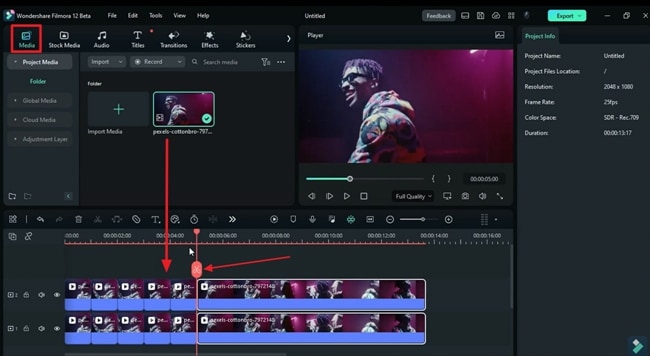
Cara pertama untuk membuat efek time lag adalah dengan menjatuhkan footage yang sama pada track 1 dan track 2. Kemudian pisahkan keduanya setiap detik dan hentikan pemisahan pada titik di mana Anda ingin efek ini berakhir. Sekarang pilih bagian split pertama dari klip track 1 dan bawa ke track 3. Pastikan playhead Anda berada di awal footage.
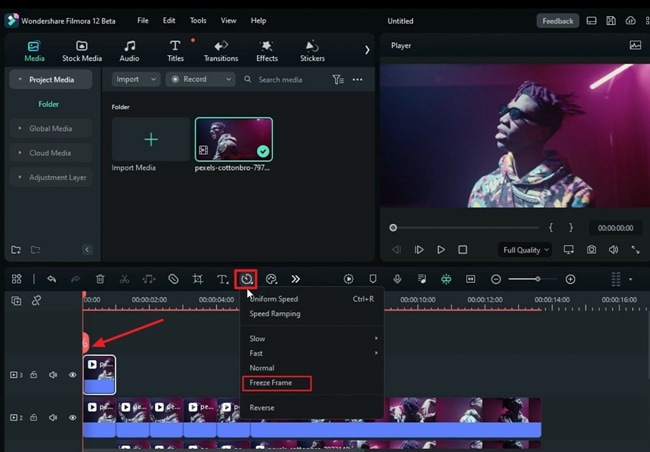
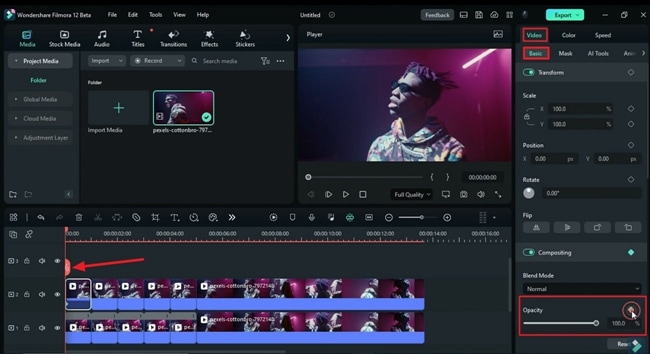
Lalu klik ikon "Stopwatch" dan pilih "Freeze Frame." Sekarang, perkecil durasi klip menjadi satu detik dan pindahkan kembali ke track 1. Lakukan hal yang sama untuk bagian split lainnya pada track 1. Selanjutnya, pergi ke titik awal dan pilih bagian split pertama pada track 2. Aktifkan keyframe "Opacity" dan kurangi "Opacity" menjadi 0% pada titik awal. Kemudian, tingkatkan "Opacity" kembali menjadi 100% pada akhir bagian split dan ulangi hal yang sama untuk bagian split lainnya pada track 2.
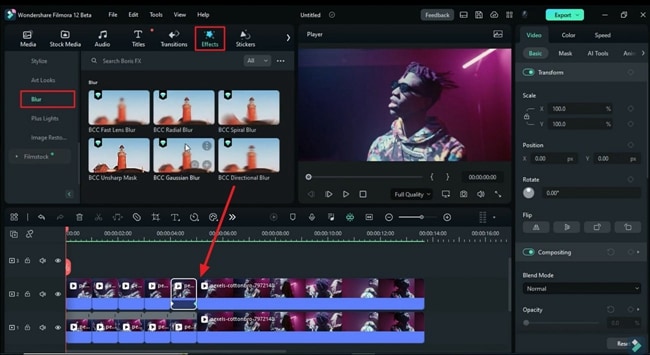
Sekarang, mari kita lihat pratinjau akhir. Selanjutnya, jika Anda ingin menambahkan variasi pada efek ini. Anda dapat menambahkan efek "Blur" padanya. Opsi terbaik adalah "Fast Lens Blur" dan "Directional Blur."
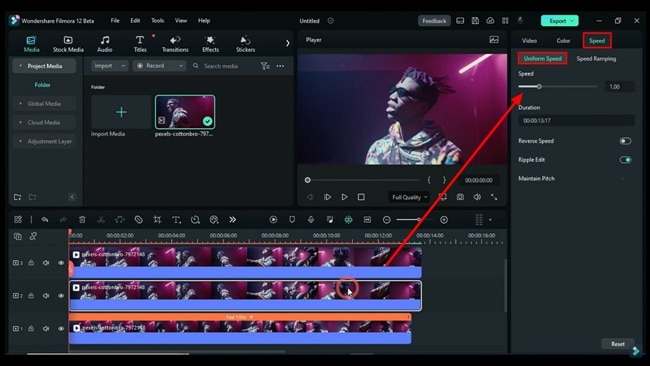
Sekarang, beralih ke cara kedua untuk membuat efek time lag di Filmora. Jatuhkan footage yang sama pada tiga track. Pilih klip track 1, pergi ke "Speed" dan ubah "Speed" menjadi 1.03x. Kemudian pilih klip track 2 dan ubah "Speed" menjadi 1.05x. Pergi ke "Video" dan ubah level "Opacity" untuk klip track 2 menjadi 30%. Kemudian pilih klip track 3 dan ubah "Opacity" menjadi 75%. Sekarang, jika kita memutar klip ini, kita akan melihat efek time lag yang berbeda. Pergi ke "Effects" dan terapkan efek "Fast Lens Blur" pada track 2 dan klip track 1. Sekarang, mari kita putar.
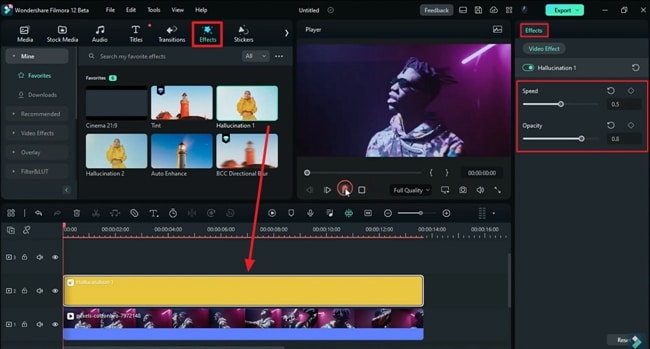
Sekarang, beralih ke cara ketiga untuk membuat efek time lag. Cukup jatuhkan footage Anda pada track 1. Kemudian pergi ke "Effects" dan cari "Hallucination 1," dan jatuhkan pada footage, dan selesai, sekarang mari kita putar. Anda mengontrol kecepatan dan opacity efek ini dengan menggeser "Speed" dan "Opacity" ke kanan dan kiri.
3 Cara Membuat Efek Time Lag di Filmora
Yang perlu Anda persiapkan:
- Sebuah komputer (Windows atau macOS)
- Materi video Anda.
- Editor video Filmora
Impor Media Anda dan Pisahkan Klip
Untuk memulai proyek di Filmora, klik ikon "Proyek Baru" pada antarmuka utama Filmora. Ini akan membawa Anda ke antarmuka pengeditan untuk membuat efek kelambatan waktu. Setelah itu, klik tab "Media" dan impor klip Anda di panel media. Pilih klip Anda, seret dan letakkan di panel timeline . Sekarang, pisahkan klip Anda dengan menyesuaikan playhead. Setelah itu, hentikan pemisahan klip pada titik di mana Anda ingin menghentikan efek.
Tambahkan Freeze Frame ke Klip Anda
Pilih bagian pisahan pertama dari klip dan tempatkan di track lain yang diperlukan. Setelah itu, tempatkan playhead Anda di awal dan menuju ke toolbar timeline. Cari ikon "stopwatch", pilih, dan pilih "Freeze Frame" dari daftar dropdown. Selanjutnya, geser klip ini kembali ke posisi aslinya. Ulangi proses yang sama untuk semua bagian pisahan dari klip.
Pilih klip dan menuju ke pengaturan "Video" di panel sisi kanan. Selanjutnya, pilih tab "Basic", gulir ke bawah, dan temukan opsi "Opacity". Aktifkan keyframe terkait dan sesuaikan persentase "Opacity" di awal dan akhir klip video.
Sisipkan Efek Blur ke Klip Anda
Untuk menambahkan efek ke klip Anda, pilih tab "Effects", dan dari panel sisi kiri, pilih efek "Blur" mana pun. Setelah berhasil memilih satu efek, seret dan letakkan efek tersebut pada klip Anda.
Atur Kecepatan untuk Klip yang Diperlukan
Untuk cara lain menambahkan efek kelambatan waktu di Filmora, pilih klip dan menuju ke tab "Speed" di panel kanan. Saat Anda menavigasi ke pengaturan kecepatan, pilih bagian "Uniform Speed" dan tingkatkan "Speed" sesuai kebutuhan. Anda juga dapat meningkatkan "Speed" untuk beberapa track. Selanjutnya, sesuaikan level "Opacity" untuk track ini dari pengaturan "Video" di bawah tab "Basic".
Cara Ketiga untuk Membuat Efek Kelambatan Waktu
Cara sederhana lainnya untuk membuat efek kelambatan waktu adalah dengan menavigasi ke tab "Effects" dan mencari efek apa pun yang akan membuat efek kelambatan waktu. Pilih efek tersebut dan atur durasinya sesuai kebutuhan. Setelah ini, jika Anda mengamati bahwa diperlukan penyesuaian, buka pengaturan "Effects" dari panel kanan dan sesuaikan level "Speed" dan "Opacity" di bawah bagian "Video Effect".
Memiliki alat yang tepat tidak berguna kecuali Anda tidak tahu cara menggunakannya. Di Wondershare Filmora, menerapkan efek pada video dengan berbagai cara adalah hal terbaik sejauh ini. Dalam panduan ini, Anda belajar membuat efek kelambatan waktu menggunakan tiga metode berbeda.






Berikan Pikiran Anda