
Tutorial Efek Teks Echo Motion Trail
Efek teks echo motion trail selalu trendi, karena banyak orang menggunakannya dalam membuat intro atau outro untuk video mereka. Efek ini langsung menarik perhatian audiens, yang dapat membantu Anda membuat video lebih menarik. Filmora mampu membuat efek echo motion trail karena memberikan pengguna kebebasan penuh untuk mengoperasikan alat ini.
Alat
Aset

Transkrip
Pertama-tama, temukan track manager di sisi kiri timeline. Kemudian, klik ikon kotak plus ini dan tambahkan sebelas track di atas track 1. Sekarang mari kita letakkan judul default di track 11.
Letakkan snapshot pertama di track 11 dan buat sepanjang 25 frame. Sekarang letakkan snapshot kedua di track 10 dan buat sepanjang 25 frame. Salin klip track 10 dan tempel dari track 9 ke track 2.
Pergi ke track 11 dan tempatkan playhead di titik awal.
Tambahkan keyframe di frame ke-5. Tempatkan playhead di frame ke-18.
Mundur satu frame dan atur opacity menjadi 100%. Kemudian, tempatkan playhead di awal.
Maju 5 frame. Reset skala kemudian tempatkan playhead di frame ke-18 reset rotasi dan opacity menjadi 0%.
Ikuti langkah yang sama untuk klip yang tersisa. Pastikan untuk menambah rotasi sebesar empat di setiap klip seperti 30, 34, 38, 42, 46, 50 dan seterusnya.
Setelah selesai dengan semua klip, pergi ke project media dan impor background Anda dan letakkan di track 1.
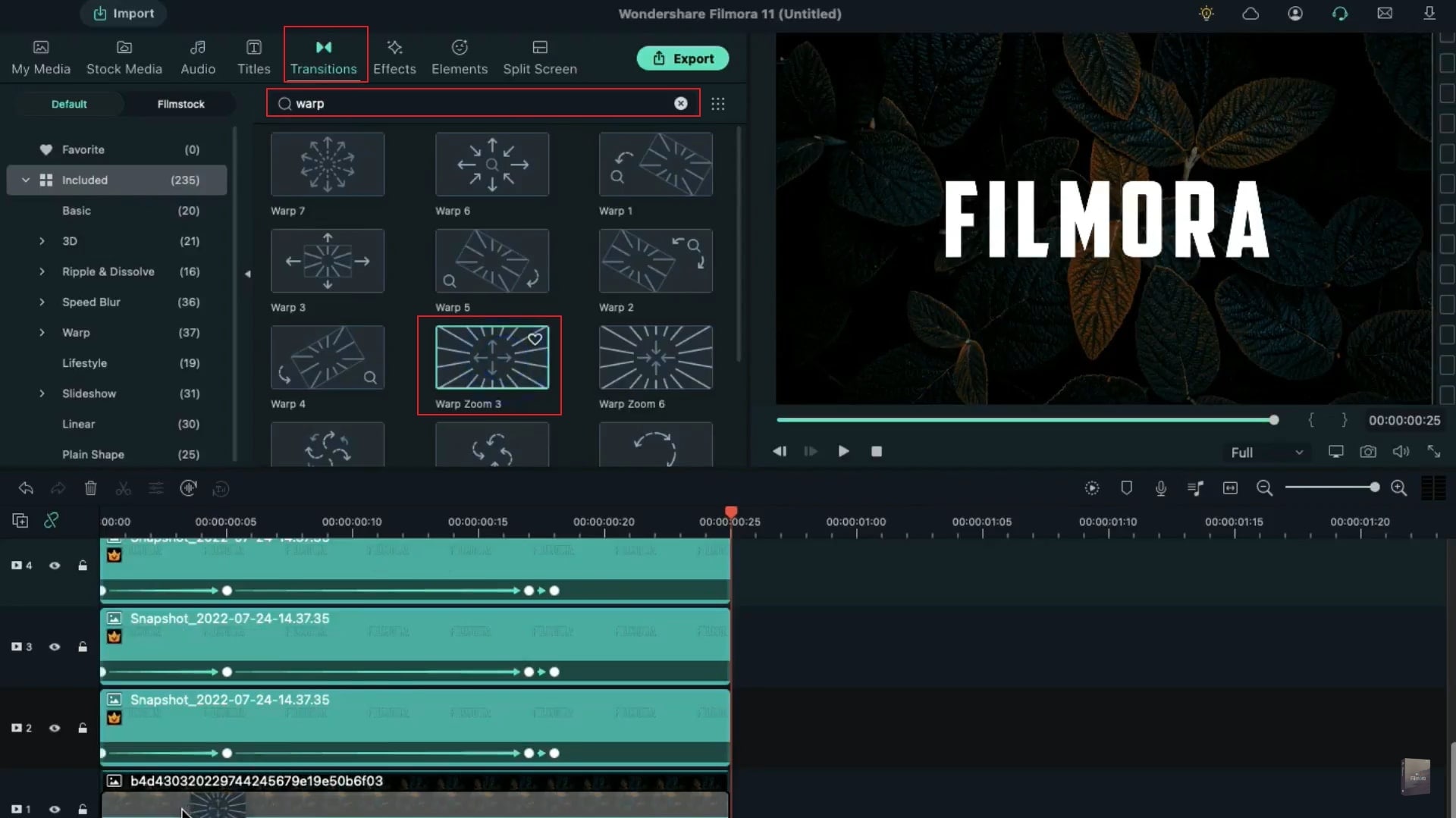
Terakhir, pergi ke tab transition. Cari wrap dan terapkan wrap zoom 3 pada klip track 1 Anda dan atur durasi transisi.
Tutorial Efek Teks Jejak Gerak Echo Lengkap
Yang perlu Anda persiapkan:
- Sebuah komputer (Windows atau macOS)
- Materi video Anda.
- Editor video Filmora
Kunjungi situs web resmi Filmora dan klik tombol "Unduh Gratis". Setelah mengklik tombol unduh, installer akan mulai mengunduh di sistem Anda.
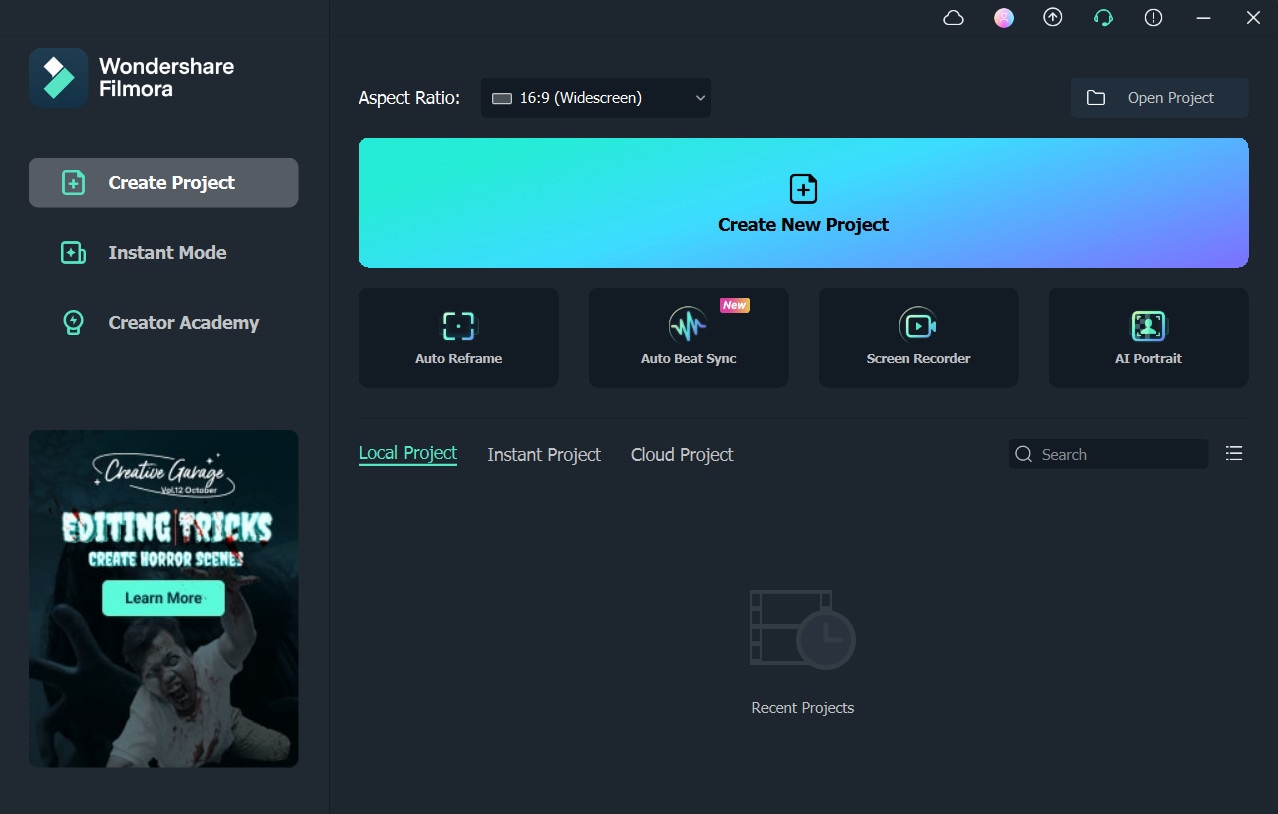
Antarmuka Filmora akan berjalan secara otomatis. Sekarang temukan Track Manager dari sisi kiri timeline dan klik Open Track Manager. Jendela Track Manager akan terbuka di mana Anda harus menambahkan 11 Video Tracks di atas track satu. Setelah selesai, tambahkan judul default pada track 11. Klik dua kali pada judul tersebut dan ubah gaya font menjadi American Captain. Sesuaikan ukuran menjadi 120 dan masukkan kata Anda. Setelah selesai, ubah spasi kata dan ambil snapshot.
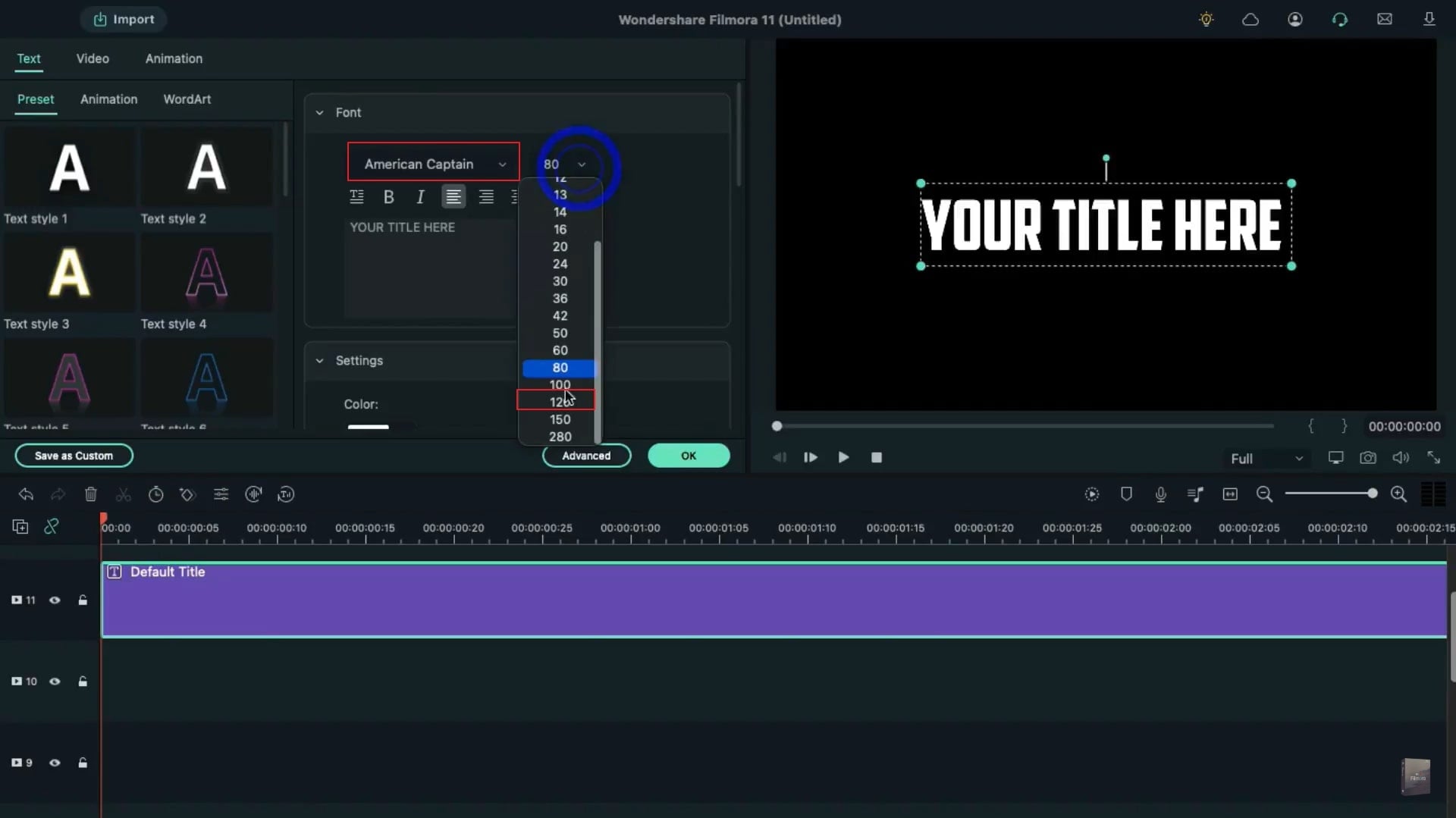
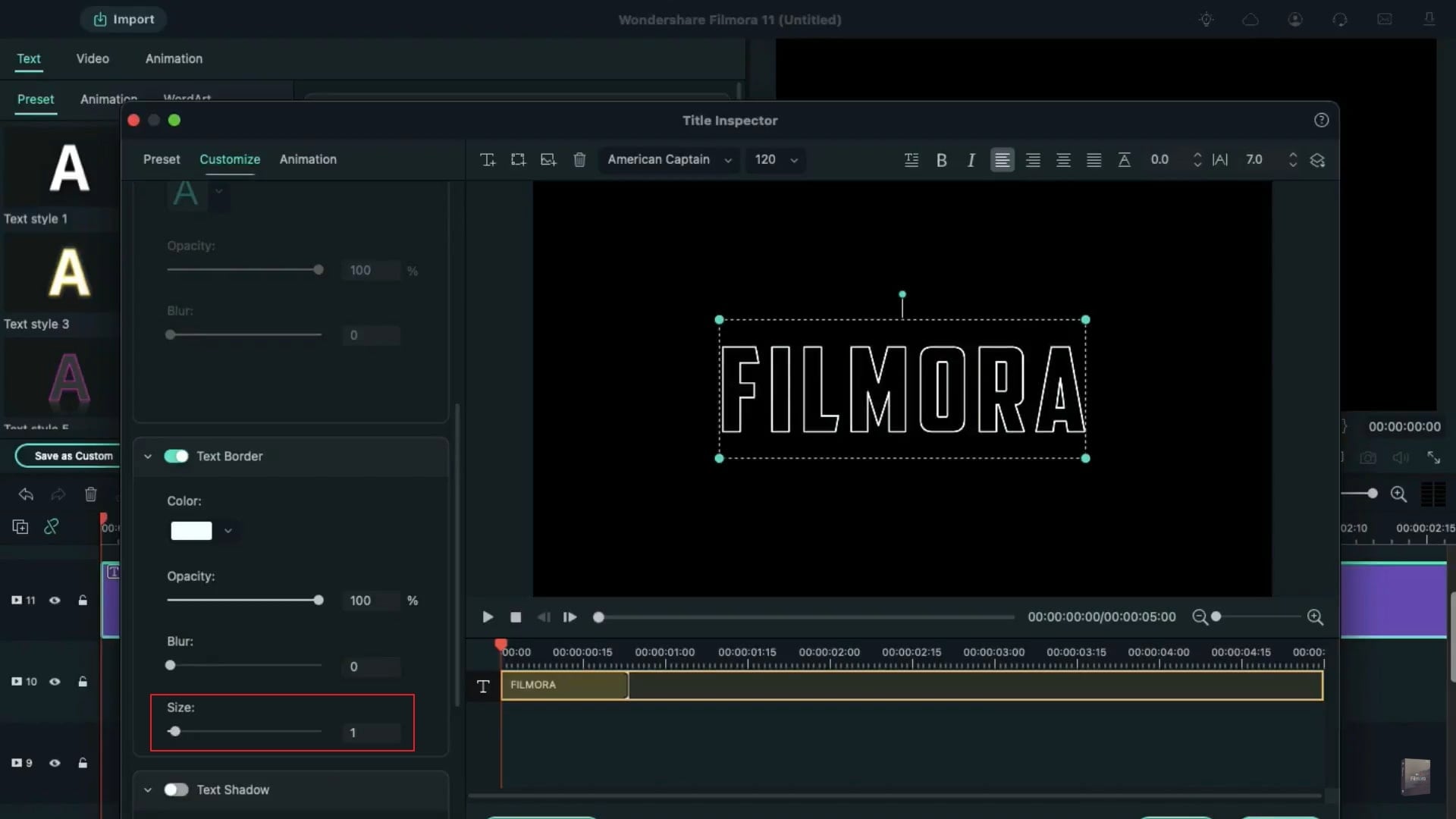
Sekarang lagi, klik dua kali pada judul default yang diberikan pada timeline dan buka panel Advanced. Di sini, matikan isian teks dan pilih warna putih. Pada bagian border teks, sesuaikan ukuran menjadi 1. Setelah itu, ambil snapshot lain.
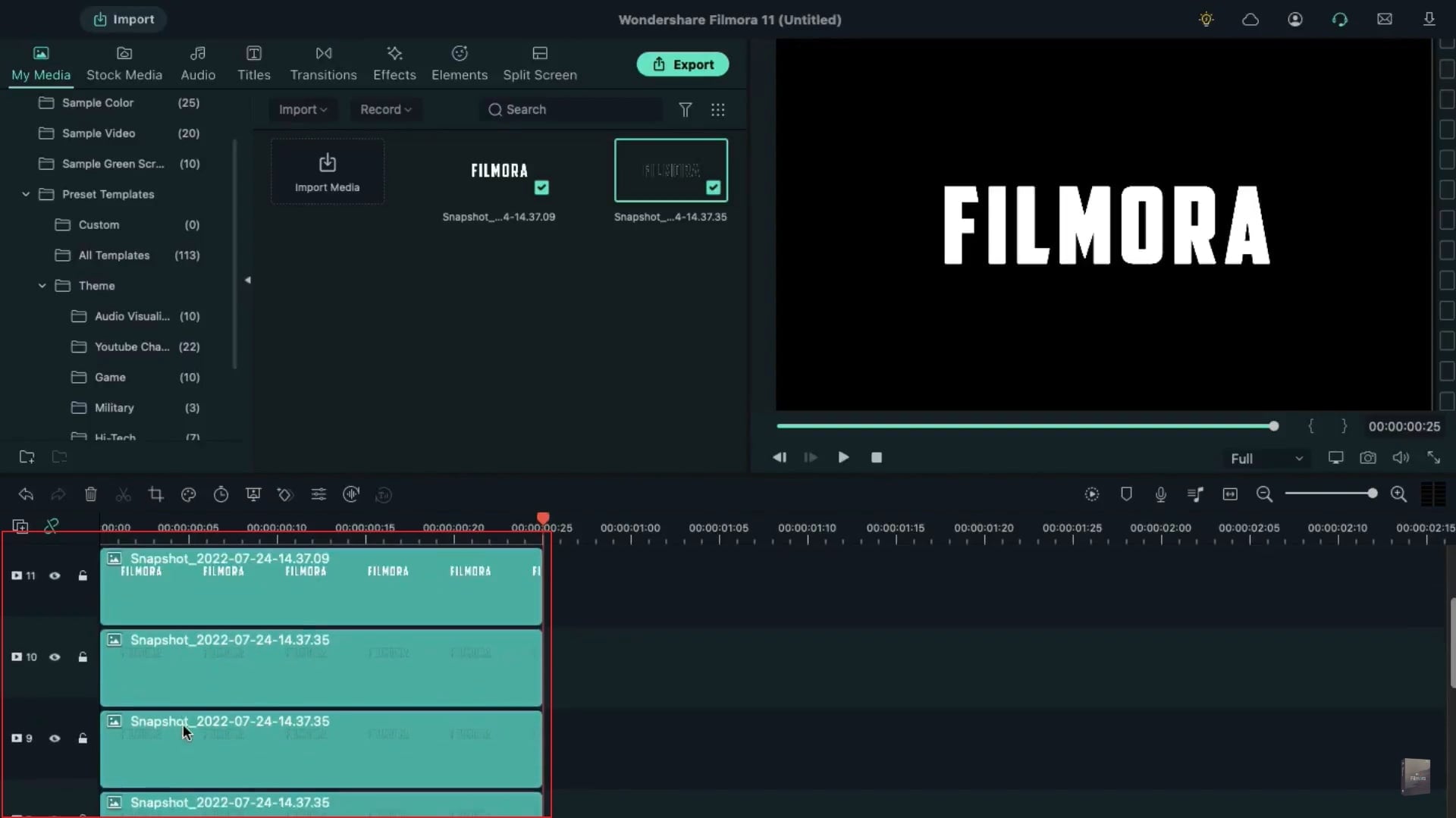
Hapus judul default dari timeline untuk melanjutkan. Sekarang seret snapshot pertama ke track 11 dan buat panjangnya 25 frame. Setelah itu, seret snapshot kedua ke track 10 dan buat panjangnya 25 frame. Sekarang salin klip dari track 10 dan tempelkan ke track 2 dari track 9.
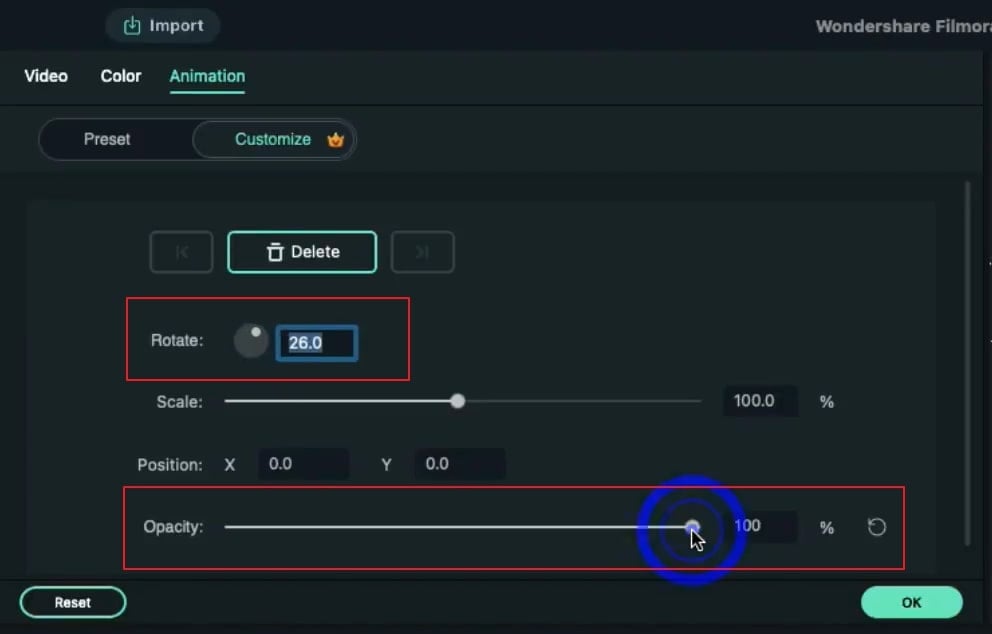
Pergi ke track 11 dan letakkan play head di awal. Klik dua kali pada klip tersebut dan pergi ke tab "Animation". Di sini, ubah Rotation menjadi 26 dan Opacity menjadi 0%. Setelah itu, tambahkan keyframe ke frame ke-5th. Sekarang pindahkan play head ke frame ke-18th dan ubah Rotation menjadi 0. Juga, tingkatkan Opacity menjadi 100%.
Sekarang pilih klip dari track 10 dan pindahkan play head ke titik awal. Ubah Rotation menjadi 30 dan Scale menjadi 0%. Setelah itu, pergi ke 5 frame lebih jauh dan tingkatkan Scale menjadi 100%. Setelah selesai, pergi ke frame ke-18th dan sesuaikan Rotation menjadi 0 dan Opacity menjadi 0%. Mundur 1 frame dan atur opacity menjadi 100%.
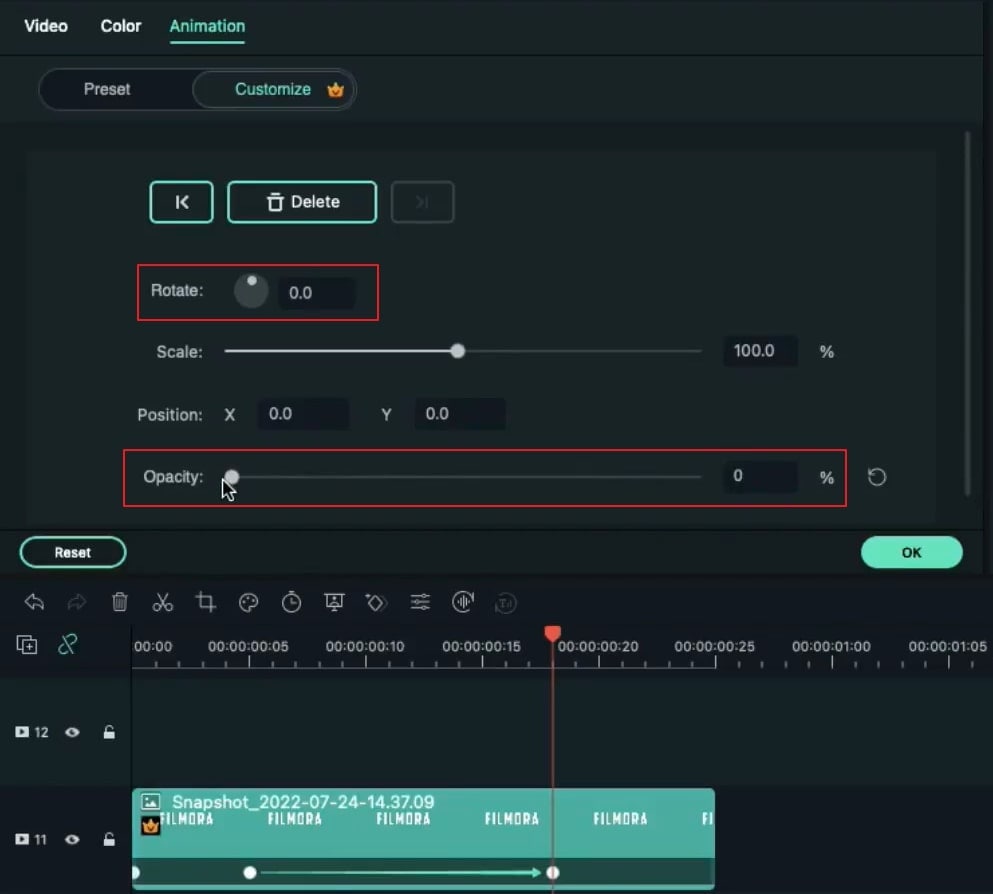
Sekarang pindahkan play head ke titik awal dan pilih klip dari track 9. Sesuaikan Rotation menjadi 34 dan Scale menjadi 0%. Pindah 5 frame lebih jauh dan reset Scale. Setelah itu, pindahkan play head ke frame ke-18th dan ubah Opacity dan Rotation menjadi 0. Mundur 1 frame dan ubah Opacity menjadi 100%.
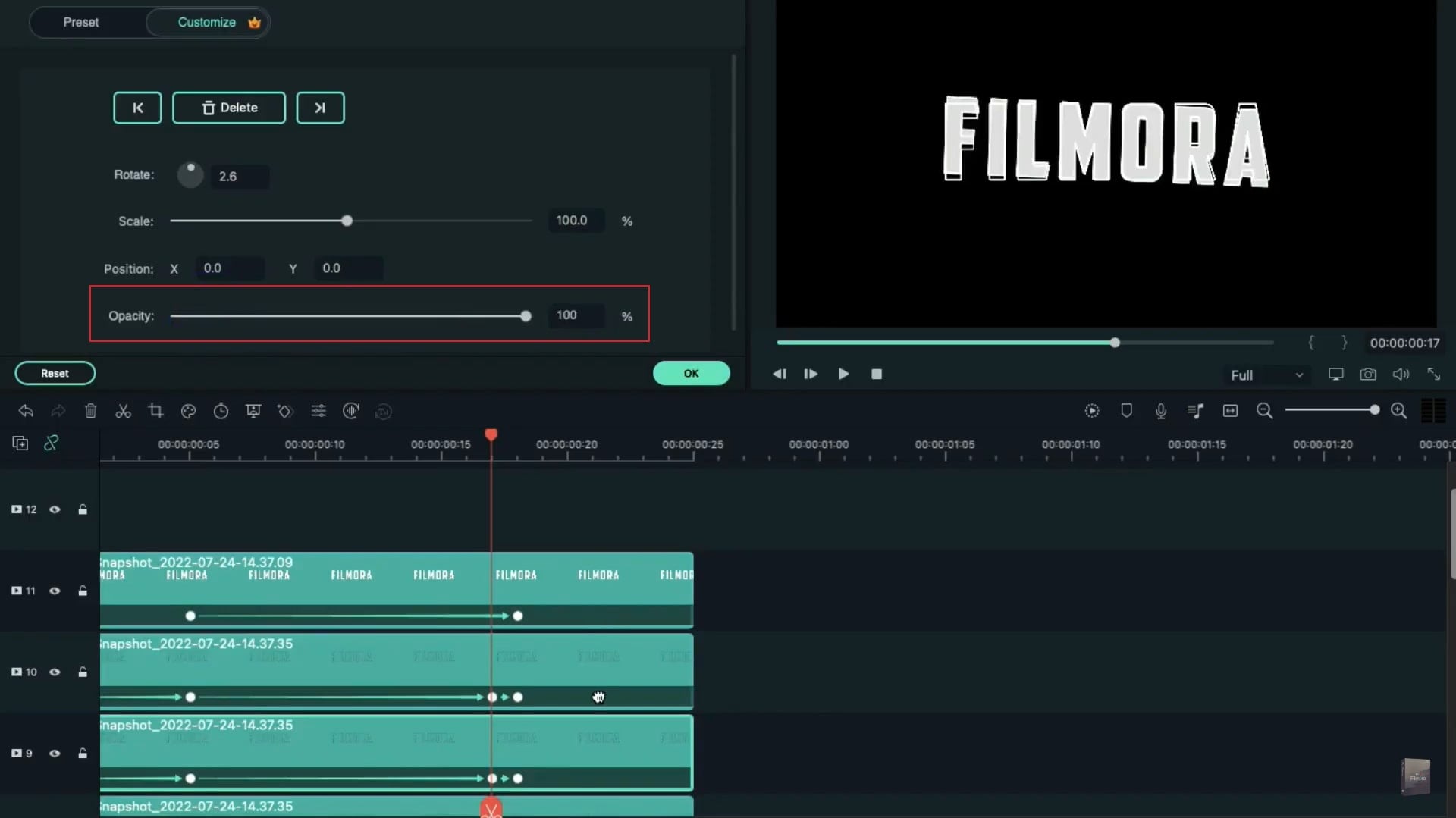
Ulangi proses yang sama dengan snapshot lain pada track. Untuk menambahkan lebih banyak rotasi, pastikan untuk meningkatkan Rotation sebesar 4 secara bertahap di setiap track, seperti 32, 36, 40, 44, 48, dan seterusnya. Setelah Anda menyelesaikan proses, pergi ke project media dan impor background Anda dan seret ke track 1.
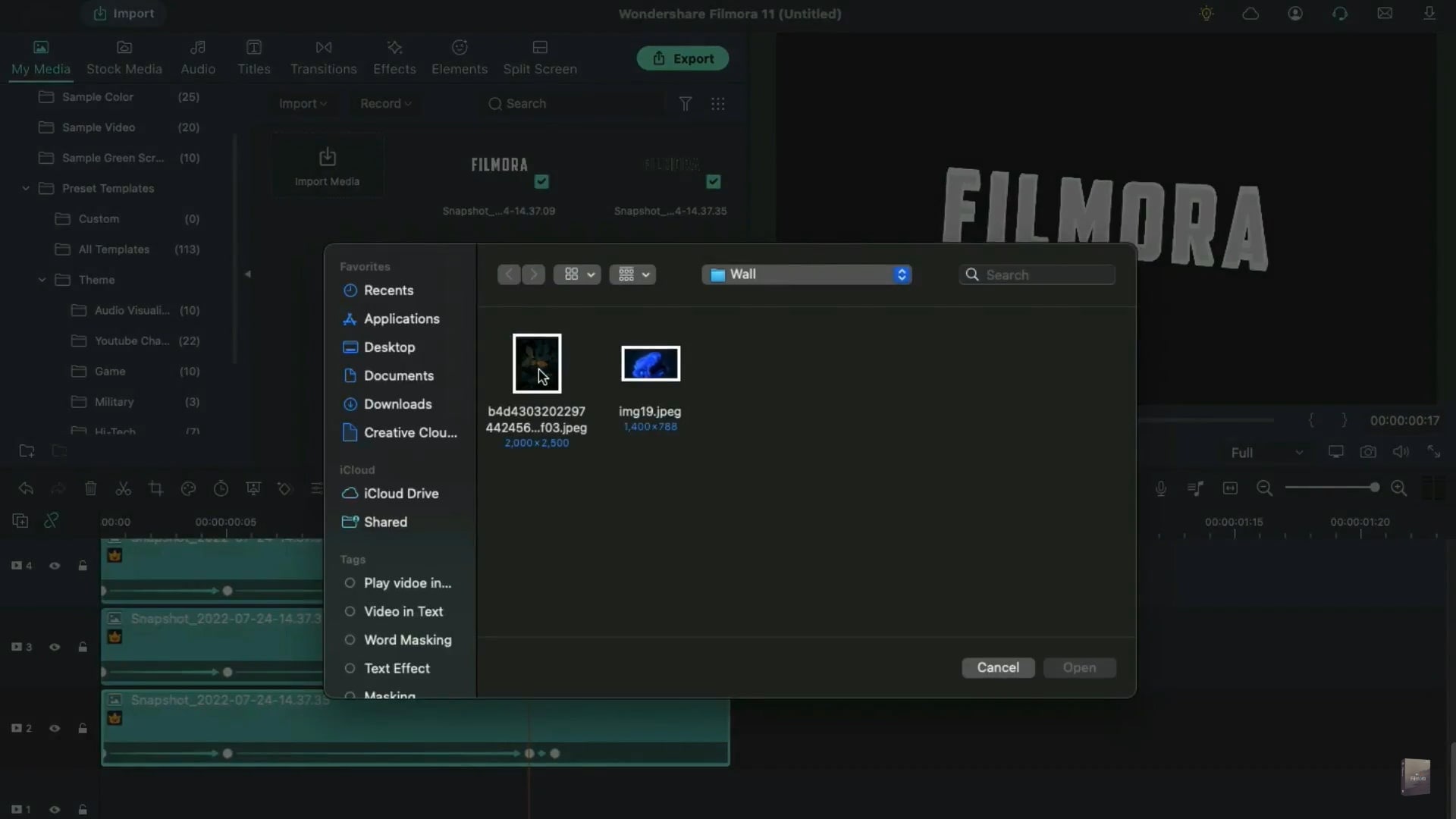
Klik dua kali pada klip tersebut dan pergi ke bagian Video. Anda dapat melakukan scaling jika diperlukan dan ubah Opacity menjadi 50%. Pastikan untuk menjaga track ini hanya sepanjang 25 frame. Setelah itu, pergi ke tab Transitions dan cari efek "Warp". Dari hasil, klik Warp Zoom 3 dan terapkan ke track 1. Juga, atur durasi waktu untuk transisi Anda. Setelah rendering, Anda dapat melihat pratinjau akhir dari efek echo motion yang tepat yang diterapkan pada video.
Apa yang telah Anda pelajari:
- Anda dapat mengubah background apa pun dalam video dengan green screen.
- Gunakan transisi dalam video untuk membuatnya lebih halus.
- Filmora hadir dengan banyak jenis background, termasuk sosial, bisnis, olahraga dan lainnya.


Berikan Pikiran Anda