
Membuat Judul Sinematik di Filmora
Judul Sinematik adalah cara yang bagus untuk menambahkan rasa urgensi dan kegembiraan pada cerita Anda. Judul sinematik adalah cara yang bagus untuk menarik perhatian audiens Anda, dan penting untuk membuatnya di Filmora.
Alat
Aset


Transkrip
Pernahkah Anda bertanya-tanya bagaimana Anda bisa menambahkan judul seperti seorang profesional? Judul sinematik dapat meningkatkan video Anda dan membuatnya menakjubkan seperti film Hollywood. Judul Sinematik adalah alat yang ampuh untuk memasarkan bisnis atau produk Anda secara efektif.
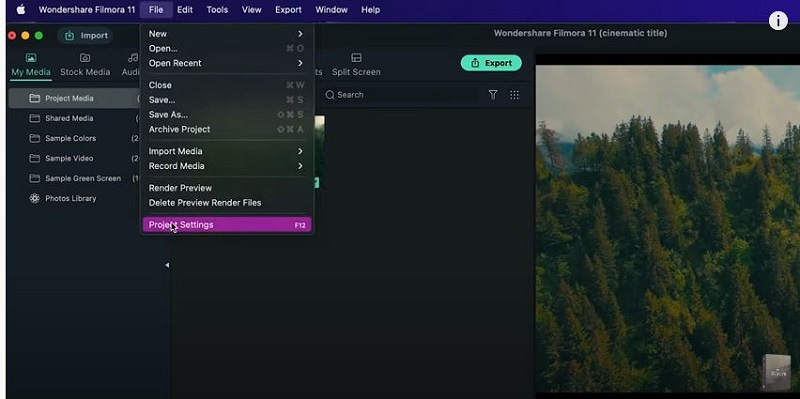
Pilih klip apa pun dari galeri Anda. Setelah itu, klik opsi file, lalu pilih pengaturan proyek.
Kotak dialog dengan pengaturan proyek akan muncul dan Anda dapat melihat Anda berada pada resolusi full HD dengan jumlah frame per detik tertentu.
Untuk membuat judul yang lebih besar, buka bagian Titles dan ada subkategori yang juga bernama Titles. Klik di atasnya dan pilih judul default, dan impor ke lapisan kedua timeline. Kemudian klik dua kali pada judul dan buka opsi lanjutan dan edit.
Saat Anda membuka opsi lanjutan, gunakan Roboto light dengan ukuran font 42 dan buka sudut kanan atas untuk meningkatkan nilai hingga 13 atau sesuai pilihan Anda. Ini akan memperluas ruang antar karakter dan membuatnya terlihat sinematik.
Buka tab animasi dan klik animasi Random 2 untuk menerapkannya. Tetapi Anda juga dapat menyesuaikan waktu untuk animasi sesuai keinginan Anda, setelah itu, Anda selesai dengan animasi teks pertama Anda. Ini akan memberi Anda efek sinematik.
Sekarang buka 1 detik dan 15 frame dan tambahkan judul default yang sama ke lapisan ketiga timeline.
Setelah itu klik dua kali di atasnya dan buka opsi lanjutan dan buat font yang sama dengan Roboto light dengan ukuran font 16. Anda dapat memilih font sesuai pilihan Anda.
Klik tombol sudut atas dan ubah nilai menjadi sekitar 8. Setelah itu, klik animasi dan pilih animasi Fade2.
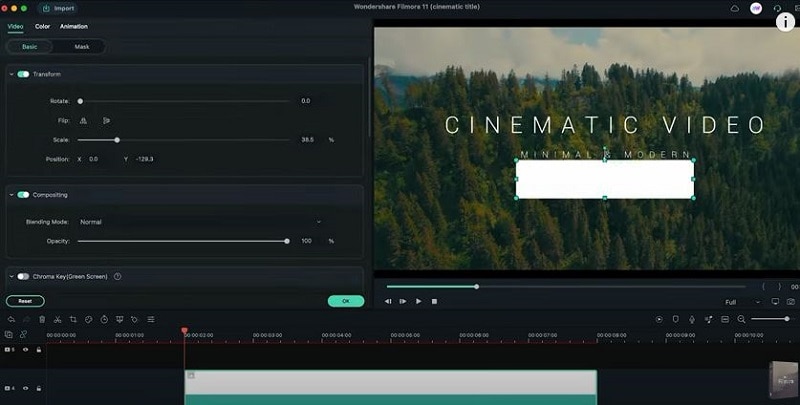
Sekarang buka bagian My Media, lalu pilih sample colors dan tambahkan warna putih pada dua detik timeline, jadi Anda harus mengubah ukurannya menjadi garis tipis.
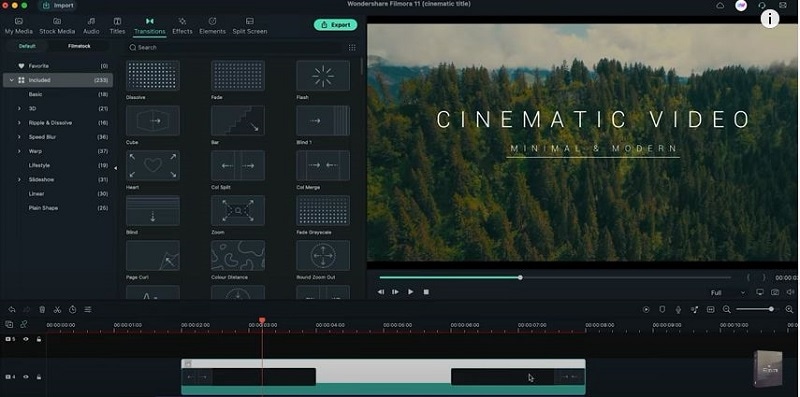
Garis warna putih akan sedikit lebih lebar dari judul kedua. Sekarang buka tab transition dan tambahkan transisi Call Split di awal lapisan putih dan kemudian tambahkan transisi Call Merge.
Letakkan transisi Call Merge di akhir lapisan putih. Langkah ini opsional, tetapi akan membuat video Anda terlihat lebih sinematik. Buka tab effects dan cari 21, kemudian Anda dapat melihat 21*9 black bars, tambahkan ke timeline.
Anda dapat memutar video Anda lagi jika perlu, dan itu saja, Anda selesai. Ekspor ke desktop Anda dan ke mana pun Anda inginkan.
Cara Membuat Judul Sinematik di
Yang perlu Anda persiapkan:
- Sebuah komputer (Windows atau macOS)
- Materi video Anda.
- Editor video Filmora
Instal Filmora secara gratis
Filmora adalah perangkat lunak pengeditan video gratis yang memungkinkan Anda membuat video menakjubkan hanya dengan smartphone atau tablet Anda. Anda tidak memerlukan peralatan khusus untuk menggunakan Filmora. Ini sepenuhnya gratis dan mudah digunakan! Anda dapat mengedit video hanya dalam beberapa menit. Ini adalah alat pengeditan video yang telah menjadi bagian penting dari proses pengeditan video. Cukup instal dari google dan jalankan di desktop Anda.
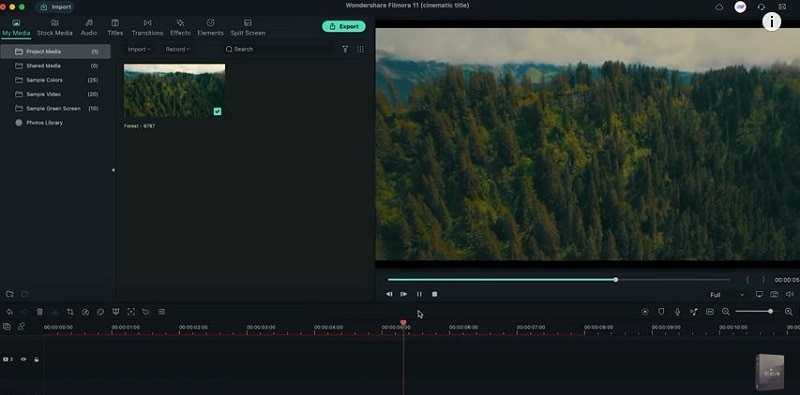
Letakkan klip apa pun di timeline
Setelah menginstal Filmora, ekspor klip apa pun dari galeri Anda dan potong. Setelah Anda melakukannya, Anda harus drag dan drop klip apa pun ke timeline. Ini opsional jika Anda menginginkan video pendek maka potong video Anda jika tidak lanjutkan dengan yang sudah ada. Kami dapat menghapus rekaman yang tidak perlu yang masih perlu diedit.
Bonus: bagaimana menambahkan judul bergerak?
Pilih resolusi video dan frame rate
Setelah memilih klip, klik File, lalu pilih pengaturan Proyek di mana Anda dapat memilih jenis atau resolusi video Anda. Anda juga dapat menggunakan pintasan F12 untuk membuka pengaturan Proyek.
Pastikan Anda menggunakan resolusi full HD. Ada juga opsi kustom di mana Anda dapat memilih resolusi Anda pada opsi kustom. Jika tidak, maka pilih opsi resolusi full HD dan pilih kecepatan frame per detik Anda.
Buat judul yang lebih besar
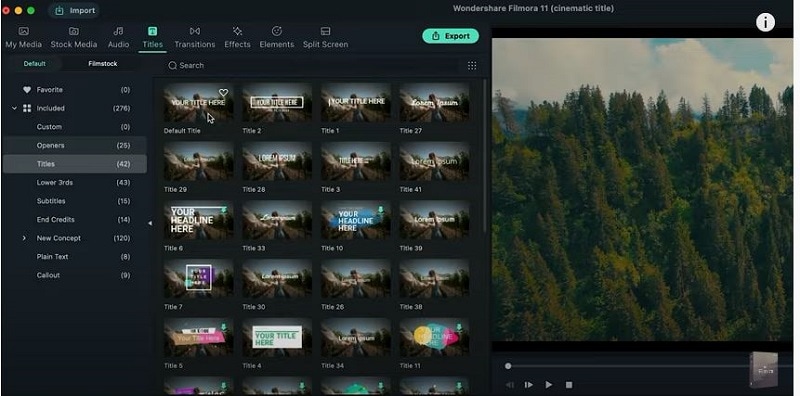
Untuk membuat judul yang lebih besar, pertama, pergi ke bagian Titles. Setelah itu, beberapa opsi akan muncul. Pilih opsi Titles dari sana dan pilih Default Title. Cukup drag dan drop Title pada lapisan kedua klip atau timeline Anda. Judul adalah hal utama dalam video apa pun yang membuat video Anda lebih profesional.
Ada beberapa judul yang akan Anda lihat saat mengklik tab Title. Tetapi Anda harus memilih salah satunya untuk membuat video Anda sempurna. Ini adalah langkah utama pertama yang harus sempurna karena semua video Anda didasarkan padanya.
Pilih nama font dan ukurannya
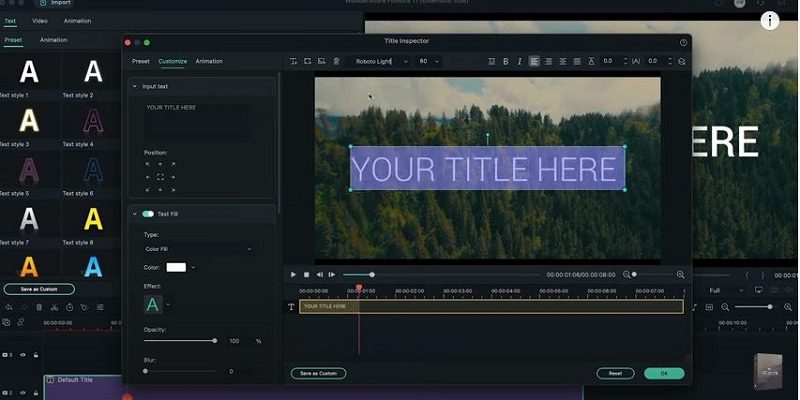
Klik dua kali pada font dan pergi ke opsi lanjutan di mana Anda memilih nama font dan ukurannya sesuai dengan sifat video Anda. Setelah itu, tingkatkan jarak antar karakter untuk membuatnya lebih sinematik. Anda dapat dengan mudah menambahkan font dan warna kustom ke judul Anda melalui antarmuka drag-and-drop. Font yang terlalu kecil akan menjadi sulit dibaca, dan font besar akan menjadi sangat tebal.
Pilih animasi dan sesuaikan waktunya
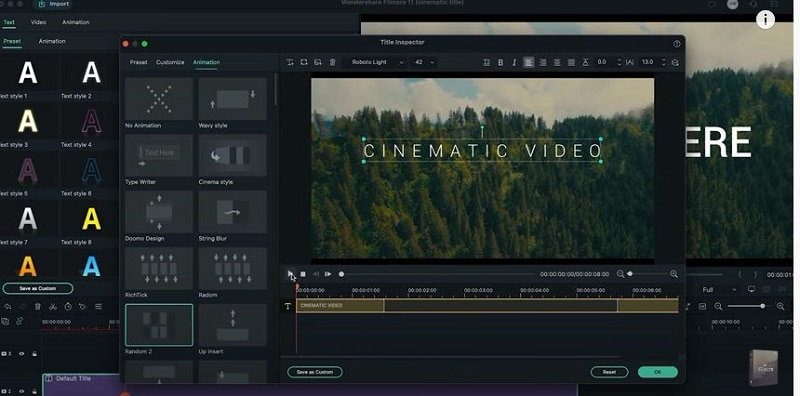
Pergi ke opsi Animation dan terapkan animasi Random 2 ke klip Anda. Anda dapat menambahkan jenis animasi apa pun, tetapi ini akan memberikan efek sinematik pada video Anda. Anda juga dapat menyesuaikan waktu animasi Anda sesuai kebutuhan Anda. Filmora menyediakan banyak efek yang akan membuat video Anda lebih mulus dan profesional.
Sekali lagi, tambahkan judul default dan sesuaikan
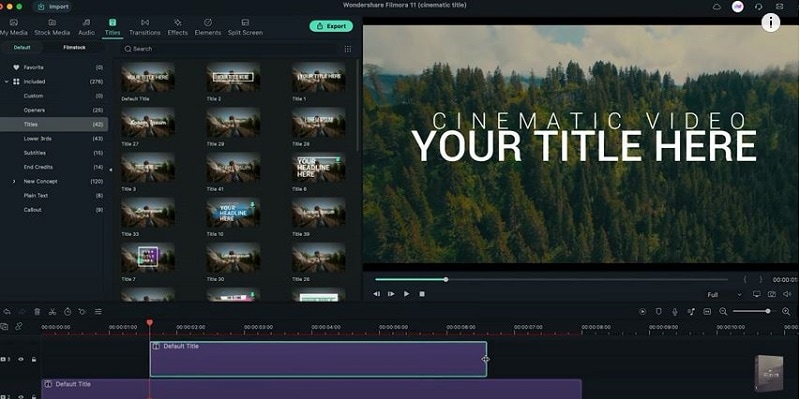
Pilih Default Title yang sama dari tab Titles dan drag ke lapisan ketiga timeline Anda. Kemudian pergi ke opsi lanjutannya dan pilih nama font dan ukurannya. Juga, tingkatkan beberapa jarak antar karakter. Untuk meningkatkan jarak, pergi ke sudut kiri atas dan tingkatkan atau kurangi sesuai kebutuhan Anda.
Setelah itu pergi ke tab animation lagi dan pilih animasi fade dan Anda selesai dengan bagian animasi.
Pergi ke My Media dan pilih warna
Pergi ke bagian My Media dan pilih warna apa pun. Misalkan Anda memilih putih, lalu letakkan pada dua detik timeline Anda. Selalu pilih warna-warna yang sesuai dengan video Anda. Warna cerah akan membuat video lebih menarik. Ubah ukurannya menjadi tipis dan pastikan sedikit lebih tebal dari judul kedua Anda.
Pergi ke tab Transitions dan pilih
Klik pada Transition Call split dan drag ke awal lapisan putih. Kemudian tambahkan Transition Call merge di akhir lapisan putih. Anda juga dapat menambahkan efek 21*9 ke timeline Anda tetapi ini opsional. Anda dapat menyesuaikan durasi transisi Anda dengan menarik slider di sudut kiri bawah layar.
Jika Anda ingin membuat judul sinematik Anda lebih menarik, maka gunakan berbagai transisi di dalamnya. Filmora memberi Anda beberapa transisi yang dapat Anda gunakan dalam video Anda secara gratis. Ketika pengeditan selesai ekspor video dengan mengklik Export. Anda dapat mengekspor video Anda dalam berbagai format.
Apa yang telah Anda pelajari:
- Anda dapat mengubah latar belakang apa pun dalam video dengan green screen.
- Gunakan transisi dalam video untuk membuatnya lebih halus.
- Filmora dilengkapi dengan banyak jenis latar belakang, termasuk sosial, bisnis, olahraga dan lainnya.


Berikan Pikiran Anda