
Cara Membuat Transisi Masking
Transisi masking adalah bagian penting dari proses editing, dan dapat membuat perbedaan besar dalam kualitas produk akhir Anda. Filmora membantu Anda membuat transisi masking untuk mencapai tampilan yang halus dan profesional untuk video Anda.
Alat
Aset



Transkrip
Sangat populer menggunakan transisi split di banyak blog. Kita akan mempelajari bagaimana cara membuat transisi split di Wondershare Filmora. Transisi split sebagian besar digunakan dalam video perjalanan. Dibutuhkan waktu lebih sedikit bagi siapa saja untuk membuat proyek berkualitas tinggi menggunakan alat masking perangkat lunak ini daripada membuat transisi secara manual antara dua adegan yang berbeda.
Sebelum kita mulai mengedit, kita harus memiliki perangkat lunak Filmora di sistem kita. Jadi pertama unduh perangkat lunak Filmora dari browser. Setelah membuka situs web resmi Filmora, klik tombol Unduh gratis.
Installer Filmora akan mulai mengunduh ketika Anda mengklik tombol unduh. Klik dua kali pada installer tersebut dan setujui syarat dan kebijakannya, kemudian Filmora akan mulai menginstal. Ini akan memakan waktu beberapa menit untuk mengunduh.
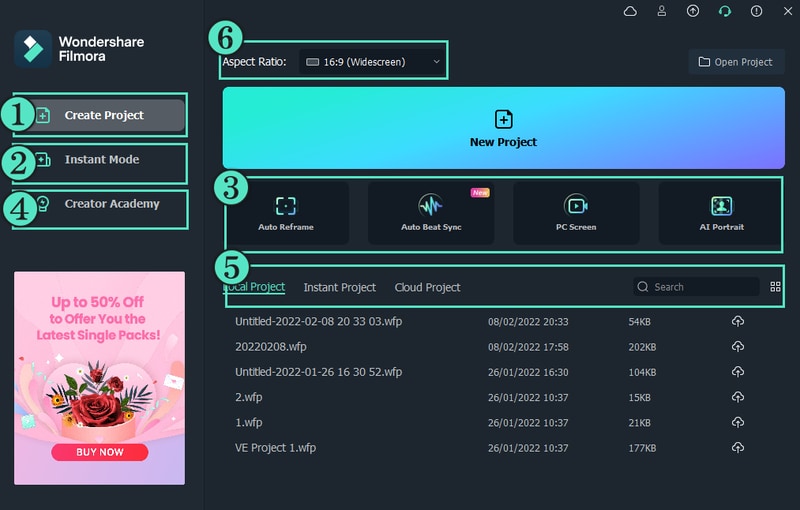
Setelah Filmora terinstal di sistem Anda, perangkat lunak akan berjalan secara otomatis. Buka perangkat lunak dan buat proyek baru. Klik tanda plus untuk mengimpor media Anda ke dalamnya.
Impor video transisi utama Anda di Filmora dan seret ke lapisan kedua timeline. Kemudian seret video lain ke lapisan pertama timeline.
Klik dua kali pada video transisi, buka tab Mask dan pilih mask garis tunggal ini. Gulir ke bawah dan klik tambah, kemudian tambahkan keyframe.
Ketika Anda menambahkan keyframe, kemudian ubah posisi X sesuai dengan objek masking Anda. Pergi ke frame berikutnya lagi dan ubah posisi X dari mask. Opsi Blur strength juga ada di dalamnya sehingga Anda juga dapat mengubahnya jika Anda menginginkan blur pada video.
Terus ubah mask frame demi frame. Jadi setelah berhasil menambahkan keyframe masking, transisi Anda sudah siap. Ubah frame mask satu per satu dan lakukan secara terus menerus.
Jika Anda ingin melakukan mask dari sisi kanan, mask default diatur ke sisi kiri. Maka cukup klik opsi invert ini dan sekarang lagi terus sesuaikan framenya.
Anda harus menyesuaikan mask frame demi frame. Jadi Anda sudah selesai dengan semua pengeditan. Transisi masking dapat digunakan untuk membuat loop yang mulus antara dua klip. Transisi masking berguna untuk membuat transisi yang kurang mencolok daripada fade atau wipe, dan juga bagus untuk menciptakan suspense dan potongan yang menegangkan.
Masking Transition: Cara Membuat Efek Transisi Masking untuk Video
Yang perlu Anda persiapkan:
- Sebuah komputer (Windows atau macOS)
- Materi video Anda.
- Editor video Filmora
Unduh Filmora gratis
Klik tautan ini https://filmora.wondershare.com/video-editor.html, tautan ini akan membawa Anda ke situs web di mana Anda dapat dengan mudah mengunduh Filmora. Klik Unduh gratis setelah itu penginstal akan diunduh dan terbuka secara otomatis. Baca instruksi dan klik setuju. Setelah itu, perangkat lunak akan mulai mengunduh. Setelah diunduh klik Buat proyek baru, lalu mulai mengedit.
Transisi masking adalah teknik yang digunakan untuk beralih dari satu adegan ke adegan lain dalam video. Ini dilakukan dengan melapisi adegan baru di atas adegan lama sambil menutupi adegan lama. Filmora adalah perangkat lunak pengeditan video yang memungkinkan Anda membuat berbagai efek dan transisi dalam video Anda. Ini adalah artikel tentang cara membuat video transisi masking menggunakan perangkat lunak Filmora.
Impor video transisi utama Anda di Filmora
Langkah pertama adalah memilih video yang ingin Anda edit. Anda dapat menambahkan video dari komputer Anda atau mengimpornya dari kamera. Impor video transisi Anda ke dalam perangkat lunak, lalu letakkan di timeline. Pastikan Anda menempatkan video transisi utama yang ingin Anda edit. Letakkan video ini di lapisan kedua timeline.
Anda dapat menambahkan lebih dari satu video di Filmora untuk membuat transisi Anda sempurna. Transisi masking mengacu pada transisi antara dua klip video yang berbeda. Transisi masking adalah bagian yang sangat penting dari proses pengeditan video Anda. Jika Anda tidak melakukan masking pada video Anda, maka Anda kehilangan kesempatan untuk membuat video yang terlihat profesional yang memiliki tampilan dan nuansa yang sama dengan video profesional.

Tambahkan video transisi lain ke timeline
Kemudian pilih video transisi lain ke lapisan pertama timeline. Klik dua kali pada video transisi yang telah Anda tambahkan di awal. Buka tab mask dan klik pada mask garis tunggal. Setelah itu, gulir ke bawah dan klik tombol tambahkan. Kemudian Anda akan membuat transisi masking. Transisi masking mengacu pada transisi antara dua klip video yang berbeda.
Transisi masking dapat digunakan untuk membuat loop yang mulus antara dua klip. Ketika Anda membuat transisi masking di perangkat lunak Filmora, Anda dapat memilih durasi transisi (antara 0-100%), serta arah transisi (dari kanan ke kiri atau sebaliknya). Transisi masking juga dapat digunakan untuk membuat hal-hal seperti efek memudar dan transisi layar geser terlihat lebih alami.

Tambahkan keyframe dan edit posisinya
Ketika Anda berada di tab Mask, gulir ke bawah dan tambahkan keyframe. Ubah posisi x sesuai dengan objek mask. Kemudian pergi ke frame berikutnya lagi dan ubah posisi x sesuai dengan mask. Sekarang terus ubah mask frame demi frame. Anda juga dapat mengubah posisi y.
Opsi putar juga diberikan kepada Anda sehingga Anda dapat mengatur video Anda sesuai pilihan Anda. Proses masking biasanya dilakukan dengan menambahkan video di atas video lain dan kemudian mengedit posisi video transisi masking. Proses ini dapat dilakukan di Filmora dengan menambahkan keyframe dan mengedit posisi untuk video transisi masking.

Atur mask dari sisi kanan
Ketika Anda berhasil menambahkan keyframe, transisi Anda sudah siap. Jika Anda ingin melakukan transisi mask dari sisi kanan, mask diatur untuk keluar secara default. Klik opsi balik dan sesuaikan mask frame demi frame. Sekarang Anda selesai dengan pengeditan. Jenis transisi ini sempurna untuk orang yang ingin membuat video mereka terlihat lebih profesional.
Pastikan bahwa Anda telah memposisikannya dengan benar sehubungan dengan video utama Anda dengan memeriksa celah atau tumpang tindih di antara mereka sebelum melanjutkan dengan langkah-langkah pengeditan di bawah ini. Fitur video transisi masking di Filmora dapat digunakan dalam banyak cara yang berbeda.

Ekspor video
Setelah semua pengeditan, ekspor video dalam format apa pun yang Anda inginkan. Beri video nama apa pun yang Anda inginkan dan klik tombol Ekspor. Ketika Anda puas dengan tampilannya, klik "simpan". Video Anda sekarang akan memiliki transisi masking otomatis yang diterapkan! Anda juga dapat menyimpan video Anda langsung di Drive dan membagikannya dengan teman dan keluarga Anda.
Yang telah Anda pelajari:
- Anda dapat mengubah latar belakang apa pun dalam video dengan green screen.
- Gunakan transisi dalam video untuk membuatnya lebih mulus.
- Filmora dilengkapi dengan banyak jenis latar belakang, termasuk sosial, bisnis, olahraga dan lainnya.


Berikan Pikiran Anda