
Transkrip
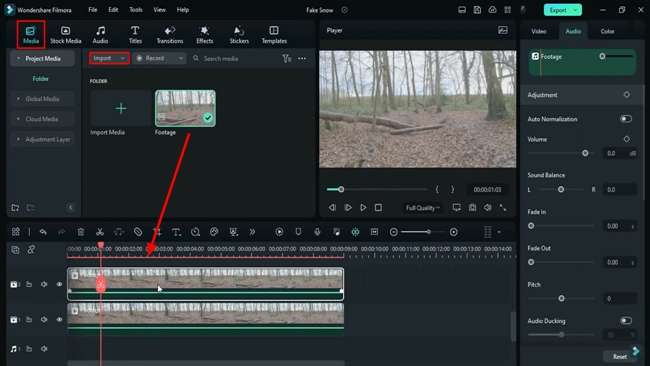
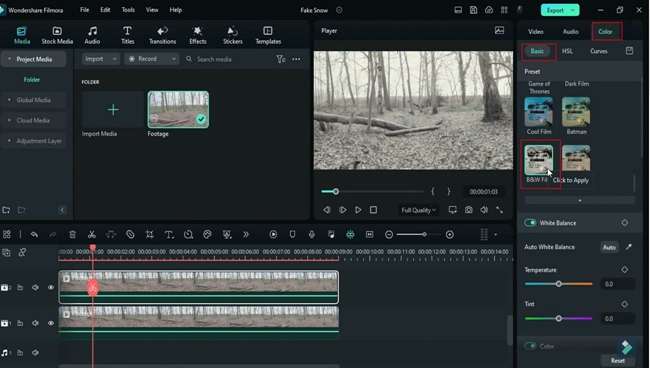
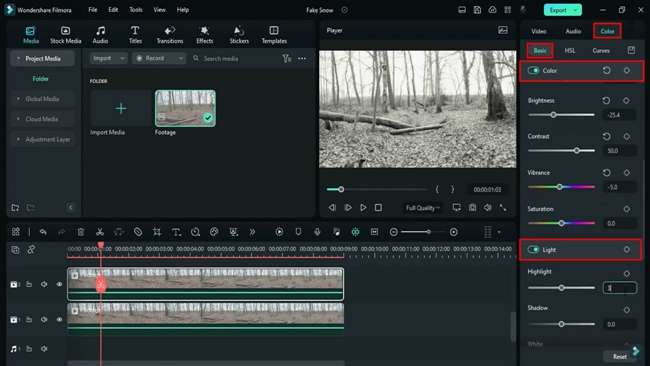
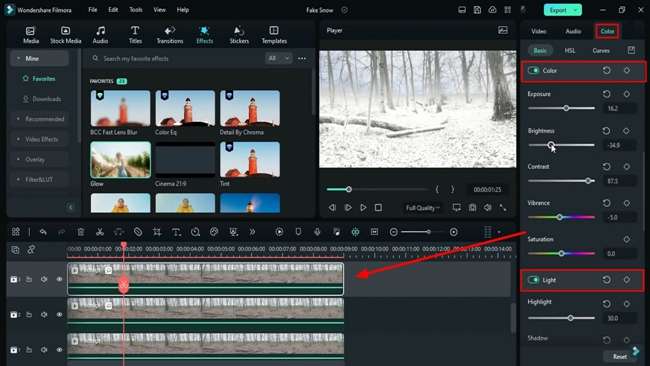
Pertama, letakkan footage Anda di kedua track. Pilih klip track 2 dan pilih preset "B&W Film" di bawah tab "Color". Ubah "Exposure" menjadi 16.2, "Brightness" menjadi -25.4, "Contrast" menjadi 50, "Vibrance" menjadi -5. Di bawah "Light," ubah nilai "Highlight" menjadi 30 dan "Shadow" menjadi -40.
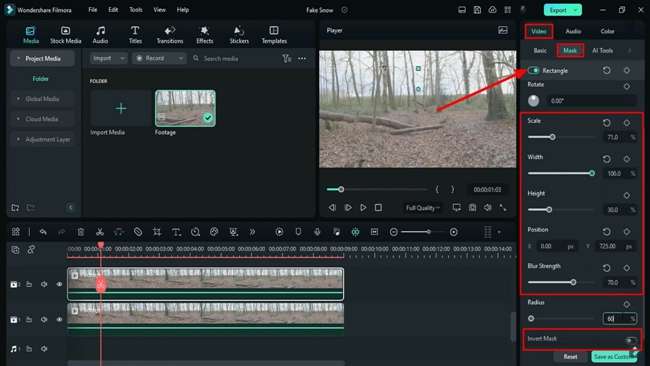
Buka "Video," dan di bawah "Mask," mari pilih mask "Square". Ubah "Scale" menjadi 71, "Width" menjadi 100, dan nilai Y menjadi 725. Tingkatkan "Blur Strength" menjadi 70 dan "Radius" menjadi 60. Kemudian aktifkan "Invert Mask."
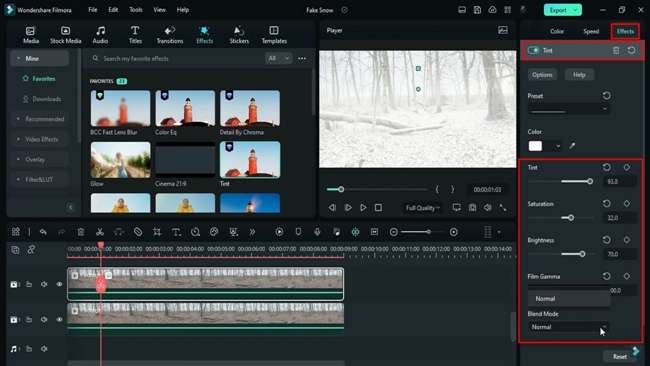
Buka "Effect" dan terapkan efek "Tint" pada klip track 2. Buka "Effects," ubah "Tint" menjadi 94, "Saturation" menjadi 32, "Brightness" menjadi 70, "Film Gamma" menjadi 100, dan ubah "Blending Mode" menjadi "Overlay."
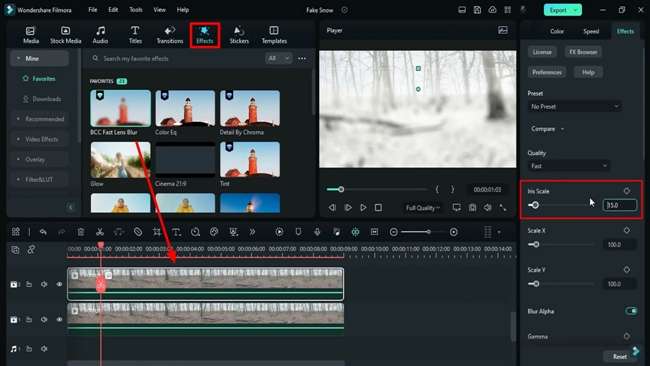
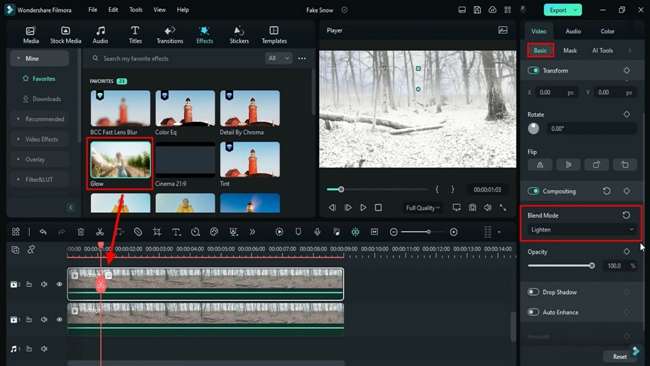
Untuk efek Salju, kita akan menerapkan efek "BCC Fast Lens Blur" ke klip track 2. Ubah "Iris Scale" menjadi 0.3, kemudian terapkan efek "Glow" ke klip yang sama. Ubah "Opacity" glow menjadi 50%. Kembali ke video dan ubah "Blending Mode" menjadi "Lighten." Sekarang Anda dapat melihat kita memiliki sedikit langit biru di latar belakang.
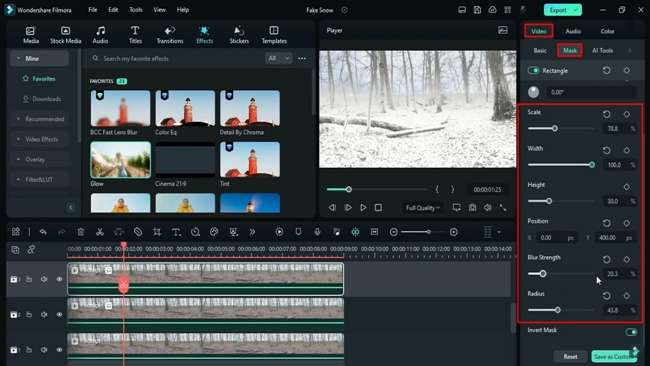
Untuk memberikan sentuhan nyata, duplikat klip track 2 di track 3. Sekarang, untuk membuat kabut di kejauhan, yang biasanya terjadi saat turun salju. Sekarang buka "Mask" dan ubah "Scale" menjadi 78.8, nilai Y menjadi 400. Di sini, kita memiliki kabut di kejauhan, ubah "Blur Strength" menjadi 20.5 dan "Radius" menjadi 44. Anda dapat mengatur nilai Y sesuai kebutuhan, membuat lingkungan lebih berkabut. Mainkan "Blur Strength" dan periksa nilai mana yang lebih baik.
Di bawah tab "Color", ubah "Shadow" menjadi -27, dan ubah "Brightness" menjadi -34. Kemudian buka "Effect," di bawah "Fast Lens Blur" dan ubah "Iris Scale" menjadi 25.3. Ubah "Glow" dan "Opacity" menjadi 100. Kemudian buka "Video" dan ubah "Blending Mode" menjadi "Overlay" dan ubah "Opacity" menjadi 27.3.
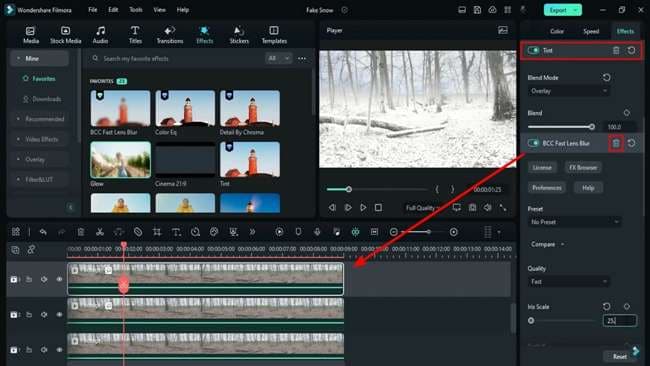
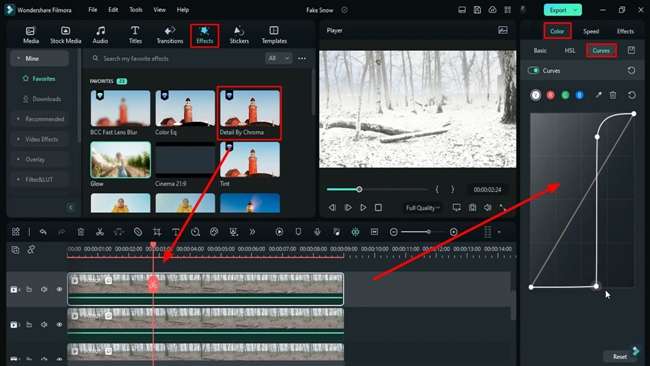
Lagi, duplikat track 3 di track 4. Ubah "Blending Mode" menjadi "Normal" dan "Opacity" menjadi 30%. Hapus "Mask." Kemudian, di bawah "Color," ubah "Exposure" menjadi 100, "Highlight" menjadi -100, "Shadow" menjadi -70, "White" dan "Black" menjadi -100. Di bagian "Video", sesuaikan "Opacity" sesuai kebutuhan. Kemudian buka "Effects," ubah "Glow," "Radius" menjadi 2, "Opacity" menjadi 40. Hapus efek "BCC Fast Lens Blur". Ubah "Tint," "Saturation" menjadi 100, "Brightness" menjadi 100. Di bawah "Color," aktifkan "Curve" dan ubah garis Alpha seperti yang kita lakukan. Sekarang lagi, lakukan beberapa penyesuaian warna sesuai kebutuhan Anda dan sesuaikan opacity.
Kemudian terapkan efek "Detail by Chroma" pada Track 4. Buka "Effects," pilih warna hijau, tingkatkan range menjadi 50, dan strength menjadi 58. Kemudian, terapkan efek "Color EQ" ke dalamnya. Pilih warna putih, ubah "Range" menjadi 92, "Fade" menjadi 66, "Soften" menjadi 50, "Saturation" menjadi 53, "Brightness" menjadi -19, dan "Contrast" menjadi 100.
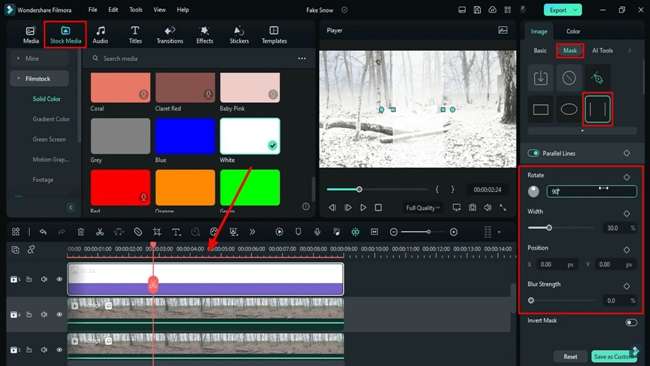
Selanjutnya, mari kita buat lingkungan lebih berkabut. Buka "Sample Color" dan terapkan warna putih solid pada track 5. Ubah "Blending Mode" menjadi "Screen." Buka "Mask," pilih garis ganda, dan putar garis ganda 90 derajat. Ubah nilai Y menjadi 570 "Blur Strength" menjadi 70.
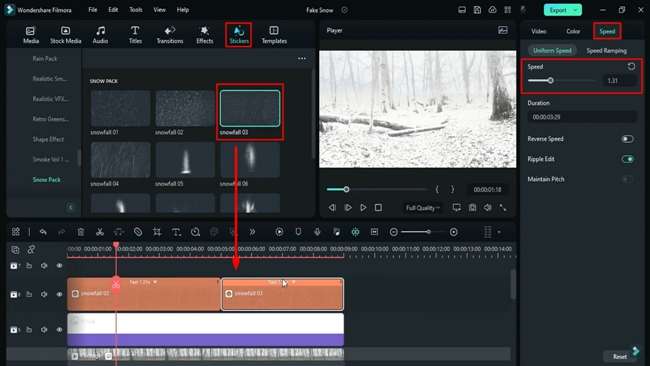
Sekarang, buka "Stickers" dan terapkan klip "Snowfall 03" pada track 6. Buka "Speed" dan ubah kecepatan menjadi 1.50, diduplikat di track yang sama.
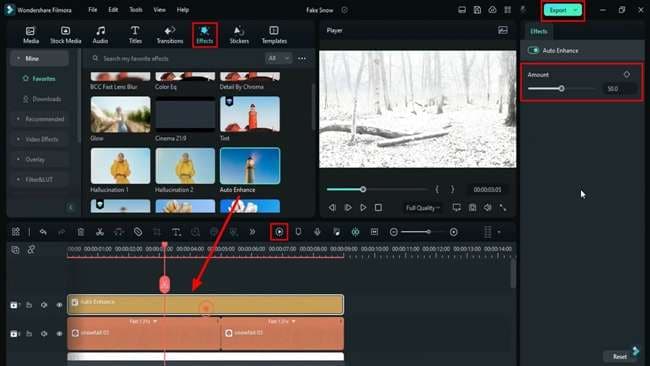
Terakhir, terapkan efek "Auto Enhance" untuk meningkatkan "Amount" menjadi 100. Sekarang, pilih klip Track 2; dari klip ini, Anda dapat mengontrol intensitas salju di klip Anda. Sekarang, mari kita render untuk melihat pratinjau akhir.
Panduan Cara Menambahkan Efek Salju di Filmora 12
Yang perlu Anda persiapkan:
- Sebuah komputer (Windows atau macOS)
- Materi video Anda.
- Editor video Filmora
Jalankan Filmora dan Impor File Media
Pertama, Anda harus mengunduh dan menginstal Filmora 12 untuk menambahkan efek salju ke video Anda di Filmora. Setelah prosesnya selesai, jalankan di perangkat Anda dan klik tombol "New Project". Impor data Anda di jendela editing dari tab "Media" di toolbar atas. Setelah video Anda diimpor, letakkan video ini di track 1 dan track 2 untuk memulai proses editing.
Pilih Preset B&W Film dan Sesuaikan Pengaturan
Setelah Anda berhasil menempatkan video yang diimpor di kedua track di timeline, pilih klip track 2 dan akses tab "Colors" di panel sisi kanan. Setelah itu, dari menu "Preset", pilih preset "B&W Film" untuk track kedua.
Lakukan penyesuaian yang relevan terhadap exposure, brightness, dan sebagainya di bawah tab "Color". Anda juga dapat mengubah nilai highlight dan shadow di bawah tab "Light".
Tambahkan Mask ke Track 2
Buka opsi "Video" dan klik tab "Mask" dari mana Anda dapat memilih mask "Square". Lakukan penyesuaian yang diinginkan pada opsi scale, width, height, dan blur strength. Setelah selesai, lanjutkan ke "Invert Mask" untuk menerapkan perubahan ke track kedua.
Sesuaikan Pengaturan Efek Tint
Setelah menerapkan mask, buka tab "Effects" di toolbar atas dan tambahkan efek "Tint" di track kedua untuk meningkatkan warna video. Dari toolbar atas panel sisi kanan, temukan opsi "Effects" dan lakukan perubahan yang diperlukan pada tint, saturation, dan pengaturan lainnya.
Tambahkan Langit Kabur dan Bercahaya di Latar Belakang
Sekali lagi, buka tab "Effects" di toolbar atas dan tambahkan efek "BSS Fast Lens Blur" di track 2 untuk memberikan efek bersalju. Sesuaikan pengaturan "Iris Scale" yang berbeda untuk meningkatkan nuansa bersalju pada video.
Tambahkan efek "Glow" di track video kedua dan sesuaikan pengaturan "Radius" dan "Opacity" di opsi "Effects". Setelah itu, di tab "Video" dari panel sisi kanan, ubah "Blending Mode" menjadi "Lighten" untuk menambahkan langit musim dingin biru di latar belakang. Untuk memberikan tampilan yang lebih realistis, duplikasi klip di track lain.
Buat Efek Berkabut di Kejauhan
Saat bekerja pada track 3 yang diduplikasi, buka tab "Mask" di opsi "Video" dan ubah nilai dalam pengaturan "Rotate", "Scale", dan "Position". Lanjutkan untuk mengatur opsi "Blur Strength" dan "Radius" hingga Anda melihat efek berkabut yang sempurna di video Anda.
Sesuaikan pengaturan color dan effects untuk mengubah tampilan klip video. Tambahkan lebih banyak "Blend Mode" di bawah tab "Video" untuk meningkatkan video.
Duplikasi Video dan Lakukan Penyesuaian
Sekarang, untuk melanjutkan, duplikasi klip yang ada di track ketiga ke track baru. Ubah "Blend Mode" menjadi "Normal" dan sesuaikan pengaturan "Opacity" dari klip-klip ini. Setelah itu, hapus "Mask" dari track baru dan bermain dengan pengaturan "Color", "Video", dan "Effects" lainnya sesuai kebutuhan.
Selain itu, hapus efek "BCC Fast Lens Blur" dan ubah lebih lanjut pengaturan saturation dan brightness "Tint" ke nilai yang diperlukan.
Sesuaikan Kurva Alpha Line dan Terapkan Efek Chroma
Setelah menyesuaikan semua pengaturan ini, buka tab "Curves" di bawah opsi "Color" dan sesuaikan "Alpha Line" untuk melakukan lebih banyak penyesuaian warna. Dari tab "Effects" di toolbar atas, tambahkan efek "Detail by Chroma" dan "Color Eq" di track yang diduplikasi dan sesuaikan pengaturannya.
Buat Lingkungan Lebih Berkabut
Untuk membuat lingkungan lebih berkabut, akses tab "Stock Media", dan dari opsi "Solid Colors" di sidebar kiri, seret warna putih ke track baru di timeline. Setelah menambahkan warna, ubah "Blend Mode" menjadi "Screen". Setelah itu, pilih "Double Lines" di tab "Mask" dan posisikan garis-garis ini di area yang ingin Anda buat berkabut.
Terapkan Efek Salju Turun dan Ekspor
Terakhir, buka tab "Stickers" di toolbar atas dan tambahkan efek "Snowfall 03" di track baru. Sesuaikan kecepatan salju yang turun dari opsi "Speed".
Sekarang, tambahkan efek "Auto Enhance" di track baru dan tingkatkan "Amount" efek untuk meningkatkan keseluruhan video Anda. Jika Anda ingin melakukan perubahan, buka track kedua dan lakukan penyesuaian dari panel sisi kanan untuk mengontrol intensitas salju. Klik "Render" untuk melihat pratinjau video Anda. Setelah puas dengan video Anda, klik "Export" untuk finalisasi.
Editing adalah langkah paling penting dalam pembuatan video yang memerlukan keterampilan dan kesabaran. Dengan memanfaatkan berbagai teknik editing video kreatif, Anda dapat meningkatkan kualitas pekerjaan dengan bantuan Filmora. Seperti dalam video, Anda telah mempelajari cara menambahkan efek salju secara komprehensif.






Berikan Pikiran Anda