
Buat Video Efek Pantulan Air di Filmora
Efek pantulan air telah menjadi tren video paling viral di tahun 2025, mendominasi TikTok, Instagram Reels, dan YouTube Shorts. Teknik cermin sinematik ini menciptakan kedalaman visual yang memukau yang dapat meningkatkan engagement hingga 300% dan membuat konten Anda menonjol di feed media sosial yang padat. Baik Anda membuat video brand profesional atau konten sosial yang sedang tren, menguasai efek pantulan air bertenaga AI sangat penting bagi kreator konten modern.
Alat
Aset
Transkrip
Apakah Anda suka menambahkan teks refleksi air sebagai intro video Anda yang menarik dan dapat menarik perhatian orang? Ini akan meningkatkan engagement video Anda.
Kita akan melihat cara membuat efek teks refleksi air di Wondershare Filmora sebelum memulai pengeditan, pertama instal Filmora dari situs web Wondershare Filmora.
Klik tombol unduh gratis, kemudian installer Filmora akan mulai diunduh. Klik pada installer tersebut, kemudian terima syarat dan ketentuan. Filmora akan mulai mengunduh dan akan terbuka secara otomatis ketika pengunduhan selesai.
Buka tab Titles dan pilih gaya Basic 6; setelah itu, seret ke timeline. Klik kanan pada Title dan klik properties. Kotak dialog akan muncul di mana Anda dapat mengedit judul.
Pilih font yang terang, ubah teks dan klik OK. Sekarang ambil screenshot dari teks sebelumnya, kemudian seret snapshot ke timeline.
Buka sample color, pilih warna hijau dan tempatkan di atas layer snapshot. Sekarang buka tab Effects dan cari efek Crop dan tempatkan di layer hijau.
Klik kanan pada efek dan buka properties. Ubah Top menjadi 50, kemudian pilih efek dan buka tab Animation, lalu klik Customize. Ubah y-axis menjadi negatif 60.
Tempatkan header di akhir layer, kemudian ubah y-axis menjadi 60. Klik OK, untuk melihat preview. Sekarang export video dan beri nama 1.
Hapus warna hijau, klik kanan pada snapshot dan buka effect dan hapus efek. Klik kanan lagi dan buka properties, kemudian klik Image, lalu Transform flip snapshot seperti cermin, kemudian klik OK.
Tempatkan lagi sample color hijau di atas layer snapshot, kemudian buka tab Effects, lalu terapkan efek Crop ke layer hijau. Klik kanan pada warna hijau dan buka properties.
Buka Effects dan ubah bottom menjadi 50. Pilih snapshot dan buka Animation, kemudian klik Customize. Ubah y-axis menjadi 60 dan tempatkan play head di akhir. Ubah y-axis menjadi negatif 60.
Pindahkan warna hijau ke layer ketiga dan seret efek Water Ripple ke layer kedua di timeline. Klik kanan pada efek tersebut dan buka properties. Ubah level menjadi 40 dan ubah height menjadi 200, kemudian klik OK.
Sekarang export video Anda dan beri nama 2. Kosongkan timeline dan impor kedua video di Filmora. Seret footage apa pun ke timeline. Sekarang tempatkan video pertama di layer kedua. Zoom in pada timeline, klik kanan pada video, dan buka properties. Ubah Blending mode menjadi Screen.
Aktifkan Chroma key dan kunci layer pertama. Sejajarkan teks sesuai dengan footage. Sekarang tempatkan video kedua di layer ketiga. Klik kanan pada video dan buka properties. Ubah Blending mode menjadi Screen dan juga aktifkan Chroma key.
Kunci layer kedua, sejajarkan teks yang direfleksikan dengan teks asli, dan buka kunci semua layer. Hapus bagian yang berlebihan dan pilih layer ketiga. Klik kanan pada layer tersebut dan buka properties. Ubah Opacity menjadi 60. Klik OK dan preview video, selesai, Anda sudah selesai.
Cara Membuat Efek Refleksi Air di Filmora
Yang perlu Anda persiapkan:
- Sebuah komputer (Windows atau macOS)
- Materi video Anda
- Editor video Filmora
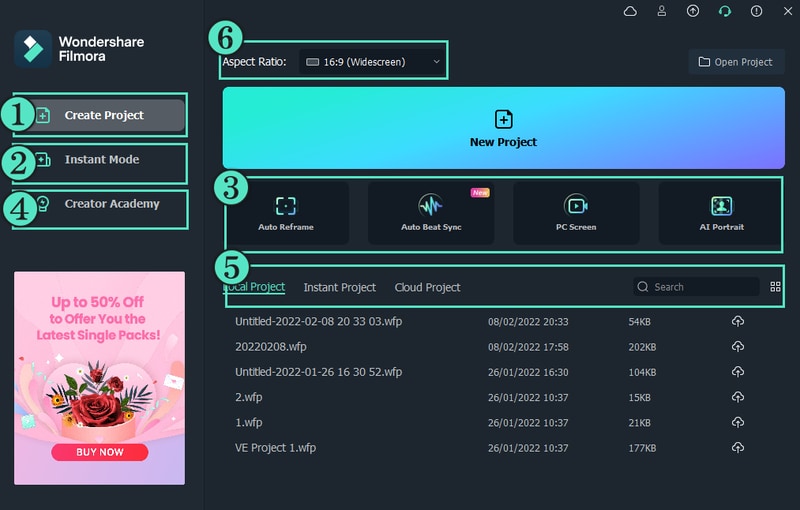
Instal Wondershare Filmora
Jika Anda mencari alat gratis dan luar biasa untuk membantu Anda mengedit video, maka Anda perlu menginstal dan mengunduh Filmora. Filmora adalah pilihan yang tepat bagi siapa saja yang ingin membuat video untuk penggunaan pribadi atau profesional. Anda dapat menggunakan Filmora untuk menambahkan efek khusus, transisi, dan judul ke video Anda, dan bahkan membuat logo kustom Anda sendiri untuk digunakan dalam video Anda.
Pilih judul dan edit
Setelah menginstal Filmora, buka dan klik tab Titles. Cari judul Basic 6 di bilah pencarian. Seret Basic 6 ke timeline dan klik kanan pada judul. Buka properties dan pilih jenis font apa pun. Anda dapat memilih font Uni Sans Light dan pilih ukuran font. Ketik teks di kotak deskripsi yang tersedia. Kemudian klik OK.

Ambil snapshot teks dan edit
Pada langkah ini, ambil snapshot layar Filmora dan hapus teks sebelumnya. Impor snapshot dan seret ke timeline. Kemudian pindah ke Sample Color dan pilih warna Hijau, lalu seret ke timeline. Pastikan untuk menempatkannya di lapisan atas snapshot.

Terapkan efek pada lapisan hijau
Klik opsi Effects dan cari efek Crop. Kemudian terapkan efek Crop ke lapisan hijau. Klik kanan pada lapisan Hijau tempat Anda menerapkan efek dan buka properties-nya. Kemudian klik Effect. Edit Top menjadi 50, lalu pilih snapshot. Buka tab Animation dan klik Customize, kemudian ubah y-axis menjadi negatif 60. Letakkan playhead di akhir dan ubah y-axis menjadi 60. Preview video lalu ekspor dengan memberikan nama 1.

Hapus warna hijau dan edit snapshot
Hapus lapisan warna hijau dan pilih snapshot. Klik kanan pada snapshot, klik Effects, dan hapus efek Crop darinya. Sekali lagi, klik kanan pada lapisan snapshot dan buka properties-nya. Kemudian klik Image dan pilih Dropdown dari opsi Transform. Balik snapshot seperti cermin dan kemudian klik OK.

Pilih sample color dan terapkan efek
Klik Sample Color dan pilih warna Hijau. Tempatkan warna di atas lapisan snapshot pada timeline. Sekali lagi, buka opsi Effects dan pilih efek Crop dan seret ke timeline untuk menerapkannya pada warna hijau. Klik kanan padanya dan buka properties-nya dan ubah bottom menjadi 50.

Sesuaikan snapshot
Klik pada snapshot, klik tab Animation, lalu pilih opsi Customize. Ubah y-axis menjadi 60. Kemudian letakkan playhead di akhir lapisan, dan ubah y-axis menjadi negatif 60. Klik OK.

Seret efek lain ke timeline
Pindahkan warna hijau ke lapisan ketiga dan klik tab Effect. Cari efek Water Ripple, lalu seret ke lapisan kedua timeline. Efek ini akan ditempatkan di antara warna hijau atau lapisan snapshot. Klik kanan pada efek dan buka properties-nya, lalu ubah Level menjadi 40 dan ubah Height menjadi 200. Klik OK dan ekspor video dengan memberikan nama 2.

Impor kedua video ke timeline
Buat proyek baru, lalu impor video ke dalam software. Seret video air apa pun ke timeline. Kemudian tempatkan video pertama di lapisan kedua, dan perbesar timeline. Klik kanan dan buka properties-nya. Anda akan melihat Blending mode lalu ubah mode dari normal menjadi screen. Juga aktifkan Chroma key, lalu kunci lapisan pertama.
Sejajarkan teks Anda sesuai dengan footage air dan tempatkan video kedua di lapisan ketiga. Klik kanan pada video kedua dan buka Edit properties. Ubah Blending mode menjadi screen mode dan aktifkan Chroma key. Kunci lapisan kedua dan sejajarkan teks yang dipantulkan dengan teks asli. Buka kunci semua lapisan lalu hapus bagian yang tidak diperlukan.

Edit lapisan ketiga dan ekspor video
Pilih lapisan ketiga dan klik kanan padanya. Buka Edit properties, lalu ubah Opacity menjadi 60. Preview video lagi dan selesai, Anda telah selesai. Ekspor video Anda dalam format mp4 atau format lainnya. Berikan nama apa pun untuk video, lalu klik Export.

Template Terkait untuk Anda Coba



Yang telah Anda pelajari:
- Anda dapat mengubah latar belakang apa pun dalam video dengan green screen.
- Gunakan transisi dalam video untuk membuatnya lebih halus.
- Filmora dilengkapi dengan banyak jenis latar belakang, termasuk sosial, bisnis, olahraga dan lainnya.


Berikan Pikiran Anda