
Cara Membuat Efek Teks Retak
Efek teks digunakan dalam video, terutama video berorientasi teks, untuk membuat teks lebih mencolok dan relevan. Sebagai jenis efek teks, efek teks retak terutama digunakan dalam judul dan heading untuk memberikan tampilan yang unik dan berkelas. Filmora membantu Anda membuat efek teks retak yang menarik perhatian dengan proses yang mudah diikuti.
Alat
Aset
Transkrip
Pertama, buka Sample Color dan letakkan warna hijau pada timeline. Kemudian, letakkan judul default. Ubah font menjadi font tebal apa pun dan ubah ukuran font menjadi 96. Ketik kata Anda dan buat menjadi miring.
Klik Advanced, sesuaikan Posisi judul dan tambahkan teks lain di bawahnya lalu tekan ok. Letakkan warna hitam pada timeline. Buka video dan putar pada 120 derajat. Pindahkan ke sisi kiri judul.
Letakkan warna hitam lainnya. Putar pada 120 derajat dan pindahkan ke kanan seperti ini. Kita akan menggunakan warna hitam ini sebagai masker. Sekarang gunakan warna hijau sebagai pelacak. Sembunyikan track warna hijau dan ambil snapshot. Tampilkan kembali track hijau.
Pindahkan warna hitam ke kanan hingga menutupi celah hijau. Dan pindahkan masker hitam lainnya ke sisi kanan untuk menampilkan sebagian judul hijau. Sembunyikan track hijau dan ambil snapshot.
Lakukan hal yang sama dengan snapshot yang tersisa. Anda dapat mengubah Rotation warna hitam untuk membuat efek potongan yang tidak rata.
Sekarang, hapus semua klip ini dari timeline. Letakkan dua snapshot terakhir pada timeline dan ubah blending mode menjadi screen.
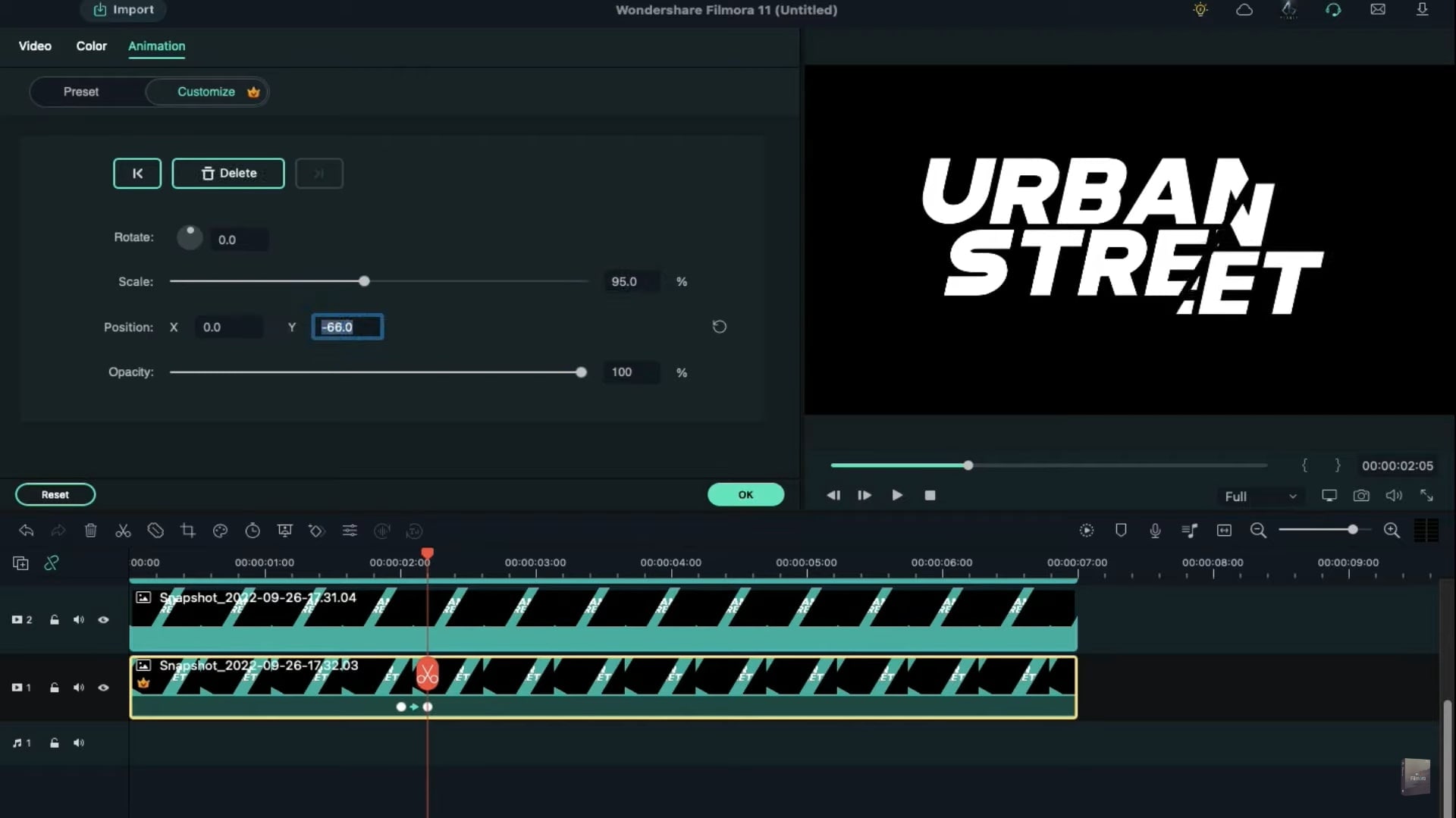
Langkah selanjutnya adalah membuat semua snapshot berdurasi 7 detik. Pada track 1, kita akan menambahkan blank keyframe pada 2 detik dan maju 5 frame. Di sini kita perlu mengubah scale menjadi 95% dan sumbu Y menjadi -66.
Terletak pada 4 detik dan frame ke-24. Di sini kita ubah Rotation menjadi -5 derajat dan sumbu Y menjadi -177.
Selanjutnya, maju lima frame. Di sini, tambahkan blank keyframe dan kemudian reset Rotation, Scale, dan Position pada lima frame berikutnya.
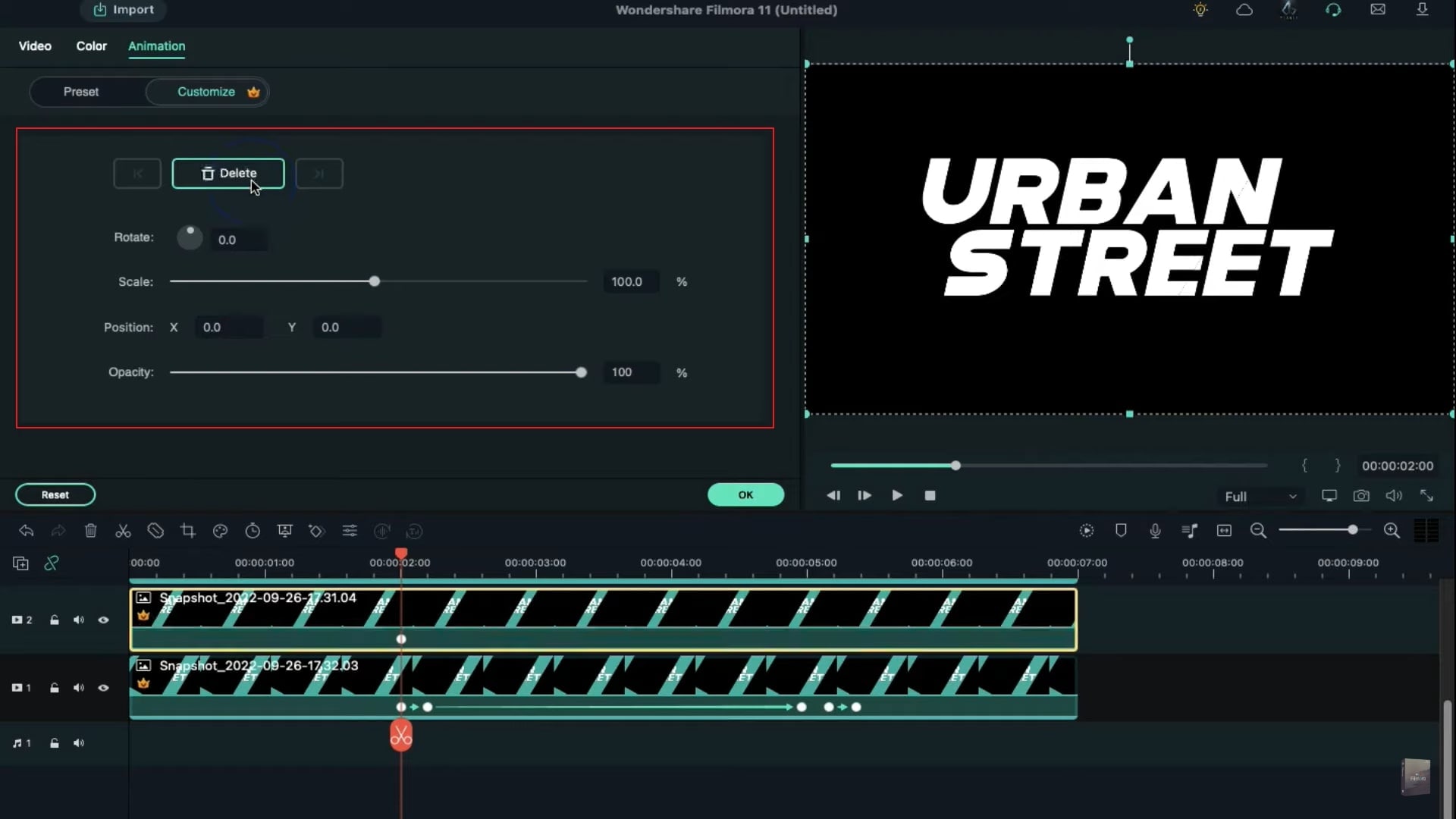
Mari kerjakan track 2. Tambahkan block keyframe pada 2 detik. Kemudian setelah lima frame, ubah scale menjadi 105%. Terletak pada 4 detik dan frame ke-24, ubah sumbu Y menjadi -31 dan Rotation menjadi 5 derajat. Kemudian setelah lima frame, tambahkan blank keyframe. Kemudian setelah lima frame, reset Rotation, Scale, dan Position.
Setelah selesai dengan semua snapshot, buat jarak satu track untuk setiap track snapshot. Letakkan Vignette.png pada track 2 di Posisi dua detik.
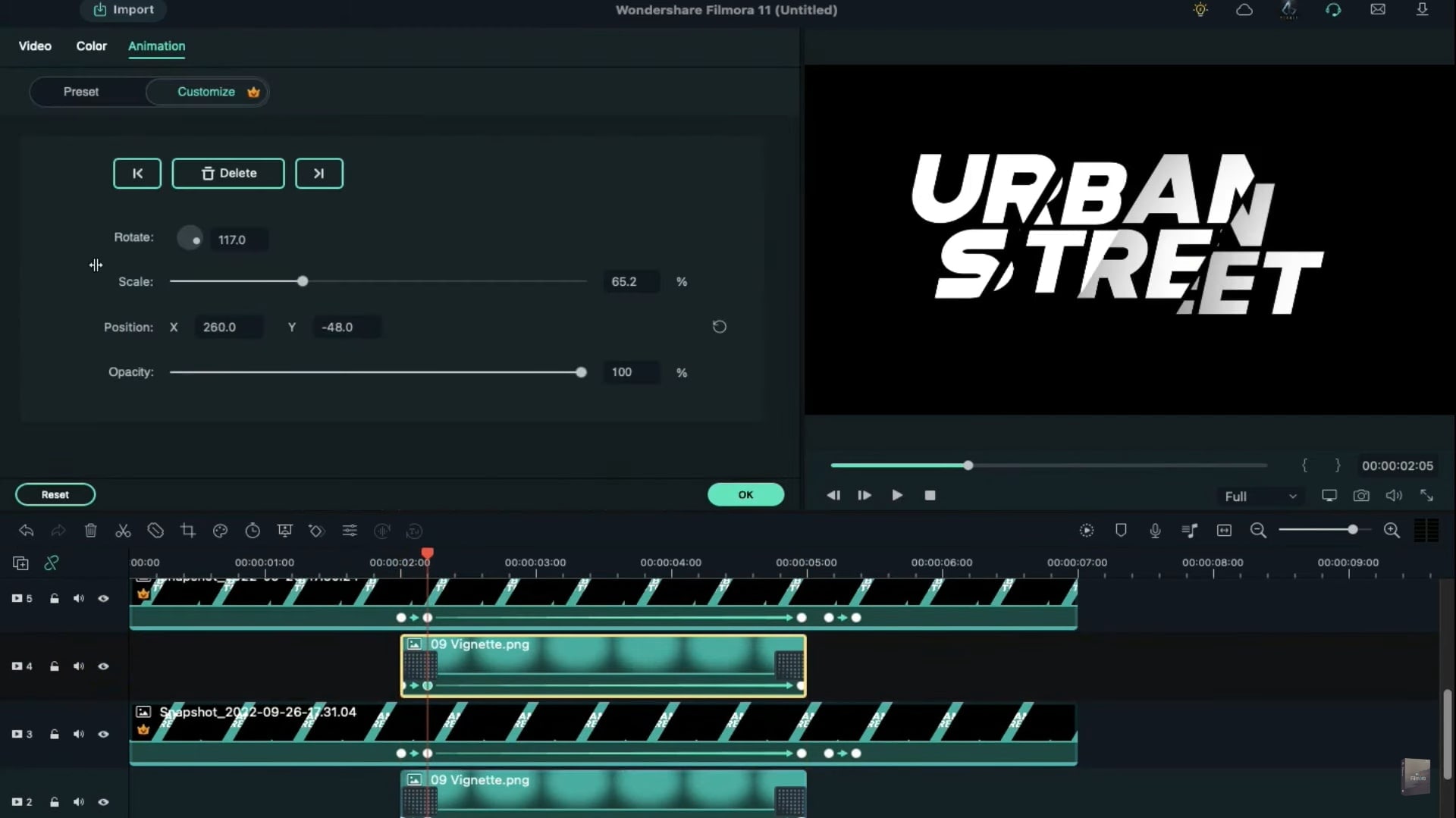
Di bawah tab Video, kita ubah Scale menjadi 65 dan sesuaikan Posisinya untuk membuat efek bayangan. Maju 5 frame. Di sini kita putar dan letakkan di atas snapshot terakhir untuk membuat bayangan. Dan pada titik awal, kurangi opacity menjadi 0%. Maju lebih jauh dan sesuaikan Posisinya.
Buka Transitions dan terapkan transisi Dissolve pada klip Vignette di titik awal dan akhir. Sekarang, salin klip Vignette ini dan tempelkan pada track 4 dan sejajarkan Posisinya pada snapshot track 3.
Untuk membuatnya lebih efektif, terapkan klip Vignette pada semua klip dan sejajarkan Posisinya sesuai kata-kata Anda. Pada akhirnya, render.
Cara Membuat Video Efek Teks Retak Mudah dan Cepat
Yang perlu Anda persiapkan:
- Sebuah komputer (Windows atau macOS)
- Materi video Anda.
- Editor video teks retak
Untuk mulai membuat efek teks retak, Anda perlu mengunduh dan menginstal Filmora di sistem Anda terlebih dahulu.

Ketika ini dibuka, buka opsi Sample Color dan pilih warna hijau dari sana. Jatuhkan warna hijau ke timeline dan klik Titles untuk memilih dan menjatuhkan Default Title ke timeline. Ubah gaya font ke font tebal apa pun dan ukuran font ke 96. Setelah menambahkan teks Anda, buat miring dan klik Advanced. Di sini sesuaikan posisi Title, tambahkan teks lain di bawahnya, dan tekan OK.
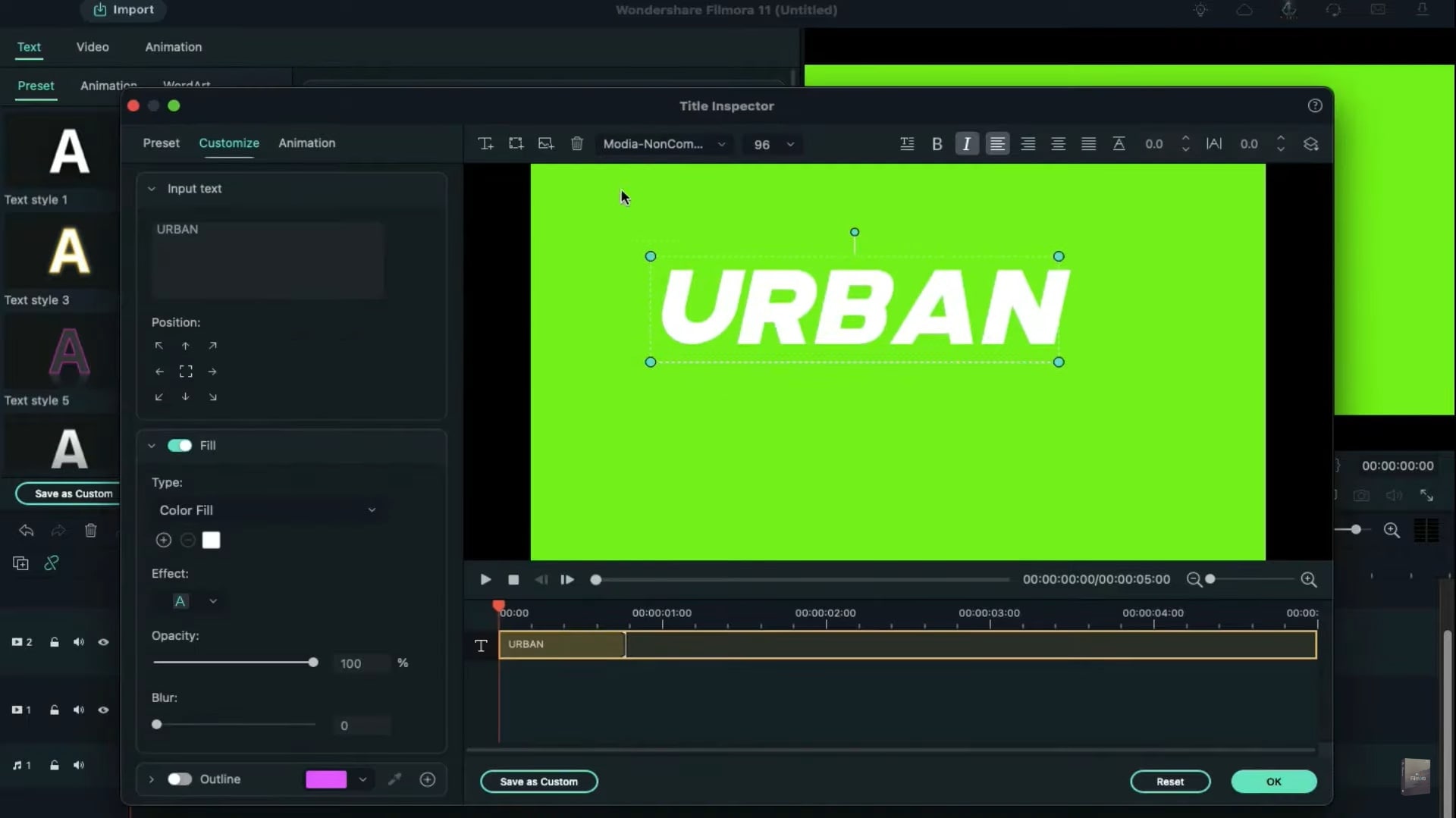
Pilih warna hitam dari Sample Color dan jatuhkan ke timeline. Klik Video untuk memutar warna hitam ke 120° dan pindahkan ke sisi kiri Title. Tambahkan warna hitam lain, putar ke 120°, dan pindahkan untuk menutupi Title kecuali bagian kecil. Warna hitam ini akan digunakan sebagai mask dan hijau sebagai tracker. Sekarang sembunyikan warna hijau dan ambil snapshot. Munculkan kembali bagian hijau dan pindahkan warna hitam untuk mengungkapkan bagian lain dari Title hijau. Sembunyikan warna hijau lagi dan ambil snapshot. Lakukan ini sampai Anda mengambil snapshot dari seluruh Title. Langkah ini diperlukan untuk membuat bagian-bagian terpisah dari Title. Anda dapat menggunakan rotasi warna hitam untuk membuat efek potongan yang tidak rata.
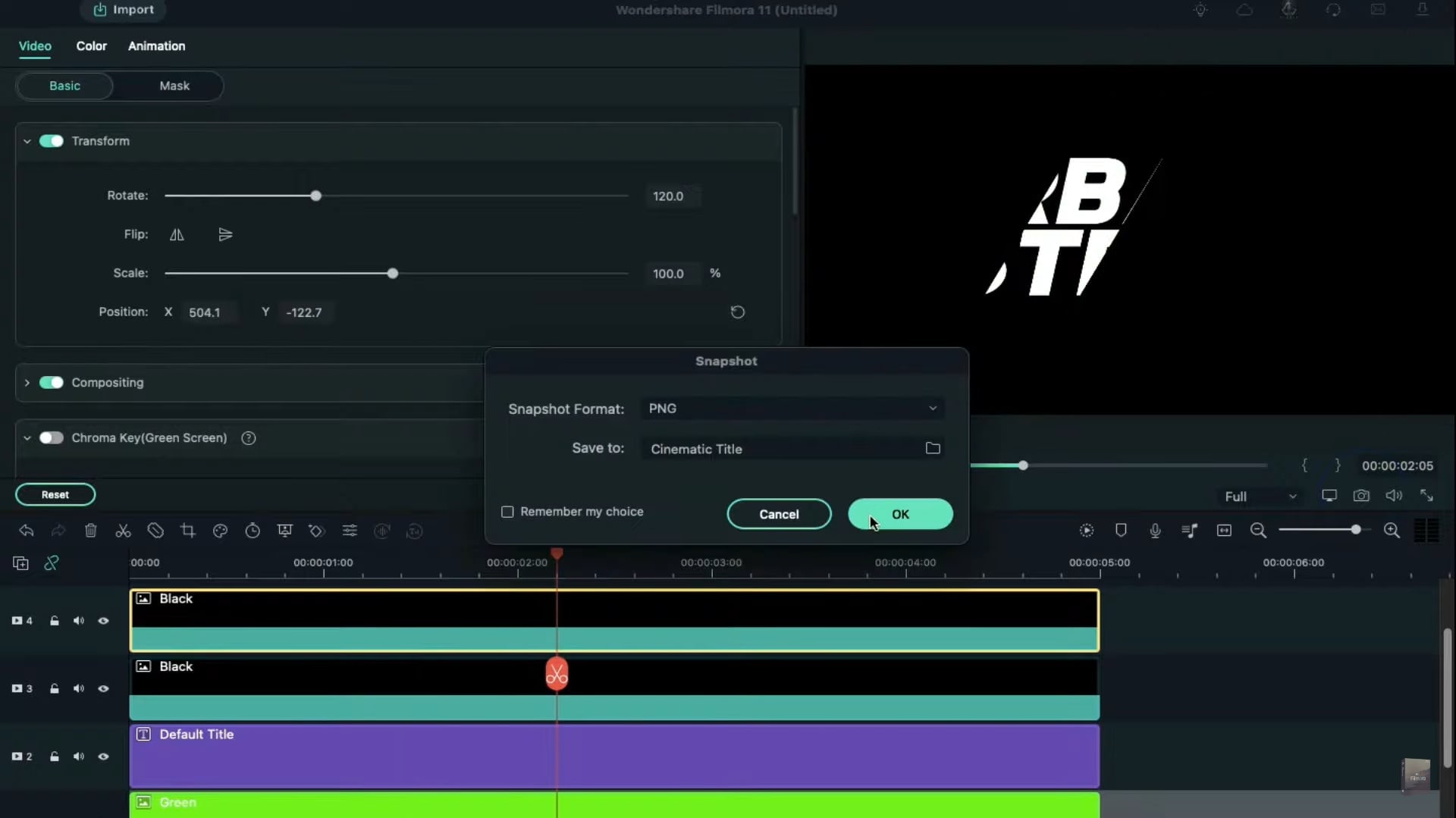
Hapus semua klip ini dari timeline dan jatuhkan dua snapshot terakhir ke timeline dan ubah blending mode ke Screen. Demikian pula, tambahkan semua snapshot yang tersisa ke timeline. Setelah selesai, buat semua snapshot sepanjang 7 detik. Kita akan mulai dengan track satu, tambahkan blank keyframe pada 2 detik, dan lanjutkan lima frame lebih jauh. Di sini, ubah scale ke 95% dan Y-axis ke -66. Kita ubah rotation ke -5° dan Y-axis ke -177 pada 4 detik dan 24th frame. Pindah ke 5 frame lebih jauh dan tambahkan blank keyframe. Setelah bergerak lima frame lebih banyak, reset scale, rotation, dan position.
Tambahkan blank keyframe pada 2 detik saat bekerja di track dua dan pindah lima frame lebih jauh. Di sana, ubah scale ke 105% dan pindah ke 4 detik dan 24th frame. Di sini, ubah Y-axis ke -31 dan rotation ke 5°. Pindah 5 frame lebih jauh dan tambahkan blank keyframe. Setelah 5 frame berikutnya, reset scale, rotation, dan position. Lakukan hal yang sama dengan Snapshot yang tersisa dan dapatkan semua klip teks retak.
Setelah Anda membuat klip teks retak, tambahkan satu track gap dengan setiap snapshot track. Sekarang pilih dan jatuhkan Vignette.png dari Shared Media dan jatuhkan ke track dua, track gap, pada posisi 2 detik. Buka tab video, ubah scale ke 65%, dan sesuaikan posisi untuk membuat efek bayangan. Pindah ke 5 frame ke depan dan putar serta tempatkan pada snapshot terakhir untuk membuat bayangan. Pada titik awal Vignette.png, kurangi opacity-nya ke 0%. Pilih Dissolve Transition dari Transitions dan tambahkan ke posisi awal dan akhir klip Vignette. Salin klip Vignette, tempel ke setiap track gap, dan sejajarkan posisinya dengan snapshot masing-masing.
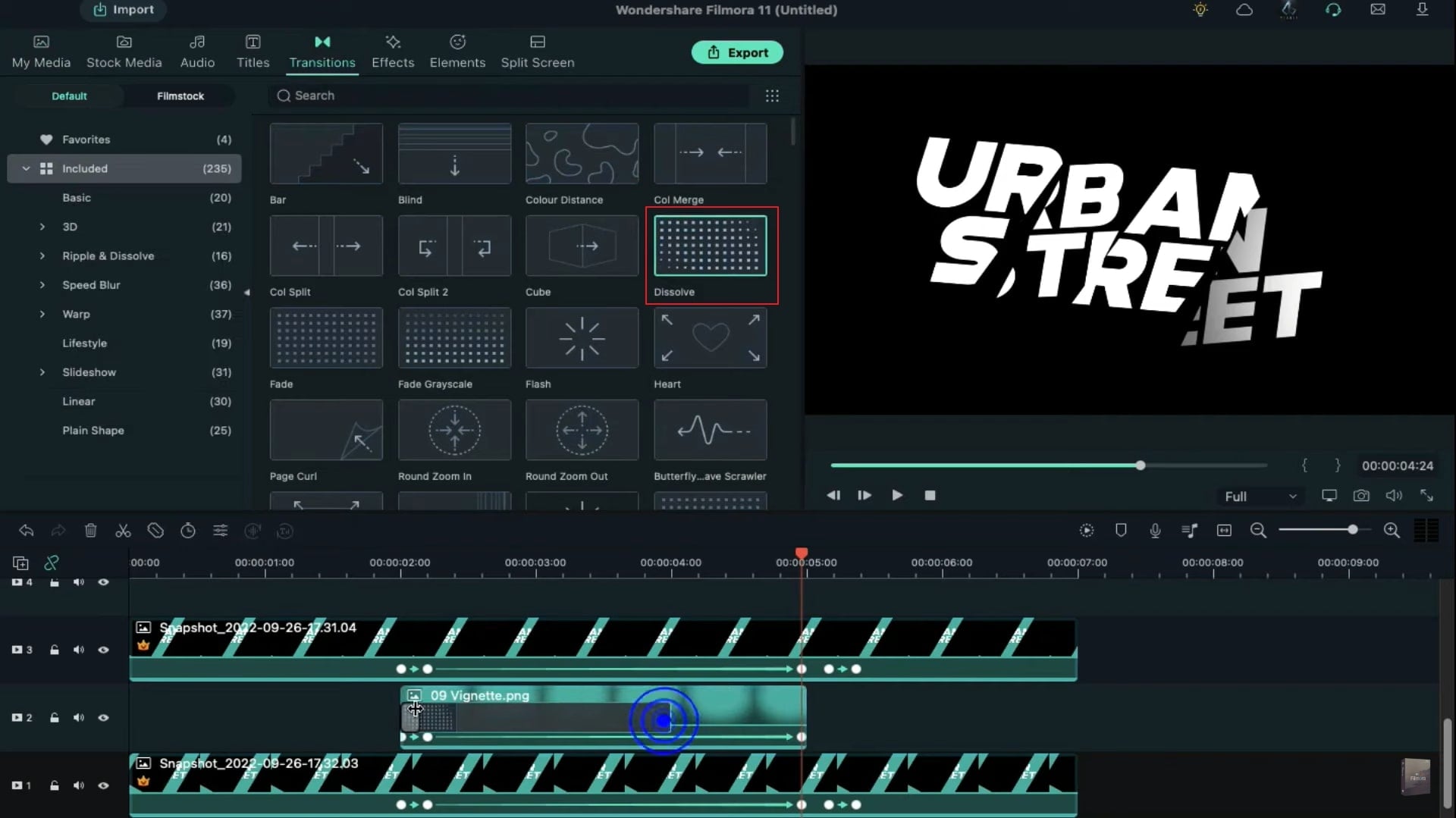
Untuk membuat efek teks retak Anda lebih baik lagi, tambahkan klip Vignette pada semua klip dan sejajarkan ke posisi yang sesuai dengan teks Anda. Sekarang render video Anda, dan kemudian Anda dapat melihat pratinjau efek teks retak pada teks pilihan Anda.
Template Terkait untuk Anda Coba



Yang telah Anda pelajari:
- Anda dapat mengubah latar belakang apa pun dalam video dengan green screen.
- Gunakan transisi dalam video untuk membuatnya lebih halus.
- Filmora dilengkapi dengan banyak jenis latar belakang, termasuk sosial, bisnis, olahraga dan lainnya.


Berikan Pikiran Anda