
Efek Terkunci Kamera TikTok Dance
Ada berbagai efek yang dapat Anda tambahkan setelah merekam video tarian TikTok Anda. Salah satu efek populer yang banyak orang suka tambahkan ke video tarian TikTok mereka adalah efek kamera-terkunci. Dengan menerapkan efek ini, Anda dapat membuat subjek dalam video lebih menonjol secara otomatis. Alat paling andal untuk membuat efek trending ini adalah Filmora yang menawarkan banyak fitur canggih.
Alat
Aset
Transkrip
Sebelum kita mulai mengedit, klik tautan unduh di kotak deskripsi dan klik opsi unduh gratis. Sekarang penginstal Filmora akan diunduh secara otomatis.
Sebelum mengedit, pastikan video tarian Anda direkam dalam mode lanskap. Pertama, mari letakkan klip tarian di timeline. Pertahankan pengaturan proyek asli, lalu ubah rasio aspek ke Potret dan resolusi ke 1080 x 1920.
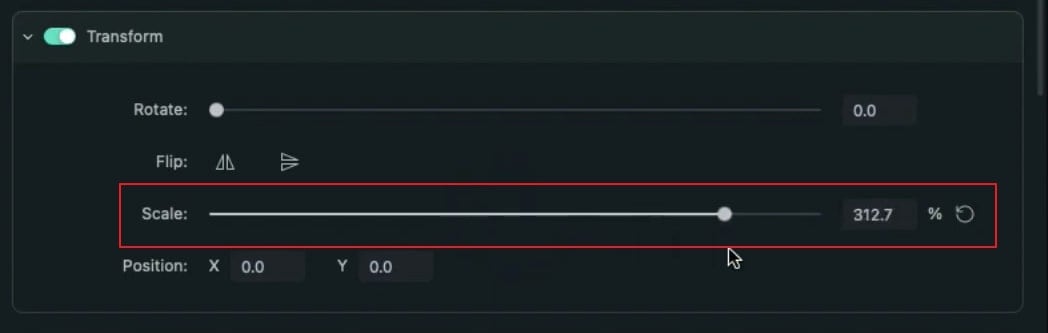
Klik dua kali pada klip Anda, tingkatkan skala untuk memperbesar, dan sesuaikan posisi objek ke tengah layar. Ingatlah bahwa kita memerlukan ruang yang cukup di bagian atas, bawah, kanan dan kiri untuk menggerakkan klip kita. Itulah mengapa kita memerlukan video mode lanskap.
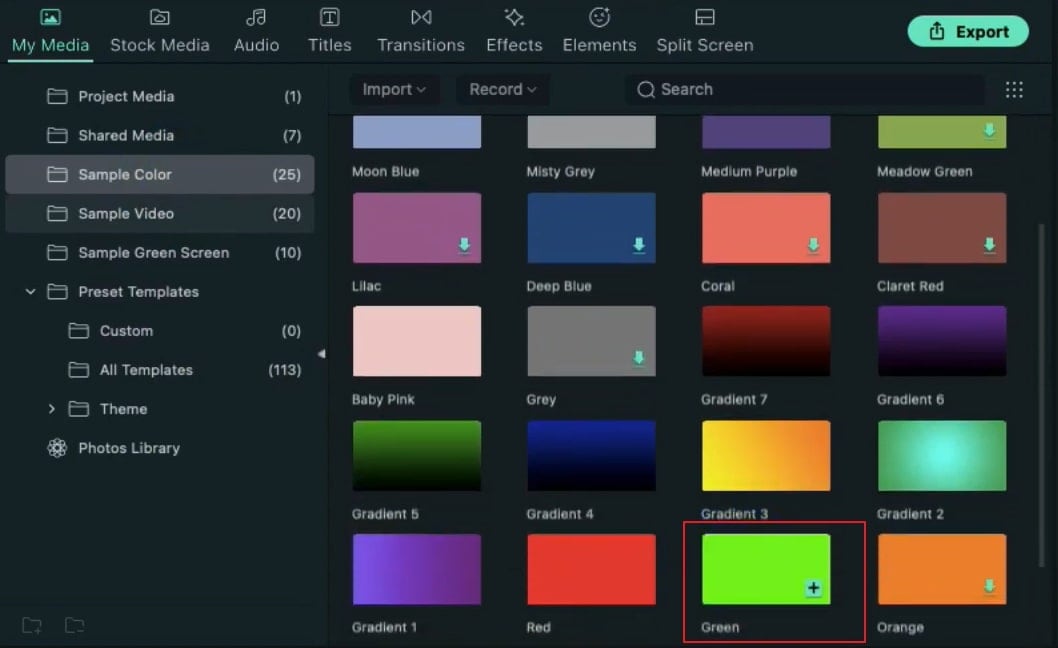
Langkah berikutnya dan paling penting adalah membuat titik acuan yang dapat diikuti oleh objek kita. Untuk tujuan itu, mari ke sampel warna, seret warna hijau ke timeline dan kurangi skalanya menjadi antara satu hingga dua persen. Anda akan melihat muncul sebagai titik kecil. Tingkatkan durasinya agar sesuai dengan klip. Pindahkan titik ke kepala. Di sini kita fokus pada dagu dan kunci track layar hijau.
Pilih klip Anda di timeline. Pergi ke animasi dan tambahkan keyframe kosong. Sekarang, maju 5 frame. Di sini Anda dapat melihat kepala menjauh dari titik. Mari pindahkan klip sampai posisi dagu kembali ke posisi titik. Lagi, maju 5 frame dan bawa subjek mendekati titik.
Ulangi proses yang sama untuk beberapa gerakan lagi.
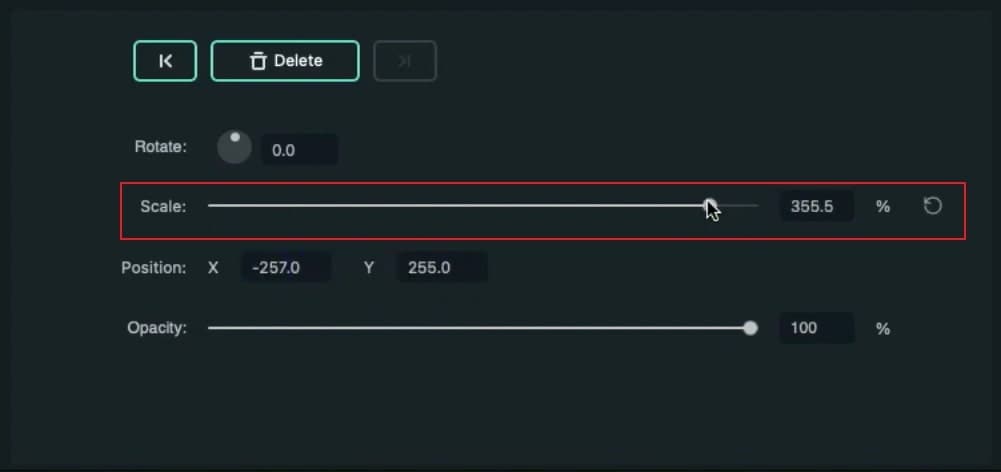
Jika Anda ingin menambahkan lebih banyak efek, Anda dapat memperbesar dan memperkecil dengan menggunakan skala. Cukup pertahankan subjek Anda di tengah klip untuk membuat efek ini lebih efektif. Dan ulangi proses yang sama hingga akhir klip Anda. Struktur Organisasi Produk: Visualisasi dan Praktik Terbaik.
Cara Membuat Efek Terkunci pada Video Dance TikTok
Yang perlu Anda persiapkan:
- Sebuah komputer (Windows atau macOS)
- Materi video Anda.
- Editor video Filmora
Kunjungi situs web Filmora dan cari tombol Unduh Gratis. Setelah menyelesaikan instalasi, Anda dapat membuka antarmuka alat ini.
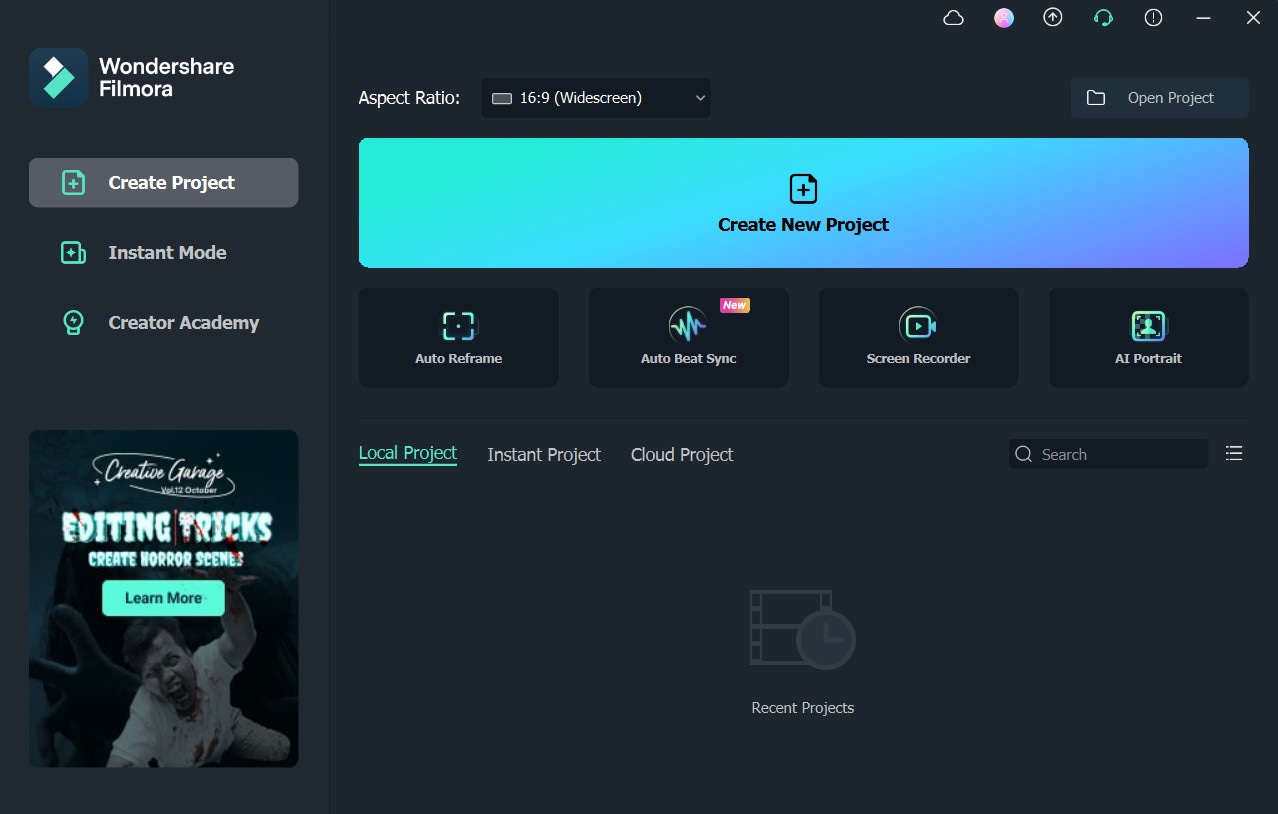
Sebelum Anda memulai proses editing, pastikan Anda telah merekam video tarian TikTok Anda dalam mode landscape. Setelah itu, unggah ke antarmuka Filmora dan letakkan ke timeline. Pastikan untuk mempertahankan pengaturan proyek asli sebelum memulai editing.
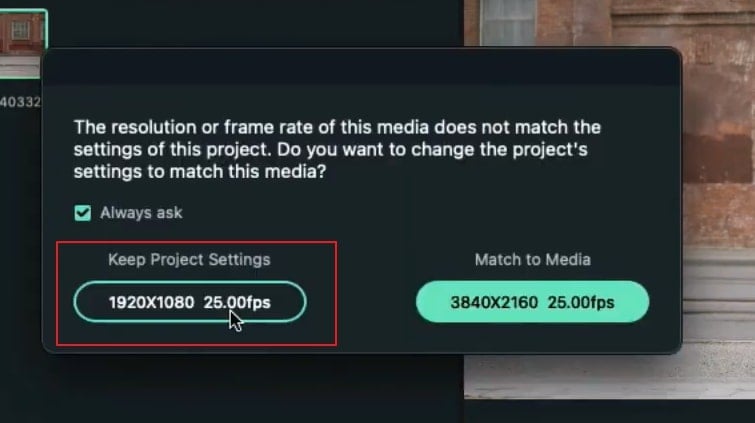
Buka tab File dan ubah Rasio Aspek ke Portrait. Setelah itu, ubah resolusi menjadi 1080x1920. Sekarang klik dua kali pada video Anda untuk membuka pengaturan. Dengan tetap di bagian Video, tingkatkan persentase Skala video Anda untuk memperbesar. Pastikan untuk menempatkan subjek Anda di tengah. Juga, pastikan Anda memiliki ruang yang cukup di arah kanan, kiri, atas, dan bawah untuk membuat klip video dengan mudah, itulah sebabnya diperlukan dalam mode landscape.
Sekarang buka bagian My Media dan klik Sample Color. Sekarang, temukan warna hijau di antara pilihan lain dan seret ke timeline. Klik dua kali warna hijau dan kurangi skalanya menjadi 1 hingga 2%. Anda akan dapat melihat titik kecil di layar pratinjau Anda. Sekarang perpanjang durasi warna pada timeline agar sesuai dengan klip video yang ditambahkan.
Untuk melanjutkan, pindahkan titik hijau ke wajah Anda dan fokuskan pada dagu. Setelah itu, kunci track green screen Anda pada timeline. Klik dua kali pada klip video di timeline Anda untuk membuka pengaturan. Buka bagian Animation dan kemudian ke tab Customize. Dari sana, tambahkan keyframe kosong ke klip video Anda. Sekarang maju selama 5 frame.
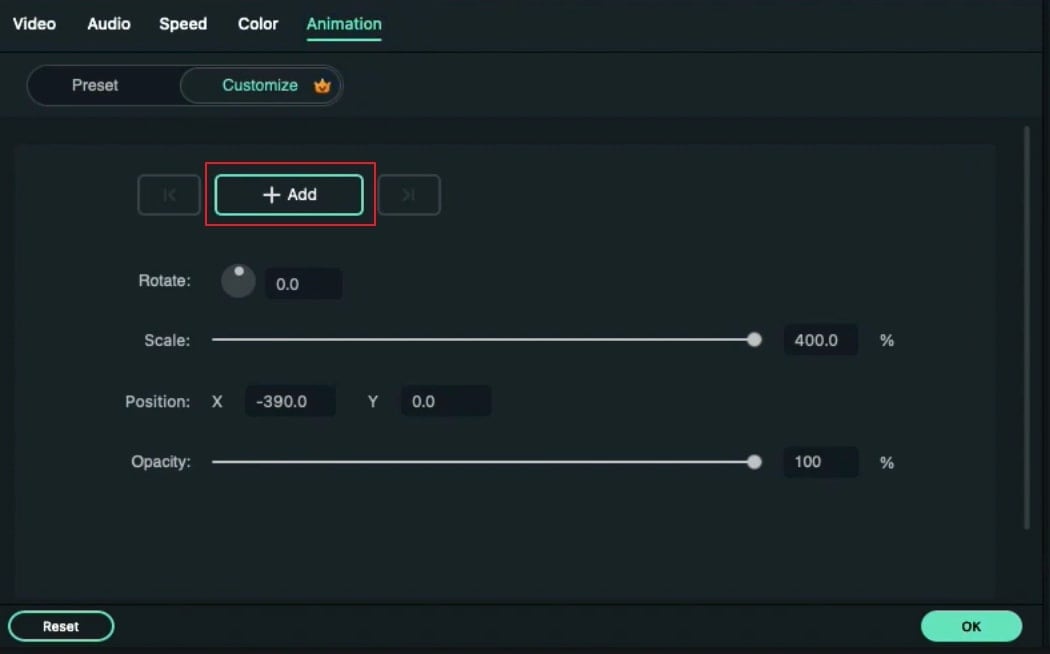
Pada layar pratinjau, Anda dapat melihat bahwa titik telah bergerak menjauh dari dagu. Sesuaikan titik untuk menempatkannya kembali di area dagu. Setelah itu, maju lagi selama 5 frame dan sesuaikan titik sesuai dengan wajah subjek. Anda dapat mengulangi proses yang sama untuk beberapa frame lagi.
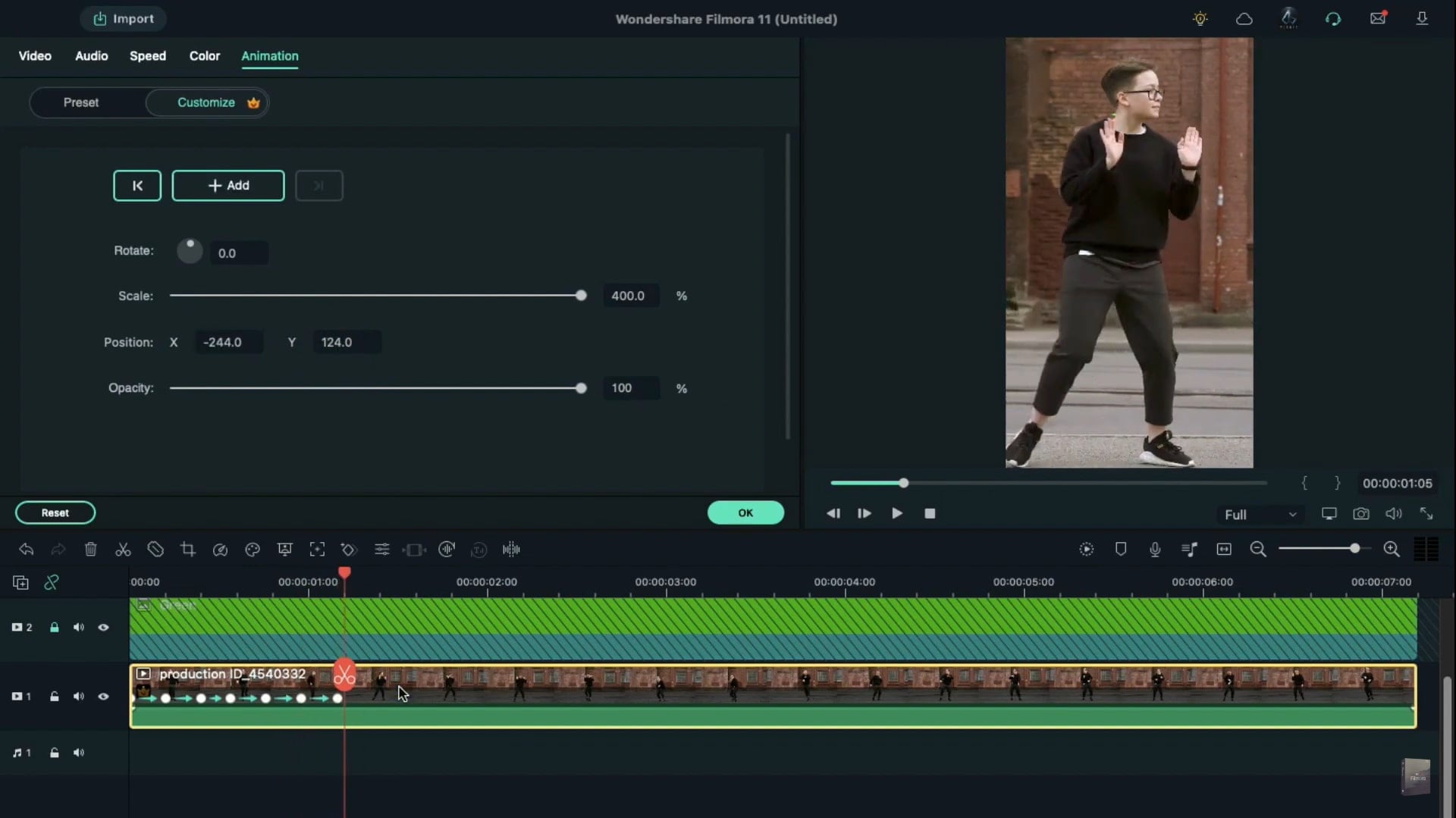
Untuk menambahkan efek yang lebih dinamis, Anda dapat mengubah Skala untuk memperkecil. Sementara itu, pastikan untuk menempatkan subjek Anda di tengah. Anda dapat mengulangi langkah-langkah ini hingga akhir klip video Anda. Setelah melakukan semua penyesuaian, Anda dapat mulai merender video Anda untuk menghasilkan output akhir.
Yang telah Anda pelajari:
- Anda dapat mengubah latar belakang apa pun dalam video dengan green screen.
- Gunakan transisi dalam video untuk membuatnya lebih lancar.
- Filmora dilengkapi dengan banyak jenis latar belakang, termasuk sosial, bisnis, olahraga dan lainnya.


Berikan Pikiran Anda