Cara Memotong Video YouTube di iPad dan iPhone
Pertandingan Sampdoria VS Juventus, di mana Ronaldo mencetak salah satu gol terbaik dalam sejarah olahraga mungkin menjadi alasan mengapa metode untuk memotong dan mengunduh video YouTube dirancang.
Benar-benar layak ditonton!
Bagi sebagian dari kita, kita kembali ke YouTube setiap waktu untuk menonton ulang adegan tertentu secara berulang-ulang.
Mungkin itu bagian di mana Stormi lahir dalam video kelahiran Kylie, yang mencapai 100 juta tayangan di YouTube.
Harus membuka YouTube sebagai pengguna Apple dan melewatkan ke bagian terbaik video setiap kali karena kebijakan dan pembatasan Apple bisa sangat membuat frustrasi.
Tenang saja karena ada beberapa cara Anda dapat mengunduh video secara keseluruhan atau hanya sebagian saja.
Metode kami memandu Anda tentang cara memotong dan mengunduh video YouTube di iPhone/iPad Anda.
Bagian1. Untuk Pengguna iPhone: Unduh dan Potong Video YouTube
- Bagian1. Langkah-langkah mengunduh video YouTube di iPhone Anda
- Bagian2. Langkah-langkah memotong video YouTube di iPhone Anda
Bagian2. Untuk Pengguna iPad: Unduh dan Potong Video YouTube
- Bagian1. Langkah-langkah Mengunduh video YouTube di iPad
- Bagian2. Langkah-langkah Memotong video YouTube di iPad
Bagian1. Unduh dan Potong Video YouTube di iPhone
Bagian1. Langkah-langkah mengunduh video YouTube di iPhone/iPad Anda
Langkah 1: Instal documents'Aplikasi Documents' dari App Store.

Langkah 2: Buka aplikasi documents dan ketuk ikon kompas untuk mengakses browser.
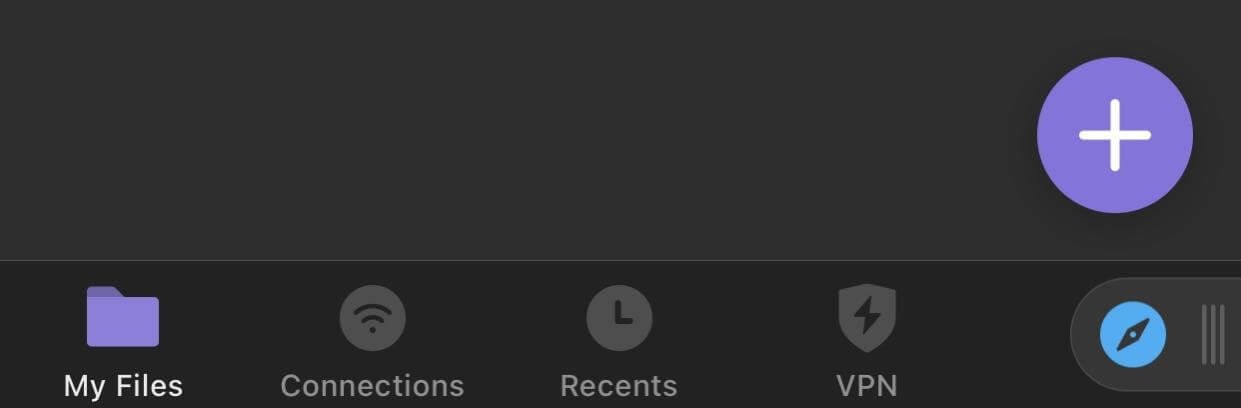
Langkah 3: Ketik alamat savefrom.net untuk membuka situs web.
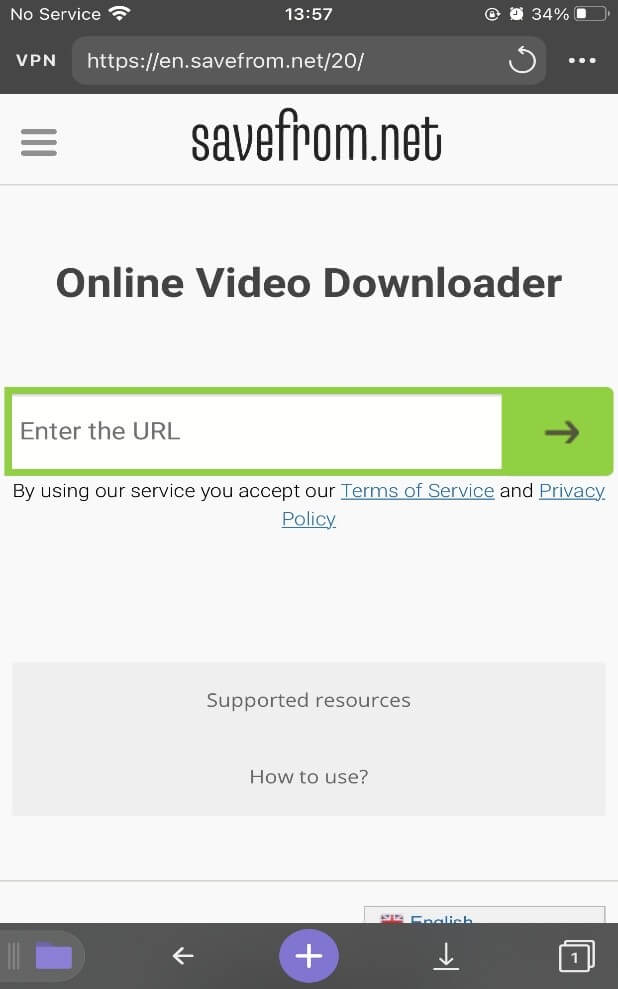
Langkah 4: Setelah situs web terbuka, salin URL video yang Anda inginkan dari YouTube dan tempelkan ke mesin pencarisavefrom.net
Langkah 5: Setelah URL ditempelkan, video yang Anda inginkan akan muncul bersama dengan tab unduh dan opsi kualitas video.

Langkah 6: Setelah Anda mengetuk tab unduh, Anda akan diminta untuk mengubah nama video menjadi judul pilihan Anda sebelum menekan selesai.

Langkah 7: Video Anda mulai diunduh setelah Anda mengetuk selesai.

Langkah 8: Untuk mengakses video yang diunduh, buka aplikasi "documents".
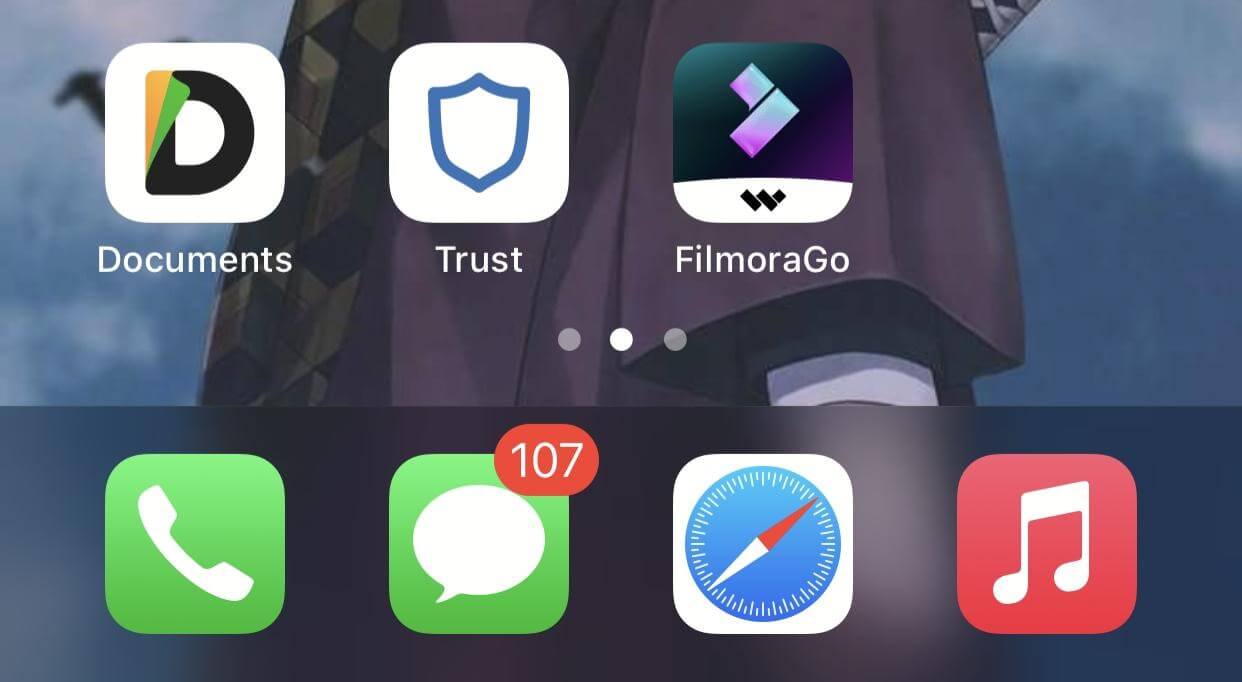
Langkah 9: Ketuk bagian "downloads" untuk mengakses video yang diunduh.

Langkah 10: Ketuk dan tahan video, seret ke ikon media di bawah, lalu ke Photos Anda.

Bagian2. Langkah-langkah memotong video YouTube di iPhone Anda
Sekarang video pilihan Anda sudah diunduh, memotongnya untuk mengurangi menit yang panjang memerlukan aplikasi pihak ketiga untuk iPhone. Kami punya yang terbaik untuk Anda.
Memperkenalkan editor video luar biasa, dengan fitur-fitur outstanding yang luar biasa, aplikasi serbaguna!
Hadirin sekalian,Filmora untuk iPad/iPhone (sebelumnya FilmoraGo)!
Filmora untuk iPad/iPhone adalah aplikasi pengeditan video yang mudah digunakan dengan fitur-fitur outstanding dan efek yang menakjubkan. Tidak hanya memotong video, Anda juga dapat menambahkan stiker, musik latar, filter, dan banyak lagi.
Namun, fokus pada cara memotong dan mengunduh video YouTube.
Mari kami pandu Anda mengapa Filmora untuk iPad/iPhone mengalahkan semua aplikasi pemotong video pihak ketiga lainnya.
Langkah 1: Unduh Filmora untuk iPad/iPhone dari App store.
every beautiful moment in life.
Install Filmora for Mobile (formerly FilmoraGo) Now!


Langkah 2: Ketuk "new project" untuk memulai.
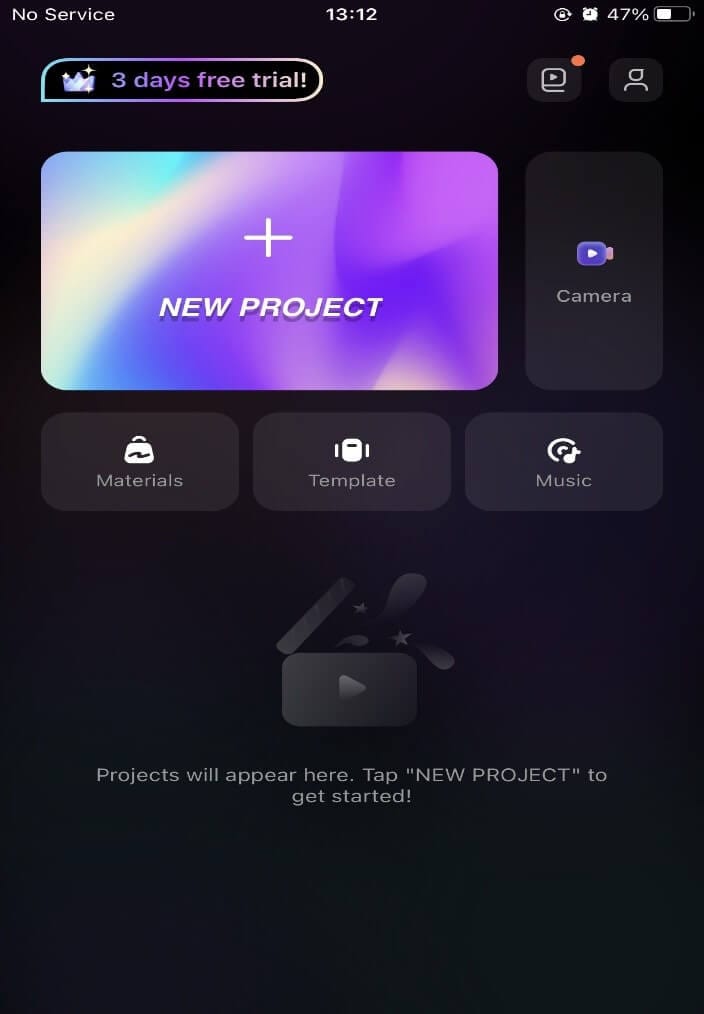
Langkah 3: Ketuk video yang ingin Anda potong, lalu ketuk import.
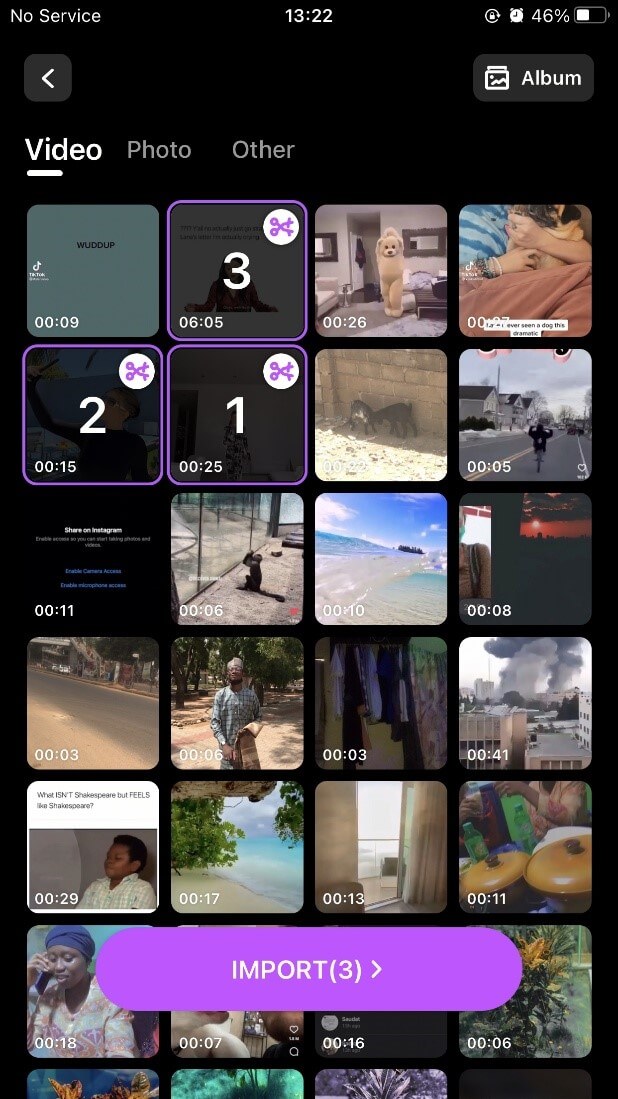
Langkah 4: Ketuk "trim" dan seret "kepala atau ekor ungu" untuk memotong adegan yang Anda inginkan. Gunakan "play head" pada timeline untuk melihat pratinjau video yang dipotong dan selesaikan dengan fungsi "split".

Langkah 5: Ekspor video Anda.

Bagian2. Unduh dan Potong Video YouTube di iPad
Bagian1. Langkah-langkah Mengunduh video YouTube di iPad
Mengunduh tentu saja dilakukan sebelum memotong, jika Anda ingin menggunakan aplikasi daripada situs web online yang mengharuskan Anda menyalin dan menempelkan tautan dan memotong langsung.
Untuk mengunduh video YouTube di iPad:
Langkah 1: Unduh "documents" di App store.

Langkah 2: Luncurkan aplikasi "documents" dengan mengetuk open setelah unduhan selesai.

Langkah 3: Buka browser documents dengan mengetuk ikon kompas di bawah layar.

Langkah 4: Ketik alamat "y2mate.com" ke dalam mesin pencari dan luncurkan.

Langkah 5: Pergi ke YouTube dan salin URL video dengan mengetuk ikon berbagi. Beberapa opsi akan ditampilkan kepada Anda, pilih copy to clipboard.
Langkah 6: Kembali ke situs web documents dan tempelkan URL ke ruang URL y2mate.com.
Langkah 7: Setelah video Anda muncul, pilih resolusi dan ukuran file dan tekan download.

Langkah 8: Segera kembali ke aplikasi documents, akses video yang diunduh langsung di folder download.

Langkah 9: Ketuk tiga titik di bawah video, pilih move, dan pindahkan video Anda ke Album Photos.
Anda mungkin juga suka:Cara Membuat Video OOTD di iPhone
Bagian2. Langkah-langkah Memotong video YouTube di iPad
Setelah pengunduhan selesai, untuk memotong video YouTube Anda, alat yang Anda butuhkan adalah Filmora untuk iPad/iPhone.
Editor video yang powerful dengan alat pengeditan yang luar biasa dan sederhana, serta efek tambahan seperti film yang menakjubkan.
Untuk memotong video YouTube Anda melalui Filmora untuk iPad/iPhone;
Langkah 1: Unduh Filmora untuk iPad/iPhone dari App store.
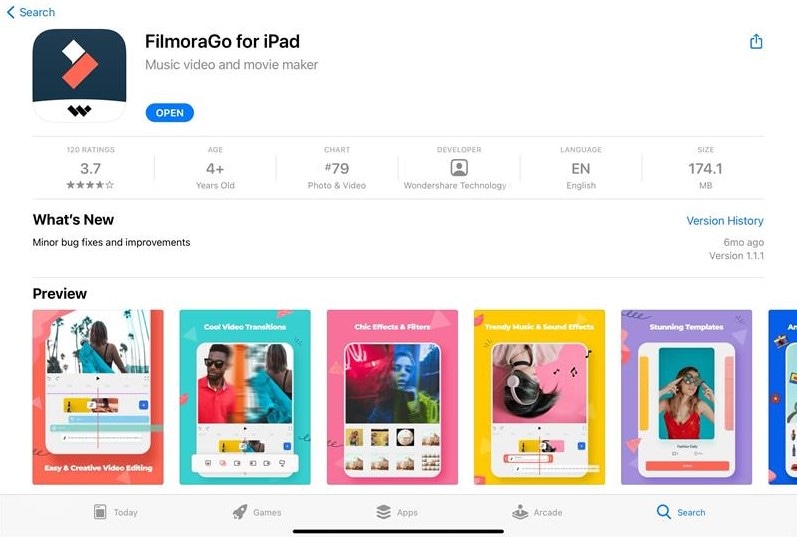
Langkah 2: Ketuk "new project" untuk memulai proyek Anda.

Langkah 3: Atur 'Project Name' dan 'Canvas Size', Klik 'Confirm'
Langkah 4: Klik tombol '+' di kiri atas layar, pilih video YouTube yang ingin Anda potong, dan import ke timeline.
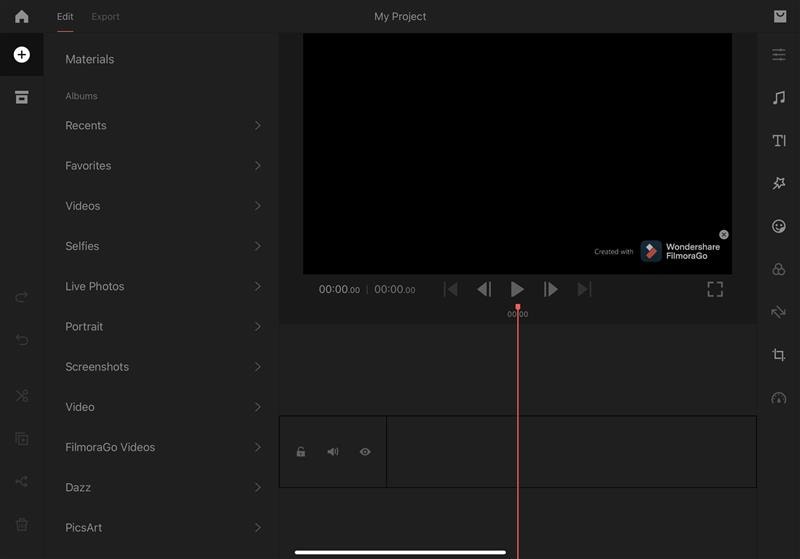
Langkah 5: Ketuk "trim" dan seret "kepala atau ekor" untuk memotong video.

Langkah 6: Gunakan "play head" untuk melihat pratinjau video yang dipotong.

Langkah 7: Selesaikan pemotongan video Anda dengan tombol "gunting" di sisi kiri timeline di bawah

Langkah 8: Ekspor video Anda dan atur persyaratan dasar untuk video Anda

Kata Penutup
Video yang diedit dengan baik mendapatkan semua Oscar dan Golden Globes, tidak diragukan lagi dan suatu hari, bisa jadi Anda yang naik ke panggung mendapatkan Oscar untuk video YouTube terpotong yang paling banyak diunduh.
Anda mungkin berpikir "itu bahkan bukan hal yang nyata" tapi hei, ini tahun 2021. Tahun baru, penghargaan baru.
Terlepas dari tujuan mengapa Anda ingin memotong dan mengunduh video YouTube, Filmora untuk iPad/iPhone menawarkan Anda semua kesenangan, kegembiraan, dan video yang terpotong dengan baik, tanpa stres.
Selain itu, Anda dapat menambahkan editan dan fitur lain dengan alat pengeditan dan fitur powerful Filmora untuk iPad/iPhone!
UnduhFilmora untuk iPad/iPhone sekarang untuk setiap pengeditan media visual Anda.
Anda Mungkin Juga Suka:Tiga Cara untuk Memotong dan Mengunduh Video YouTube di 2024