- Potong, pangkas, pisahkan, dan gabungkan klip video dengan mudah.
- Banyak pilihan gaya teks dan animasi yang dapat disesuaikan.
- Berbagai macam transisi dan efek visual untuk meningkatkan kualitas video.
Cara Memotong Video YouTube dan Menyimpan sebagai MP3
Memotong video YouTube dalam format MP3 bisa menjadi tantangan, terutama bagi editor video tingkat pemula yang kurang wawasan. Beberapa pengguna berpikir memotong video YouTube dan mengonversinya ke format MP3 adalah dua tugas terpisah, yang berarti mereka perlu mencari editor video dan konverter lain untuk membantu mereka menyelesaikan pekerjaan. Nah, itu adalah mitos.
Editor dapat menggunakan tautan serupa untuk mengimpor video YouTube, memotongnya, mengonversinya ke MP3, dan menyimpannya.
Memilih editor yang sesuai dapat membantu konversi hanya dengan beberapa klik. Serial blog ini akan membantu Anda menemukan beberapa pemotong video YouTube yang terpercaya dan langkah-langkah untuk mengonversi video ke format MP3.
- Bagian1. Alat Mana yang Mendukung Pemotongan Video YouTube dan Menyimpan sebagai Format MP3
- Bagian2. Langkah-langkah Memotong Video YouTube ke Format MP3
- Bagian3. [Alternatif Terbaik] Cara Memotong Video YouTube Anda Seperti Profesional
Bagian1. Alat Mana yang Mendukung Memotong Video YouTube dan Menyimpan sebagai Format MP3?
Ada editor video tertentu yang dapat diandalkan yang mendukung pemotongan video YouTube, ekspor, dan menyimpan dalam format MP3. Beberapa alat terdaftar di bawah ini.
1. YT Cutter
Pemotong dan pengunduh video YouTube yang terpercaya, YT Cutter adalah salah satu alat perangkat lunak yang dapat diandalkan. Dengan antarmuka yang bersih, mudah digunakan, dan intuitif, dilengkapi dengan beberapa opsi pengunduhan.
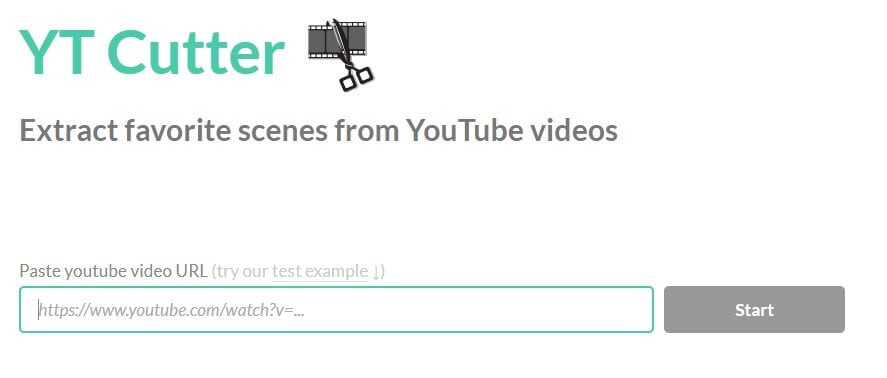
Alat pemotong video membantu semua jenis editor, terutama mereka yang tidak berpengalaman. Beberapa fitur alat pemotong video termasuk memotong dan mengunduh film YouTube online, presisi pemotongan tinggi, bekerja online tanpa registrasi atau pendaftaran, dan menyimpan bagian yang dipotong di perangkat Anda dengan mulus.
Langkah-langkah yang tercantum di bawah ini sangat jelas dan mudah diikuti.
- Langkah 1: Tempel URL video YouTube
- Langkah 2: Klik tombol mulai atau akhir atau atur waktu
- Langkah 3: Pratinjau dan Unduh video
2. Kapwing
URL Kapwing: https://www.kapwing.com/tools/convert-video
Kapwing adalah salah satu alat pemotong video YouTube populer yang memungkinkan Anda mengonversi klip apa pun dalam bentuk apa pun. Beberapa file video termasuk gambar, trek audio, atau GIF.
Menggunakan editor video tersebut, Anda dapat memotong video yang telah Anda simpan di tablet, komputer, telepon, atau cukup URL video YouTube. Dengan Kapwing, pemotongan mudah karena antarmuka yang sederhana.
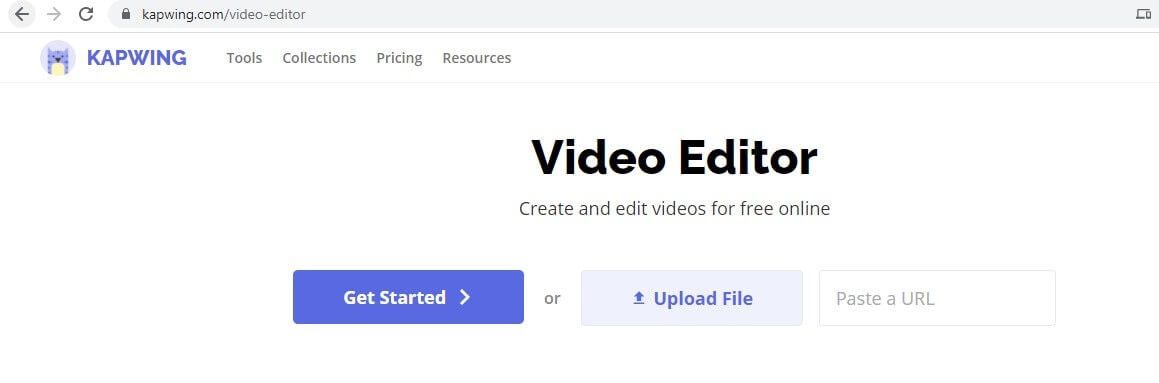
Alat perangkat lunak ini populer di kalangan editor karena gratis, tidak ada iklan, dan yang paling penting tidak ada watermark.
Mayoritas editor gratis untuk digunakan biasanya memiliki watermark di versi akhir video. Namun, Kapwing memastikan konversi video tanpa label apa pun. Beberapa langkahnya meliputi berikut ini:
- Langkah 1: Temukan file atau salin tautan YouTube
- Langkah 2: Pilih jenis Ekspor
- Langkah 3: Ekspor dan Bagikan
3. SaveMp3
URL SaveMp3: https://savemp3.net/7kkb4/youtube-video-cutter/
Inipemotong YouTube ke MP3 memungkinkan Anda mengekstrak spesifikasi sesuai pilihan Anda dengan hanya menggerakkan penggeser waktu. Selain itu, memungkinkan Anda menempelkan URL video YouTube untuk mengonversinya ke MP3 dalam 3 detik. Anda juga dapat menyesuaikan waktu pemotongan untuk video Anda dengan memasukkan waktu secara manual di alat.

Platform ini menyediakan sistem yang tepat untuk memotong video YouTube Anda menjadi file MP3 dan menggunakannya untuk kebutuhan Anda. Berikut adalah langkah-langkah untuk membantu Anda memahami operasi SaveMp3 dengan lebih baik:
- Langkah 1: Buka platform dan tempel tautan video YouTube.
- Langkah 2: Platform secara otomatis memproses dan menampilkan MP3 untuk diunduh.
- Langkah 3: Ketuk tombol "Unduh MP3" atau pertimbangkan "Potong" file lebih lanjut.
4. YTMP3
URL YTMP3: https://ytmp3.la/cutter/
Menggunakan ini alat potong YouTube ke MP3 alat, Anda dapat mengunggah video YouTube favorit mereka dan mengonversinya ke format apa pun, termasuk MP3. Ini juga membantu pembuat konten mengurangi panjang file MP3 mereka dengan mengirimkan titik awal dan akhir. Dengan bantuan alat ini, Anda dapat mengunduh video YouTube 60 menit untuk mengonversinya ke MP3 atau MP4.

Meskipun antarmuka tampak sederhana untuk dioperasikan, Anda dapat meningkatkan file MP3 dengan opsi intuitif ini. Untuk ide yang lebih baik, lihat langkah-langkah di bawah ini untuk menggunakan YTMP3:
- Langkah 1: Luncurkan platform dan pilih "Pilih MP3."
- Langkah 2: Atur "Hapus Bagian Tanpa Suara" sesuai kebutuhan Anda.
- Langkah 3: Tentukan "Waktu Mulai" dan "Waktu Akhir" dan klik "Potong MP3.
5. Soundly
URL Soundly: https://soundly.cc/en
Soundly dapatmemotong video YouTube ke MP3 tanpa batasan atau pembatasan apa pun. Anda dapat memotong audio MP3 Anda tanpa alat tambahan dengan memilih periode dalam format jam: menit: detik. Selain itu, memungkinkan pengguna untuk mengonversi video mereka ke MP3 hanya dengan satu klik dan mendukung video hingga 2 jam.

Untuk mendapatkan ide yang lebih baik tentang bagaimana Soundly membantu Anda memotong video YouTube dan menyimpannya sebagai MP3, lihat langkah-langkah di bawah ini:
- Langkah 1: Luncurkan platform dan tempel "URL" video YouTube.
- Langkah 2: Aktifkan opsi "Potong" dan atur nilai "Dari" dan "Ke".
- Langkah 3: Klik "Konversi" untuk menyimpan video YouTube sebagai MP3.
Topik Hangat

Bagian2. Langkah-langkah Memotong Video YouTube ke Format MP3
Dengan YT Cutter, memotong dan menyimpan video YouTube favorit Anda sebagai file MP3 sangat sederhana. Oleh karena itu, dengan melalui langkah-langkah di bawah ini, Anda dapat secara efektif memotong video YouTube ke MP3 dengan kualitas tinggi:
Langkah 1. Setelah mencapai situs web utama YT Cutter, tempel tautan video yang Anda inginkan di kotak teks yang disediakan. Kemudian, tekan tombol "Mulai" dan lanjutkan untuk memotong video YouTube ke MP3.

Langkah 2. Setelah video Anda diunggah ke alat, putar dan klik tombol "Mulai" untuk memilih titik awal. Demikian pula, pilih titik akhir untuk mengekstrak video Anda dengan mengetuk tombol "Akhir".

Langkah 3. Pada langkah terakhir, tekan tombol "Unduh" dan dapatkan akses ke menu drop-down. Dari format output yang disediakan, pilih opsi "File Audio" dan unduh video YouTube Anda dalam format MP3 dengan sukses.

Bagian 3. [Alternatif Terbaik] Cara Memotong Video YouTube Anda dengan Filmora?
Anda mungkin sekarang telah mencoba alat online yang disebutkan di atas untukmemotong video YouTube ke MP3 file, tetapi bagaimana jika Anda ingin melakukan lebih banyak lagi? Anda mungkin mencari alat yang menangani tugas-tugas ini dan juga menawarkan berbagai fitur pengeditan untuk mengubah konten Anda. Dalam hal ini,Wondershare Filmora adalah teman kreatif Anda, menyediakan banyak alat pengeditan dan AI yang kuat dikemas bersama.
Fitur Wondershare Filmora
- Masukkan File Audio: Anda dapat menambahkan berbagai file audio, dari yang sedang tren hingga musik yang dihasilkan AI, dengan mencari suasana atau genre sesuai preferensi mereka.
- Aset Kreatif: Ini memfasilitasi Anda menerapkan beberapa transisi, termasuk tayangan slide digital sinematik dan transisi bentuk sambil membuat video Anda lebih menarik. Selain itu, Anda dapat menambahkan berbagai efek, baik efek video, audio, atau tubuh, untuk memberikan konten Anda nuansa yang lebih profesional.
- Peningkat Video AI: Alat ini memungkinkan Anda menggunakan bantuan AI canggih untuk mengidentifikasi dan memperbaiki ketidaksempurnaan seperti kekaburan dan perubahan warna dalam video. Menggunakan AI-nya, Anda dapat meningkatkan kualitas video Anda hingga 4K tanpa kehilangan kualitas asli hanya dalam 10 detik.
- Pemotongan Cerdas AI: Selain itu, ini memfasilitasi Anda dalam menghapus atau memotong objek atau orang yang tidak diinginkan dari video. Tidak hanya ini, tetapi Anda juga dapat menyempurnakan pemotongan dari frame ke frame sambil membuatnya tampak lebih alami.
- Koreksi Warna AI: Buat video Anda lebih cerah dengan bantuan fitur koreksi warna ini yang menyesuaikan pencahayaan dan kontras dengan mudah. Selain ini, Anda juga dapat menghapus grain dan memodifikasi gambar Anda yang diambil dalam kondisi cahaya rendah.
 Unduhan Aman

Sekarang ketahui apa yang dapat dilakukan Filmora, Anda dapat mengunduhnya di komputer atau perangkat seluler Anda untuk mencoba. Untuk memotong video YouTube dan menyimpannya ke MP3, cukup ikuti langkah-langkah di bawah ini:
Untuk Desktop
Langkah 1. Akses Antarmuka Filmora Untuk Memulai Proyek Baru
Mulai proses dengan meluncurkan versi terbaru Wondershare Filmora di perangkat Anda dan menekan tombol "+ Proyek Baru" untuk memasuki antarmuka baru.

Langkah 2. Impor Video YouTube yang Anda Inginkan di Alat
Setelah memasuki antarmuka baru, klik tombol "Impor" di tengah layar Anda dan impor file video dari perangkat.

Langkah 3. Potong File Video Anda Sesuai Preferensi Anda
Setelah video YouTube Anda diimpor ke dalam alat, seret ke timeline untuk pengeditan lebih lanjut. Setelah itu, gerakkan slider hingga mencapai bagian yang ingin Anda hapus, dan klik ikon "Gunting" untuk memisahkan kedua bagian dan menghapus yang tidak diinginkan.

Langkah 4. Pilih Format Ekspor dan Unduh Video yang Dipotong
Pada akhirnya, tekan tombol "Ekspor" di pojok kanan atas dan munculkan jendela di layar Anda. Selanjutnya, pilih format output Anda sebagai MP3 dengan mengakses menu drop-down format. Terakhir, klik tombol "Ekspor" dan pindahkan video YouTube yang dipotong ke perangkat.

Untuk Ponsel
Langkah 1. Instal Wondershare Filmora di Ponsel dan Tambahkan Proyek Baru
every beautiful moment in life.
Install Filmora for Mobile (formerly FilmoraGo) Now!


Untuk memulai memotong video di ponsel, unduh Aplikasi Filmora dari Google Play Store or App Store. Setelah itu, ketuk "+ Proyek Baru" untuk menambahkan video Anda ke aplikasi dan memotongnya sesuai kebutuhan.

Langkah 2. Pilih Video yang Relevan dan Impor ke dalam Alat
Pilih video dari galeri dan tekan tombol "Impor" untuk pindah ke antarmuka aplikasi berikutnya. Anda juga dapat mengedit video Anda sebelumnya dengan cukup mengetuk video dua kali.

Langkah 3. Akses Opsi Potong dan Potong Video Anda
Setelah video Anda diimpor ke dalam aplikasi, tekan tombol "Potong" di pojok kiri layar Anda. Kemudian, gerakkan slider dan tekan tombol "Pemisah" untuk membuat dua segmen. Sekarang, ketuk bagian yang ingin Anda potong dan tekan ikon "Tong Sampah" untuk melanjutkan.

Langkah 4. Unduh Video YouTube Anda Dalam Format yang Diperlukan
Memasuki langkah terakhir, tekan paket "Pro Export" dan unduh konten akhir yang dipotong dalam format yang diperlukan tanpa watermark di ponsel Anda.

Dengan bantuan alat perangkat lunak canggih ini, ribuan editor telah membuat video yang menarik dan sinematik menggunakan ratusan fitur seperti memotong, memangkas, menggabungkan, dan memisahkan.
Unduh hari ini dan dapatkan perhatian audiens Anda.
every beautiful moment in life.
Install Filmora for Mobile (formerly FilmoraGo) Now!