

Teks bergeser dan teks bergulir telah menjadi elemen penting untuk desain video modern, sempurna untuk kredit film atau klip media sosial. Solusi tercepat adalah GIF teks bergerak pendek yang berulang. Baik Anda mencari pembuat GIF teks bergulir gratis terbaik online atau perlu membuat GIF teks bergulir animasi untuk proyek profesional, kami siap membantu Anda. Panduan ini meninjau alat-alat terbaik dan menyediakan panduan lengkap untuk membuat teks bergulir animasi yang profesional menggunakan Wondershare Filmora.
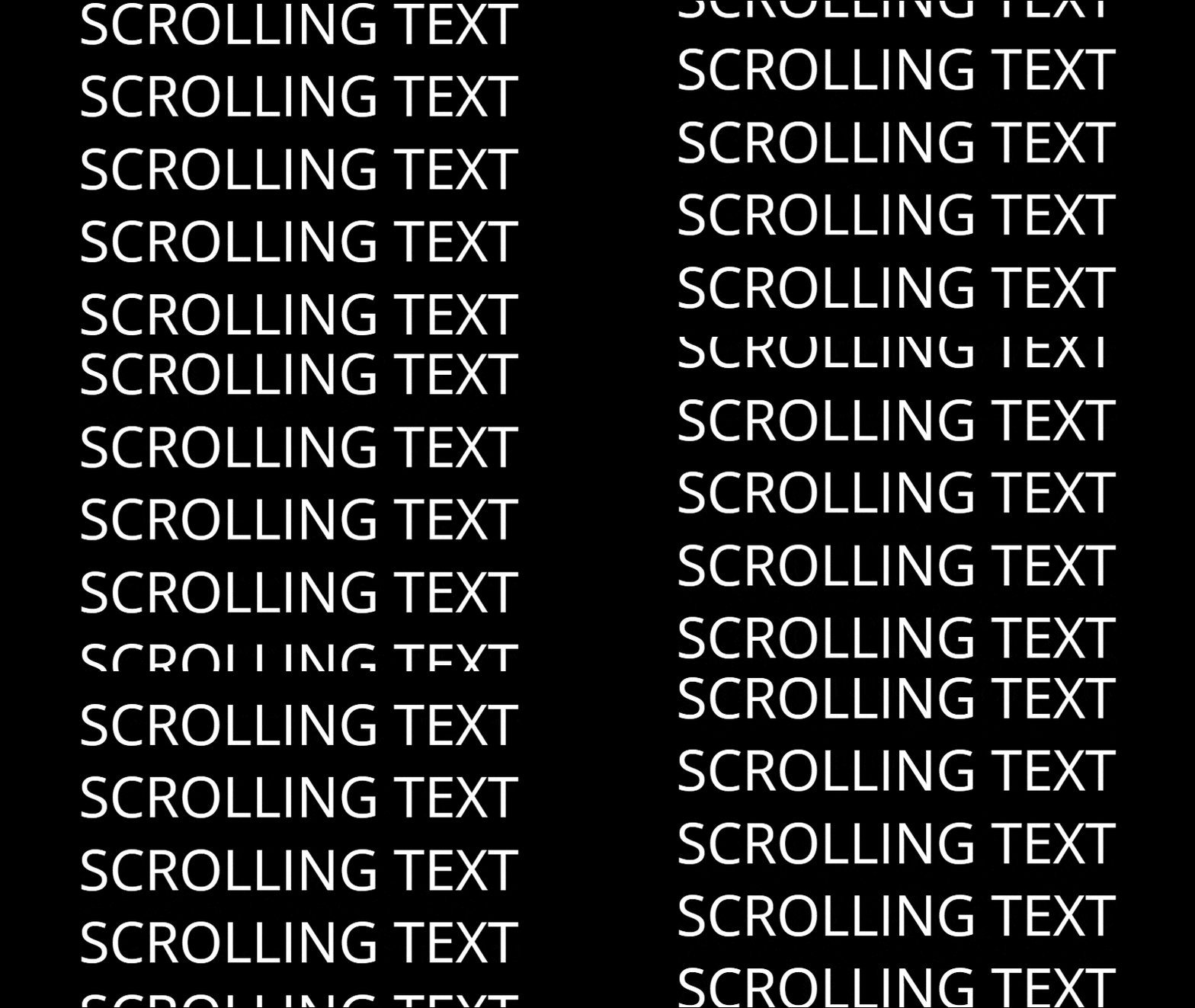
Bagian 1: 5 Alat Pembuat GIF Teks Bergulir Gratis Terbaik Online
Ketika Anda hanya membutuhkan animasi cepat tanpa unduhan, tanpa pengaturan yang rumit, maka alat gulir teks online adalah pilihan termudah.
Berikut adalah empat pembuat GIF teks bergulir yang telah teruji, cepat, aman, dan sempurna untuk membuat loop menarik dalam hitungan menit.
1. Pembuat Teks Bergulir FlexClip
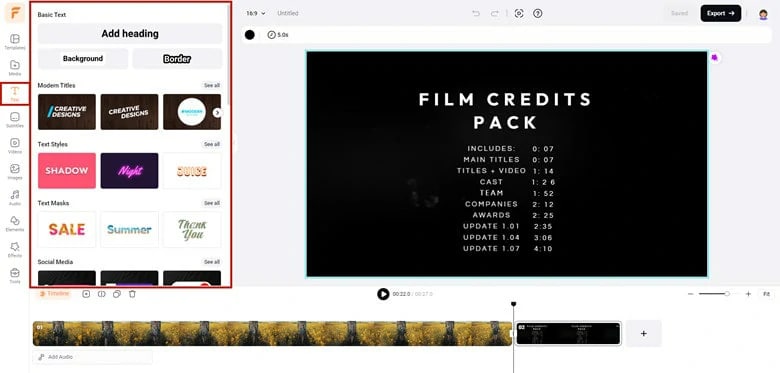
FlexClip berjalan langsung di browser Anda. Ini dibangun untuk kreator yang membutuhkan pembuat gif teks bergulir gratis tanpa pengaturan yang rumit. Template sederhana platform ini dan ekspor cepat menjadikannya pilihan yang sangat baik jika Anda ingin membuat gif teks bergulir animasi dengan cepat.
- Template membantu Anda membuat animasi teks yang profesional dalam hitungan menit.
- Memungkinkan Anda mengunggah langsung ke media sosial setelah selesai.
- Versi gratis menambahkan watermark.
- Font dan preset gerakan cukup terbatas.
- Template yang dapat disesuaikan untuk teks bergulir dan animasi.
- Opsi ekspor dalam format GIF atau MP4 (hingga 1080p dengan paket berbayar).
- Pengeditan timeline untuk memotong klip dan menyesuaikan durasi teks.
2. Generator Animasi Teks Canva
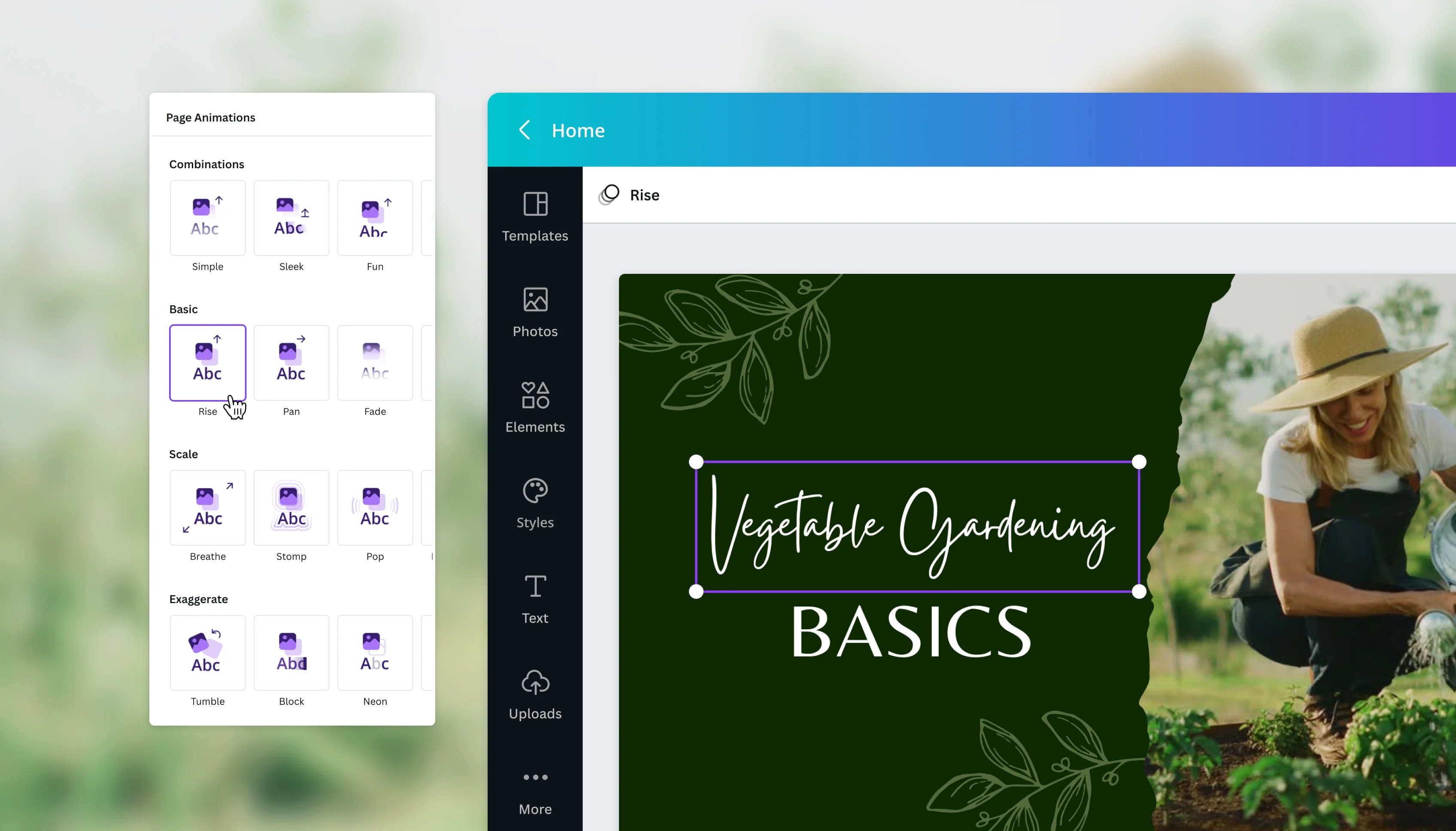
Canva menambahkan animasi teks ke platform desainnya. Anda mendapatkan font yang bergaya dan efek gerakan preset. Sistem drag-and-drop bekerja dengan baik untuk konsistensi branding. Warna dan font secara otomatis sesuai dengan kit merek Anda jika Anda sudah menggunakan Canva.
- Menjaga identitas merek Anda konsisten di setiap desain.
- Editor drag-and-drop tidak memiliki kurva pembelajaran yang curam.
- Bekerja dengan lancar di desktop, tablet, dan aplikasi mobile.
- Template sudah dioptimalkan untuk platform seperti Instagram, TikTok, dan YouTube.
- Kontrol terbatas untuk menyesuaikan kecepatan animasi atau kurva easing.
- Beberapa efek lanjutan hanya tersedia di versi Pro.
- Menawarkan gerakan teks preset seperti Scroll, Rise, dan Pan yang menambahkan gerakan yang bersih dan modern.
- Secara otomatis mencocokkan font dan warna dari kit merek Anda untuk desain yang konsisten.
- Ekspor dalam format GIF, MP4, atau format siap media sosial yang disesuaikan untuk setiap platform.
3. Pembuat GIF Animaker
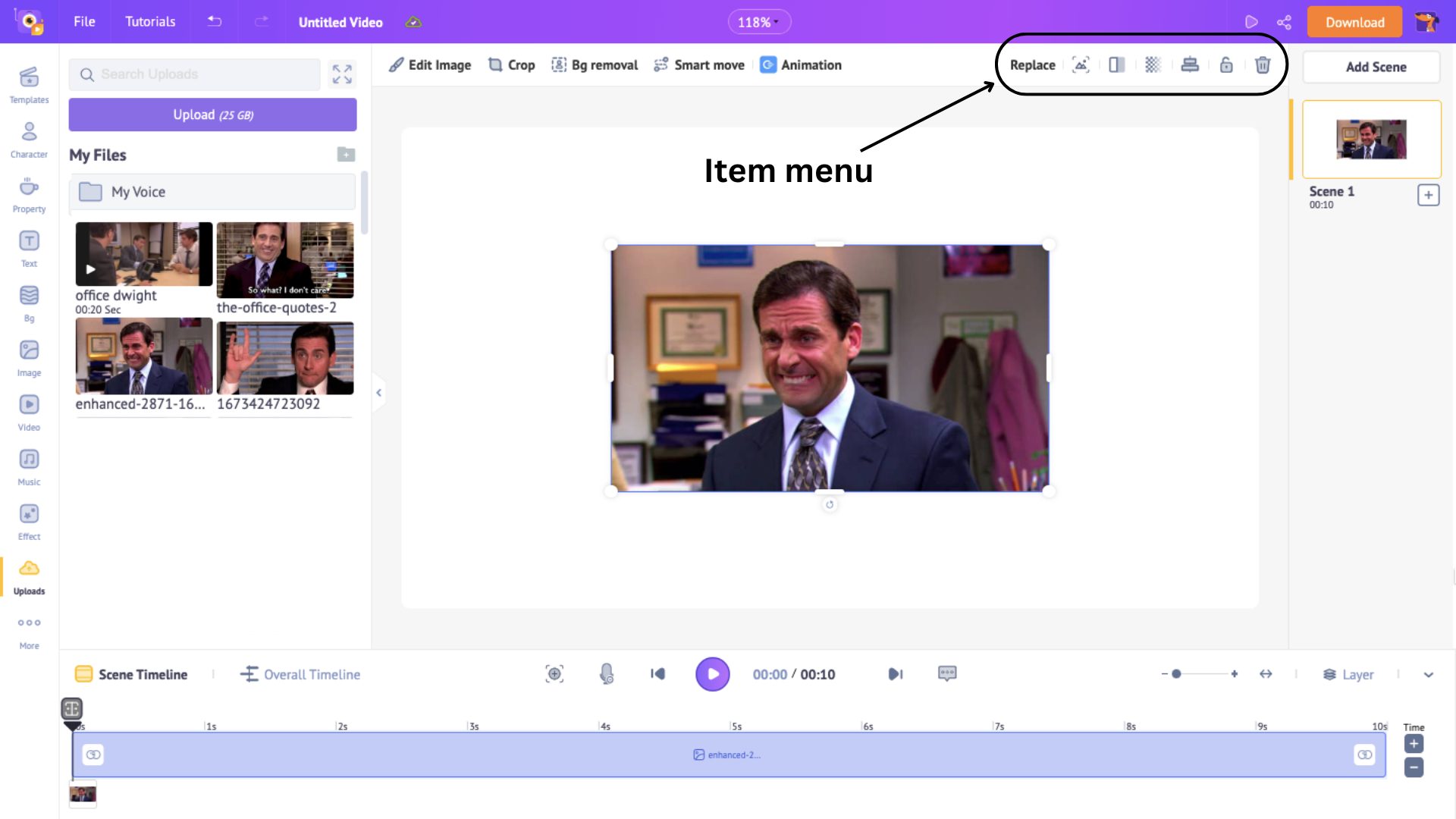
Animaker adalah suite animasi online yang lebih canggih yang juga bekerja dengan baik untuk teks bergulir atau bergerak. Ini memberi Anda kebebasan untuk melapisi teks, ikon, dan stiker animasi pada latar belakang berwarna. Timeline memberikan kontrol dasar atas waktu.
- Memungkinkan Anda bereksperimen dengan gerakan teks kreatif dengan mudah.
- Antarmuka intuitif dengan kontrol lanjutan saat Anda membutuhkannya.
- Ekspor yang mulus tanpa kehilangan kualitas.
- Pembaruan berkala dengan preset gerakan baru.
- Watermark muncul pada paket gratis.
- Penggunaan browser yang berat dapat memperlambat PC yang spesifikasinya rendah.
- Pengeditan teks dan latar belakang multi-layer.
- Dukungan gradien, ikon, dan stiker animasi.
- Pengeditan timeline dengan pratinjau loop.
4. Generator Teks Bergulir PsdDude
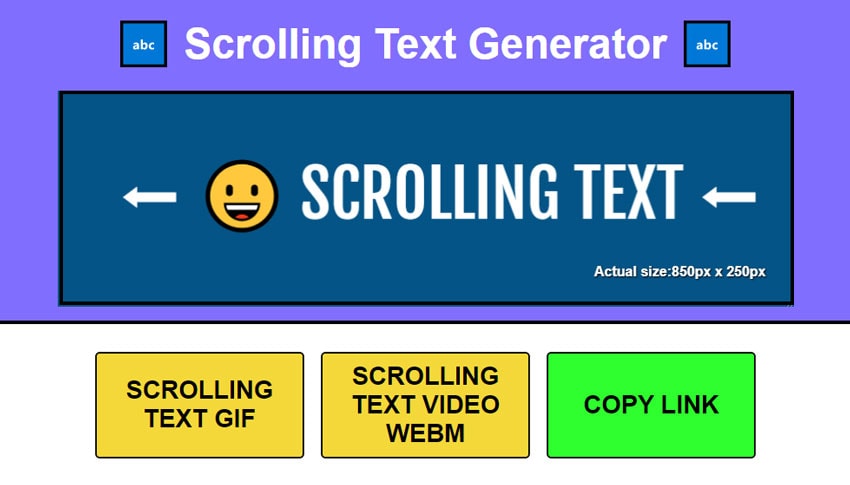
Generator Teks Bergulir adalah alat online sederhana yang memungkinkan Anda membuat teks bergulir animasi dengan cepat. Anda dapat memilih antara gerakan horizontal atau vertikal, menyesuaikan kecepatan, memilih warna teks dan latar belakang, dan langsung melihat hasilnya.
- Alat tercepat untuk pembuatan teks bergulir sederhana.
- Gratis digunakan tanpa watermark.
- Menawarkan berbagai pilihan font yang cukup banyak.
- Tidak memiliki template modern atau animasi berlapis.
- Mungkin menampilkan iklan saat digunakan.
- Kualitas output dibatasi pada resolusi standar.
- Atur arah (horizontal/vertikal) dan kecepatan gulir.
- Pilih font, warna, dan ukuran secara manual.
- Ekspor langsung tanpa registrasi.
Bagian 2: Gulir Teks Lanjutan: Mengapa Wondershare Filmora adalah Editor Video Terbaik untuk Animasi Teks
Alat pembuat GIF teks bergulir online sangat bagus untuk loop pendek dan sederhana. Tetapi jika Anda ingin membuat GIF teks bergulir file atau GIF teks bergerak animasi dengan kontrol profesional atas waktu, kecepatan, dan kualitas ekspor, alat browser mulai terasa terbatas.
Tetapi ketika Anda menginginkan sesuatu yang lebih halus, seperti teks yang bergerak dengan ritme, memudar secara alami, atau mengalir bersama video, alat browser mulai terasa terbatas. Keterbatasan umum meliputi:
- Batas resolusi: Sebagian besar alat gratis hanya dapat mengekspor pada 720p atau 1080p. Editor desktop memungkinkan Anda mengekspor dalam 4K yang tajam.
- Kontrol animasi: Opsi online mengandalkan gerakan preset, sehingga Anda tidak dapat mengedit kurva easing, pacing, atau akselerasi.
- Batas ukuran file: Unggahan dengan gambar besar atau durasi teks panjang sering kali diblokir.
- Format ekspor: Alat web biasanya hanya memberi Anda GIF, sementara editor desktop mendukung MP4, MOV, dan format yang lebih dioptimalkan.
- Kerja offline: Sebagian besar generator web memerlukan akses internet. Perangkat lunak desktop bekerja offline dan menyimpan proyek secara lokal.
 Unduhan Aman
Sementara itu, alat yang lebih canggih seperti Wondershare Filmora memecahkan masalah itu untuk Anda. Jika Anda telah mencoba beberapa alat online dan mulai terasa terlalu membatasi, Filmora mengubah pengalaman Anda dengan itu. Mereka memberi Anda kontrol nyata atas kurva animasi, kecepatan gerakan, dan kualitas ekspor tanpa perlu menjadi editor profesional.
Filmora menjaga hal-hal tetap sederhana untuk pengeditan cepat, namun memberi Anda ruang untuk menggunakan fitur seperti melapisi teks, menyempurnakan gerakan, dan mengekspor hasil 4K yang tajam tanpa pernah terasa berlebihan.
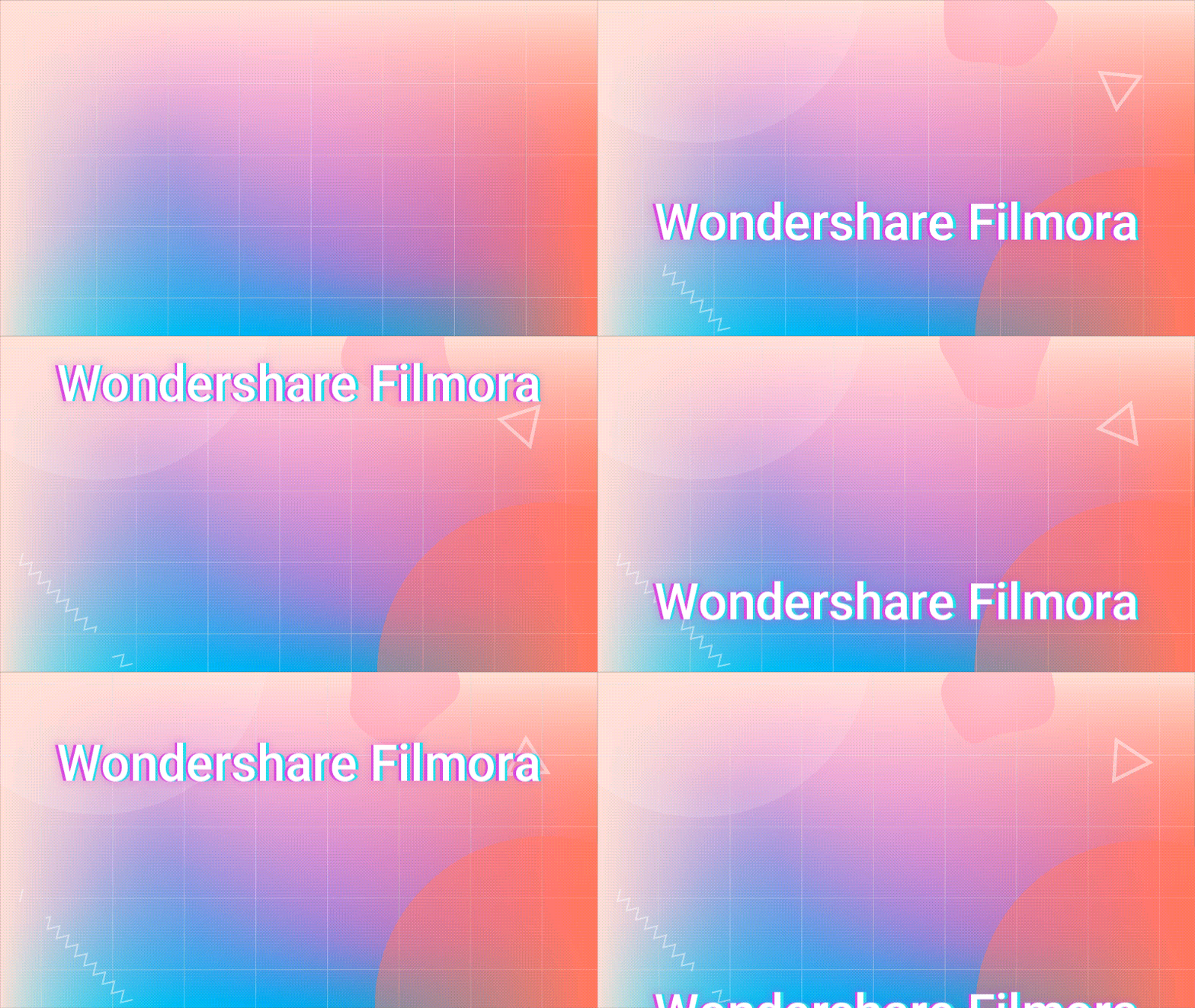
Langkah demi Langkah: Menguasai Animasi Teks Bergulir di Filmora
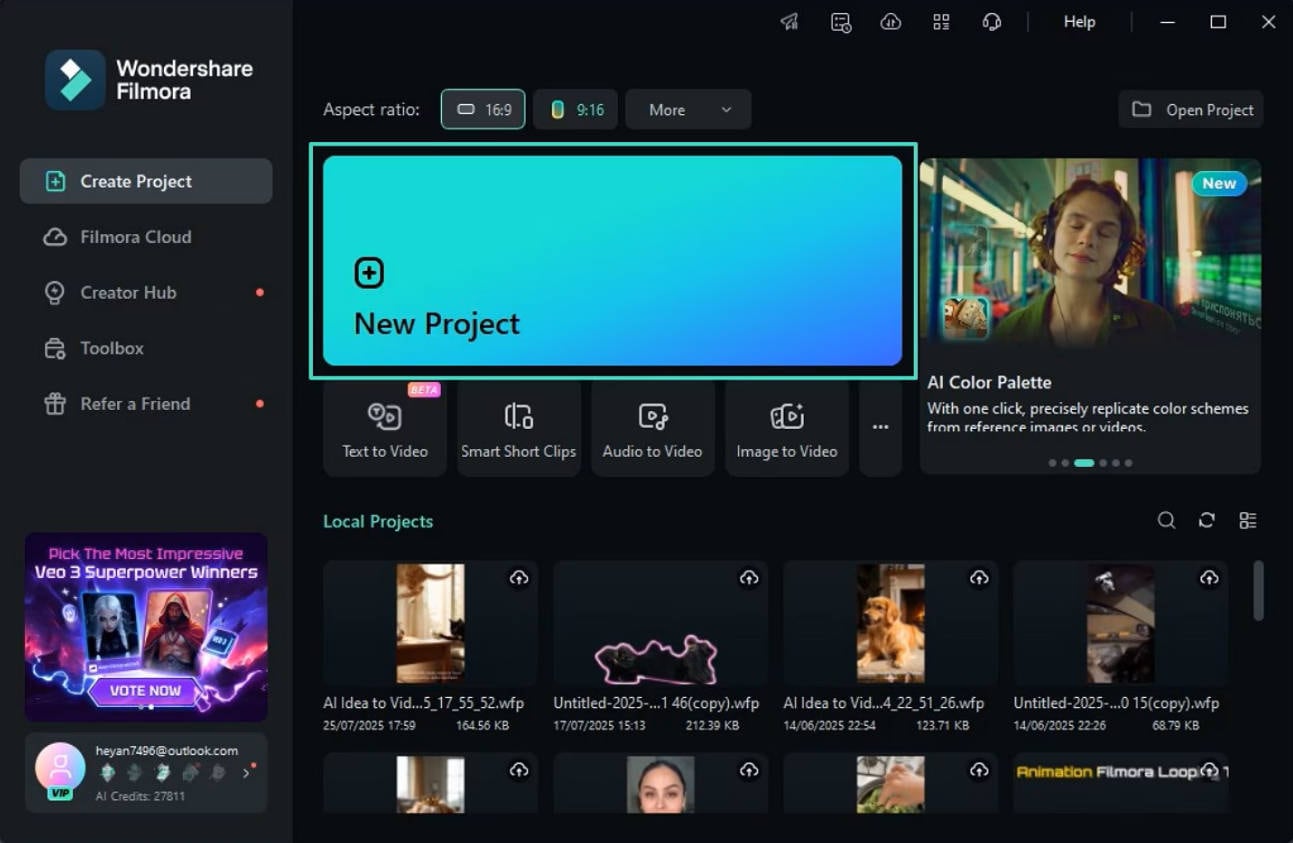 Unduhan Aman
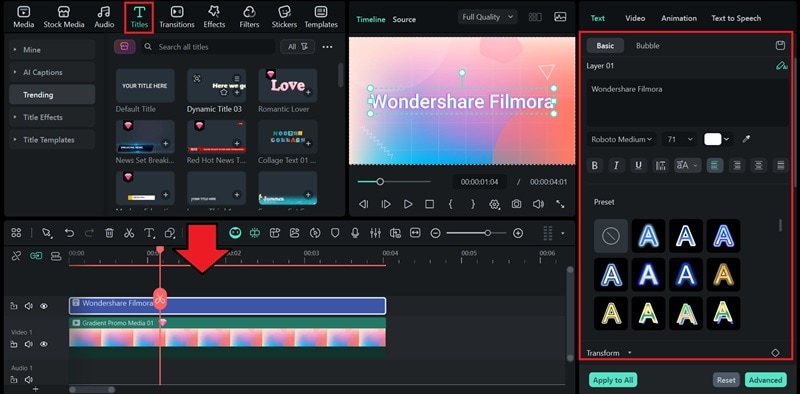
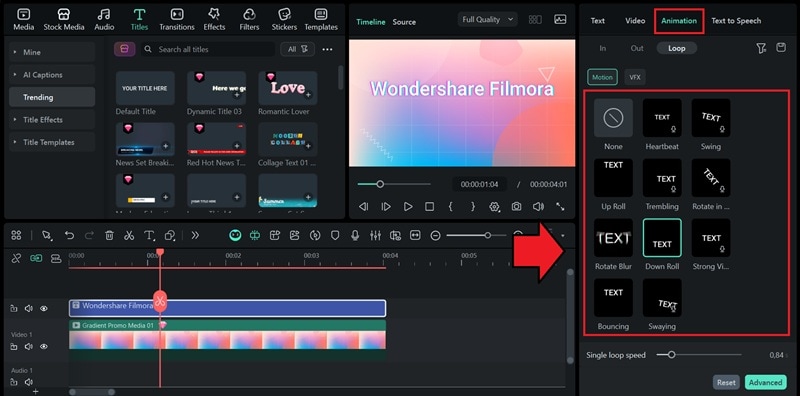
- Buka toolbar atas dan pilih Judul.
- Jelajahi opsi dan cari template teks bergulir Filmora.
- Klik ikon + untuk menerapkannya.
- Ketik teks Anda dan sesuaikan dari panel Teks di sisi kanan dengan menyesuaikan font, warna, dan penempatan agar sesuai dengan nada video Anda.
Setelah Anda puas, klik Ekspor untuk menyimpan proyek Anda. Pilih format yang Anda inginkan — GIF, MP4, atau MOV.
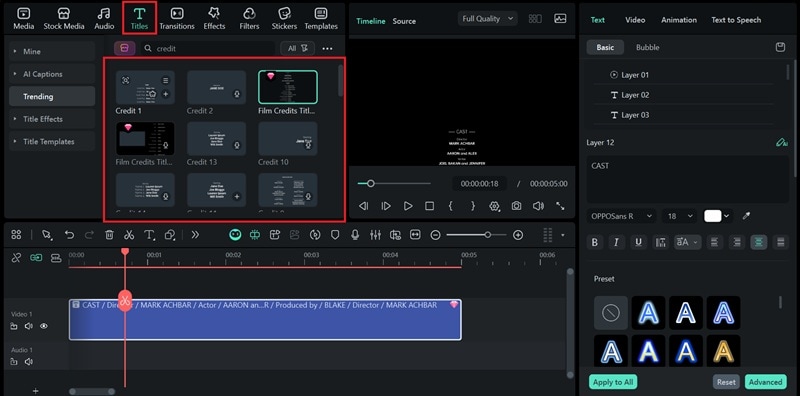
- Buka tab Judul dan cari "Credit Roll."
- Seret template ke timeline Anda.
- Sesuaikan teks, font, dan kecepatan sesuai kebutuhan.
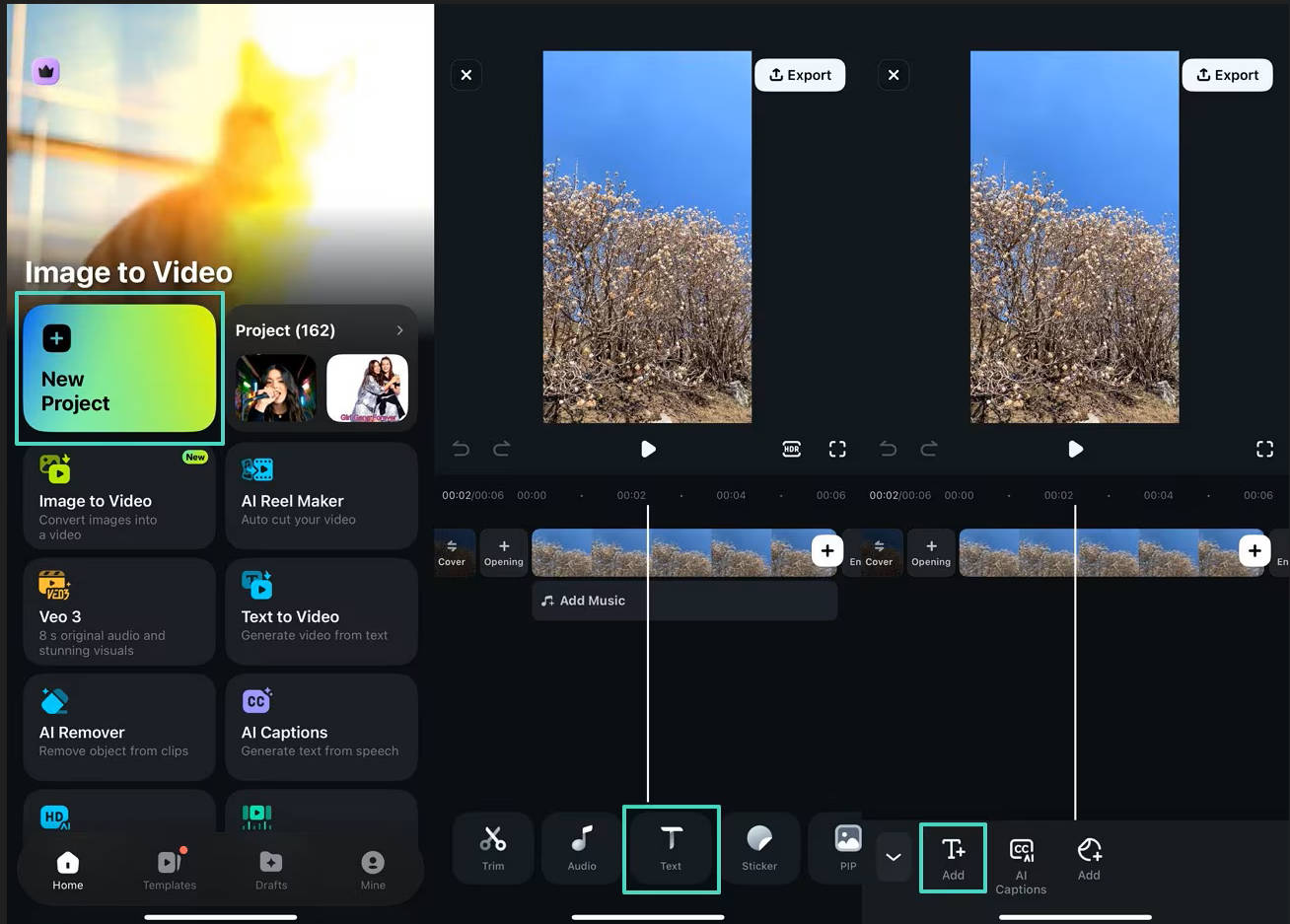
Cara Menambahkan Teks Bergulir di Filmora Mobile (iOS / Android)
Aplikasi mobile Filmora juga memungkinkan animasi gulir teks cepat langsung dari ponsel Anda, yang bagus untuk reels, stories, atau konten pendek.
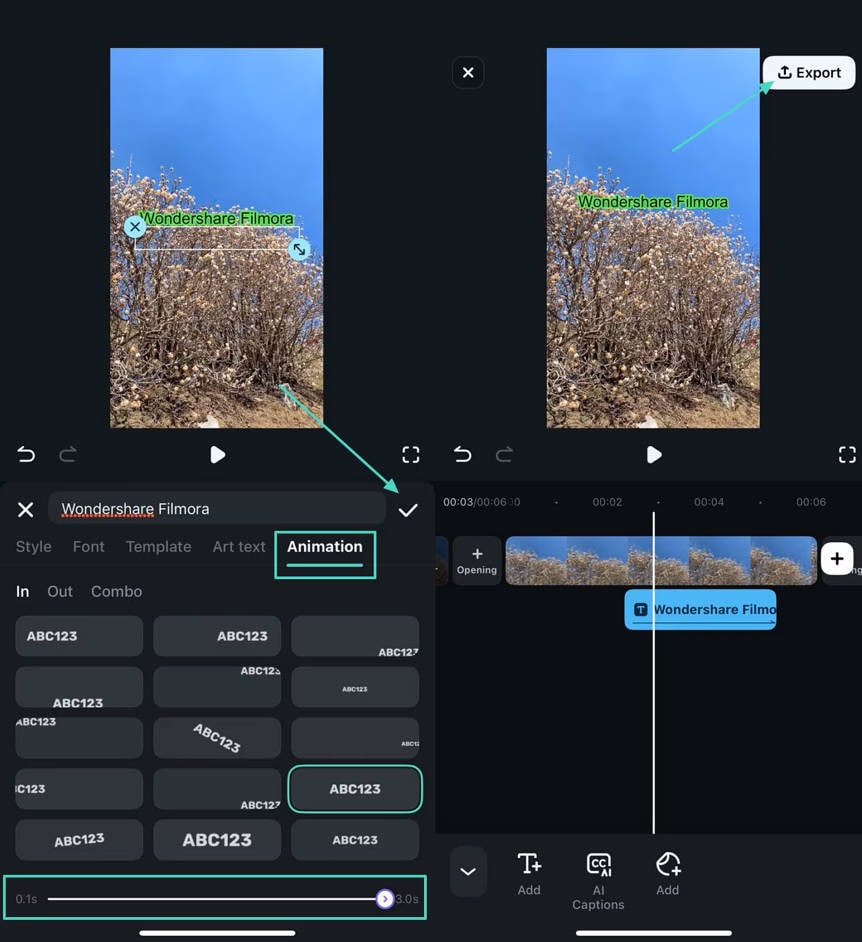
- Buka Animasi dan pilih gerakan gaya gulir.
- Sesuaikan durasi dengan slider, lalu ketuk ikon centang (✓) untuk konfirmasi.
- Setelah puas, ketuk Ekspor untuk menyimpan video teks bergulir Anda langsung ke galeri ponsel.
Bagian 3: Tips Kreatif untuk Animasi Gulir Teks yang Lebih Baik
Setelah Anda memilih alat atau perangkat lunak, perbedaan antara GIF teks bergulir rata-rata dan yang menonjol tergantung pada detail kecil, seperti ritme, keterbacaan, dan harmoni visual.
Berikut beberapa sentuhan kreatif yang dapat membuat animasi Anda terlihat lebih halus dan disengaja.
1. Latar Belakang Penting
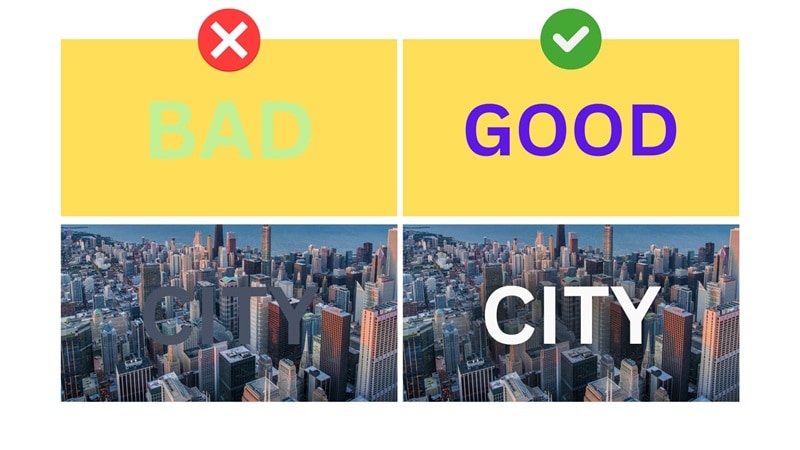
Latar belakang yang bersih membuat teks Anda jelas dan mudah dibaca. Ketika ada banyak hal yang terjadi di frame, tambahkan blur ringan atau warna lembut di belakang kata-kata Anda karena ini membantu mereka menonjol tanpa merusak alur.
Untuk kontras, pikirkan seperti subtitle: teks putih pada gelap, atau gelap pada terang. Ini detail kecil yang membuat GIF teks bergulir Anda menonjol, terutama dalam klip sosial pendek.
2. Jaga Kecepatan Konsisten
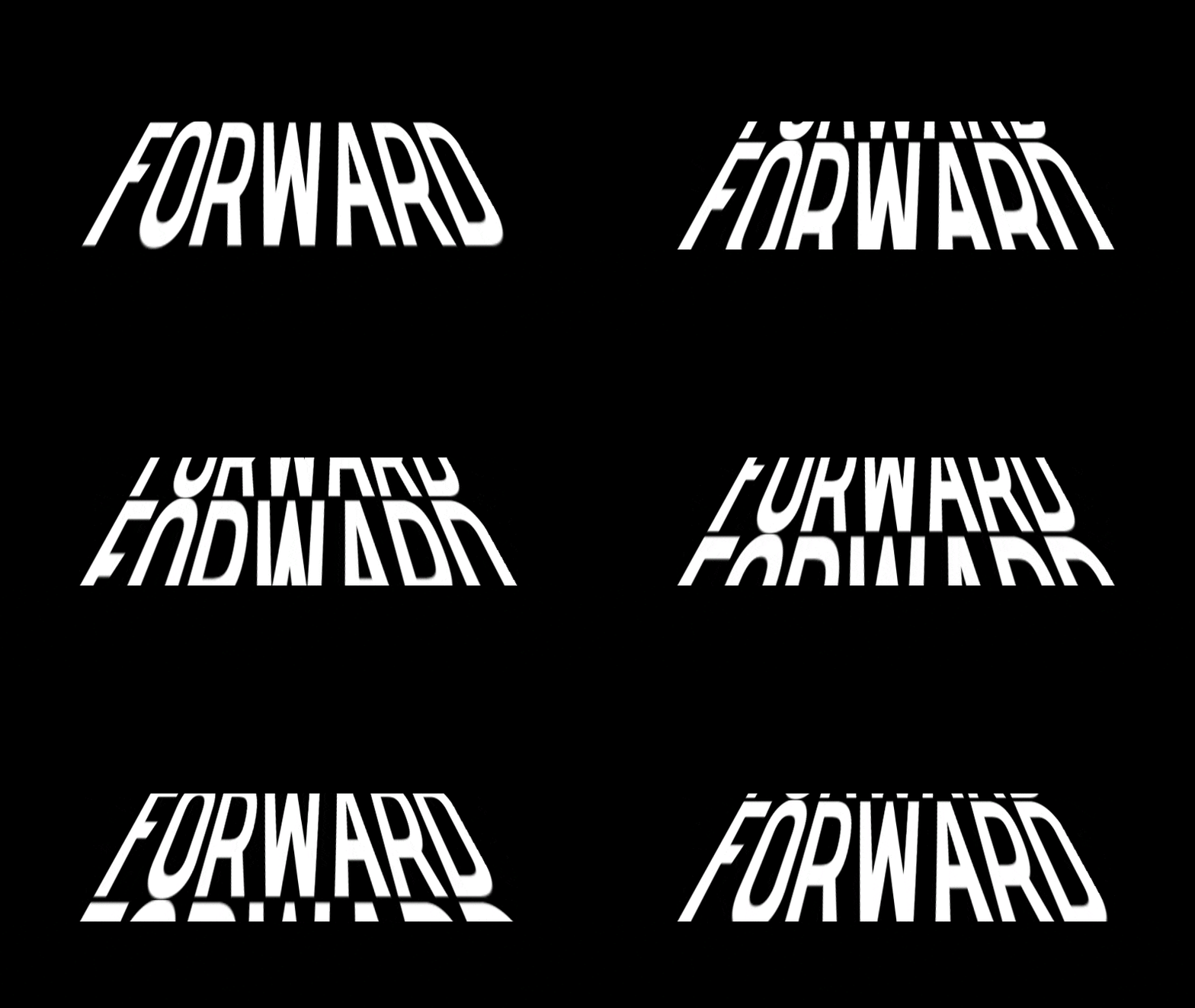
Setiap guliran memiliki ritme. Tidak boleh terlalu cepat melintasi layar, tetapi juga tidak boleh terlalu lambat.
Sesuaikan gerakan dengan pesan Anda: kutipan pendek bergerak lebih cepat, baris panjang bergerak cukup lambat untuk dibaca dengan nyaman. Di sebagian besar generator animasi gulir teks, menjaga tempo yang stabil membantu setiap frasa tersampaikan secara alami.
3. Gunakan Bayangan dan Garis Tepi dengan Bijak
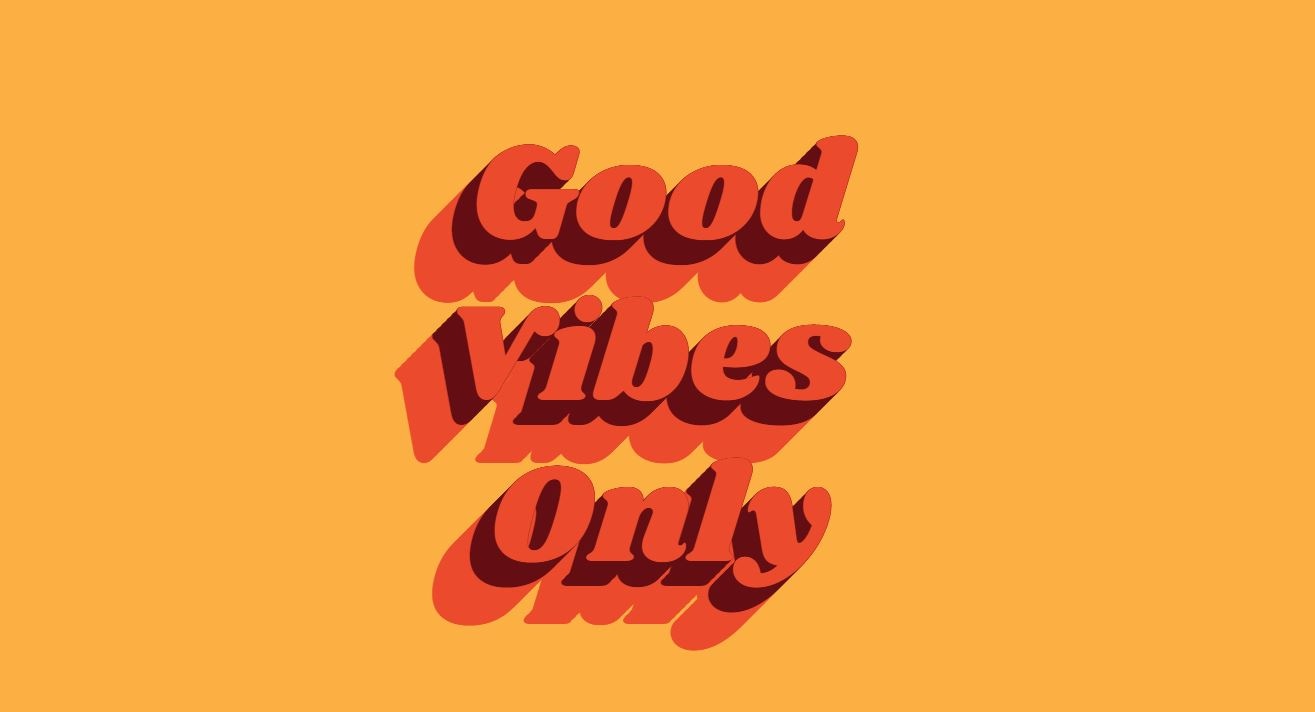
Sedikit bayangan atau garis tepi samar dapat membuat teks lebih nyaman di mata, terutama di atas rekaman yang terang. Namun, triknya harus secukupnya; cukup untuk memisahkan kata-kata dari latar belakang. Berlebihan dengan efek cahaya atau goresan tebal dapat membuat animasi Anda terlihat berantakan. Tetap halus, dan hasilnya terlihat jauh lebih baik.
4. Pilih Arah yang Tepat
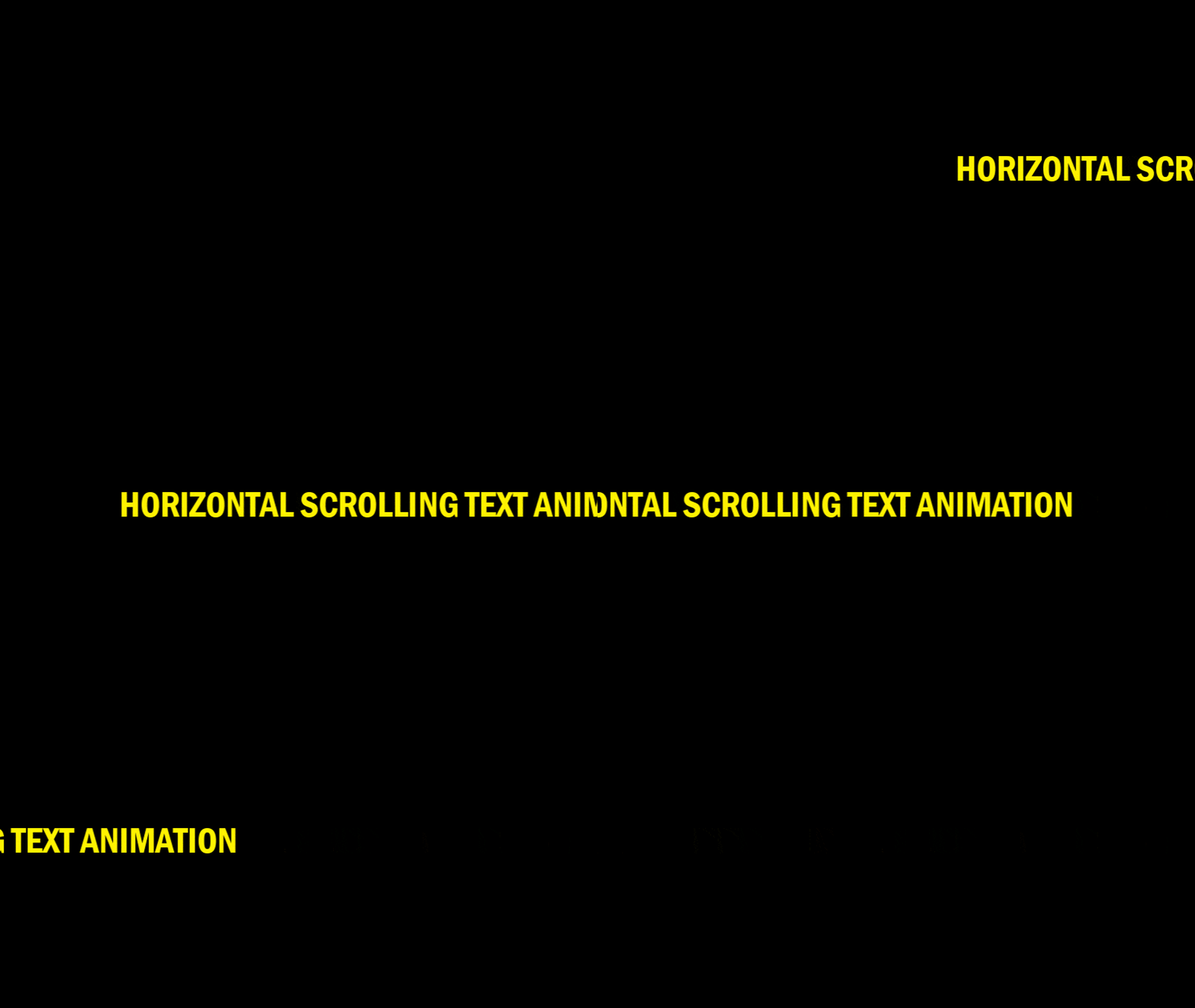
Gulir horizontal atau vertikal keduanya berfungsi, tetapi masing-masing mengatur nada yang berbeda.
- Vertikal terasa sinematik, seperti kredit film atau ticker berita.
- Horizontal cocok untuk klip sosial atau teks sorotan cepat.
Jika Anda menggunakan Filmora, coba bergantian arah untuk efek berlapis yang terasa dinamis namun bersih.
5. Pertimbangkan Sinkronisasi Audio atau Waktu
Meskipun GIF teks bergulir secara default tidak bersuara, banyak yang akhirnya dikonversi menjadi video pendek. Jika Anda mengekspor dalam MP4, selaraskan gerakan gulir Anda dengan ketukan atau isyarat suara.
Sinkronisasi tersebut dapat membuat baris teks sederhana terasa jauh lebih profesional.
Kesimpulan
Terkadang guliran teks sederhana mengatakan lebih banyak daripada klip panjang. Ini menarik perhatian, menambah ritme, dan terasa hidup. Anda tidak perlu membuatnya terlalu rumit; hanya gerakan yang mulus, waktu yang jelas, dan sentuhan kreativitas sudah cukup.
Jika Anda merasa alat online tidak memberi Anda banyak fleksibilitas, Wondershare Filmora memberi Anda sedikit kebebasan untuk bereksperimen. Stabil, bersih, dan memungkinkan Anda menyempurnakan ide sampai terlihat seperti yang Anda bayangkan, tidak berlebihan, hanya dilakukan dengan benar.

FAQ
-
Apa format ekspor terbaik untuk animasi teks berkualitas tinggi di media sosial (misalnya, MP4 vs. GIF)?
Untuk platform seperti Instagram, TikTok, dan YouTube, format MP4 adalah pilihan yang lebih baik karena menjaga animasi Anda tetap tajam, ringan, dan mudah diunggah. GIF bekerja dengan baik untuk loop pendek atau banner situs web, tetapi sering kehilangan detail warna dan kelancaran frame. Jika Anda mengedit di Filmora, Anda dapat beralih antara kedua format dengan mudah, tergantung di mana Anda berencana membagikan animasi Anda. -
Kapan saya harus memilih generator teks bergulir online versus editor video desktop profesional seperti Filmora?
Generator online bagus ketika Anda hanya membutuhkan sesuatu yang cepat, seperti loop caption pendek atau judul story. Mereka cepat, gratis, dan sederhana. Tetapi ketika Anda menginginkan kontrol kreatif penuh seperti kecepatan khusus, kurva gerakan presisi, dan visual berlapis, Anda membutuhkan editor desktop seperti Filmora. Ini menjembatani kesenjangan antara penggunaan kasual dan profesional, memberi Anda hasil tingkat pro tanpa perlu menguasai alat animasi yang kompleks. -
Mengapa GIF teks bergulir saya terlihat buram atau pixelated setelah ekspor?
Itu biasanya terjadi ketika resolusi ekspor atau frame rate terlalu rendah. Sebagian besar pembuat GIF teks bergulir online membatasi ekspor ke 720p, yang terlihat aneh di layar yang lebih besar. Jika Anda menginginkan teks yang tajam dan pemutaran yang lebih mulus, coba ekspor dalam 1080p atau lebih tinggi.