



Pernah merekam video sempurna hanya untuk dirusak oleh seseorang yang tiba-tiba masuk frame? Atau mungkin kabel listrik memotong pemandangan indah Anda? Menghapus objek yang tidak diinginkan dari video bisa jadi rumit. Secara tradisional, ini membutuhkan banyak waktu dan keterampilan editing menggunakan perangkat lunak yang kompleks. Hal ini sering menghasilkan tampilan yang tidak natural.
Panduan ini akan menunjukkan cara yang jauh lebih mudah! Di sini, Anda akan belajar cara menghapus objek yang tidak diinginkan dari video online secara gratis. Dan jika Anda perlu melakukannya secara offline, Anda juga akan menemukan aplikasi editing video terbaik dengan alat penghapus objek artificial intelligence (AI). Sekarang, singkirkan objek yang tidak diinginkan dari video Anda.

Dalam artikel ini
Bagian I: Hapus Objek yang Tidak Diinginkan Dari Video Online Secara Gratis
AniEraser adalah alat online dengan fitur penghapus objek video AI untuk mencapai hasil yang mengesankan. Anda dapat menggunakannya untuk menghapus elemen yang tidak diinginkan dari video Anda, seperti watermark, silau, bayangan, orang yang lewat, teks, subtitle, dan lainnya. Ini dilakukan tanpa mengaburkan latar belakang atau mengurangi kualitas video Anda. Anda dapat menggunakannya pada video dari YouTube, TikTok, Facebook, atau video MP4 atau AVI apa pun dengan subtitle.
Berikut cara menghapus objek yang tidak diinginkan dari video online dengan versi gratis AniEraser:
Langkah 1: Kunjungi situs web AniEraser dan buka Image/Video Object Remover dari panel navigasi sisi kiri. Klik + Upload Here untuk mengimpor file video yang ingin Anda edit.

Langkah 2: Setelah video diunggah, buka tab AI Model pada panel kanan. Sesuaikan ukuran kuas dan sapukan pada objek yang ingin Anda hapus.

Langkah 3: Klik Remove objects now untuk memulai proses penghapusan objek video AI. AniEraser akan menghapus objek yang dipilih dan mengisi latar belakang dengan mulus. Setelah Anda puas dengan hasilnya, klik Export untuk menyimpan video yang telah diedit.
Versi gratis AniEraser penghapus objek online dari video memiliki keterbatasan. Ini membatasi Anda pada video satu menit dan editing gambar tunggal. Untuk video yang lebih panjang, Anda perlu berlangganan paket berbayar yang mendukung video hingga 15 menit dan masing-masing berukuran 2GB. Juga, penghapusan batch tidak tersedia di versi online.
Penghapus objek video AI online sangat bagus untuk editing cepat. Namun, mereka mungkin lebih lambat dan mendukung durasi video yang lebih pendek. Jika Anda perlu menghapus objek yang kompleks atau menginginkan hasil profesional, pertimbangkan perangkat lunak editing video seperti Filmora dengan penghapusan objek video AI bawaan. Ini menawarkan penghapusan yang lebih presisi dan dapat membuat latar belakang natural untuk mengisi celah. Baca terus untuk mempelajari lebih lanjut tentang suite editing video populer ini.
Bagian II: Hapus Objek Dari Video Secara Offline
Untuk pendekatan yang lebih kuat daripada alat online, pertimbangkan Wondershare Filmora. Ini menawarkan suite editing video lengkap untuk editor video berpengalaman. Mudah digunakan, memiliki antarmuka intuitif, dan memiliki alat canggih untuk membuat editing video lebih cepat dan lebih sederhana untuk setiap pengguna.

Ini menjadikan Filmora alat yang kuat tidak hanya untuk editing tetapi juga untuk memperbaiki kesalahan video umum. Salah satu hal yang dapat dilakukannya adalah menghapus objek yang tidak diinginkan dari video.
Penghapus objek AI Filmora dapat membantu Anda dengan tugas ini secara gratis - baik itu objek stasioner atau sesuatu yang bergerak. Kemudian, secara mulus mengisi latar belakang. Hasilnya? Video yang bersih, jelas, dan berkualitas tinggi tanpa jejak objek yang tidak diinginkan, seolah-olah tidak pernah direkam sejak awal.
Fitur Utama
Tapi itu bukan semua yang ditawarkan Filmora! Berikut adalah tiga fitur utama yang juga dapat Anda gunakan selain AI Object Remover untuk menghapus objek yang tidak diinginkan dari video:
- Shape Mask:Membuat bentuk khusus untuk menutupi dan menghapus objek statis.
- AI Smart Cutout:Secara otomatis mendeteksi dan menghapus objek, orang, ikon, dan lainnya dengan beberapa sapuan kuas. Anda juga dapat menggunakan fitur ini untuk menghapus dan mengubah latar belakang video.
- Crop and Zoom:Dapat digunakan untuk mengalihkan perhatian dari objek yang tidak diinginkan.
Bagaimana Cara Menghapus Objek yang Tidak Diinginkan Dari Video Secara Offline?
Gunakan penghapus objek AI Filmora untuk menghapus objek dari video dengan mudah dalam beberapa menit. Berikut cara melakukannya:
- Langkah 1: Unduh dan instal Filmora pada komputer desktop Windows atau Mac. Luncurkan aplikasi dan buat akun.
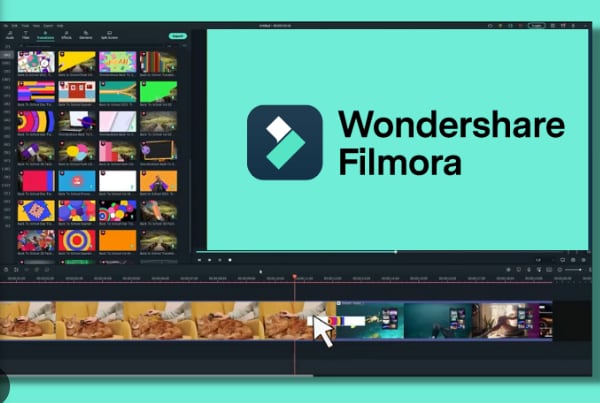
- Langkah 2: Buat proyek baru dan klik Import di bawah tab Media untuk mengunggah file dari penyimpanan lokal komputer.

- Langkah 3: Tambahkan file video ke editor timeline. Kemudian, pilih ikon AI Object Remover pada toolbar. Jika tidak tersedia, klik ikon Custom toolbar di tepi kiri dan temukan.

- Langkah 4: Jendela pop-up AI Object Remover akan terbuka. Sesuaikan Brush Size menggunakan slider di sebelah kanan. Sorot objek yang tidak diinginkan untuk dihapus, lalu klik Remove.

- Filmora akan memproses video dan menghapus objek yang tidak diinginkan yang dipilih. Setelah selesai, sesuaikan dengan alat yang tersedia, ekspor ke perangkat Anda, atau bagikan di YouTube dan TikTok.
Bagian III: Teknik Editing Saat Menghapus Objek yang Tidak Diinginkan Dari Video
Sekarang, Anda telah belajar cara menghapus objek yang tidak diinginkan dari video Anda online dan offline secara gratis. Mari jelajahi beberapa teknik editing untuk membuat proyek akhir Anda lebih sempurna. Ini akan membantu menyembunyikan editing dan menciptakan pengalaman menonton yang lancar:
Potongan Bersih dan Transisi Halus
Bayangkan menonton video, dan tiba-tiba ada lompatan. Potongan yang tiba-tiba bisa membingungkan penonton. Alat editing memungkinkan Anda membuat potongan bersih dan menambahkan transisi halus antar klip, menciptakan alur yang lebih natural.
Koreksi Warna dan Grading
Rekaman yang tidak diedit mungkin terlihat hambar atau memiliki warna yang tidak konsisten. Koreksi warna menambahkan kecerahan dan menyeimbangkan tone. Grading warna lebih jauh lagi, menciptakan suasana tertentu – seperti tampilan film vintage – untuk meningkatkan mood video Anda.
Stabilkan Rekaman yang Goyang
Video yang goyang mengalihkan perhatian penonton dan membuat editing sulit. Perbaiki dengan perangkat lunak editing video (Premiere Pro, Filmora) atau alat online gratis. Stabilisasi mungkin sedikit memotong video Anda, tetapi rekaman yang lebih halus sepadan. Bereksperimenlah dengan pengaturan untuk menemukan keseimbangan sempurna.

Peningkatan Audio
Keheningan bisa canggung, dan noise latar belakang bisa mengganggu. Anda dapat menambahkan musik latar untuk mengisi keheningan atau menggunakan alat pengurangan noise untuk menghapus suara yang tidak diinginkan. Beberapa editor video juga memiliki alat AI untuk peningkatan audio, seperti di Filmora. Buat media yang jelas dan seimbang untuk penonton Anda.
Kesimpulan
Artikel ini memberi Anda kotak alat untuk menghapus objek yang tidak diinginkan dari video Anda. Untuk editing sederhana, menghapus objek yang tidak diinginkan dari video online secara gratis. Itu adalah titik awal yang bagus. Jika Anda memerlukan lebih banyak kekuatan editing, pertimbangkan perangkat lunak offline.
Apa pun pilihan Anda, ingatlah bahwa menguasai teknik editing seperti masking dan cropping adalah kunci. Dengan keterampilan ini, Anda dapat menyempurnakan video Anda dan membuatnya bersinar, sambil menjaga objek yang tidak diinginkan keluar dari gambar.

