

 100% Keamanan Terverifikasi | Tidak Perlu Berlangganan | Tanpa Malware
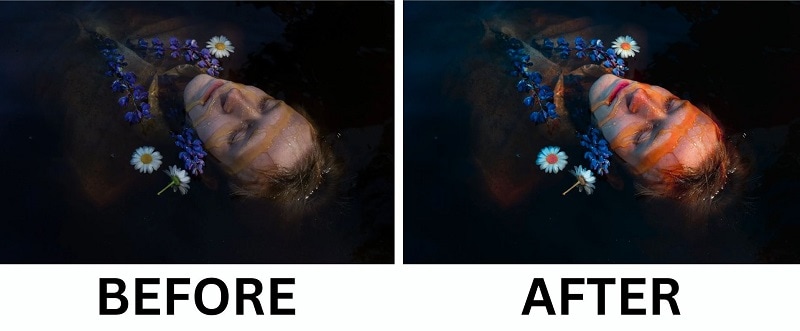
Jika Anda ingin video Anda terlihat sinematik tanpa mengeluarkan banyak biaya, belajar color grading di iPhone adalah keterampilan yang bagus untuk dikuasai!
Color grading dapat meningkatkan suasana, memperbaiki masalah pencahayaan, dan memberikan gaya unik pada konten Anda. Secara tradisional, color grading berkualitas tinggi memerlukan perangkat lunak mahal dan komputer yang kuat. Namun sekarang, iPhone Anda dapat melakukan pekerjaan itu dengan sangat baik.
Panduan ini akan memandu Anda melalui hal-hal penting tentang color grading di iPhone. Ini akan membawa Anda dari memahami teori warna hingga memilih alat terbaik yang tersedia. Anda juga akan belajar menyesuaikan kecerahan, kontras, dan tone warna untuk menciptakan tampilan yang sempurna. Mari kita jelajahi, langsung dari saku Anda!
Dalam artikel ini
Bagian 1. Memahami Alat dan Teknik Color Grading
Color grading video di iPhone lebih dari sekadar menyesuaikan kecerahan atau menambahkan filter. Ini adalah peningkatan warna, kontras, dan tone keseluruhan video untuk menciptakan suasana tertentu. Para profesional menggunakan color grading untuk menceritakan kisah secara visual. Ini dapat membuat adegan tampak hangat dan mengundang atau dingin dan dramatis. Bahkan perubahan halus dalam rona dan saturasi dapat membangkitkan emosi yang berbeda.
Oleh karena itu, jika Anda ingin mencapai hasil tingkat profesional hanya di iPhone Anda, kuncinya adalah memahami bagaimana alat yang berbeda bekerja dan menerapkannya secara efektif pada rekaman Anda.
Alat dan Pengaturan Color Grading yang Penting
Untuk mendapatkan hasil terbaik dari color grading, penting untuk memahami alat inti yang tersedia di aplikasi color grading. Alat-alat ini membantu mengontrol kecerahan, kontras, keseimbangan warna, dan tonalitas keseluruhan:
- Color Wheels: Menyesuaikan bayangan, midtones, dan highlight secara individual untuk kontrol warna yang presisi.
- Curves: Alat yang kuat untuk menyesuaikan kontras dan kecerahan di berbagai rentang tonal. Anda dapat memanipulasi kurva untuk menambah kedalaman atau membuat fade sinematik.
- Histogram: Grafik yang menunjukkan distribusi kecerahan dalam gambar. Ini membantu mencegah overexposure atau kehilangan detail di bayangan.
- LUTs (Look-Up Tables): Preset warna yang sudah jadi dapat menerapkan tampilan yang konsisten dengan cepat. Ini biasanya digunakan untuk mencapai color grade gaya Hollywood.
Meskipun aplikasi iPhone mungkin tidak memiliki semua fitur profesional, mereka masih menawarkan pilihan alat yang solid, terutama LUTs dan preset filter, untuk membantu Anda mencapai hasil yang indah hanya dengan beberapa ketukan.
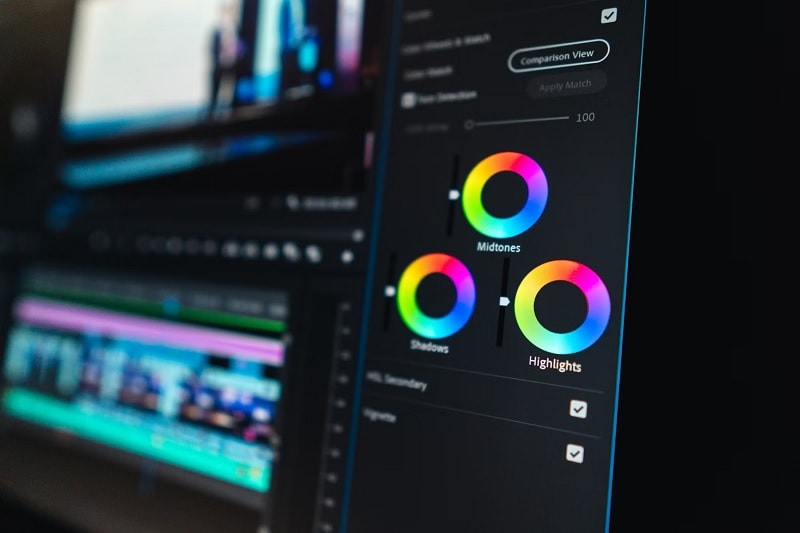
Misalnya, video mentah yang diambil dalam cahaya alami mungkin tampak kusam atau pucat. Namun setelah menyesuaikan kontras kehangatan pada highlight, dan memperdalam bayangan, rekaman tersebut dapat terlihat kaya, dinamis, dan profesional. Banyak aplikasi memungkinkan Anda membandingkan hasil sebelum dan sesudah, membuatnya lebih mudah untuk menyempurnakan penyesuaian Anda.
Teknik Color Grading Umum di iPhone
| Penyesuaian Warna | Deskripsi |
| Exposure | Menyesuaikan kecerahan keseluruhan. Ini membantu mencegah rekaman Anda terlihat terlalu gelap atau terlalu terang. |
| Contrast | Meningkatkan perbedaan antara highlight dan bayangan, menambahkan kedalaman dan drama pada gambar. |
| Saturation | Meningkatkan intensitas warna. Saturasi lebih tinggi membuat warna menonjol, sementara saturasi lebih rendah menciptakan tampilan yang redup dan desaturasi. |
| Temperature | Menyesuaikan kehangatan (kuning) atau kesejukan (biru) video. Tone yang lebih hangat terasa nyaman dan nostalgia, sementara tone yang lebih dingin menciptakan efek yang jauh atau dramatis. |
| Tint | Menggeser warna antara hijau dan magenta. Ini berguna untuk mengoreksi keseimbangan warna, terutama dalam kondisi pencahayaan yang berbeda. |
| Shadows and Highlights | Mengontrol detail di area gelap dan terang. Menyesuaikan pengaturan ini dapat membantu memulihkan detail yang hilang dalam pengambilan gambar kontras tinggi. |
| LUTs atau Presets | Mengatur gaya warna tertentu dengan satu klik. Ini biasanya digunakan untuk mencapai tampilan profesional atau sinematik secara instan. |
Menguasai dasar-dasar color grading akan memberi Anda kontrol penuh atas suasana dan gaya video Anda. Apakah Anda menginginkan tampilan alami, film, atau bergaya, proses color grading video iPhone sekarang lebih mudah dari sebelumnya.
Bagian 2. Aplikasi Color Grading Terbaik untuk iPhone
Dalam hal color grading di iPhone, memilih aplikasi yang tepat sama pentingnya dengan prosesnya sendiri. Untuk memberi Anda beberapa rekomendasi, Aplikasi Filmora menonjol sebagai salah satu aplikasi color grading terbaik untuk iPhone. Dikenal dengan alat editing yang ramah pengguna, aplikasi ini memudahkan pemula dan pengguna lanjutan untuk meningkatkan warna video.
Dengan pratinjau real-time dan pengaturan yang dapat disesuaikan, Anda dapat menyempurnakan color grading di video Anda agar sesuai dengan visi Anda. Jika Anda menginginkan tampilan sinematik, estetika pastel lembut, atau vlog perjalanan yang bersemangat, Filmora menyediakan semua yang Anda butuhkan—semuanya hanya dengan beberapa ketukan.
 unduhan aman

Metode 1: Menggunakan Penyesuaian Video
Metode pertama color grading dengan Filmora adalah dengan menggunakan penyesuaian video. Metode ini memungkinkan Anda untuk menyempurnakan warna video secara manual untuk hasil yang lebih alami dan terkontrol.
Langkah 1. Mulai dengan Membuat Proyek dan Mengimpor Video
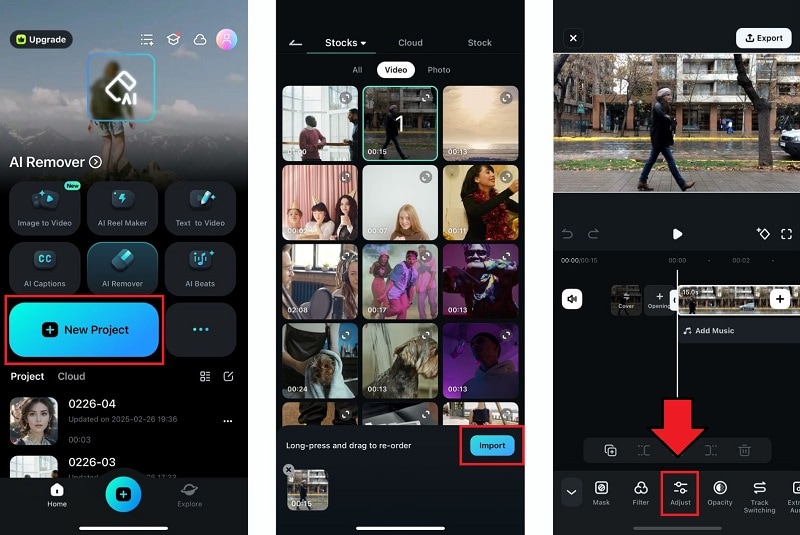
Buka Filmora dan ketuk "Proyek Baru". Pilih video yang akan diedit dari galeri Anda.
Langkah 2. Buka Adjustments
Setelah video Anda ada di timeline, ketuk klip video. Kemudian, pilih "Adjustment" dari toolbar.
Langkah 3. Sesuaikan White Balance
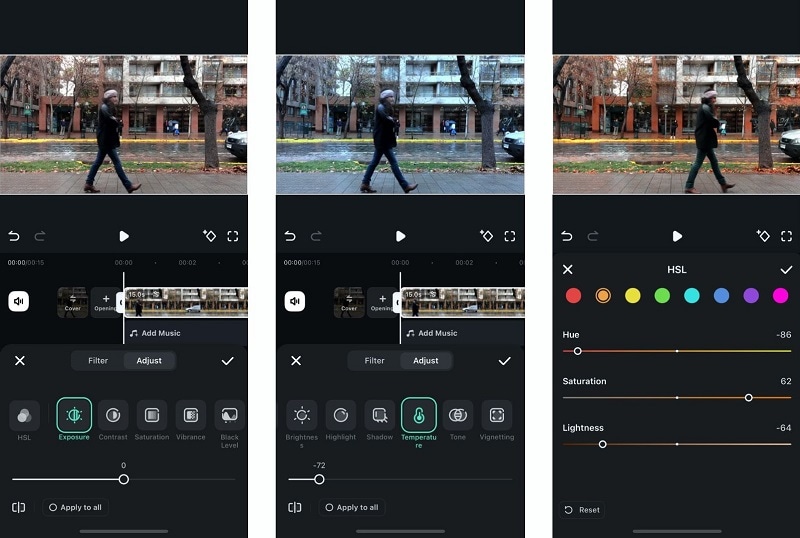
Di sini, Anda dapat mengubah Temperature untuk membuat video lebih hangat (tone kuning) atau lebih dingin (tone biru). Sesuaikan Tone untuk membuatnya lebih cerah. Anda juga dapat menyempurnakan Exposure, Contrast, dan Saturation dalam tab yang sama.
Langkah 4. Modifikasi Warna Tertentu
Jika Anda ingin mengoreksi atau meningkatkan warna tertentu dalam video Anda, Anda dapat menggunakan alat HSL. Cukup pilih warna yang ingin Anda sesuaikan, lalu ubah hue, saturation, dan lightness-nya.
Langkah 5. Terapkan & Pratinjau
Pratinjau video Anda untuk memastikan color grading memenuhi harapan Anda. Ketuk ikon centang dan "Export" untuk menyimpan video Anda.
Metode 2: Menerapkan Preset Filter
Jika Anda menginginkan hasil profesional yang cepat, menggunakan preset filter Filmora adalah cara termudah untuk color grading.
Langkah 1. Impor Video dan Pilih Filter
Impor klip Anda ke timeline. Kemudian, navigasi ke tab "Filter" pada toolbar.
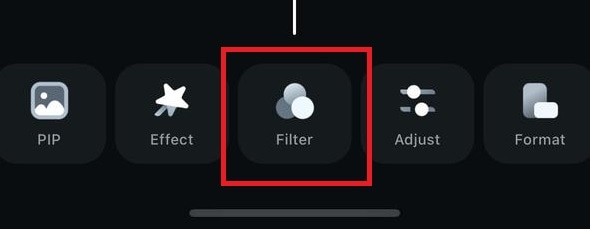
Langkah 2. Pilih Gaya yang Diinginkan dan Sesuaikan Intensitas
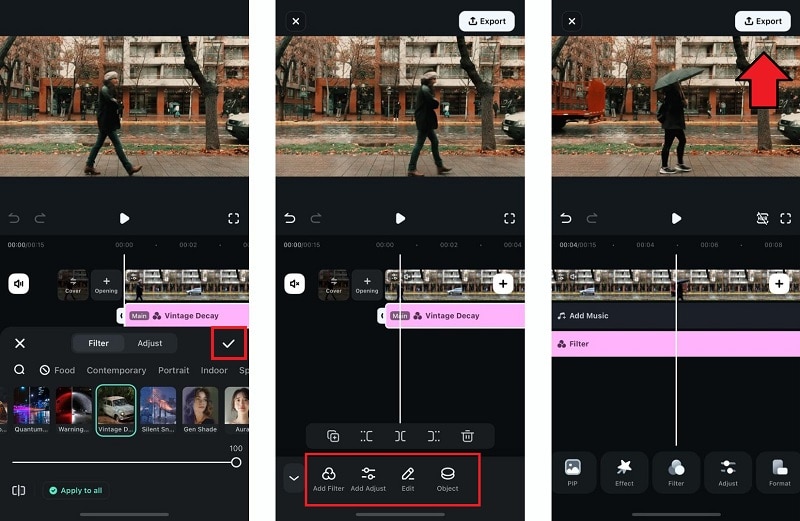
Jelajahi kategori, seperti filter trending, basic, film, valentine, retro, dan lainnya. Pilih filter yang Anda inginkan dan gunakan slider untuk mengontrol intensitas. Pilih opsi "Terapkan ke semua" jika Anda ingin menerapkannya secara seragam di beberapa klip atau seluruh proyek.
Langkah 3. Terapkan & Simpan
Setelah Anda menemukan tampilan yang sempurna, ketuk tombol centang untuk menerapkan perubahan. Jika Anda mau, Anda dapat menambahkan lebih banyak filter atau mengedit filter.
Bagian 3. Alat Color Grading Bawaan di iPhone
Jika Anda tidak ingin mengunduh aplikasi tambahan, iPhone Anda sudah memiliki alat color grading bawaan—aplikasi Photos. Meskipun mungkin tidak memiliki fitur canggih, aplikasi ini masih menawarkan penyesuaian penting. Anda dapat mencoba menggali exposure, contrast, saturation, highlights, dan shadows. Ini menjadikannya pilihan yang bagus untuk pengeditan cepat dan peningkatan warna yang halus.
Cara Melakukan Color Grade Menggunakan Aplikasi Photos iPhone
Meskipun sederhana, aplikasi Photos menyediakan cara cepat untuk menyesuaikan warna video. Berikut cara Anda dapat melakukan color grade di iPhone menggunakan alat pengeditan bawaan:
Langkah 1. Buka Video Anda
Buka aplikasi Photos, pilih video yang ingin Anda edit dan ketuk tombol "Edit".
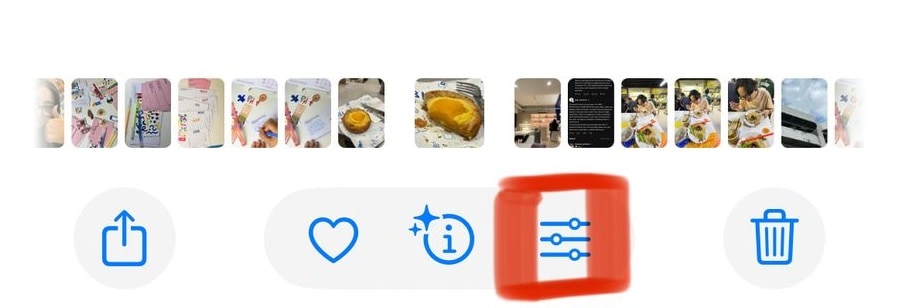
Langkah 2. Buka Adjustments
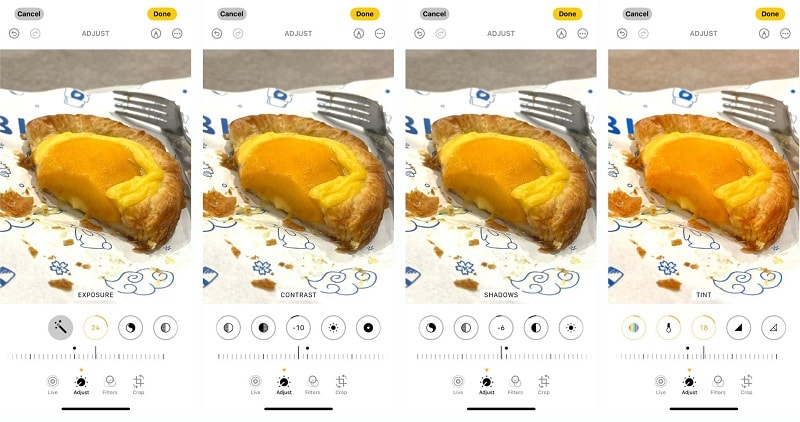
Ketuk ikon adjustment untuk mengakses alat yang tersedia.
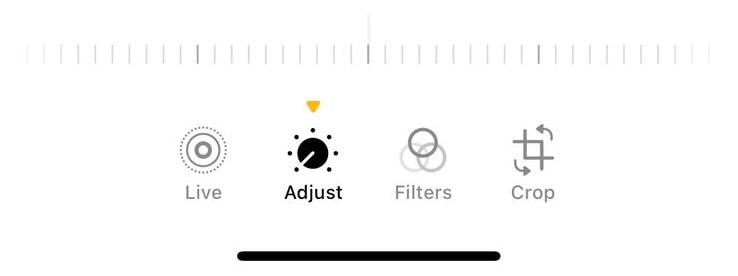
Di sini, Anda dapat menyesuaikan dan memodifikasi pengaturan yang tersedia untuk mencapai tampilan yang diinginkan:
- Exposure & Brightness: Tingkatkan exposure untuk tampilan lebih terang atau kurangi untuk nuansa lebih sinematik. Sesuaikan brightness untuk menyempurnakan tingkat cahaya.
- Contrast: Tingkatkan contrast untuk gambar lebih tajam atau turunkan untuk tampilan lembut dan pudar.
- Shadows & Highlights: Kembalikan detail di shadows (untuk tampilan seimbang) dan sesuaikan highlights untuk mencegah overexposure.
- Enhance Colors: Gunakan saturation untuk membuat warna lebih menonjol atau kurangi untuk efek desaturasi yang moody.
- Warmth & Tint
- Sesuaikan warmth untuk membuat footage lebih dingin (biru) atau lebih hangat (kuning). Gunakan tint untuk memperbaiki keseimbangan warna.

Langkah 3: Terapkan dan Simpan
Setelah puas, ketuk Done untuk menyimpan hasil edit Anda. Meskipun langkah-langkah ini memungkinkan Anda meningkatkan video, penyesuaiannya manual, dan opsi color grading cukup terbatas.
Kesimpulan
Aplikasi color grading di iPhone adalah alat yang powerful yang dapat mengubah video biasa menjadi karya sinematik. Meskipun aplikasi Photos bagus untuk pengeditan cepat dan dasar, aplikasi ini kurang memiliki kontrol warna yang lebih mendalam. Jika Anda ingin mencapai tone sinematik, akurasi warna, atau gaya visual yang konsisten, aplikasi pihak ketiga seperti Filmora adalah pilihan yang lebih baik.
Bagi mereka yang menginginkan pengeditan color grading video iPhone yang cepat tanpa banyak usaha, aplikasi Photos sangat nyaman. Namun, Filmora menyediakan alat yang lebih presisi, seperti color wheels, filter canggih, dan dukungan LUT—fitur yang tidak ditawarkan aplikasi Photos.
unduhan aman 
