

Pernahkah Anda mengambil foto di iPhone dan menyadari foto tersebut terlihat terlalu kuning atau biru? Ini terjadi karena white balance pada iPhone. White balance mengontrol bagaimana warna muncul di foto Anda. Jika tidak tepat, gambar Anda mungkin terlihat tidak alami.
White balance kamera iPhone bersifat otomatis tetapi tidak selalu bekerja sempurna. Kondisi pencahayaan yang berbeda dapat mempengaruhi foto Anda. Itulah mengapa mengetahui cara menyesuaikan white balance di iPhone itu penting. Jadi, bagaimana cara memperbaikinya?
Terus baca artikel ini. Panduan ini akan menunjukkan kepada Anda bagaimana white balance kamera iPhone bekerja, aplikasi terbaik untuk menyesuaikan white balance iPhone untuk kontrol yang lebih baik, dan tips untuk meningkatkan pengaturan white balance Anda.
Dalam artikel ini
Bagian 1. Apa itu White Balance?🌟
White balance adalah pengaturan yang mengontrol suhu warna dalam foto dan video Anda. Ini memastikan bahwa warna putih terlihat benar-benar putih dan warna lain tampak alami, terlepas dari pencahayaannya.
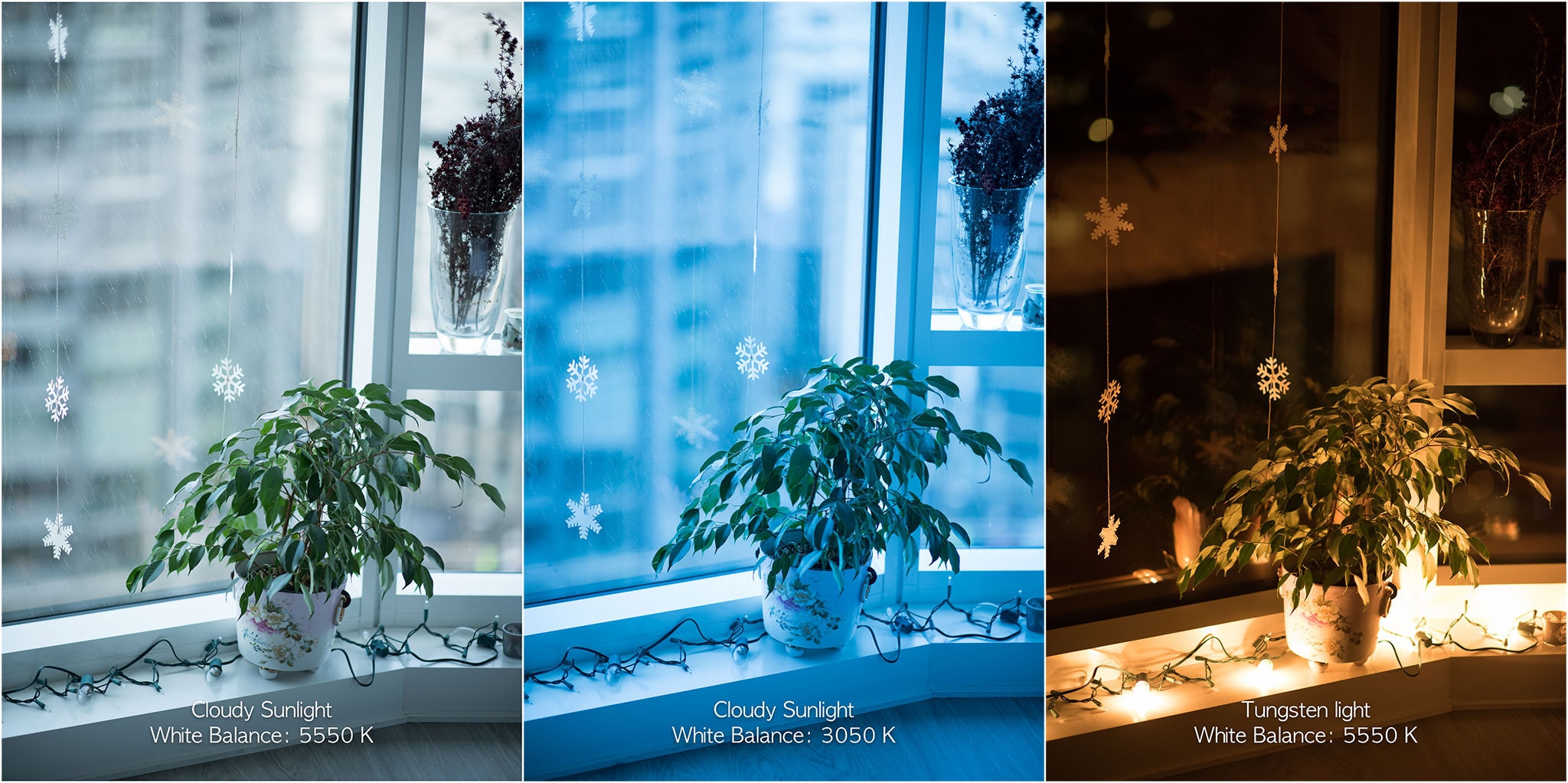
Sumber cahaya yang berbeda memiliki suhu warna yang berbeda. Misalnya:
- Cahaya siang hari memiliki nada biru yang sejuk.
- Pencahayaan dalam ruangan (seperti lampu tungsten) menambahkan nada kuning yang hangat.
- Lampu neon dapat menciptakan warna kehijauan.
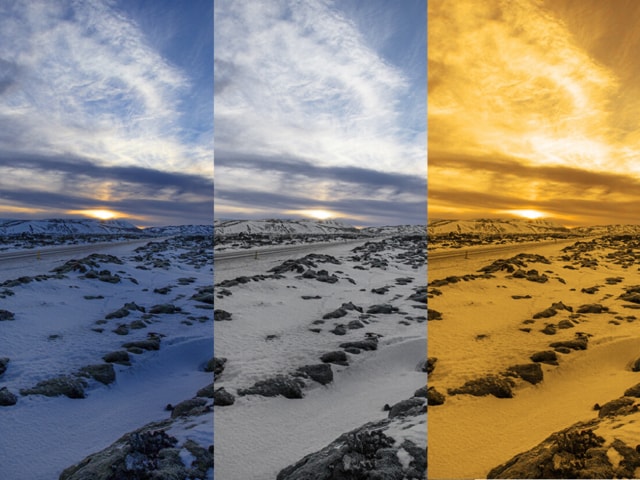
Jika white balance tidak disesuaikan dengan benar, gambar Anda mungkin terlihat tidak alami, dengan warna yang terlalu hangat atau terlalu dingin.
Auto White Balance (AWB) vs. Manual White Balance 🌡️
White balance kamera iPhone secara default bersifat otomatis. Ini disebut Auto White Balance (AWB). Kamera mencoba menyesuaikan warna berdasarkan pencahayaan, sehingga warna putih terlihat netral. Sebagian besar waktu, ini bekerja dengan baik. Tetapi dalam beberapa kasus, AWB dapat membuat foto terlihat terlalu hangat (kuning/oranye) atau terlalu dingin (biru).
Sementara itu, white balance manual memungkinkan Anda mengontrol suhu warna sendiri. Ini berarti Anda dapat memperbaiki pergeseran warna yang tidak diinginkan atau menggunakan white balance untuk efek kreatif. Berikut cara white balance di iPhone mempengaruhi gambar:
- White Balance Tidak Benar (Terlalu Hangat): Warna tampak terlalu kuning atau oranye.
- White Balance Tidak Benar (Terlalu Dingin): Warna memiliki warna biru yang kuat.
- White Balance Benar: Warna terlihat alami dan sesuai dengan kenyataan.
Jika AWB tidak memberikan warna yang tepat, Anda mungkin perlu menyesuaikan white balance di iPhone menggunakan aplikasi pihak ketiga. Ini membantu Anda mendapatkan warna alami dan akurat dalam pencahayaan apa pun.
Bagian 2. Aplikasi Pihak Ketiga Terbaik untuk Menyesuaikan White Balance di iPhone🎥✨
Jika Anda menginginkan kontrol yang lebih presisi atas white balance dalam foto dan video Anda, aplikasi pihak ketiga adalah solusinya. Aplikasi ini menawarkan alat canggih untuk menyetel suhu warna dengan halus, memastikan rekaman Anda terlihat alami dan profesional. Berikut adalah aplikasi terbaik untuk membantu Anda menyesuaikan white balance di iPhone, baik Anda mengedit foto atau video.
1. Filmora: Aplikasi Terbaik untuk Menyesuaikan White Balance pada Video iPhone
Jika Anda perlu menyesuaikan white balance di iPhone, Aplikasi Filmora adalah pilihan yang bagus. Tidak seperti banyak editor video, Filmora menawarkan alat koreksi warna yang mulus dan mudah digunakan.

 secure download

Fitur Utama Filmora untuk Penyesuaian White Balance
- Slider suhu warna sederhana: Sesuaikan nada hangat atau dingin dengan mudah.
- Pratinjau waktu nyata: Lihat perubahan secara instan saat mengedit.
- Lanjutan color grading: Setel kontras, saturasi, dan eksposur dengan halus.
- AI Video Enhancer (Desktop): Koreksi warna otomatis untuk tampilan yang seimbang.
- Filter kustom: Terapkan efek warna artistik yang sesuai dengan gaya Anda.
Cara Menyesuaikan White Balance di Filmora
Langkah 1. Mulai dengan Membuat Proyek dan Mengimpor Video
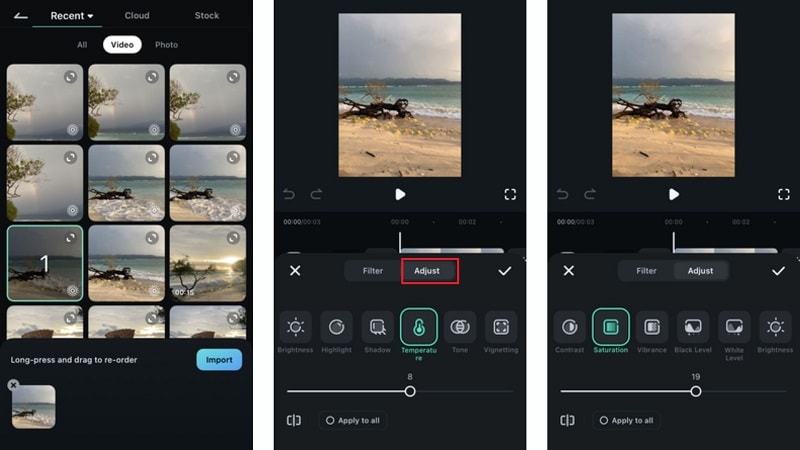
Unduh dan buka aplikasi Filmora di iPhone Anda. Impor video Anda dengan memilihnya dari galeri Anda.
Langkah 2. Sesuaikan White Balance
Ketuk menu Adjust. Temukan slider Temperature dan gerakkan:
- Geser ke kiri untuk mendinginkan video yang terlalu hangat.
- Geser ke kanan untuk menghangatkan video yang terlihat terlalu dingin.
Langkah 3. Setel Pengaturan Warna dengan Halus
Gunakan pengaturan tambahan untuk tampilan alami:
- Tint: Sesuaikan keseimbangan antara hijau dan magenta untuk menghilangkan color cast yang tidak diinginkan.
- Saturation: Ubah intensitas warna untuk mencapai tampilan yang cerah namun seimbang.
- Exposure: Kontrol kecerahan keseluruhan untuk memastikan detail terlihat dan alami.
Langkah 4. Simpan Video Anda
Pratinjau perubahan dan simpan video Anda dalam kualitas tinggi. Dengan Filmora, menyesuaikan white balance dalam video cepat dan presisi, membuatnya sempurna untuk pembuat konten dan pengguna biasa.
secure download
2. Snapseed: Aplikasi Terbaik untuk Menyesuaikan Balance pada Foto iPhone
Untuk pengeditan foto, Snapseed adalah salah satu aplikasi gratis terbaik untuk menyesuaikan white balance secara manual di iPhone. Aplikasi ini menawarkan toolset koreksi warna tingkat profesional namun mudah digunakan.
Cara Menyesuaikan White Balance di Snapseed
Langkah 1. Buka Snapseed dan Impor Foto Anda
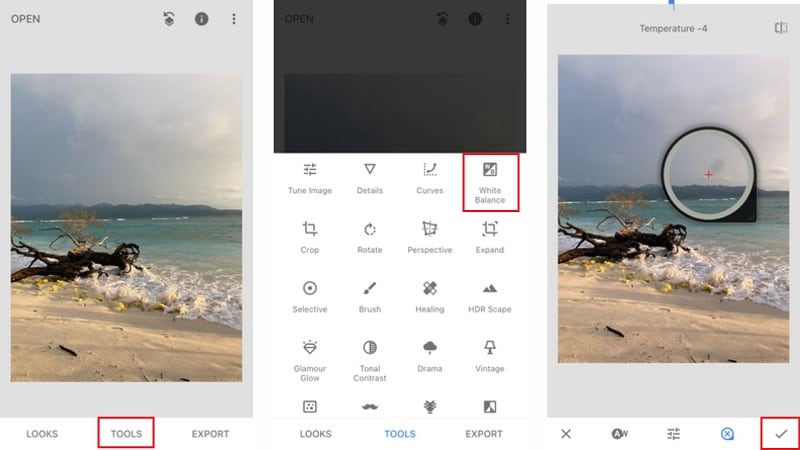
Luncurkan Snapseed dan impor foto Anda, lalu ketuk Tools.
Langkah 2. Pilih White Balance
Ketuk alat White Balance untuk mulai menyesuaikan suhu warna.
Langkah 3. Sesuaikan Tint untuk Koreksi Warna
Ubah pengaturan Tint untuk menghilangkan color cast hijau atau magenta yang tidak diinginkan.
Langkah 4. Simpan dan Ekspor
Ketuk tombol centang untuk menyimpan perubahan Anda. Kemudian, ekspor foto yang telah diedit dalam kualitas tinggi.
Snapseed cepat, gratis, dan powerful, menjadikannya salah satu aplikasi terbaik untuk menyetel white balance pada foto iPhone.
Bagian 3. Bisakah Anda Menyesuaikan White Balance di iPhone Secara Native?
Aplikasi Kamera iPhone tidak memiliki slider white balance langsung seperti kamera profesional. Sebaliknya, ia mengandalkan AWB untuk menyesuaikan warna secara otomatis berdasarkan kondisi pencahayaan. AWB bekerja dengan baik dalam banyak kasus, tetapi dapat kesulitan dalam pencahayaan yang rumit, membuat foto terlihat terlalu hangat (kuning) atau terlalu dingin (biru).
Cara Kerja Auto White Balance (AWB): Kapan Gagal
AWB mendeteksi kondisi pencahayaan dan mencoba memperbaiki warna sehingga objek putih terlihat netral. Ini bekerja dengan baik dalam pencahayaan merata, seperti cahaya siang hari atau cahaya dalam ruangan yang lembut. Namun, AWB dapat gagal dalam situasi berikut:
- Pencahayaan campuran (cahaya alami + buatan) dapat membingungkan kamera.
- Cahaya rendah dapat menyebabkan pergeseran warna, membuat foto terlalu hangat.
- Pengaturan luar ruangan yang terang (seperti foto bersalju atau pantai) mungkin tampak terlalu dingin.
Solusi cepat: Menggunakan Live Photos: Alat Pengeditan
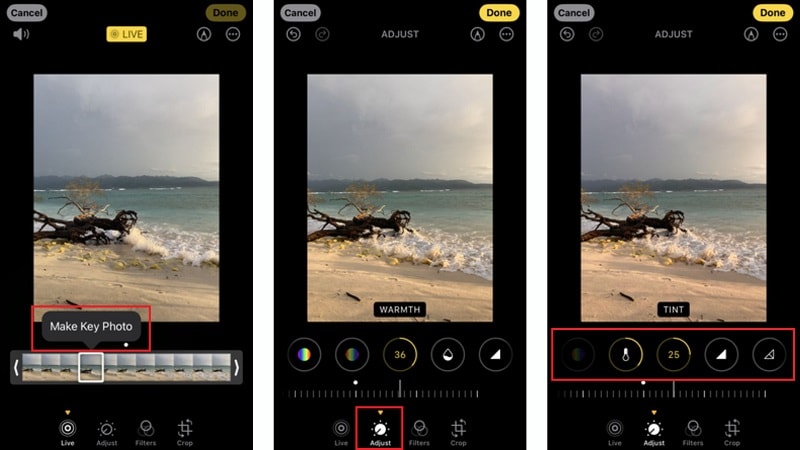
Meskipun Anda tidak dapat menyesuaikan white balance secara manual saat mengambil foto, Anda dapat memperbaikinya setelahnya menggunakan alat bawaan iPhone. Begini caranya:
- Gunakan Live Photos untuk Menyesuaikan White Balance
Buka aplikasi Foto dan temukan Live Photo. Ketuk Edit dan pilih bingkai yang berbeda di mana white balance terlihat lebih baik. Kemudian, simpan sebagai gambar diam.
- Sesuaikan Suhu Warna dengan Alat Pengeditan iPhone
Buka foto di aplikasi Foto dan ketuk Edit lagi. Pilih Adjustments dan temukan penggeser Warmth . Geser ke kiri untuk mendinginkan foto yang hangat. Geser ke kanan untuk menghangatkan foto yang dingin. Gunakan penggeser Tint untuk menghilangkan pergeseran warna hijau atau magenta.
Bagian 4. Menguasai Pengaturan White Balance dalam Pencahayaan Apa Pun🎴
Karena white balance membantu membentuk suasana dan gaya foto Anda, menyesuaikan white balance dapat membuat perbedaan besar. Baik Anda ingin gambar terlihat natural atau bereksperimen dengan efek kreatif, berikut cara menyempurnakannya berdasarkan kondisi pencahayaan yang berbeda.
1. Cahaya Alami: Penyesuaian Halus
- Cahaya alami: Penyesuaian minimal sering kali diperlukan.
- Golden hour: Nada hangat dari matahari terbit dan terbenam sudah meningkatkan foto, jadi sebaiknya pertahankan warna-warna ini tanpa membuat perubahan besar.
- Siang hari terang: Gambar terkadang tampak terlalu hangat. Sedikit mendinginkan nada dapat memunculkan warna yang lebih jelas dan segar tanpa membuat gambar terlihat terlalu biru.

2. Cahaya Buatan: Penyesuaian Sedang
- Pencahayaan buatan: Sering kali memerlukan lebih banyak penyesuaian untuk mencapai keseimbangan yang tepat.
- Lampu fluorescent: Dapat menciptakan rona kehijauan yang tidak alami, yang dapat dinetralkan dengan menggeser white balance ke arah nada yang lebih hangat.
- Tampilan vintage atau nostalgia: Menyesuaikan white balance sedikit ke arah kuning dapat meniru estetika foto film lama, membuat gambar Anda terasa lebih retro dan lembut.
- Efek artistik: Bereksperimen dengan pergeseran hangat atau dingin sedang dapat sepenuhnya mengubah suasana. Nada yang lebih dingin memberikan nuansa modern dan bersih, sementara nada yang lebih hangat menambahkan suasana nyaman atau dramatis.
3. Lingkungan yang Menantang: Penyesuaian Ekstrem
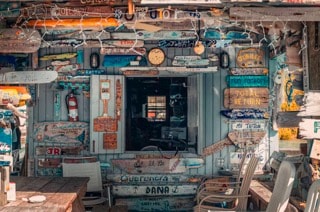
- Pemandangan bersalju atau pantai: Dapat terlihat terlalu biru karena sinar matahari yang terang. Menambahkan sedikit kehangatan membantu menyeimbangkan warna kulit dan putih.
- Tampilan sci-fi atau futuristik: Menggeser white balance ke arah nada dingin menciptakan efek dramatis.
- Nuansa golden-hour: Meningkatkan kehangatan membuat foto terlihat kaya dan sinematik.
- Penyesuaian terlalu banyak: Hati-hati, karena penyesuaian berlebihan dapat membuat warna terlihat tidak alami. Efek ekstrem bisa menyenangkan, tetapi pengeditan yang seimbang menciptakan hasil terbaik.

Kesimpulan
White balance memainkan peran kunci dalam membuat foto Anda terlihat alami dan profesional. Meskipun white balance kamera iPhone bekerja secara otomatis, itu tidak selalu sempurna. Mempelajari cara menyesuaikan white balance di iPhone membantu Anda memperbaiki pergeseran warna yang tidak diinginkan dan menciptakan suasana berbeda dalam foto dan video Anda.
Meskipun iPhone tidak memiliki penggeser white balance manual, Anda dapat menggunakan alat pengeditan atau aplikasi pihak ketiga seperti Filmora untuk kontrol yang lebih baik. Baik Anda ingin mengoreksi warna atau bereksperimen dengan efek kreatif, menguasai white balance memastikan foto Anda selalu terlihat terbaik dalam kondisi pencahayaan apa pun.
secure download

