
Think Bigger From Filmora User Guide
Tambahkan Masker
Baik Anda ingin membuat overlay sederhana atau menambahkan efek sinematik yang sangat kreatif, masker pengeditan video adalah solusinya. Dengan ini, Anda dapat secara selektif menyembunyikan bagian yang tidak diinginkan dari rekaman Anda atau menonjolkan bagian yang paling menarik ke barisan depan. Di Filmora for Mobile, menambahkan masker seperti itu adalah proses yang sangat intuitif yang hanya membutuhkan beberapa ketukan.
Filmora for Mobile
Edit Video di Ponsel Anda dengan 1-Klik!
- • Fitur AI Baru yang Canggih.
- • Pengeditan video yang ramah pengguna untuk pemula.
- • Pengeditan video berfitur lengkap untuk profesional.


Tambahkan Masker Melalui Area Kerja Filmora
Menerapkan masker video di Filmora for Mobile sangat mudah, dan Anda dapat mengikuti panduan singkat ini untuk mencobanya sendiri:
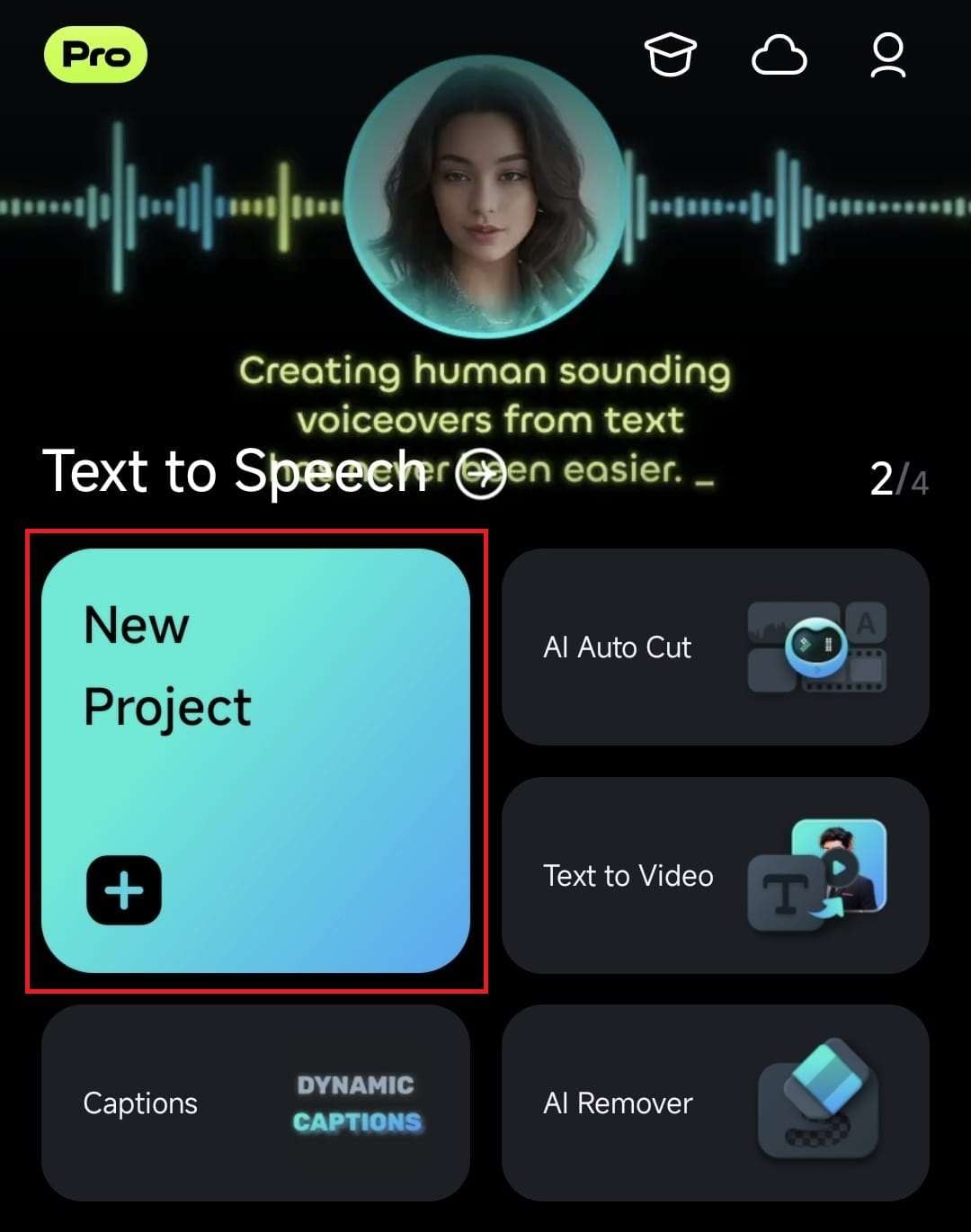
1. Ketuk ikon Plus biru di bilah Menu atau tekan tombol New Project di panel Akses Cepat pada layar startup Filmora.
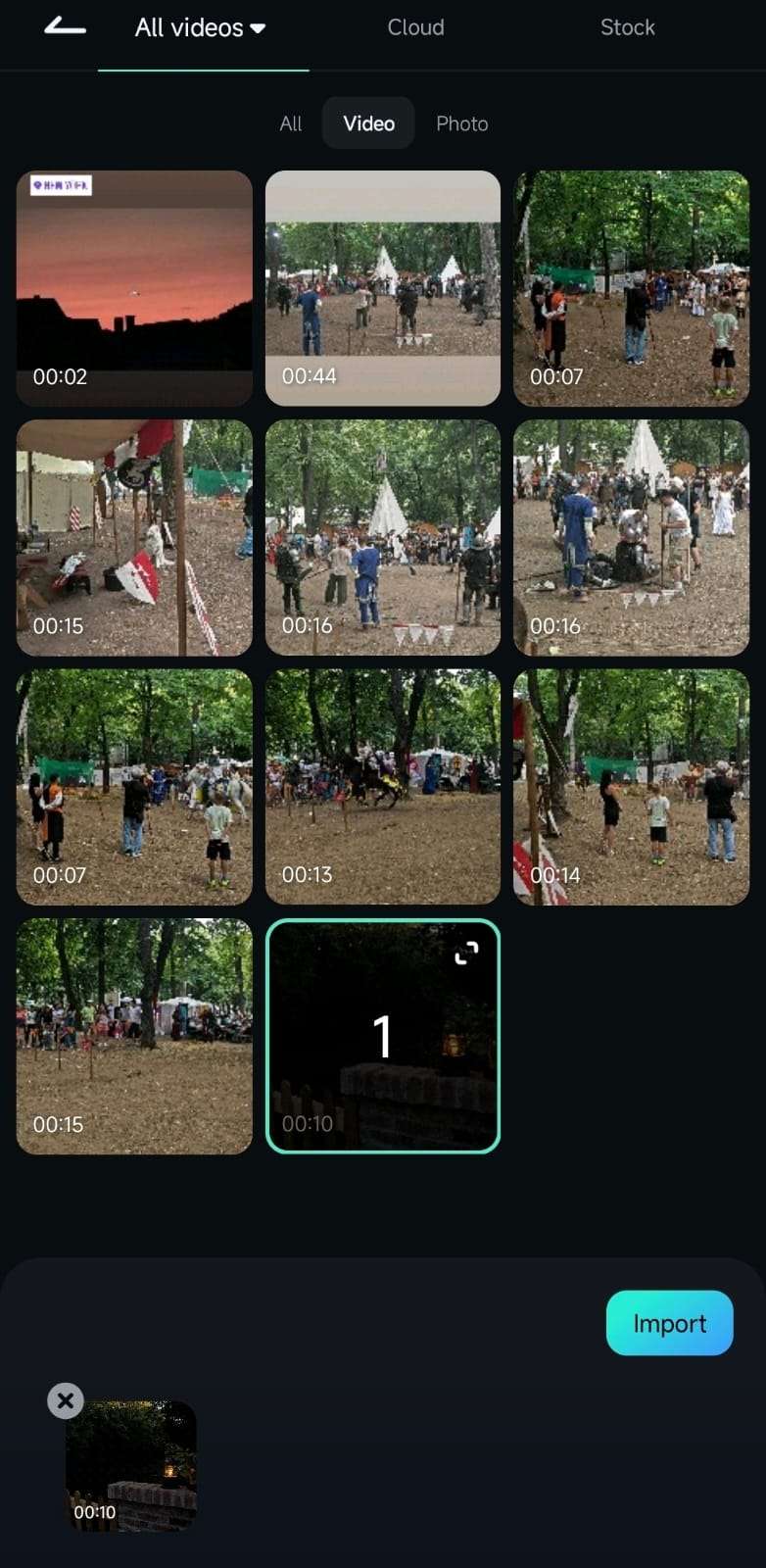
2. Pilih video dengan mengetuknya dan tekan tombol Import untuk menambahkannya ke Area Kerja Filmora.
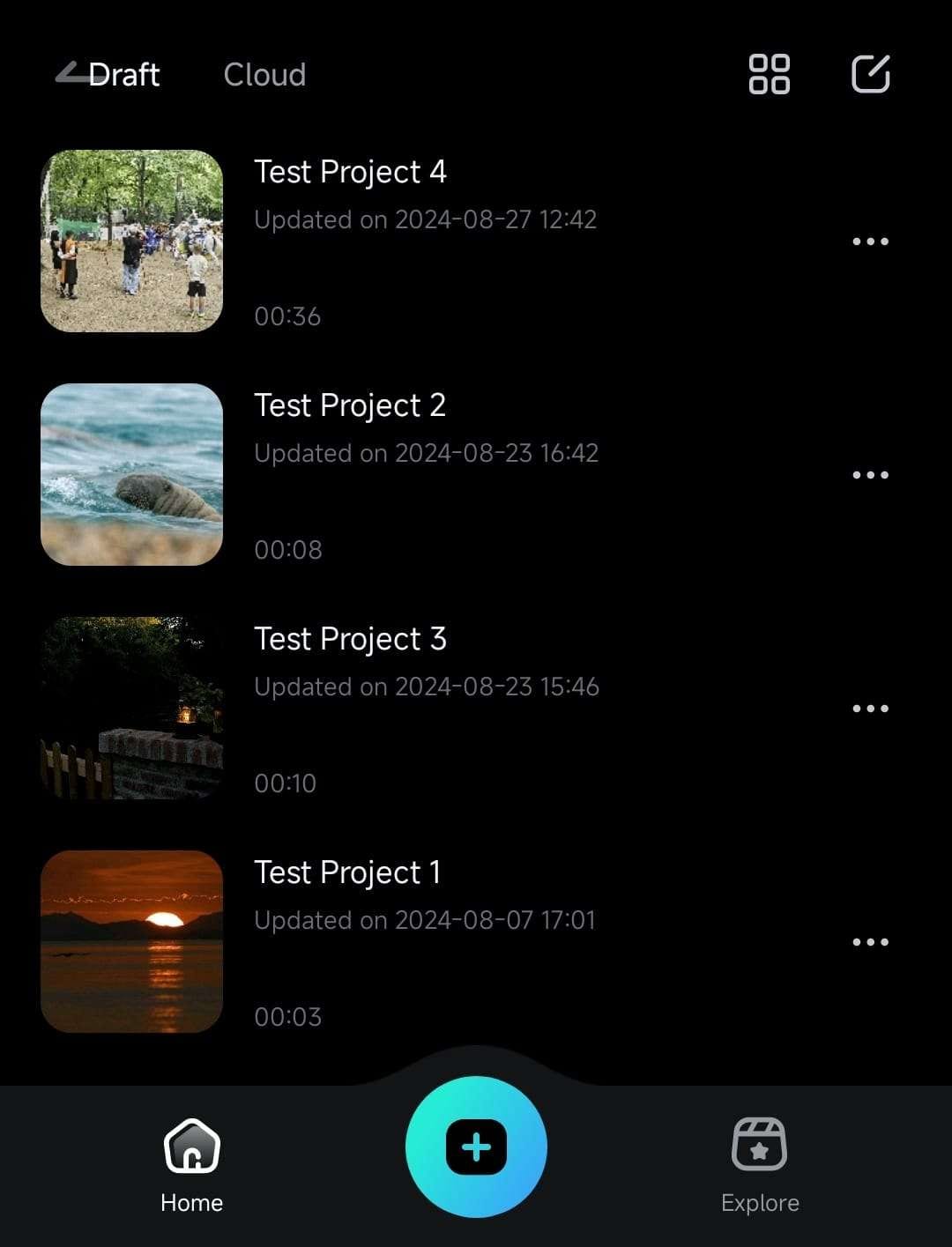
3. Atau, perluas panel Manajemen Proyek di layar startup aplikasi dan buka proyek video yang sudah ada.
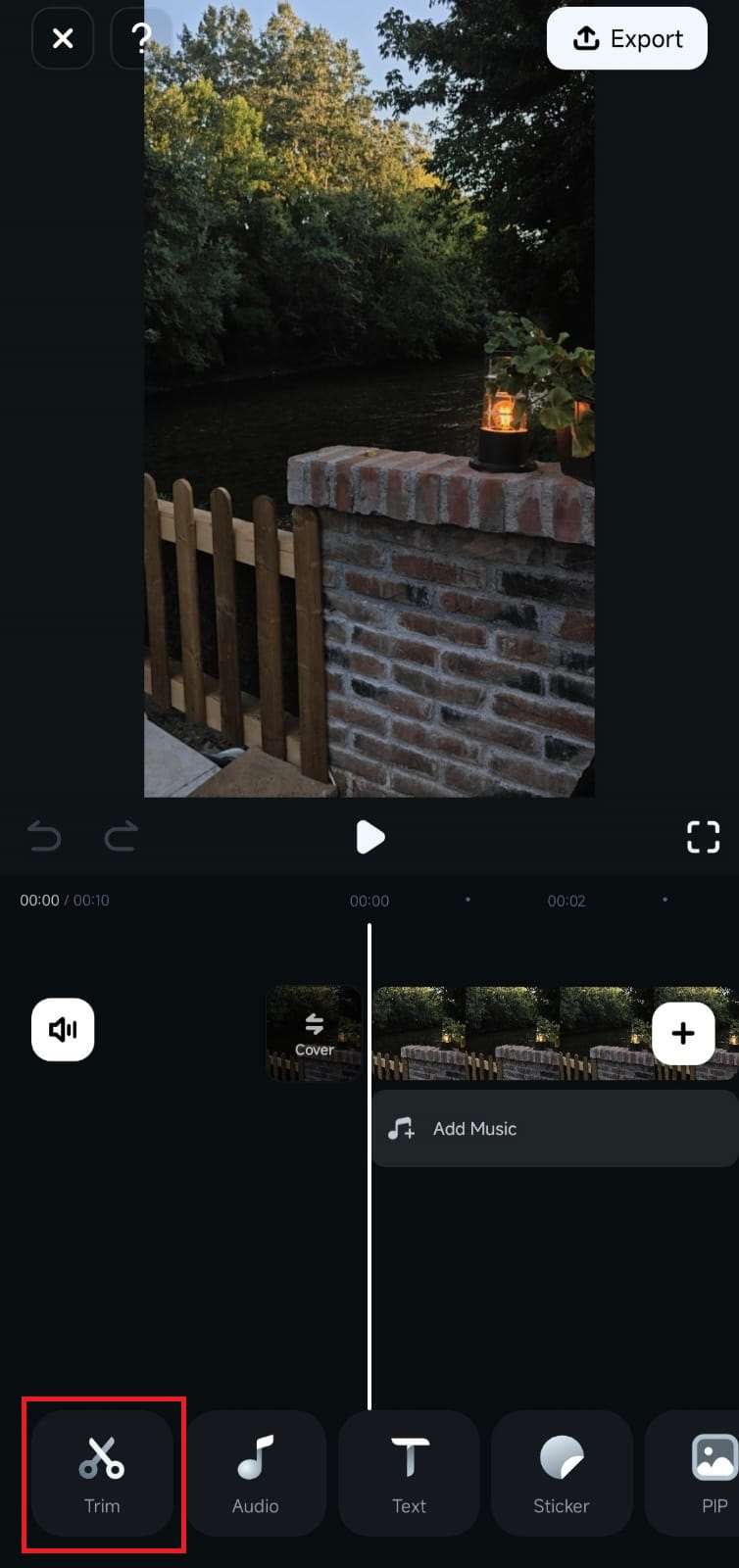
4. Di dalam Area Kerja Filmora, ketuk video di Timeline untuk memilihnya, atau tekan tombol Trim di Toolbar di bagian bawah.
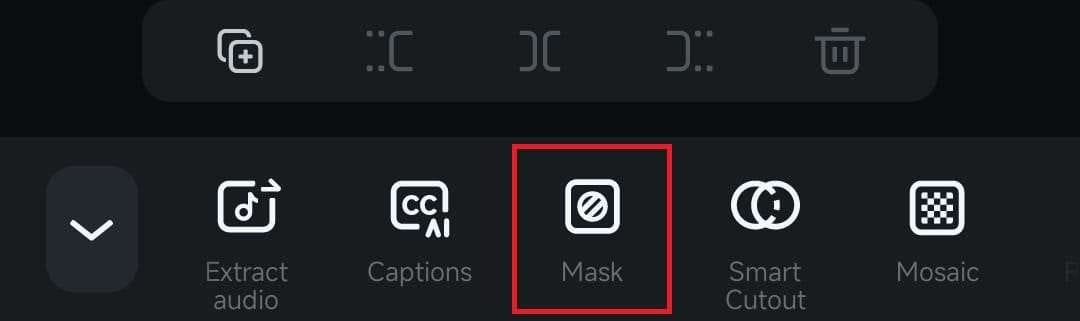
5. Gulir Toolbar hingga Anda menemukan opsi Mask dan klik.
6. Pilih masker yang ingin Anda tambahkan dan ketuk tombol Checkmark untuk menerapkannya.
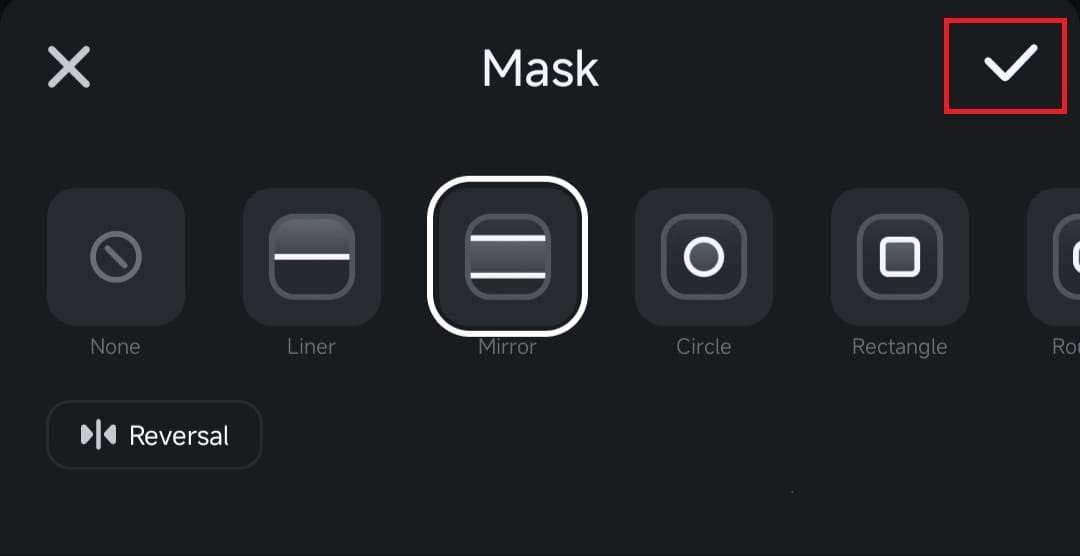
Catatan: Menu Mask memiliki opsi Reversal di pojok kanan bawah. Mengkliknya akan mengalihkan apakah masker menampilkan atau menyembunyikan area tertentu.
Sesuaikan Bentuk Masker Sesuai Keinginan Anda
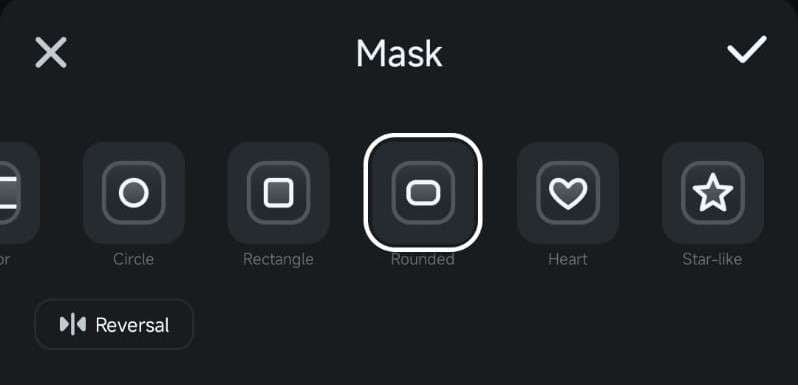
Meskipun semua masker Filmora for Mobile dapat dibalik dan kekuatan efek batasnya disesuaikan, beberapa masker, seperti Circle, Rectangle, dan Rounded, juga dapat disesuaikan lebih lanjut.
1. Pilih salah satu dari tiga bentuk masker yang disebutkan.
2. Seret sisi-sisinya untuk menyesuaikan tinggi dan lebar bentuk masker.
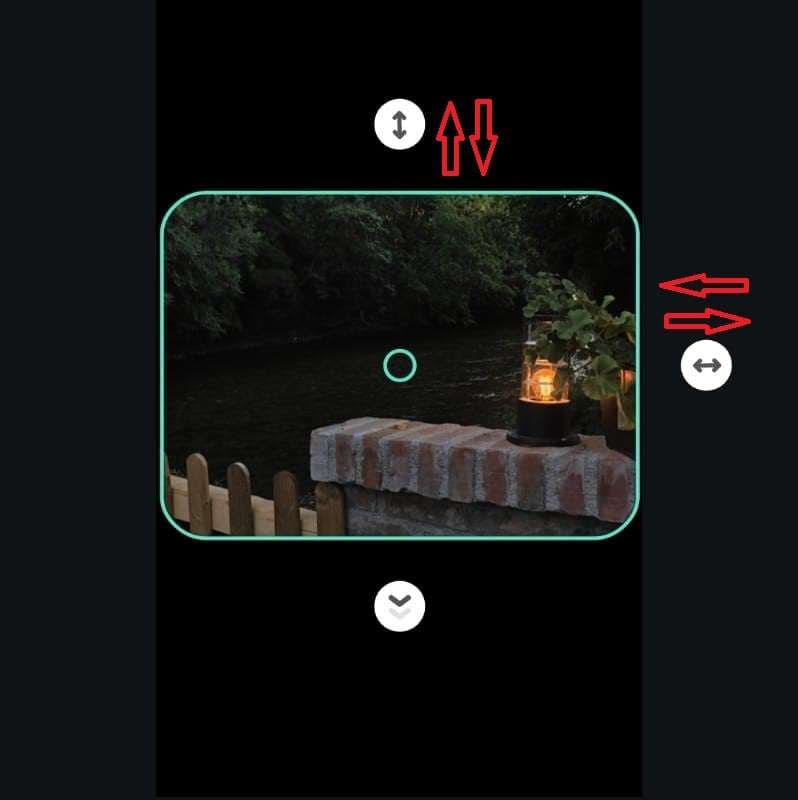
Catatan: Untuk hasil terbaik, Anda harus menggabungkan bentuk masker, penyesuaian kekuatan efek batas, kustomisasi ukuran, dan opsi reversal.
Kesimpulan
Meskipun merupakan teknik pengeditan yang sederhana, masker di Filmora for Mobile membuka dunia kemungkinan untuk mengedit video. Hanya dalam beberapa langkah sederhana, Anda dapat membuat visual yang unik dan dinamis, menekankan bagian klip tertentu, menyembunyikan elemen yang tidak diinginkan, dan membuat klip video Anda menonjol dengan efek masking dan kustomisasi profesional.