

 100% Keamanan Terverifikasi | Tanpa Perlu Berlangganan | Tanpa Malware
Animasi stop motion menghidupkan cerita dengan pesona yang terasa nostalgik sekaligus penuh kreativitas tanpa batas. Dengan menggabungkan serangkaian gambar diam, Anda dapat mengubah objek sehari-hari atau gambar menjadi adegan animasi, satu frame dalam satu waktu.
Untuk pengguna Mac dan iPhone, iMovie untuk stop motion menawarkan cara yang mudah dan mudah diakses untuk memulai. Dengan sedikit perencanaan dan kreativitas, Anda dapat membuat video yang ekspresif dan menarik perhatian hanya dengan menggunakan foto dan timeline.
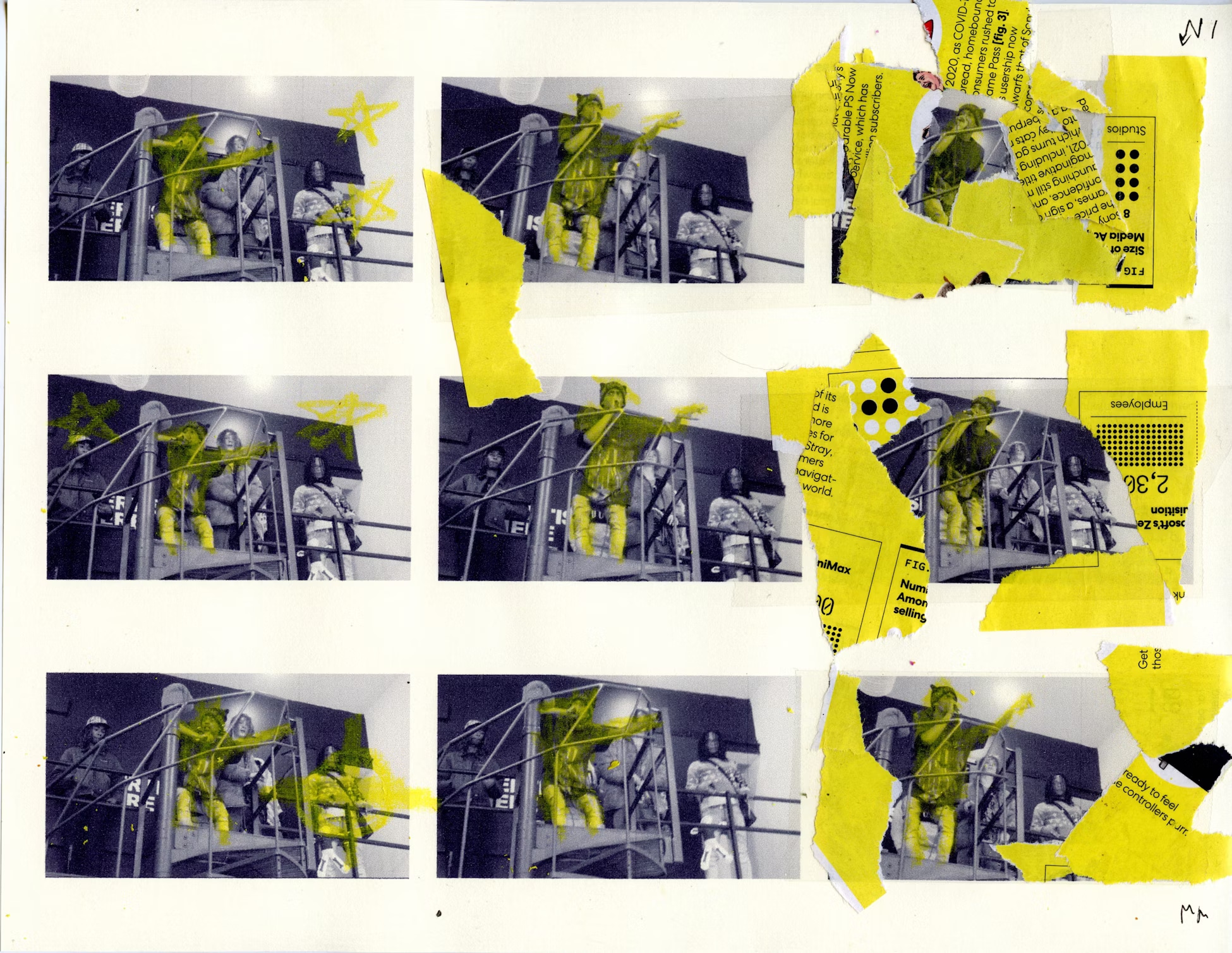
Di bagian selanjutnya, Anda akan belajar cara membuat stop motion di iMovie, baik di Mac maupun iPhone. Anda juga dapat menjelajahi metode yang lebih cepat yang dirancang untuk pemula, dan melihat perbandingan berdampingan untuk membantu Anda memilih alat terbaik untuk alur kerja kreatif Anda.
Bagian 1. Cara Membuat Stop Motion di iMovie (Mac & iPhone)
Membuat animasi stop motion di iMovie adalah proses yang memuaskan yang memadukan kreativitas dengan kesabaran. Dengan menggunakan urutan gambar yang ditangkap dengan hati-hati, Anda dapat membangun animasi yang halus dan tampak hidup langsung dari Mac atau iPhone Anda. Sebelum masuk ke timeline pengeditan, ada beberapa langkah penting untuk mempersiapkan materi Anda dengan benar.
Yang Perlu Anda Persiapkan Sebelum Membuat Stop Motion di iMovie
- Pilih Storyboard atau Adegan
Tentukan apa yang ingin Anda tunjukkan dalam animasi Anda. Bahkan alur cerita sederhana, seperti mainan berjalan melintasi meja, akan mendapat manfaat dari perencanaan. Membuat sketsa storyboard kasar dapat membantu Anda memvisualisasikan gerakan dan transisi utama terlebih dahulu.
- Ambil Foto untuk Setiap Frame
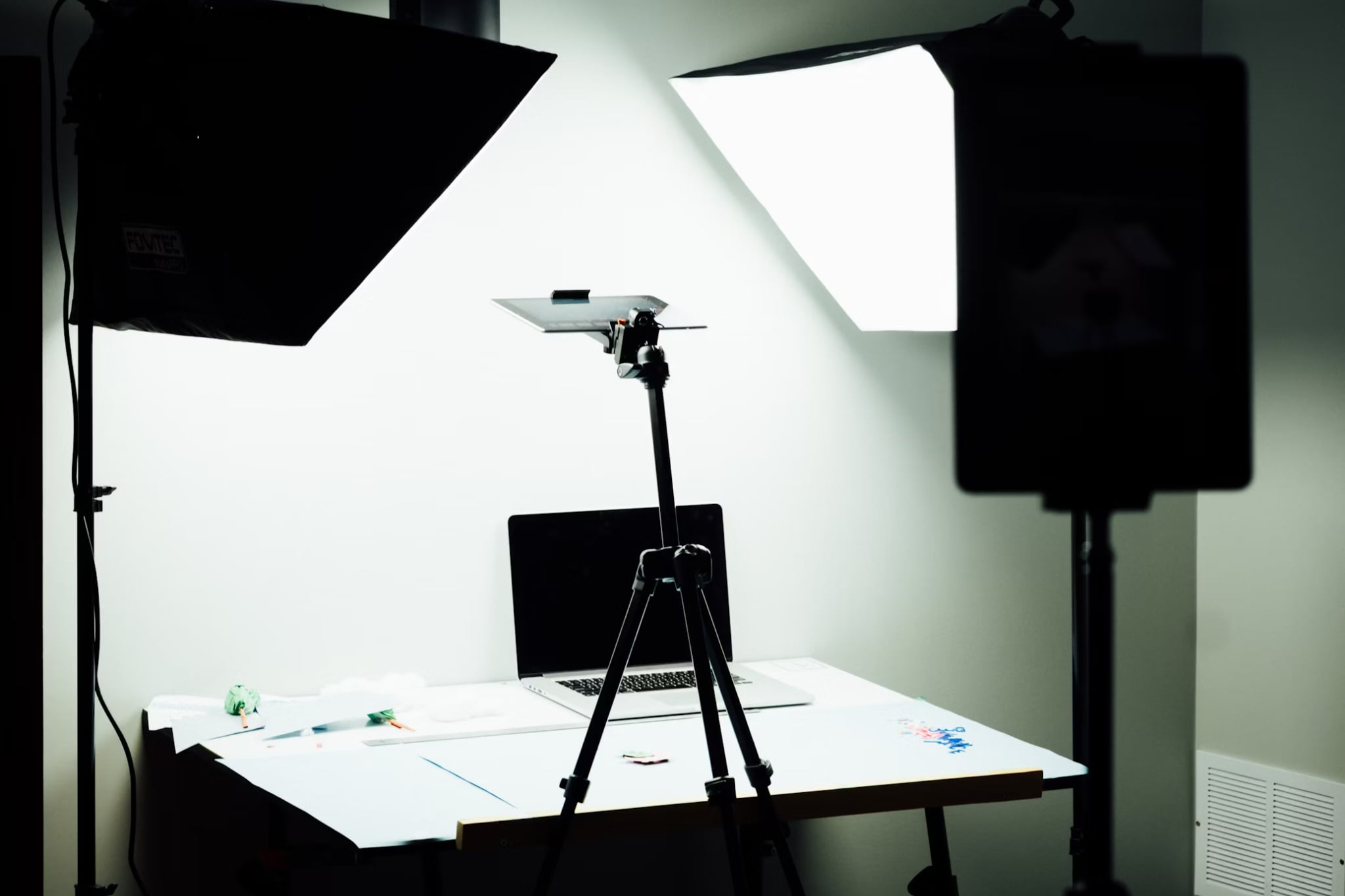
Posisikan kamera atau ponsel Anda pada tripod atau permukaan yang stabil untuk menghindari pergeseran antar bidikan. Ambil satu foto untuk setiap gerakan kecil subjek Anda. Semakin halus perubahan antar gambar, semakin lancar animasi Anda akan terlihat.
- Atur Foto Anda
Pastikan foto Anda diberi nama secara berurutan (misalnya, frame01, frame02, dll.) dan ditempatkan dalam satu folder. Ini membantu menghindari kebingungan saat mengimpornya ke iMovie, terutama untuk animasi yang lebih panjang.
- Alat Opsional
Beberapa kamera dan aplikasi mendukung mode burst atau interval shooting, yang dapat mempercepat proses pengambilan gambar. Jika Anda menggunakan ponsel, remote shutter atau aplikasi timer dapat membantu mengurangi guncangan kamera.
Cara Mengedit dan Membuat Video Stop Motion di iMovie
Langkah1Buat Proyek Baru
Buka iMovie dan mulai proyek Movie baru.
Langkah2Impor Foto Anda
Tambahkan foto Anda ke pustaka media dan seret ke timeline dalam urutan yang benar.
Langkah3Atur Durasi Klip
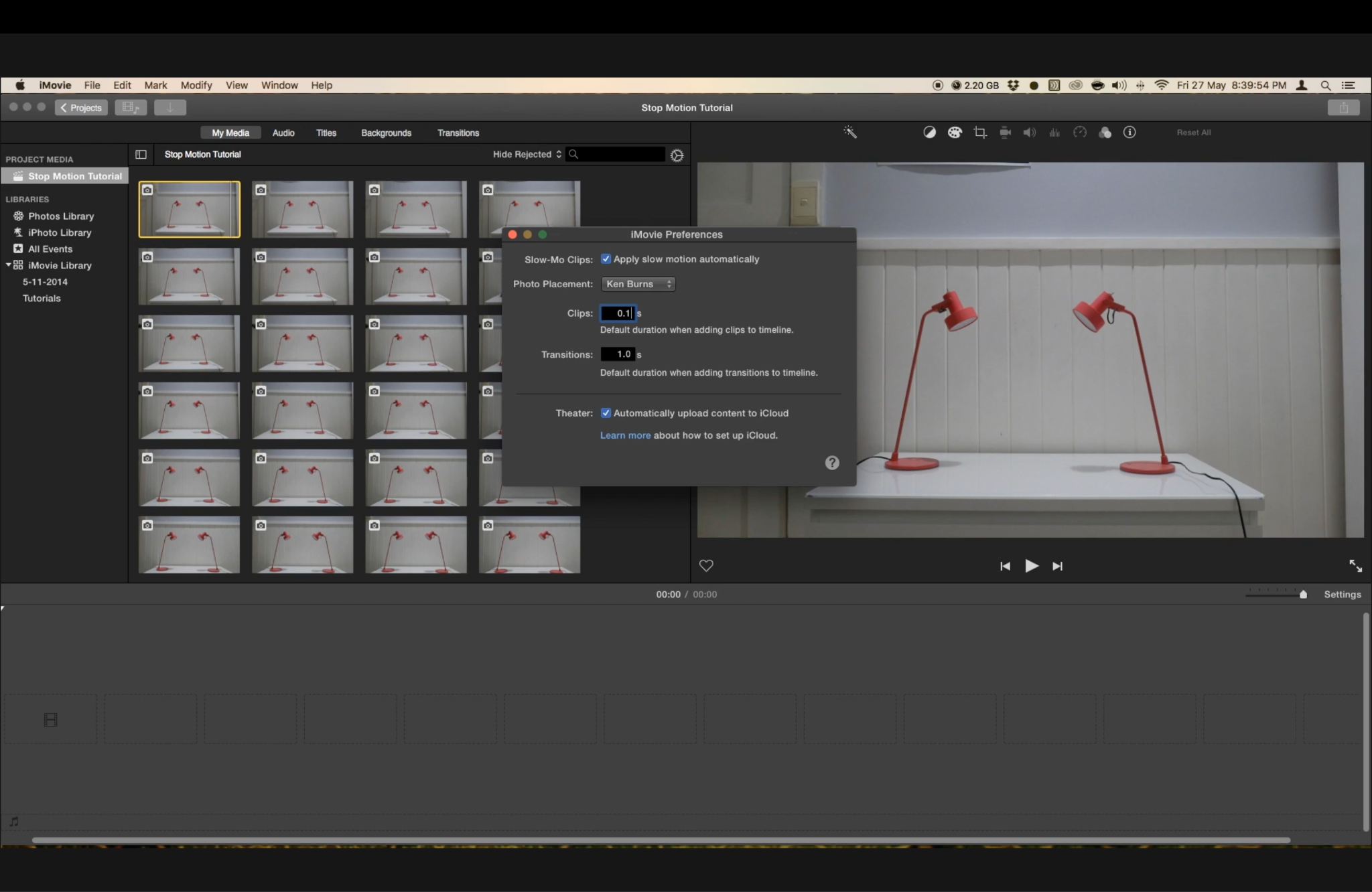
Pilih semua foto di timeline dan sesuaikan durasi untuk setiap klip. Durasi yang lebih pendek (seperti 0,1 hingga 0,3 detik) menciptakan efek stop motion yang lebih halus.
Langkah4Nonaktifkan Efek Ken Burns
iMovie secara otomatis menerapkan efek zoom (Ken Burns) pada gambar diam. Matikan ini dengan memilih klip, membuka alat crop, dan memilih Fit.
Langkah5Tingkatkan dengan Musik atau Teks (Opsional)
Tambahkan musik, efek suara, atau overlay teks untuk memperkuat cerita Anda.
Langkah6Pratinjau dan Ekspor
Putar timeline untuk memeriksa animasi Anda, lalu ekspor video ketika Anda puas dengan hasilnya.
Tonton videonya di sini untuk tutorial lengkap:
Mac vs. iPhone: Apa Perbedaannya di iMovie untuk Stop Motion?
Meskipun proses keseluruhannya sama, beberapa perbedaan memengaruhi pengalaman pengeditan Anda:
- Kontrol Durasi Klip
Di Mac, Anda dapat mengatur durasi serendah 0,1 detik. Di iPhone, durasi minimum dibatasi hingga 0,3 detik per klip, yang mungkin menghasilkan gerakan yang sedikit lebih tersendat.
- Pengeditan Batch
iMovie di Mac memungkinkan pemilihan batch untuk menyesuaikan beberapa klip sekaligus. Di iPhone, Anda harus mengubah setiap klip secara manual.
- Efek Zoom (Ken Burns)
Menonaktifkan efek Ken Burns lebih mudah di Mac menggunakan alat cropping. Di iPhone, Anda harus mengetuk setiap klip untuk menonaktifkan zoom secara manual satu per satu.
- Ukuran Layar dan Presisi Timeline
Versi Mac menyediakan lebih banyak ruang layar dan presisi, membuatnya lebih mudah untuk mengelola timeline yang panjang atau kompleks.
Meskipun ada perbedaan kecil ini, stop motion menggunakan iMovie di Mac dan iPhone benar-benar dapat dilakukan dan ramah pemula; Anda dapat memilih berdasarkan perangkat yang paling Anda kuasai.
Bagian 2. Membuat Stop Motion Lebih Cepat (Alternatif Ramah Pemula)
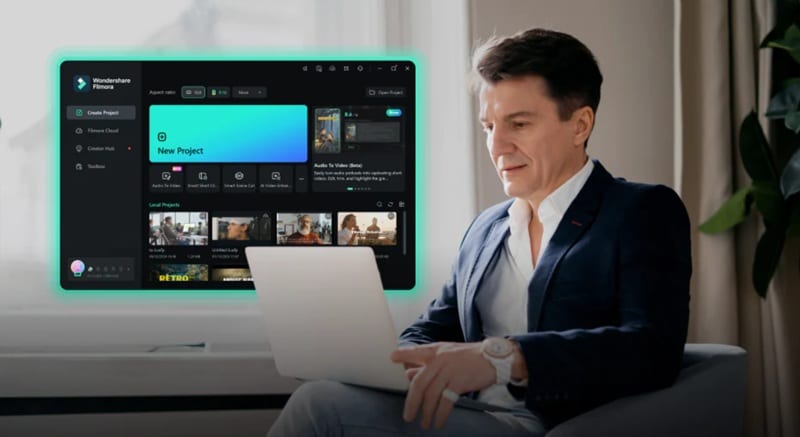
Meskipun iMovie menawarkan fondasi yang solid untuk stop motion, prosesnya bisa terasa agak manual, terutama saat Anda menyesuaikan setiap frame satu per satu. Untuk pemula atau kreator yang kekurangan waktu, Wondershare Filmora menyediakan alternatif yang lebih cepat dan lebih efisien.
Dengan desain yang intuitif, alat berbasis AI, dan ketersediaan lintas platform, Filmora menyederhanakan pengeditan stop motion tanpa mengorbankan kreativitas.
Mengapa Filmora Sangat Cocok untuk Stop Motion
Filmora dibuat untuk pengguna yang ingin membuat video berkualitas tinggi tanpa hambatan teknis. Fitur-fiturnya dirancang untuk mengurangi tugas berulang dan mempercepat alur kerja. Ini ideal untuk animasi stop motion, yang seringkali melibatkan penanganan puluhan atau bahkan ratusan frame.
- Alat Freeze Frame
Dengan mudah mengubah momen video apa pun menjadi frame diam untuk animasi frame-by-frame. Sempurna untuk mengonversi klip menjadi urutan stop motion.
- Kontrol Durasi Frame
Pilih beberapa gambar atau klip dan atur durasi khusus (sesingkat 0,1 detik) secara massal, sesuatu yang lebih sulit dilakukan di versi mobile iMovie.
- Peningkatan AI
Terapkan penghapusan latar belakang otomatis, tambahkan voice over, dan sinkronkan musik dengan beat visual menggunakan alat AI bawaan.
- Template & Efek Kreatif
Filmora menyertakan overlay drag-and-drop, judul animasi, filter, dan transisi untuk membuat video stop motion Anda terasa halus dan ekspresif.
Cara Membuat Stop Motion di Filmora (Langkah-demi-Langkah untuk Semua Perangkat)
Metode 1: Di Desktop (Windows & macOS)
Langkah1Luncurkan Filmora dan Mulai Proyek Baru
Buka Filmora, buat proyek timeline baru, dan impor urutan foto atau klip video Anda.
Langkah2Tempatkan Media di Timeline
Seret gambar Anda secara berurutan, atau pilih frame dari video.
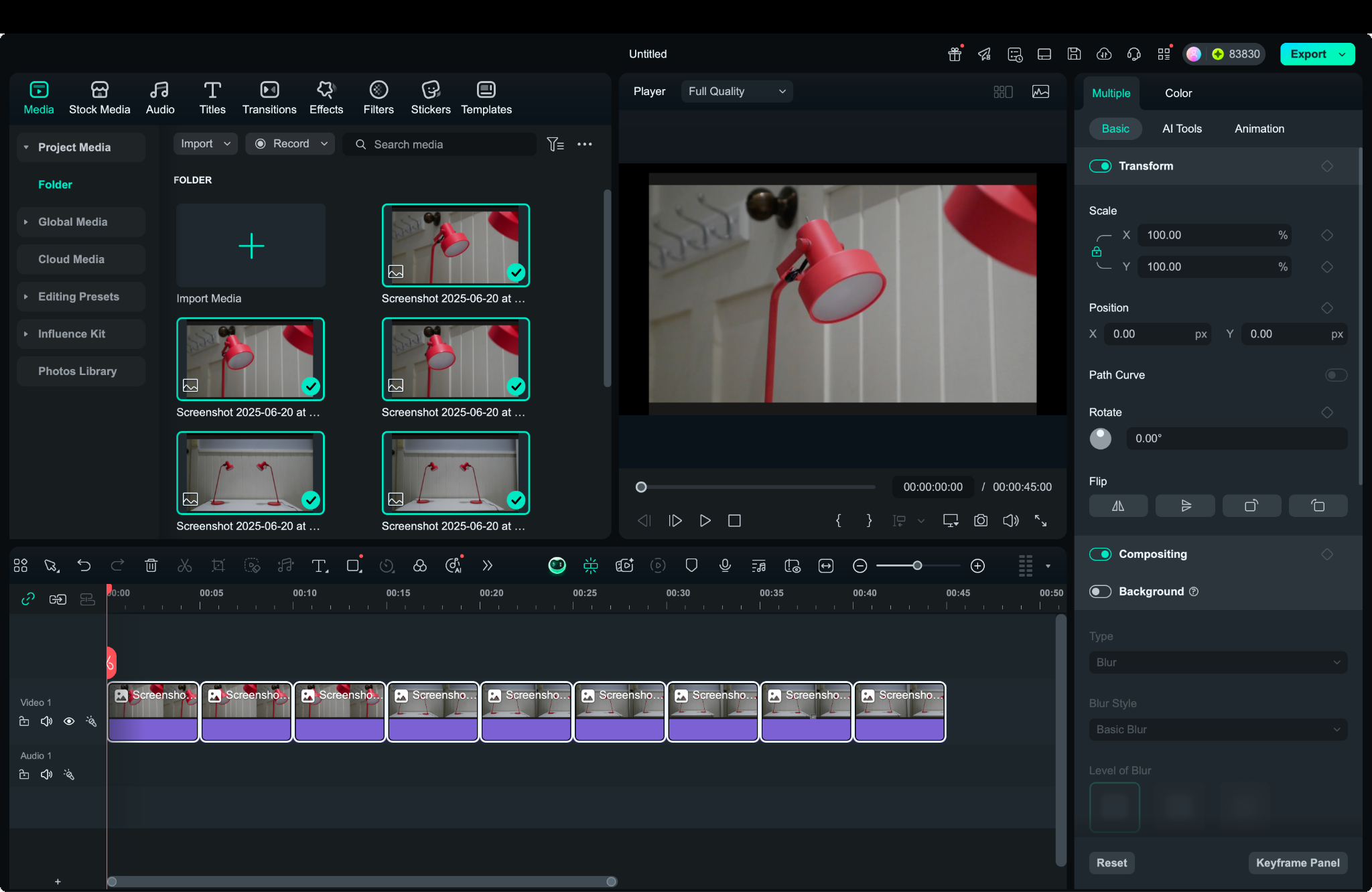
Langkah3Sesuaikan Durasi Frame
Sorot semua gambar. Kemudian, klik kanan dan pilih Duration. Atur setiap frame ke 0,1–0,3 detik.
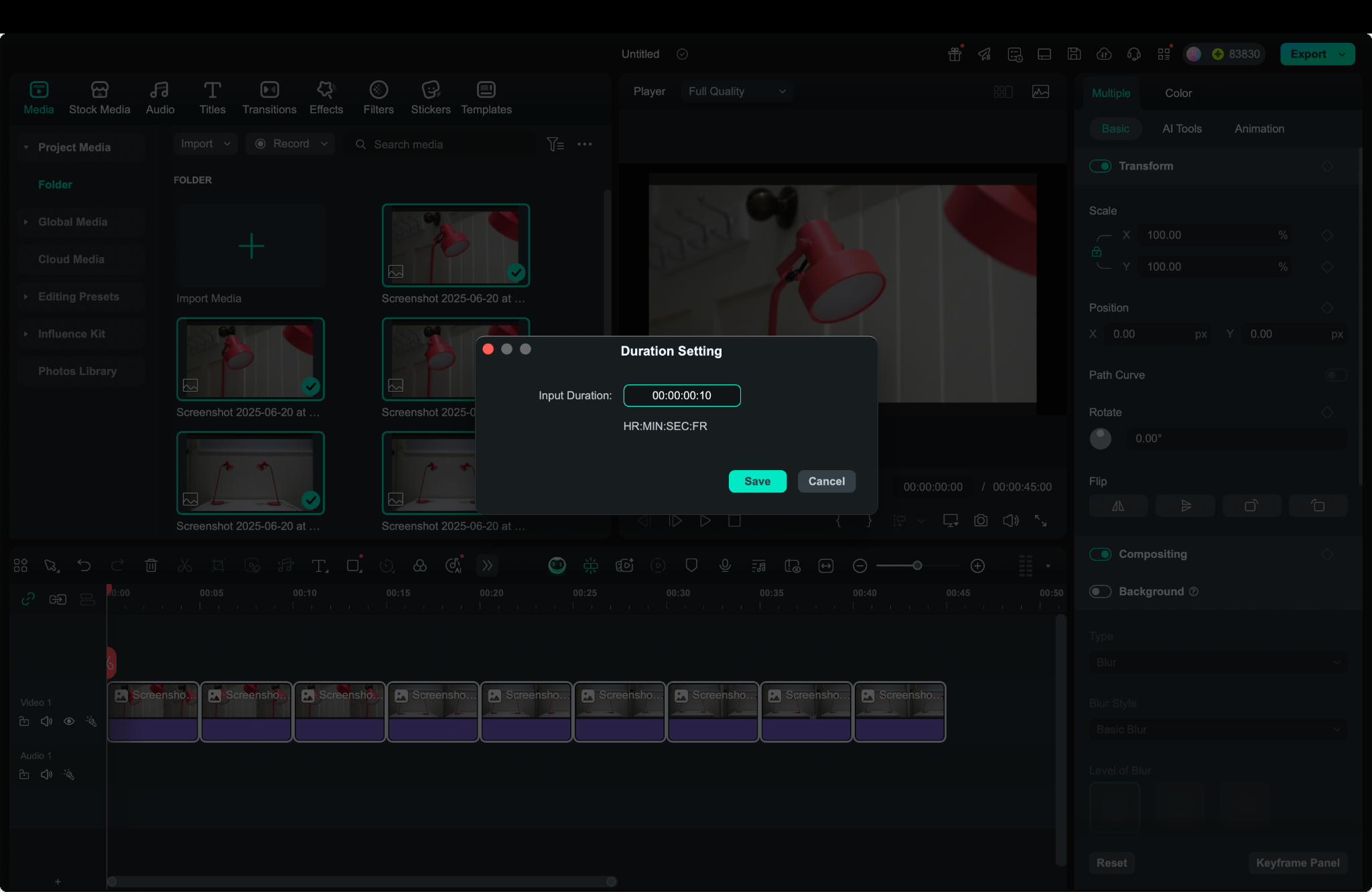
Langkah4Kustomisasi dan Tingkatkan (Opsional)
Tambahkan musik, gunakan filter atau transisi, atau terapkan alat AI untuk voice-over, auto-captioning, dan pembersihan suara.
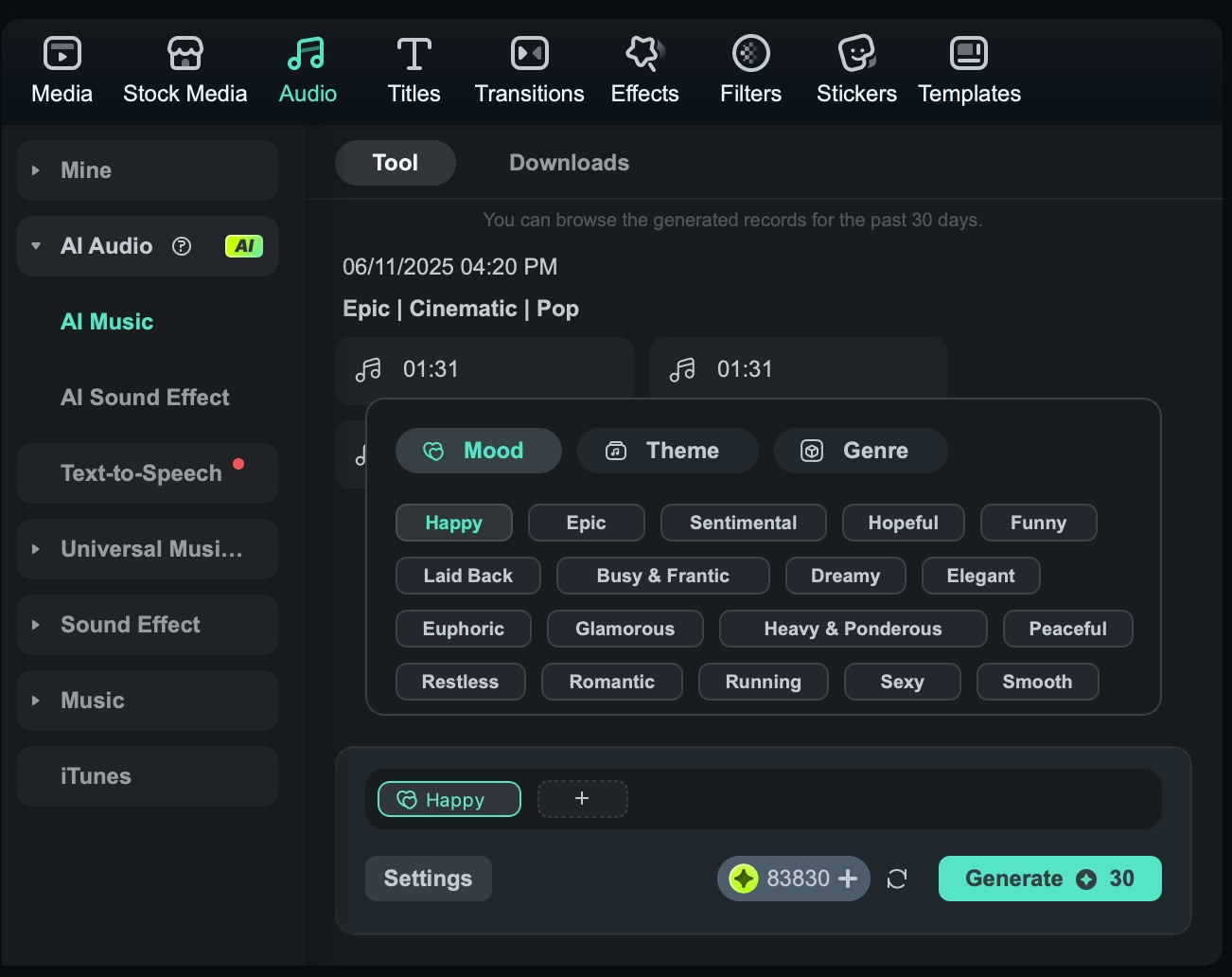
Langkah5Ekspor Video Stop-Motion Anda
Pilih format dan resolusi Anda, lalu ekspor dan simpan atau bagikan animasi Anda.
Metode 2: Di Mobile (iPhone & Android)
 unduhan aman

Langkah1Buka Aplikasi Mobile Filmora
Ketuk New Project dan impor foto atau klip Anda.
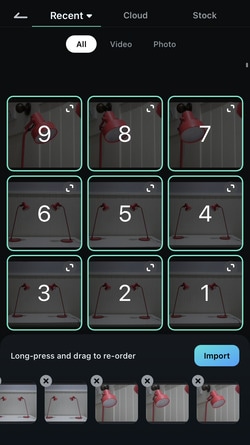
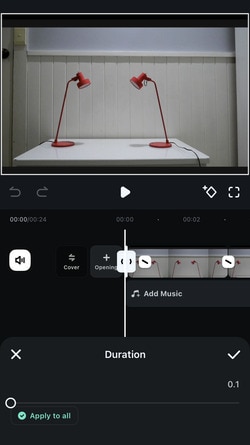
Langkah2Atur dan Tetapkan Durasi
Sesuaikan setiap klip secara manual menjadi 0,3 detik (minimum untuk mobile) atau gunakan alat kecepatan untuk meniru stop motion dengan video.
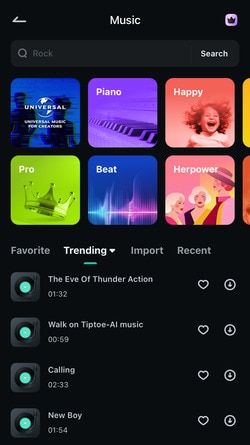
Langkah3Tambahkan Efek dan Musik
Pilih dari template ramah mobile, filter, stiker, dan musik bebas royalti untuk memperkaya animasi Anda.
Langkah4Ekspor dan Bagikan
Simpan video final ke perangkat Anda atau unggah langsung ke media sosial.
Salah satu keunggulan utama Filmora adalah fleksibilitas platform. Sementara iMovie untuk stop motion hanya berfungsi di macOS dan iOS, Filmora berjalan di Windows, Mac, iPhone, dan Android. Jadi, Anda tidak terikat pada perangkat tertentu. Anda juga mendapatkan pengalaman editing yang lebih visual, alat batch, dan fitur AI yang mempercepat segalanya secara signifikan.
Bagian 3. Mana yang Lebih Baik untuk Stop Motion?
Baik iMovie maupun Filmora dapat digunakan untuk membuat video stop motion, tetapi keduanya menawarkan kekuatan berbeda tergantung pada tujuan, pengalaman editing, dan perangkat pilihan Anda. Berikut perbandingan berdampingan untuk membantu Anda memutuskan alat mana yang paling sesuai dengan alur kerja Anda:
| Fitur | iMovie | Filmora |
| Kemudahan Penggunaan | Mudah dipelajari, tetapi editing lebih manual | Ramah pengguna dengan alur kerja yang lebih cepat dan terpandu |
| Pengaturan Stop Motion | Pengaturan frame-by-frame dengan otomasi terbatas | Editing durasi massal dan Freeze Frame satu klik |
| Kustomisasi | Judul, transisi, dan audio dasar | Template, alat AI, efek, dan overlay |
| Platform | Hanya di macOS dan iOS | Di Windows, macOS, iPhone, dan Android |
| Terbaik Untuk | Pemula yang menginginkan alat gratis berbasis Apple | Kreator yang menghargai kecepatan, fitur, dan kebebasan |
Rekomendasi Editor:
- Pilih iMovie jika Anda menginginkan editor gratis bawaan di Mac atau iPhone dan nyaman dengan editing manual frame-by-frame. Ini adalah titik awal yang solid untuk belajar cara membuat stop motion di iMovie.
- Pilih Filmora jika Anda lebih suka pengalaman editing yang lebih cepat dan fleksibel dengan alat AI bawaan, template kreatif, dan kemampuan bekerja di perangkat apa pun. Ideal untuk pemula yang menginginkan hasil sempurna tanpa kerumitan.
Kesimpulan
Animasi stop motion adalah cara yang memuaskan untuk mengubah gambar diam menjadi cerita kreatif. iMovie stop motion menawarkan titik awal yang solid untuk pengguna Mac dan iPhone, terutama bagi mereka yang menikmati proses editing langsung.
Untuk alur kerja yang lebih cepat dan lebih banyak alat kreatif bawaan, Filmora menyediakan alternatif praktis dengan dukungan di semua platform utama. Alat yang tepat dapat membantu Anda mewujudkan ide secara lebih efisien, frame demi frame. Pilih editor yang sesuai dengan kecepatan, gaya, dan perangkat Anda.

